Analyse des tendances
Supposez que vous n'ayez pas suivi la progression de la clôture des transactions pendant un certain temps et que vous remarquiez soudainement une baisse du chiffre d'affaires due à un nombre moins important de clôtures. Or, à moins de surveiller manuellement le statut, il y a des risques que vous manquiez des détails importants et que vous ne parveniez pas à agir au bon moment.
En outre, Zia détecte automatiquement les anomalies dans ces motifs et vous en avertit. Une augmentation ou une baisse soudaine par rapport à ce qui est normal pour votre activité est appelée une anomalie. Zia détecte ces anomalies et vous envoie des notifications immédiates. Vous n'avez plus besoin de rechercher manuellement les incohérences dans vos processus métier. Zia vous les signale automatiquement afin que vous puissiez identifier les domaines problématiques au bon moment pour agir ou trouver ce qui contribue à la croissance de votre activité et y investir davantage.
Disponibilité
Affichage des tableaux de bord des tendances
Pour afficher les tableaux de bord des tendances dans Zoho CRM, accédez à Accueil > Tableaux de bord > Tableaux de bord des tendances. Les tableaux de bord des tendances sont classés dans deux dossiers - Tendance des ventes et Tendance du suivi des ventes.
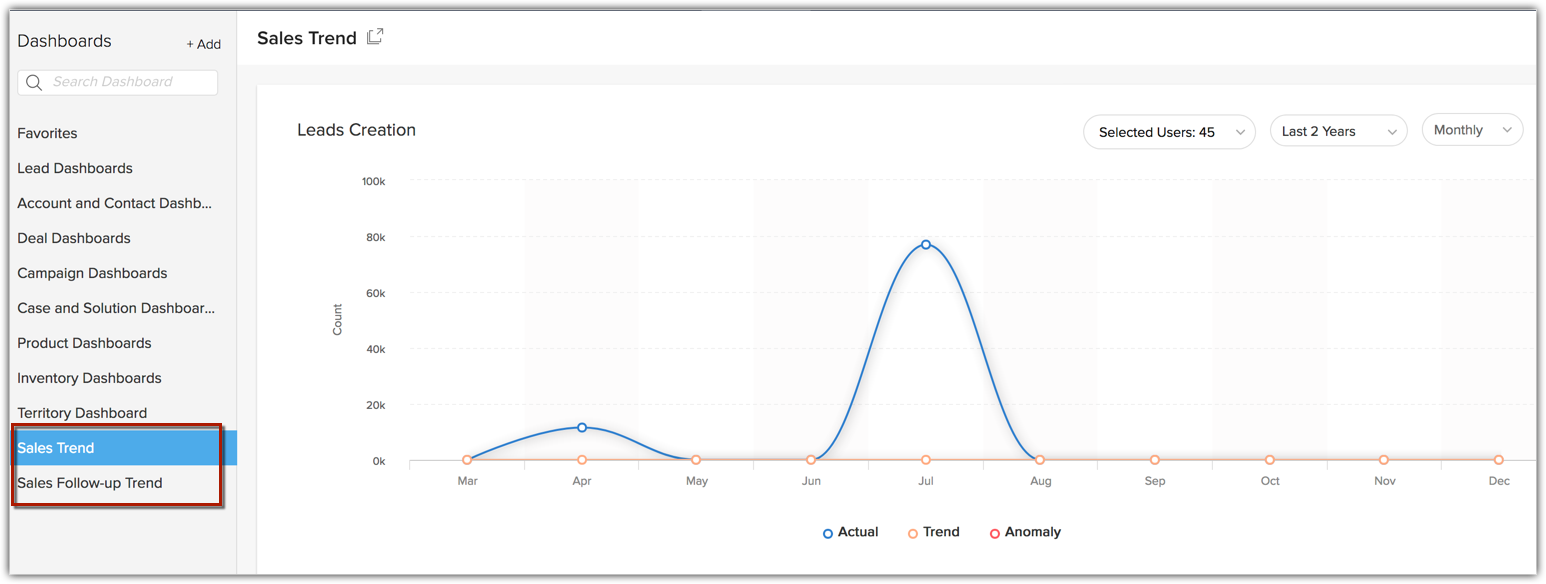
Zoho CRM fournit actuellement onze composants préconfigurés dans les dossiers des tableaux de bord des tendances. Tous ces composants sont affichés sous forme de graphiques en courbes pour montrer la tendance sur une période. Vous pouvez uniquement consulter ces composants, mais vous ne pouvez pas les modifier ni en ajouter de nouveaux.
Liste des composants
| Nom du composant |
Description |
| Création de leads |
Les leads qui sont créés. |
| Conversion de leads |
Les leads qui sont convertis. |
| Création de contacts |
Les contacts qui sont créés. |
| Création de transactions |
Les transactions qui sont créées. |
| Clôture de transactions par nombre |
Nombre de transactions qui sont en cours de clôture. |
| Clôture de transactions par montant |
Les transactions qui sont en cours de clôture par montant. |
| Clôture de Task |
Les Task qui sont fermées. |
| Création d'événements |
Les événements qui sont créés. |
| Appels complétés |
Les appels qui sont complétés. |
| Création de notes |
Les notes qui sont créées. |
| E-mails envoyés, rejetés, ouverts |
Les e-mails qui sont envoyés, rejetés ou ouverts. |
Vous pouvez filtrer et afficher la tendance de chaque tableau de bord selon les utilisateurs ou les groupes et la période. Vous pouvez consulter la tendance quotidienne, hebdomadaire, mensuelle ou annuelle pour la période définie. Vous pouvez également sélectionner une portion spécifique du graphique pour zoomer et afficher la tendance de la chronologie respective.
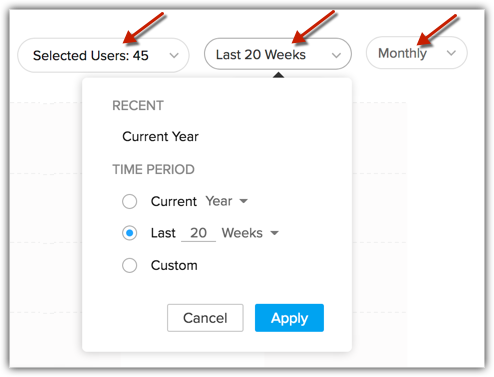
Examinons de plus près le graphique Création de leads. Il s'accompagne de trois éléments clés ;
- La ligne de tendance - La ligne de tendance montre le motif selon lequel la métrique commerciale donnée est censée se dérouler en fonction de vos données antérieures.
- La ligne réelle - La ligne réelle montre comment la métrique commerciale donnée se déroule réellement par rapport à ce qu'elle devrait être, comme indiqué dans la ligne de tendance. C'est cette ligne qui montre toute augmentation ou baisse.
- Anomalie - Une augmentation ou une baisse soudaine par rapport à ce qui est normal pour votre activité est appelée une anomalie. Les cercles rouges dans le graphique indiquent une anomalie.
Comme vous pouvez le voir, il y a une baisse abrupte dans la ligne réelle du graphique ci-dessus, ce qui indique que la création de vos leads a diminué radicalement au cours du mois par rapport aux mois précédents. Zia identifie cela comme une anomalie et vous envoie une notification, tandis que vous pouvez examiner ce qui a causé cela et le corriger.
Affichage des notifications Zia
Pour afficher les notifications Zia, accédez à la page d'accueil et cliquez sur l'icône Zia dans le coin inférieur droit.
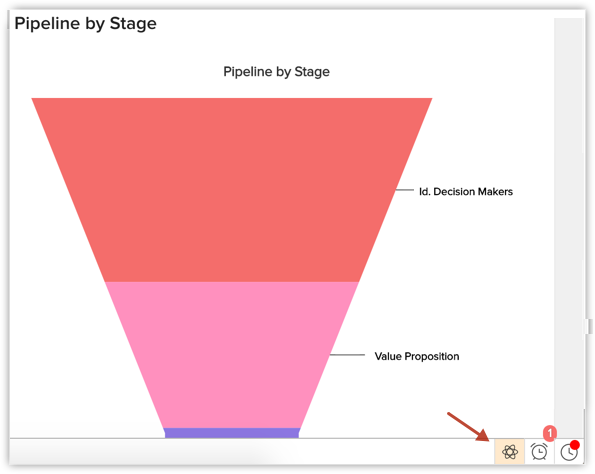
Zia affiche les types de notifications suivants :
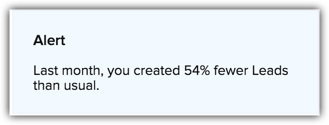
- Alertes : Les alertes sont généralement basées sur la création de leads. Ces alertes vous signalent les anomalies du nombre de création de leads.
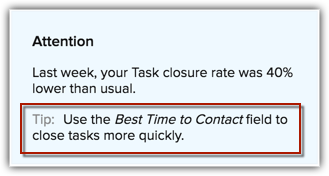
- Attention : Cela vous donne le statut de votre métrique de ventes actuelle par rapport à la tendance. Ces notifications peuvent être basées sur la performance de votre équipe ou sur la vôtre. Elles s'accompagnent généralement de conseils. L'attention peut également être basée sur vos Workflow Rules.
- Conseils : Les conseils sont donnés en fonction de la cause première des anomalies. Par exemple, lorsqu'il y a une baisse de votre taux de clôture de Task, le conseil sera d'augmenter la fréquence de vos activités de suivi ou d'utiliser le champ Meilleur moment pour contacter pour une clôture plus rapide des Task.

- En fonction des données historiques, Zia prend également en compte les effets saisonniers de votre modèle de travail pour projeter les tendances. Par exemple, le système n'affichera pas d'anomalies pour vos week-ends une fois qu'il aura identifié le motif de votre routine de travail.
- Avec plus de données entrées dans votre Zoho CRM, les prédictions de Zia deviennent plus précises.
- Les notifications Zia restent pendant une période de 15 jours, après laquelle elles sont supprimées.