Planifiez des événements
La planification d'un événement avec votre équipe vous aidera à suivre l'état d'avancement du travail. Par exemple, si vous approchez d'un jalon et que vous souhaitez connaître son statut, le nombre de tâches terminées, le nombre de tâches en retard, etc., vous devez vous réunir avec votre équipe pour connaître le statut. Si vous travaillez de manière flexible dans la vue du calendrier, planifiez un événement directement dans le calendrier.
Planifier un événement
- Cliquez sur Calendrier dans le volet de navigation de gauche.
-
Cliquez sur une dateou sur Ajouter une activité dans le coin supérieur droit.
-
Placez le curseur de la souris sur l'icône Plus d'options (
).
-
Cliquez sur la vignette Événement.
-
Sélectionnez un Projet dans la liste déroulante.
-
Saisissez le Titre de l’événement.
-
Saisissez la date et l'heure de Début et de Fin.
-
Sélectionnez les Participants dans la liste des utilisateurs de votre projet.
-
Ajoutez un rappel dans la liste déroulante Rappeler à tous et saisissez un Emplacement.
- Saisissez vos commentaires, le cas échéant.
- Utiliser l'option Répéter pour un événement récurrent
- Cliquez sur Enregistrer pour planifier l'événement dans votre projet.
Modifier ou supprimer des événements
Votre événement vient d'être planifié. Vous pouvez modifier ou supprimer les événements si nécessaire. Par défaut, le calendrier affiche le mois en cours avec ses tâches planifiées, ses bogues, ses événements, etc. Si vous souhaitez modifier ou supprimer l'événement. Il vous suffit de cliquer sur l'événement et de sélectionner  ou
ou  en regard du nom de l'événement. Pour supprimer les événements, passez le curseur de la souris dessus, puis cliquez sur .
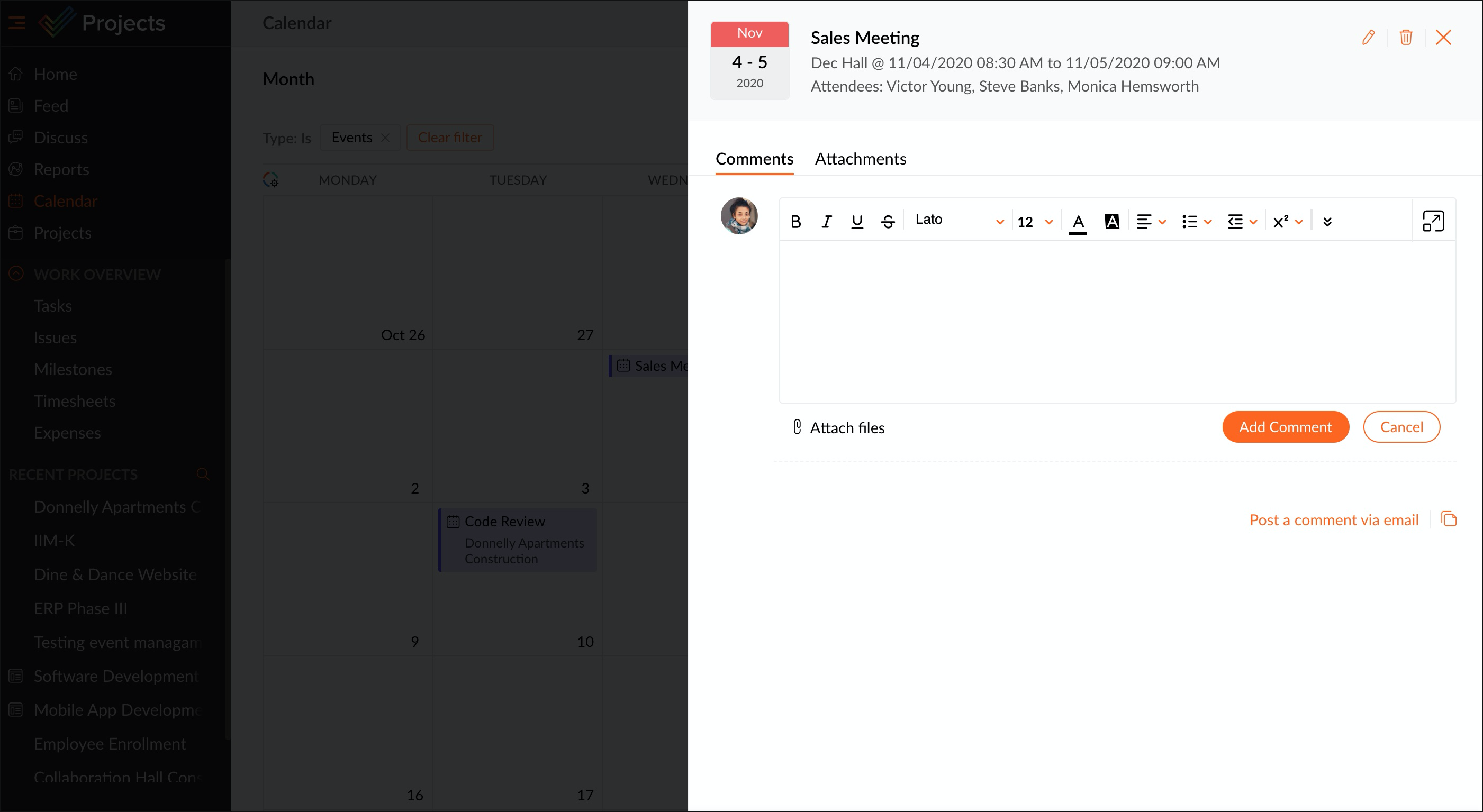
ou en regard du nom de l'événement. Pour supprimer les événements, passez le curseur de la souris dessus, puis cliquez sur . Événements écoulés
Avez-vous manqué un événement important ? Pas de problème. Nous avons proposé une option permettant d'afficher les Événements écoulés où vous pouvez consulter les détails enregistrés des événements, tels que les présentations, les notes recueillies, les références de blog, etc. au cours d'une réunion.
- Cliquez sur Accueil et faites défiler vers le bas pour afficher la section Mes événements.
- Cliquez sur Voir plus dans le coin supérieur droit.
- Cliquez sur
dans le coin supérieur droit.
- Cliquez sur Type et sélectionnez Événements.
- Cliquez sur Statut et sélectionnez Tous fermés.
- Cliquez sur Rechercher pour récupérer les événements écoulés.
Voir également