क्लाउड एडिटर का उपयोग करके एक्सटेंशन बनाएं
यह पृष्ठ AI उपकरणों का उपयोग करके अनुवादित किया गया है और इसमें त्रुटियाँ हो सकती हैं। सबसे सटीक और अद्यतन विवरण के लिए, कृपया मूल अंग्रेजी संस्करण देखें।
Zoho Projects आपको क्लाउड एडिटर का उपयोग करके एक्सटेंशन बनाने देता है, जिससे पूर्व-सेटअप को समाप्त किया जाता है और संपूर्ण विकास प्रक्रिया को ऑनलाइन प्रबंधित किया जाता है।
क्लाउड एडिटर के माध्यम से नेविगेट करने में आपकी सहायता के लिए यहां एक वेबिनार है।
अवलोकन
Zoho Marketplace एक ऑनलाइन स्टोर है जहां आप Zoho के किसी भी उत्पाद के लिए विकसित एक्सटेंशन अपलोड कर सकते हैं। आप अपने व्यवसाय के लिए हमारे स्टोर में उपलब्ध एक्सटेंशन का भी उपयोग कर सकते हैं। यह डेवलपर गाइड आपको एक्सटेंशन बनाने और इसे हमारे Marketplace में लागू करने में सहायता करेगी।
Zoho Sigma क्लाउड एडिटर का उपयोग करके एक्सटेंशन बनाएं
एक वर्कस्पेस बनाएं
प्रत्येक डेवलपर को अपने ऐप्स बनाने और होस्ट करने के लिए एक निर्दिष्ट वर्कस्पेस आवंटित किया जाएगा।
- पर जाएं Zoho Sigma होम पेज।
- अपना वर्कस्पेस का नाम दर्ज करें।
- क्लिक करें Create Workspace।
- आप एक से अधिक वर्कस्पेस में मालिक या उपयोगकर्ता हो सकते हैं।
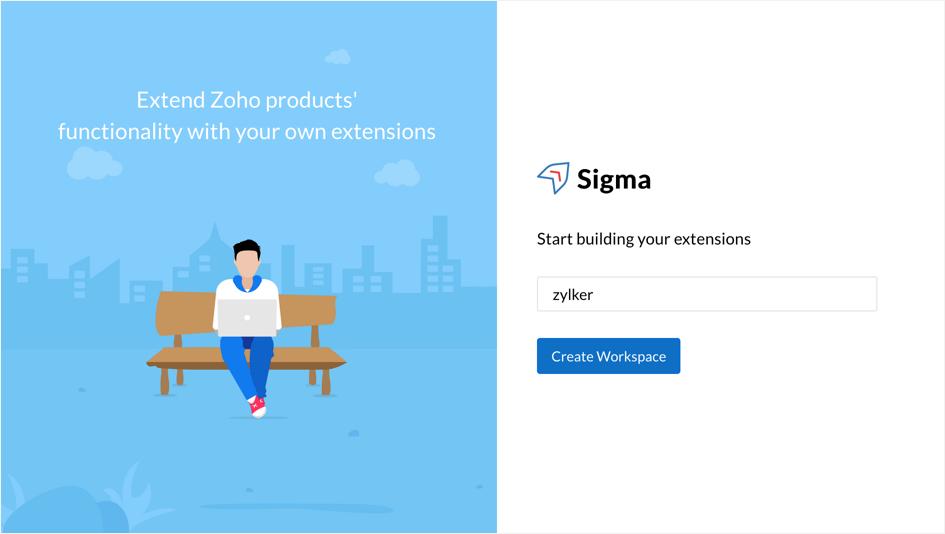
Sigma में अपना एक्सटेंशन बनाएं
- क्लिक करें नया एक्सटेंशन।
- एक्सटेंशन का नाम दर्ज करें।
- उपलब्ध अनुप्रयोगों की सूची से Zoho Projects का चयन करें।
- यदि आपके पास पहले से एक्सटेंशन का zip पैकेज है, तो आप इसे यहां अपलोड कर सकते हैं। अन्यथा, आप एक नमूना एक्सटेंशन के साथ शुरुआत कर सकते हैं।
- क्लिक करें Draft के रूप में सहेजें। आप एक नमूना एक्सटेंशन के लिए पूर्व-लोड की गई जानकारी के साथ ऐप एडिटर पर पुनः निर्देशित किए जाएंगे।
- में गुणों को परिभाषित करें plugin-manifest.json।
- एक नमूना एक्सटेंशन डिफ़ॉल्ट रूप से बनाया जाएगा। विजेट Task विवरण में उपलब्ध होगा।
- आप इस विजेट को हटा या संशोधित कर सकते हैं।
- आप विजेट के लिए HTML फ़ाइल बना सकते हैं और सापेक्ष पथ को कॉन्फ़िगर कर सकते हैं या अपनी आवश्यकता के आधार पर एक निरपेक्ष पथ का उपयोग कर सकते हैं और HTML / Javascript जैसी क्लाइंट तकनीकों के साथ कोडिंग शुरू कर सकते हैं।
- आप उपयोग कर सकते हैं connectors तृतीय-पक्ष API प्रमाणीकरण को कॉल करने के लिए। एक कनेक्शन बनाएं और कनेक्शन JSON को कॉपी करें और इसे plugin-manifest में पेस्ट करें।
- में अपना एक्सटेंशन बनाएं index.html।
- क्लिक करें सहेजें।
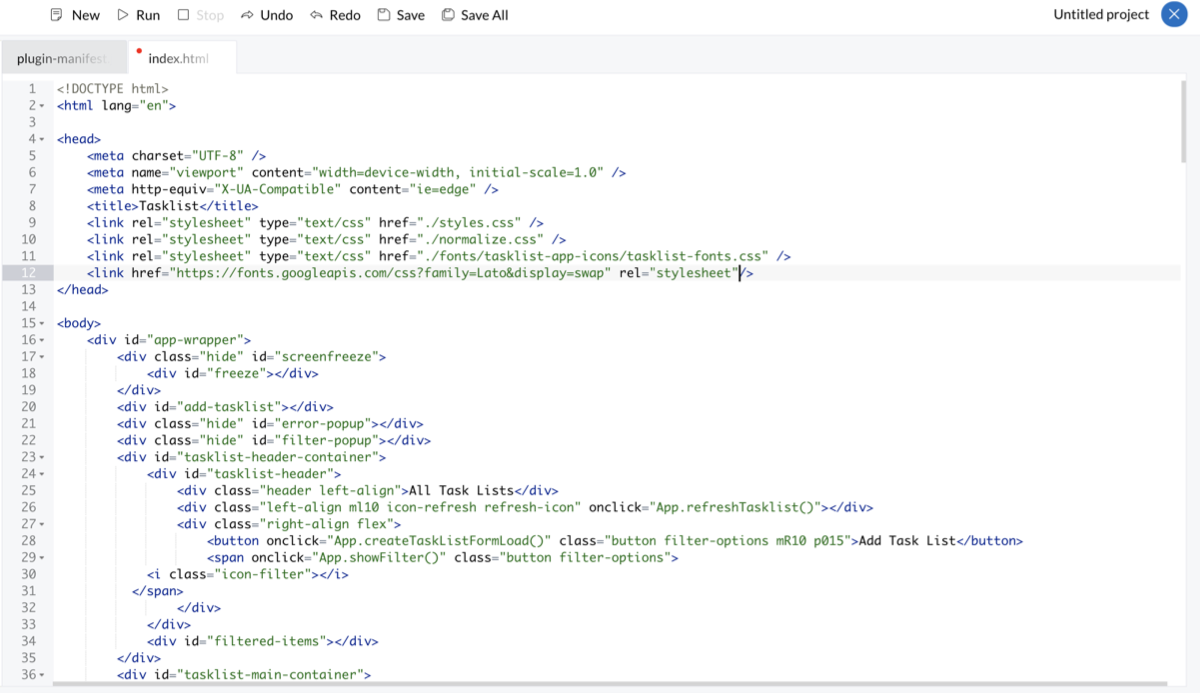
एक्सटेंशन का परीक्षण करें
- क्लिक करें चलाएं अपने एक्सटेंशन का परीक्षण करने के लिए।
- का चयन करें Zoho Projects Portal एक्सटेंशन को निष्पादित करने के लिए।
- एक्सटेंशन को देखने के लिए अपने Portal में स्थान पर नेविगेट करें।
- क्लिक करें रोकें ऐप एडिटर में एक्सटेंशन को रोकने के लिए। लाइव एक्सटेंशन को तब तक लोड नहीं किया जाएगा जब तक आप परीक्षण को रोकते हैं। आपको में Enable Developer Mode विकल्प को भी अक्षम करना होगा Zoho Projects > Setup > Marketplace > Developer Space > Create Extension।
निजी एक्सटेंशन साझा करना
- बाएं नेविगेशन पैनल में Extensions टैब पर क्लिक करें।
- उस निजी एक्सटेंशन पर होवर करें और क्लिक करें जिसे आप साझा करना चाहते हैं।
- Share टैब पर नेविगेट करें और Share Extension बटन पर क्लिक करें।
- सेवा Portal विवरण दर्ज करें:
- Portal का नाम : एक्सटेंशन साझा करने के लिए सेवा के Portal का नाम दर्ज करें।
- व्यवस्थापक ईमेल पता : Portal व्यवस्थापक का ईमेल पता दर्ज करें।
- Share पर क्लिक करें।