शेड्यूल फंक्शन्स
इस पृष्ठ का अनुवाद AI उपकरणों का उपयोग करके किया गया है और इसमें त्रुटियाँ हो सकती हैं। सबसे सटीक और नवीनतम विवरण के लिए, कृपया मूल अंग्रेजी संस्करण देखें।
शेड्यूल फंक्शन क्या है?
शेड्यूल फंक्शन आपको निर्दिष्ट शेड्यूल के आधार पर कस्टम फंक्शन्स निष्पादित करने की अनुमति देता है, जैसे कि प्रति घंटा, दैनिक, साप्ताहिक या मासिक। इस सुविधा का उपयोग आवर्ती कार्यों के लिए किया जा सकता है, जैसे कि मासिक रिपोर्ट बनाना या Portal उपयोगकर्ताओं को आने वाले सार्वजनिक Milestones या समयसीमा के बारे में स्वचालित ईमेल भेजना, बिना विशिष्ट घटनाओं पर निर्भर किए।
कस्टम फंक्शन और शेड्यूल फंक्शन के बीच अंतर
कस्टम फंक्शन विशिष्ट कार्यों या प्रक्रियाओं को स्वचालित करने के लिए सॉफ्टवेयर कोड है। शेड्यूल फंक्शन इन कार्यों या प्रक्रियाओं के निष्पादन के समय और आवृत्ति को निर्धारित करता है, जिससे उपयोगकर्ताओं को अंतराल निर्दिष्ट करने की क्षमता मिलती है।
उपयोग का मामला
एक प्रोजेक्ट प्रबंधक के रूप में, Portal डेटा का नियमित बैकअप बनाए रखना डेटा सुरक्षा और अखंडता के लिए आवश्यक है। बैकअप डेटा को मैन्युअली निर्यात करना समय लेने वाला हो सकता है। आप बैकअप डेटा निर्यात करने की प्रक्रिया को स्वचालित करने के लिए शेड्यूल फंक्शन्स का उपयोग कर सकते हैं, जिससे नियमित बैकअप सुनिश्चित हो सके।
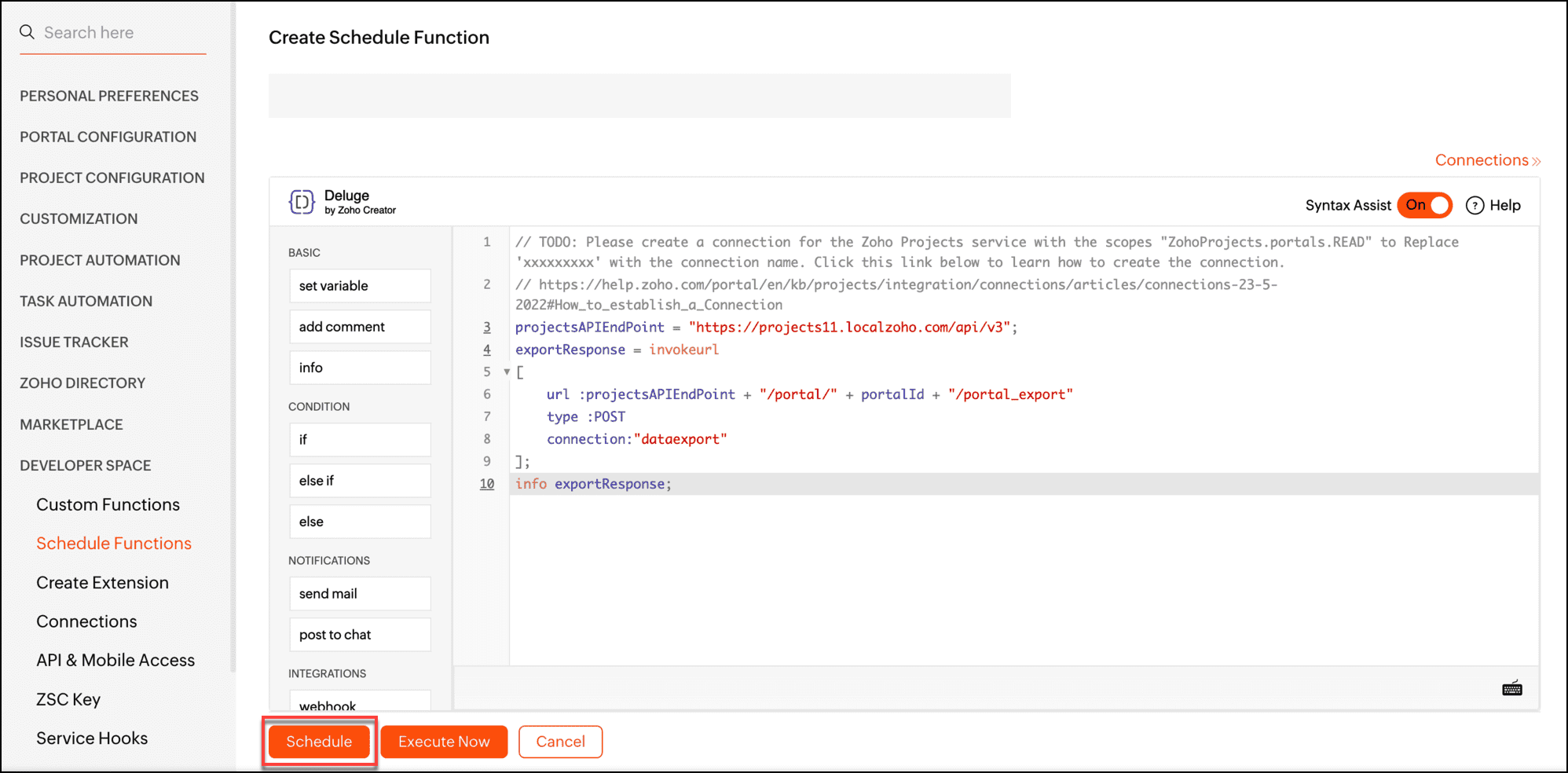
इसे सेट अप करने के लिए, ProjectDataBackupExport नाम का एक शेड्यूल फंक्शन बनाएं, पहले निष्पादन का शेड्यूल निर्दिष्ट करें (उदाहरण के लिए, साप्ताहिक या मासिक), Repeat Type चुनें, और आवश्यकतानुसार End Conditions और On Holidays व्यवहार को कॉन्फ़िगर करें। नीचे दिया गया Deluge स्क्रिप्ट दर्ज करें और निर्यात प्रक्रिया को स्वचालित करने के लिए इसे कस्टमाइज़ करें और Zoho Projects के भीतर शेड्यूल फंक्शन लॉग्स को ट्रैक करने के लिए मॉनिटर करें।

Deluge स्क्रिप्ट:
// TODO: कृपया Zoho Projects सेवा के लिए "ZohoProjects.portals.READ" स्कोप्स के साथ एक कनेक्शन बनाएं और 'xxxxxxxxx' को कनेक्शन नाम से बदलें। कनेक्शन बनाने का तरीका जानने के लिए नीचे दिए गए लिंक पर क्लिक करें।
projectsAPIEndPoint = "https://projectsapi.zoho.com/api/v3";
exportResponse = invokeurl
[
url :projectsAPIEndPoint + "/portal/" + portalId + "/portal_export"
type :POST
connection:"xxxxxxxxx"
];
info exportResponse;
शेड्यूल फंक्शन बनाएं
- क्लिक करें
ऊपरी-दाईं ओर।
- पर जाएंDeveloper Space > शेड्यूल फंक्शन्स।
- क्लिक करेंशेड्यूल फंक्शन बनाएं।
- निम्नलिखित दर्ज करें:फंक्शन नाम, औरविवरण, और सेट करेंतर्क।
- पहले निष्पादन के लिए शेड्यूल की गई तारीख और समय सेट करें।
- चुनेंRepeat Typesअपनी पसंद के आधार पर।
- एक बार:शेड्यूल फंक्शन निर्दिष्ट तारीख और समय पर केवल एक बार चलेगा। कोई और निष्पादन नहीं होगा।
- प्रति घंटा:यह चुनें यदि आप चाहते हैं कि आपका फंक्शन प्रति घंटा अंतराल पर बार-बार चले। Repeat Every फील्ड में घंटों में वांछित अंतराल निर्दिष्ट करें, और फंक्शन हर 'A' घंटे में निष्पादित होगा (उदाहरण के लिए हर 2 घंटे या हर 4 घंटे)।
- दैनिक:प्रत्येक निष्पादन के बीच दिनों की संख्या का चयन करें। Repeat Every फील्ड से दैनिक निष्पादन के लिए 1, हर दूसरे दिन के लिए 2, और इसी तरह चुनें।
- साप्ताहिक:Repeat Every फील्ड में हर 'A' सप्ताह को परिभाषित करें। Repeat On फील्ड से वांछित दिनों ('Monday', 'Tuesday', आदि) का चयन करें, और फंक्शन हर 'A' सप्ताह में केवल उन दिनों पर चलेगा।
- मासिक:Repeat Every फील्ड से हर 'A' महीने को चुनें। Repeat On फील्ड से एक विशिष्ट दिन चुनकर महीने की विशिष्ट तारीखों (जैसे, 1st, 15th, आदि) को चुनें। आप महीने के आखिरी दिन, या Repeat On फील्ड से Nth दिन (जैसे, दूसरा शुक्रवार, तीसरा गुरुवार, आखिरी शुक्रवार) पर फंक्शन को निष्पादित करने के लिए भी चुन सकते हैं।
- निर्दिष्ट करेंEnd Conditionsयह निर्धारित करने के लिए कि शेड्यूल फंक्शन कब समाप्त होगा।
- कभी नहीं:फंक्शन मैन्युअली बंद होने तक अनिश्चित काल तक चलता रहेगा।
- चालू:अंतिम निष्पादन तारीख के रूप में एक विशिष्ट तारीख निर्दिष्ट करें (उदाहरण के लिए, 12-03-2024)। फंक्शन दी गई विशिष्ट तारीख के दिन के अंत में समाप्त होगा।
- के बाद:फंक्शन को बंद होने से पहले कितनी बार चलना चाहिए, यह दर्ज करें।
- नियंत्रित करें कि आपका फंक्शन कैसे व्यवहार करता हैHolidays।
- शेड्यूल निष्पादित करें:फंक्शन छुट्टियों पर भी चलेगा।
- शेड्यूल छोड़ें:यह शेड्यूल फंक्शन को छोड़ देता है यदि कोई छुट्टी आती है, और अगला चक्र आपके निर्दिष्ट Repeat Types के अनुसार शुरू होता है।
- पिछले कार्य दिवस पर निष्पादित करें:फंक्शन अपने निष्पादन को पिछले कार्य दिवस में स्थानांतरित कर देगा।
- अगले कार्य दिवस पर निष्पादित करें:फंक्शन अपने निष्पादन को अगले कार्य दिवस में स्थानांतरित कर देगा।
- नीचे स्क्रॉल करें और Deluge स्क्रिप्ट संपादक में अपना कोड टाइप करें या संपादक के बाएं पैनल में उपलब्ध पैरामीटर को ड्रैग और ड्रॉप करें और उन्हें कस्टमाइज़ करें।
- क्लिक करेंशेड्यूल को सहेजने और शेड्यूल करने के लिए क्लिक करें, या निष्पादित करें को फ़ंक्शन को तुरंत चलाने के लिए क्लिक करें।
- अगर पिछला कार्य दिवस निर्धारित समय से पहले ही बीत चुका है, तो Schedule Function को छोड़ दिया जाएगा (यह Skip Schedule विकल्प के समान है)।
- जब छुट्टी का व्यवहार Skip Schedule, Execute on Previous Working Day, या Execute on Next Working Day पर सेट किया गया हो, तो शेड्यूल 10 लगातार छुट्टियों या सप्ताहांतों का सामना करने पर स्वचालित रूप से रुक जाता है।
Schedule Function संपादित करें
- क्लिक करें
को ऊपरी-दाएँ कोने में क्लिक करें।
- पर जाएं Developer Space > Schedule Functions।
- Schedule Function के ऊपर कर्सर ले जाएं और
> संपादित करें।
- आवश्यक परिवर्तन करें और सहेजें।
- अद्यतन तारीखें भविष्य में होनी चाहिए।
- वैकल्पिक रूप से, संपादित करने के लिए Schedule Function पर क्लिक करें।
Schedule Function की तारीख अद्यतन करने से बाद की निष्पादन के लिए शेड्यूल पुनः प्रारंभ होता है।
Schedule Function प्रबंधित करें
- क्लिक करें
को ऊपरी-दाएँ कोने में क्लिक करें।
- पर जाएं Developer Space > Schedule Functions।
- Schedule Function के ऊपर कर्सर ले जाएं और
> क्लोन को मौजूदा Schedule Function की प्रतिलिपि बनाने के लिए क्लिक करें।
- क्लिक करें हटाएं को Schedule Function को हटाने के लिए क्लिक करें।
- क्लिक करें अभी निष्पादित करें को Schedule Function को तुरंत चलाने के लिए क्लिक करें।
- Schedule Function को सक्रिय/निष्क्रिय करने के लिए Status के अंतर्गत टॉगल को चालू/बंद करें।
- Schedule Function के ऊपर कर्सर ले जाएं और जानकारी देखें को अंतिम अद्यतन समय, संशोधित कर्ता, निर्माता, और निर्माण समय देखने के लिए क्लिक करें।
- क्लिक करें
को ऊपरी-दाएँ कोने में क्लिक करें और लॉग को Schedule Functions के निष्पादन इतिहास को जांचने के लिए क्लिक करें।
यदि निर्धारित तारीख बीत चुकी है या यदि निर्दिष्ट गिनती प्राप्त हो चुकी है, तो आप Schedule Function को सक्रिय नहीं कर सकते।