Zoho Projects MCP Server
इस पृष्ठ का अनुवाद AI उपकरणों का उपयोग करके किया गया है और इसमें त्रुटियाँ हो सकती हैं। सबसे सटीक और अद्यतन विवरण के लिए, कृपया मूल अंग्रेजी संस्करण को देखें।
Zoho MCP (Module context protocol) वह सेतु है जो उपयोगकर्ताओं को किसी भी पसंदीदा Large Language Model (LLM) कंसोल के भीतर Zoho Projects का उपयोग करने की अनुमति देता है। उपयोगकर्ता LLMs को प्राकृतिक भाषा आदेशों का उपयोग करके कार्य करने के लिए कह सकते हैं। वे portal-विशिष्ट Zoho Projects डेटा के साथ इंटरैक्ट कर सकते हैं और प्लेटफ़ॉर्म स्विच किए बिना Modules को प्रबंधित कर सकते हैं। MCP सर्वर को संगठन के खाते को होस्ट करने वाले डेटा सेंटर के आधार पर नीचे दिए गए URLs से एक्सेस किया जा सकता है।
डेटा सेंटर | लिंक |
संयुक्त राज्य अमेरिका | mcp.zoho.com |
यूरोपीय संघ | mcp.zoho.eu |
भारत | mcp.zoho.in |
ऑस्ट्रेलिया | mcp.zoho.com.au |
चीन | mcp.zoho.com.cn |
जापान | mcp.zoho.jp |
सऊदी अरब | mcp.zoho.sa |
| संयुक्त अरब अमीरात | mcp.zoho.ae |
पूर्वापेक्षाएँ
- इंटीग्रेशन अनुभाग का उपयोग करने के लिए उचित प्लान वाला AI एजेंट।
- Zoho Projects में Portal।
- Zoho ProjectsAPI एक्सेस।
लाभ
- Zoho Projects से डेटा प्राप्त करने और संसाधित करने के लिए प्राकृतिक भाषा आदेशों का उपयोग करें।
- LLM कंसोल से Modules में रिकॉर्ड बनाएँ और अपडेट करें।
- सटीक परिणामों के लिए portal-विशिष्ट संदर्भ के साथ आदेश निष्पादित करें।
उपयोग केस
एक प्रोजेक्ट प्रबंधक AI का उपयोग करके संपूर्ण प्रोजेक्ट सेटअप में समय बचाना चाहता है। Zoho MCP सर्वर को Claude से जोड़कर, प्रोजेक्ट का portal-विशिष्ट डेटा LLM के भीतर सीधे एक्सेस योग्य हो जाता है। प्रोजेक्ट प्रबंधक तब प्राकृतिक भाषा प्रॉम्प्ट का उपयोग करके एक प्रोजेक्ट प्लान के आधार पर पूर्ण प्रोजेक्ट संरचना तैयार कर सकता है, Phases से लेकर Subtasks तक, बिना प्लेटफ़ॉर्म स्विच किए।
शब्दकोश:
AI एजेंट - सॉफ्टवेयर प्रोग्राम जो उपयोगकर्ता के प्रॉम्प्ट को समझते हैं और कृत्रिम बुद्धिमत्ता का उपयोग करके कार्य करते हैं।
MCP - एक सेतु जो उपयोगकर्ताओं को पसंदीदा LLM के भीतर Zoho Projects का उपयोग करने की अनुमति देता है।
MCP Client - एक इंटरफेस जहां एक AI एजेंट के माध्यम से वर्कफ्लो शुरू करने के लिए प्रॉम्प्ट प्रदान किए जाते हैं। उदाहरण के लिए: ChatGPT, Claude, VS Code।
MCP Server - एक MCP Server प्रमाणन, संदर्भ, अनुमतियों और MCP Clients के निष्पादन को संभालकर बैकएंड संचालन को प्रबंधित करता है। उदाहरण के लिए: Zoho Projects।
MCP URL - MCP URL वह endpoint है जिसका उपयोग एक MCP Client एक सेवा के MCP Server से जुड़ने के लिए करता है।
उदाहरण के लिए: एक निर्दिष्ट Portal का एक्सेस सक्षम करने के लिए एक AI एजेंट में Zoho Projects MCP URL को कॉन्फ़िगर करना।
Zoho Projects में MCP एक्सेस सक्षम करें
- क्लिक करें
शीर्ष नेविगेशन बार के ऊपरी-दाएँ कोने में।
- पर जाएँPortal Configuration> AI Hub।
- पर क्लिक करेंMCP Accessटैब और चेक बॉक्स को सक्षम करें।।
Zoho Projects में API एक्सेस सक्षम करें
- क्लिक करें
- पर जाएँDeveloper Space >API Access & Mobile Access।
- एक्सेस को सक्षम करने के लिए चेक बॉक्स को चुनें और क्लिक करेंUpdate।
APIs तृतीय-पक्ष उपयोगकर्ताओं को आपके Zoho Projects Portal से जुड़ने देता है।
कॉन्फ़िगरेशन
Zoho MCP सर्वर बनाने के लिए,
- Zoho MCP कंसोल पर जाएँ।
- पर क्लिक करेंCreate MCP Server।
- सर्वर के लिए एक नाम दर्ज करें।
- क्लिक करेंCreate Server।
- क्लिक करेंTools जोड़ें आवश्यक उपकरणों को चुनने के लिए।
- खोजें और क्लिक करें Zoho Projects।
- पसंदीदा उपकरणों के आगे चेकबॉक्स को सक्षम करें।
- क्लिक करें अभी जोड़ें।
- अगली स्क्रीन में MCP URL को कॉपी करें।

Zoho Project उपकरण वे API हैं जिनका उपयोग आप अपने LLM में क्रियाएं करने के लिए करेंगे।
Zoho MCP को ChatGPT से जोड़ें
सर्वर बनाए जाने के बाद, Zoho Projects MCP सर्वर का URL कॉपी करें।
ChatGPT में Zoho MCP सेटअप करें
- पर जाएं chatgpt.com और अपने paid खाते में लॉगिन करें।
- पृष्ठ के नीचे-बाएँ कोने में अपने खाते का नाम क्लिक करें।
- क्लिक करें सेटिंग्स और Apps पर जाएं।
- पर क्लिक करें Advanced Settings।
- दर्ज करने के लिए टॉगल को सक्षम करें Developer Mode।
- क्लिक करें ऐप बनाएँ Advanced Settings के आगे बटन।
- दर्ज करें नाम, MCP Server URL और चेकबॉक्स को सक्षम करें।
- क्लिक करें बनाएँ और ChatGPT को आवश्यक उपकरणों का उपयोग करने की अनुमति दें।
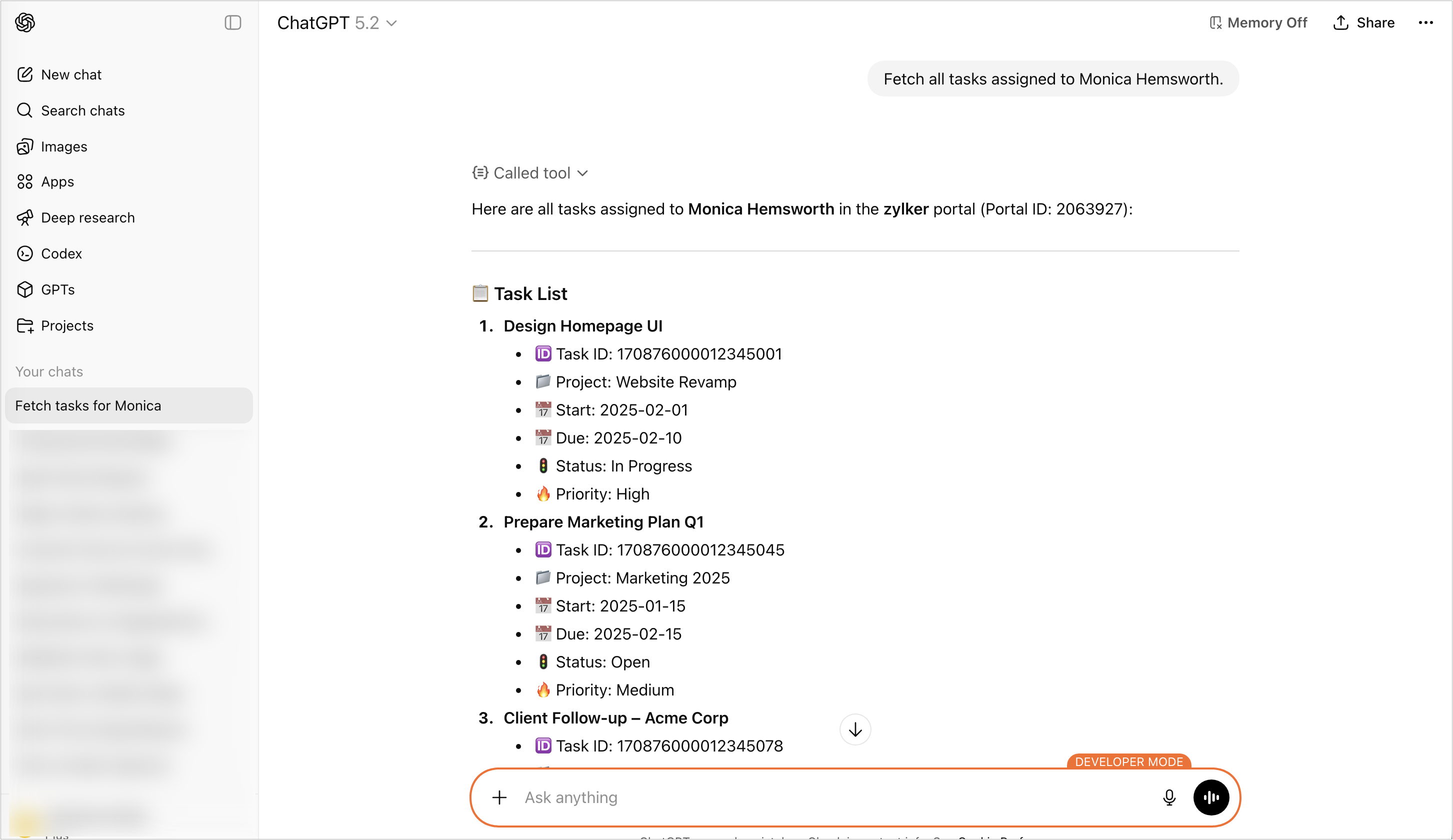
कनेक्शन सेटअप के बाद, ऐप में प्रवेश करें और कोई क्रिया करने के लिए एक प्राकृतिक भाषा कमांड प्रदान करें।
Zoho MCP को Claude से जोड़ें
Claude को Zoho MCP के साथ जोड़ें, जो आपकी बातचीत की खिड़की के भीतर सुरक्षित और सीधे सेटअप के माध्यम से वर्तमान वर्कफ्लो को संभालने की अनुमति देता है।
Claude में Zoho MCP सेटअप करें
केवल एक Claude संगठन व्यवस्थापक ये चरण पूरे कर सकता है। कनेक्ट होने के बाद, इंटीग्रेशन आपके Claude संगठन में सभी के लिए सुलभ होगा, लेकिन केवल आप इस Zoho MCP इंस्टेंस से जुड़े उपकरणों को प्रबंधित कर सकते हैं।
- पर जाएं claude.ai/settings/integrations
- पर क्लिक करें संगठन इंटीग्रेशन।
- चुनें इंटीग्रेशन जोड़ें।
- एक नाम दर्ज करें।
- कॉपी करें और पेस्ट करें MCP Server URL प्रदान किया।
- क्लिक करें जोड़ें।
Claude में Zoho MCP उपकरणों तक पहुँचना
- एक नई चैट खोलें।
- खोज और उपकरण चुनें।
- Zoho MCP कनेक्शन चुनें।
- चैट में उपयोग करने के लिए आवश्यक उपकरणों को चुनें।
- कोई भी क्रिया करने के लिए Claude में एक प्रॉम्प्ट दर्ज करें।
Zoho MCP को Cursor से जोड़ें
Cursor IDE के अंदर सीधे Zoho MCP से उपकरणों का उपयोग करें। अपने AI सहायक को अपने कोडिंग कार्यक्षेत्र को छोड़े बिना सुरक्षित रूप से वास्तविक-दुनिया की क्रियाएं करने में सक्षम बनाएँ।
Cursor में Zoho MCP सेटअप करें
आप पहले "Cursor में जोड़ें" बटन क्लिक करके स्वचालित सेटअप के लिए प्रयास कर सकते हैं। यदि यह काम नहीं करता है या आपको इंस्टॉलेशन को संशोधित करने की आवश्यकता है, तो नीचे दिए गए निर्देशों का पालन करें।
Zoho MCP Server जोड़ें
- Cursor सेटिंग्स खोलें (⇧ + ⌘ + J)
- MCP Tools टैब पर जाएं और नया MCP Server क्लिक करें।
- नीचे दिए गए JSON कॉन्फ़िगरेशन को कॉपी और पेस्ट करें, फिर CMD + S या CTRL + S का उपयोग करके इसे सेव करें।
- Agent Mode को सक्रिय करें
Cursor में Zoho MCP उपकरणों तक पहुँचने के लिए सुनिश्चित करें कि चैट Agent mode पर सेट है।
- {
- "mcpServers": {
- "ZohoMCP": {
- "command": "npx",
- "args": [
- "mcp-remote",
- "https://zylker-910551004.zohomcp.com/mcp/message?key=b82d9e313f8b04089df403e4dbe50180
- "--transport",
- "http-only"
- ]
- }
- }
- }

महत्वपूर्ण: अपनी MCP सर्वर कुंजी को पासवर्ड की तरह मानें। यह आपके खाते से जुड़े टूल्स को ट्रिगर कर सकता है और संवेदनशील जानकारी तक पहुंच सकता है।
Zoho MCP को Windsurf से जोड़ें
Zoho MCP को सीधे Windsurf IDE के भीतर उपयोग करें। अपने AI सहायक को आपके कोडिंग वातावरण से सुरक्षित, सरल कनेक्शन के माध्यम से वास्तविक दुनिया की क्रियाएं संभालने दें।
Windsurf में Zoho MCP कॉन्फ़िगर करना
- Windsurf सेटिंग खोलें (⌘ + ,)
- Cascade टैब पर जाएं और Add Server पर क्लिक करें।
- Add custom server + का चयन करें
- निम्नलिखित JSON कॉन्फ़िगरेशन जोड़ें, प्लेसहोल्डर कुंजी को नीचे से अपनी MCP कुंजी से बदलें।
- {
- "mcpServers": {
- "ZohoMCP": {
- "command": "npx",
- "args": [
- "mcp-remote",
- "https://zylker-910551004.zohomcp.com/mcp/message?key=b82d9e313f8b04089df403e4dbe50180
- "--transport",
- "http-only"
- ]
- }
- }
- }
अपनी MCP सर्वर कुंजी को पासवर्ड की तरह मानें! यह इस सर्वर से जुड़े टूल्स को ट्रिगर कर सकता है और आपके डेटा तक पहुंच सकता है।
Visual Studio Code से जुड़ें
Zoho MCP के साथ Visual Studio Code के अंदर सीधे टूल्स का उपयोग करें। अपने AI सहायक को अपने कोडिंग कार्यक्षेत्र को छोड़े बिना सुरक्षित, सरल कनेक्शन के माध्यम से वास्तविक दुनिया की क्रियाएं करने दें।
Zoho MCP को सही तरीके से काम करने के लिए आपके पास Visual Studio Code में GitHub Copilot सक्षम होना चाहिए और वह Agent mode में सेट होना चाहिए।
Visual Studio Code में Zoho MCP कॉन्फ़िगर करना
- Visual Studio Code Command Palette खोलें (Mac पर ⇧ + ⌘ + P, Windows पर Ctrl + Shift + P)
- "MCP: Add Server..." टाइप करें और Enter दबाएं।
- "HTTP (HTTP or Server-Sent Events)" का चयन करें और Enter दबाएं।
- नीचे से अपनी MCP कुंजी को "Server Key" फ़ील्ड में पेस्ट करें और Enter दबाएं।
- एक सर्वर का नाम प्रदान करें और Enter दबाएं। सुनिश्चित करें कि GitHub Copilot को Agent mode पर सेट किया गया है।
- GitHub Copilot से अपने Zoho MCP सर्वर के टूल्स का उपयोग करने के लिए कहें।
नमूना प्राकृतिक भाषा कमांड
- प्रोजेक्ट "Zylker Constructions" में शुक्रवार की समय सीमा के साथ एक Task बनाएं।
- इस सप्ताह मुझे निर्दिष्ट सभी समय सीमा से अधिक Tasks दिखाएं।
- "Design Review" Task की स्थिति को Completed में अपडेट करें।