Time Log Custom Views
इस पृष्ठ का अनुवाद AI उपकरणों का उपयोग करके किया गया है और इसमें त्रुटियाँ हो सकती हैं। सबसे सटीक और अद्यतन विवरण के लिए, कृपया मूल अंग्रेजी संस्करण देखें।
Time Log Custom View एक विकल्प है जो समय लॉग को विशिष्ट मानदंडों के आधार पर अनुकूलित और फ़िल्टर करने के लिए है। उदाहरण के लिए, यदि किसी कर्मचारी के पास ऐसे समय लॉग हैं जिनकी अनुमति लंबित है, तो वह अपने दृश्य को अनुकूलित कर सकते हैं ताकि सभी लंबित समय लॉग देख सकें।
लाभ
- सबसे अधिक उपयोग किए जाने वाले मानदंडों के आधार पर दृश्य बनाएँ
- कस्टम दृश्य को अपने लिए या अन्य उपयोगकर्ताओं के लिए सहेजें
- दृश्य को डिफ़ॉल्ट के रूप में सेट करें
कस्टम दृश्य बनाएँ
- हाल की प्रोजेक्ट या प्रोजेक्ट list view से एक प्रोजेक्ट चुनें।
- पर क्लिक करेंTime Logsटैब शीर्ष पट्टी में।
- Predefined Views ड्रॉप-डाउन पर क्लिक करें, फिर क्लिक करें+ कस्टम दृश्य बनाएँ।
- अपने दृश्य के लिए मानदंड चुनें।
- किसी मानदंड पर होवर करके और क्लिक करके अतिरिक्त मानदंड जोड़ें
।
- एक से अधिक मानदंड सेट करने के लिए ऑपरेटर का उपयोग व्यक्तिगत रूप से या संयोजन में किया जा सकता है। ऑपरेटर के दो प्रकार हैं:
- AND का उपयोग तब किया जाता है जब सभी मानदंडों को संतुष्ट करना अनिवार्य है।
- OR का उपयोग किसी दोनों में से किसी एक शर्त को संतुष्ट करने के लिए किया जाता है।
- यदि मानदंड पैटर्न में कोई परिवर्तन होता है, तो संपादन आइकन पर क्लिक करें (
) और परिवर्तनों को अपडेट करें।
- कस्टम दृश्य का नाम और विवरण दर्ज करें।
- यदि आप अपने कस्टम दृश्य में दृश्यमान स्तंभ सेट करना चाहते हैं, तो Customize Columns to be Displayed विकल्प को चेक करें।
फ़ील्ड का उपयोग करके चुना जा सकता हैआइकन और का उपयोग करके हटाया जा सकता है
आइकन।
- चुनेंकस्टम दृश्य साझा करेंसभी उपयोगकर्ताओं के लिए या प्रासंगिक विकल्प को चुनकर विशिष्ट उपयोगकर्ताओं के लिए।
- Accessibility के अंतर्गत Accessibility मानदंड चुनें। Accessibility को global time logs के अंतर्गत कस्टम दृश्य प्रदर्शित करने के लिए सेट किया जा सकता है, सभी प्रोजेक्ट या विशिष्ट प्रोजेक्ट चुनें।
- क्लिक करेंसहेजें।
- कस्टम दृश्य को दृश्य ड्रॉप-डाउन से एक्सेस किया जा सकता हैCustom Viewsअनुभाग से।
आप किसी भी समय अपने कस्टम दृश्य को संपादित या हटा सकते हैं। संपादन और हटाने के विकल्प देखने के लिए अपने कस्टम दृश्य पर होवर करें।
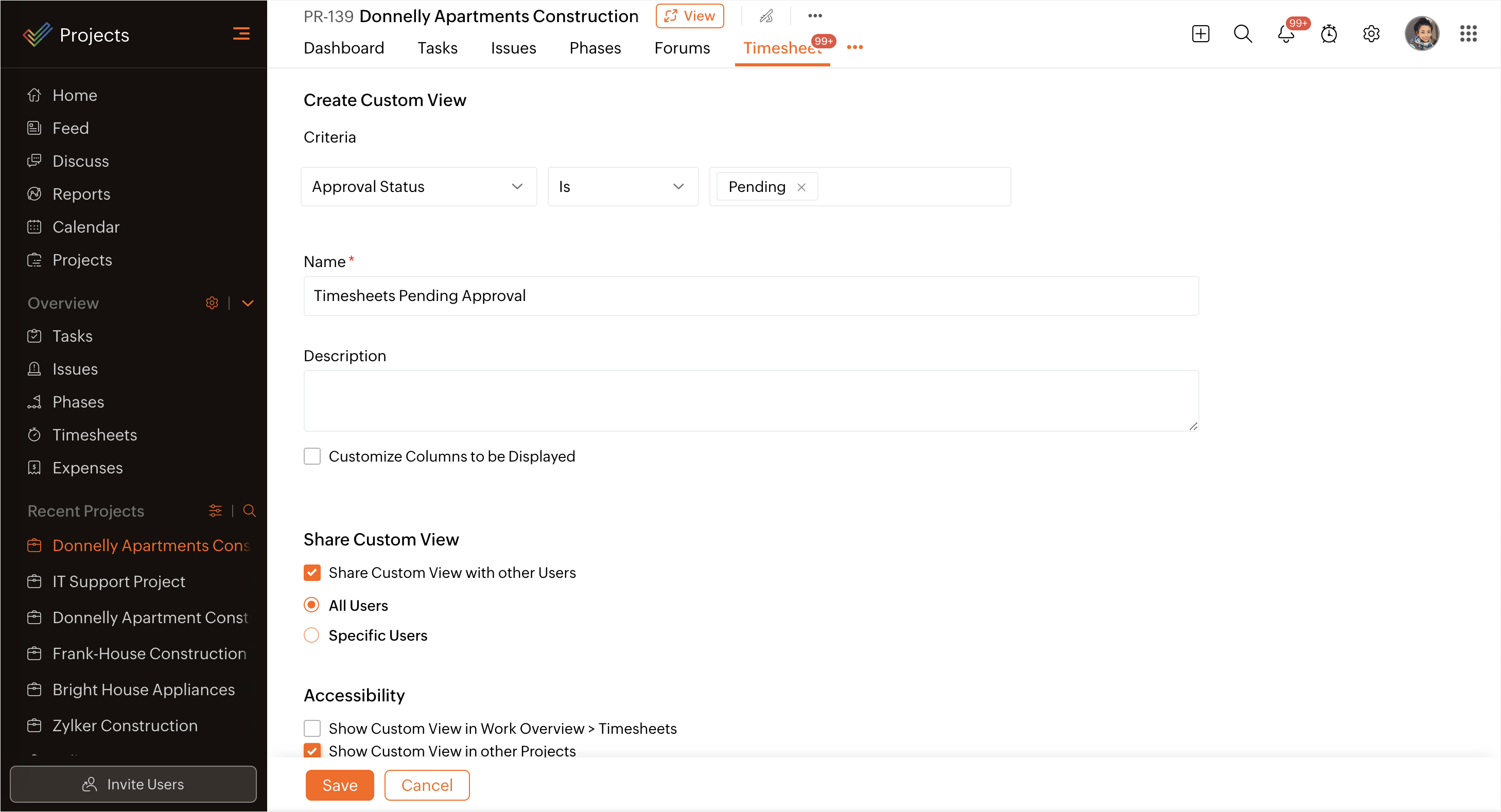

जब एक प्रोजेक्ट के भीतर एक कस्टम दृश्य बनाया जाता है:
- कस्टम दृश्य को global time logs के अंतर्गत छुपाया/दिखाया जा सकता है।
- कस्टम दृश्य को सभी प्रोजेक्ट या विशिष्ट प्रोजेक्ट के अंतर्गत छुपाया/दिखाया जा सकता है।
यदि इन विकल्पों में से कोई भी चुना नहीं जाता है, तो कस्टम दृश्य केवल उस विशेष प्रोजेक्ट में प्रदर्शित होगा।
कस्टम दृश्य साझा करें
एक कस्टम दृश्य को बनाते या संपादित करते समय अन्य उपयोगकर्ताओं के साथ साझा किया जा सकता है।
चुनेंकस्टम दृश्य को अन्य उपयोगकर्ताओं के साथ साझा करेंविकल्प जैसा ऊपर दिखाया गया है।
- सभी उपयोगकर्ता:दृश्य सभी प्रोजेक्ट उपयोगकर्ताओं के साथ साझा किया जाएगा।
- विशिष्ट उपयोगकर्ता:दृश्य को प्रोजेक्ट में चुने गए उपयोगकर्ताओं के साथ साझा किया जा सकता है।
Accessibility
Accessibility विकल्प उपयोगकर्ता को यह नियंत्रित करने देता है कि कस्टम दृश्य कहाँ दिखाया जाता है।
- Overview > Time Logs में कस्टम दृश्य दिखाएँ:यह उपयोगकर्ताओं को समय लॉग का वैश्विक दृश्य देखने के लिए कस्टम दृश्य तक पहुँचने की अनुमति देगा।
- अन्य प्रोजेक्ट में कस्टम दृश्य दिखाएँ:यह उपयोगकर्ताओं को प्रोजेक्ट के अंदर कस्टम दृश्य तक पहुँचने की अनुमति देगा।
- सभी प्रोजेक्ट:यह उपयोगकर्ताओं को सभी प्रोजेक्ट में कस्टम दृश्य तक पहुँचने की अनुमति देगा।
- विशिष्ट प्रोजेक्ट:यह उपयोगकर्ताओं को विशिष्ट प्रोजेक्ट में कस्टम दृश्य तक पहुँचने की अनुमति देगा।
फ़िल्टर को कस्टम दृश्य के रूप में सहेजें
- फ़िल्टर मानदंड को एक मौजूदा कस्टम दृश्य में सहेजा जा सकता है या एक नए कस्टम दृश्य के रूप में।
मौजूदा कस्टम दृश्य में सहेजने का विकल्प केवल उस उपयोगकर्ता को उपलब्ध है जिसने कस्टम दृश्य बनाया था। - हाल की प्रोजेक्ट या प्रोजेक्ट list view से एक प्रोजेक्ट चुनें।
- पर क्लिक करेंTime Logsटैब शीर्ष पट्टी में।
- क्लिक करें
।
- आवश्यक फ़िल्टर विकल्प चुनें और चुनेंखोजें।
- शीर्ष पट्टी के नीचे Save as पर क्लिक करें, फिर Existing Custom View या New Custom View चुनें।
- यदि आप Existing Custom View पर क्लिक करते हैं, तो आपका फ़िल्टर चयन एक मौजूदा कस्टम दृश्य में जोड़ा जाएगा।
- यदि आप New Custom View पर क्लिक करते हैं, तो नीचे दिए गए निर्देशों के साथ जारी रखें। आपकी फ़िल्टर चयन एक नए Custom View के रूप में सहेजी जाएगी।
- Criteria में आवश्यक फ़ील्ड्स चुनें।
- क्लिक करें
- एक Custom View Name, Description, और Share Custom View दर्ज करें, फिर Accessibility चुनें।
- क्लिक करें सहेजें custom view बनाना पूरा करने के लिए।
पसंदीदा Views
Favorite views आपके सभी पसंदीदा custom और predefined views की सूची दिखाता है। चुने गए custom या predefined view के ऊपर होवर करें, फिर क्लिक करें  उस view को Favorite Views में जोड़ने के लिए। यदि आवश्यक हो, तो आप क्लिक करके किसी view को पसंदीदा से हटा सकते हैं ।
- आप एक custom view में अधिकतम 15 criteria सेट कर सकते हैं।
- इस पर जाएं My Time Logs widget को अपने Portal Home में।
- क्लिक करें अधिक देखें अपने सभी time logs देखने के लिए।
- ड्रॉप-डाउन से एक custom view चुनें।
- जब आप एक custom view लागू करते हैं, तो सभी प्रोजेक्ट्स में मानदंड से मेल खाने वाले सभी time logs प्रदर्शित होंगे।

- यदि आपने custom fields को criteria के रूप में सेट किया है, तो layout विशेष time logs प्रदर्शित होंगे। दूसरे शब्दों में, किसी विशेष time log layout से जुड़ी सभी प्रोजेक्ट्स में मानदंड से मेल खाने वाली timesheets प्रदर्शित होंगी।
Time Log Columns को अनुकूलित करें
स्तंभों को सक्षम या अक्षम करके time log views को अनुकूलित करें।
- Recent Projects से या projects list view से एक प्रोजेक्ट चुनें।
- इस पर क्लिक करें Time Logs tab को शीर्ष बैंड में।
- क्लिक करें
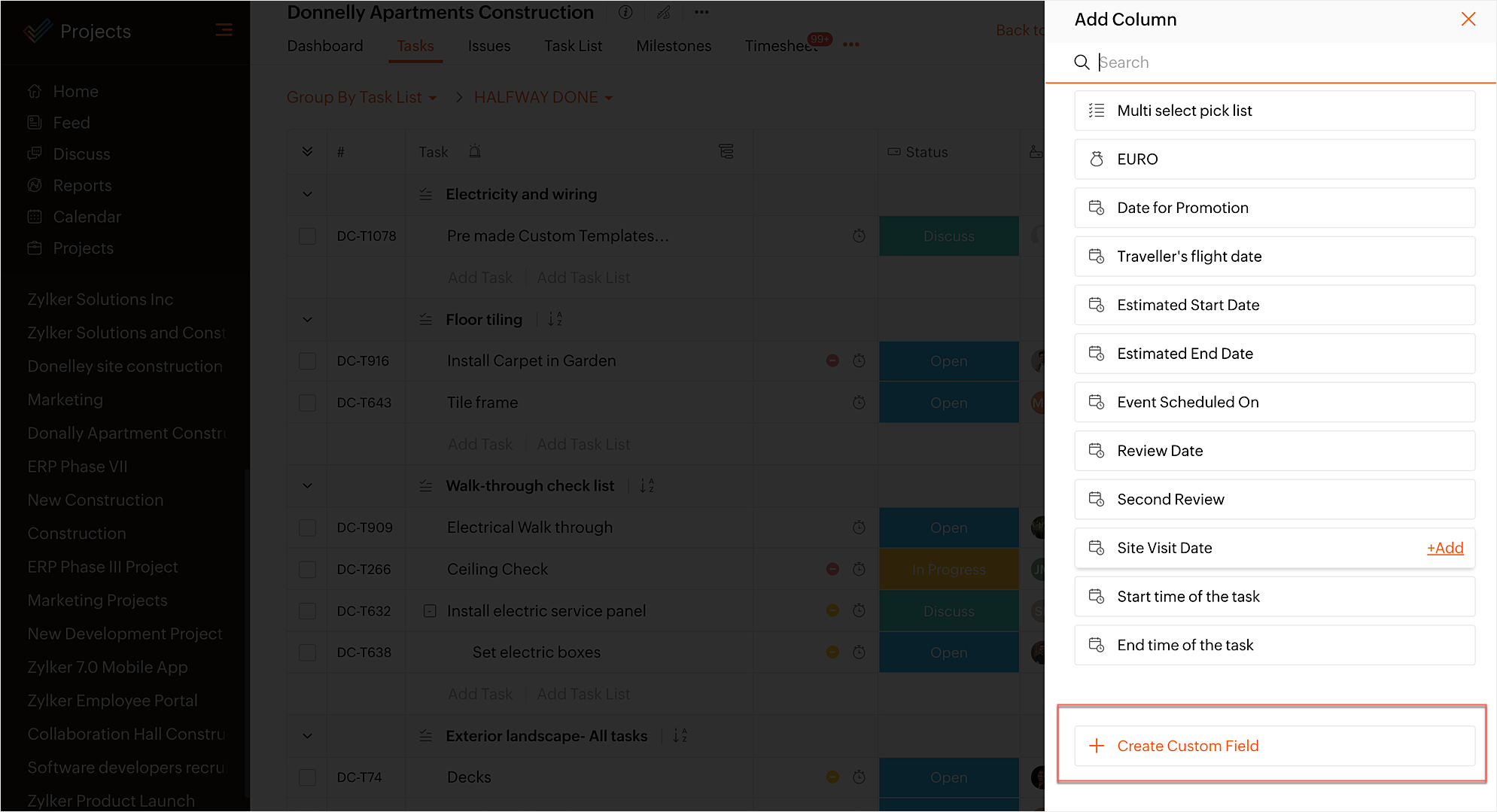
और स्तंभों में दिखाने के लिए Fields चुनें।
क्लिक करें Create Custom Field को नीचे में एक नया custom field बनाने के लिए।
Global Time Logs Custom View
- क्लिक करें Time logs को बाईं ओर नेविगेशन पैनल में Overview अनुभाग में।
- predefined views ड्रॉप-डाउन पर क्लिक करें और फिर क्लिक करें + Create Custom View।
- अपने view के लिए criteria चुनें।
- किसी criteria के ऊपर होवर करके और क्लिक करके अतिरिक्त criteria जोड़ें
- Custom View Name और Description दर्ज करें।
- प्रासंगिक विकल्प चुनकर सभी उपयोगकर्ताओं या विशिष्ट उपयोगकर्ताओं के लिए Share Custom View चुनें।
- Accessibility के अंतर्गत accessibility criteria चुनें। Accessibility को प्रासंगिक विकल्प चुनकर सभी Projects या विशिष्ट Projects के लिए सेट किया जा सकता है।
- क्लिक करें सहेजें view बनाने के लिए।
जब custom view को global time logs से बनाया जाता है: custom view को सभी प्रोजेक्ट्स या विशिष्ट प्रोजेक्ट्स के अंतर्गत दिखाया जा सकता है।
Global Custom Views को संपादित या हटाएं
- क्लिक करें Time Logs को बाईं ओर नेविगेशन पैनल में Overview अनुभाग में।
- predefined views ड्रॉप-डाउन पर क्लिक करें और उस custom view के ऊपर होवर करें जिसे आप संपादित या हटाना चाहते हैं।
- क्लिक करें
और आवश्यक परिवर्तन करें।
- सहेजें पर क्लिक करें।
- क्लिक करें
एक custom view को हटाने के लिए।
- अपनी कार्रवाई की पुष्टि करें।