多要素認証

メモ:Active DirectoryユーザーとSAMLユーザーは、多要素認証機能を利用できません。
多要素認証の設定
Zoho Analyticsで多要素認証を設定するには、次の手順を実行します。
-
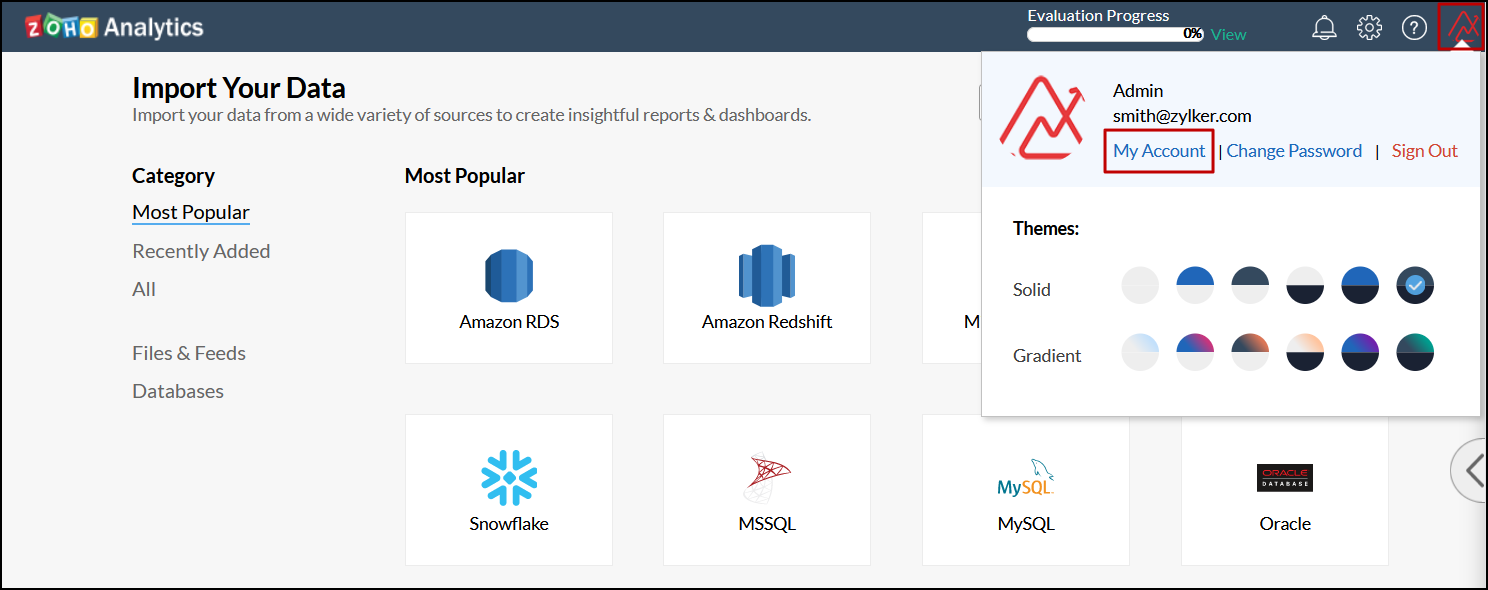
右上のプロフィールアイコンをクリックし、[マイアカウント]リンクを選択します。
-
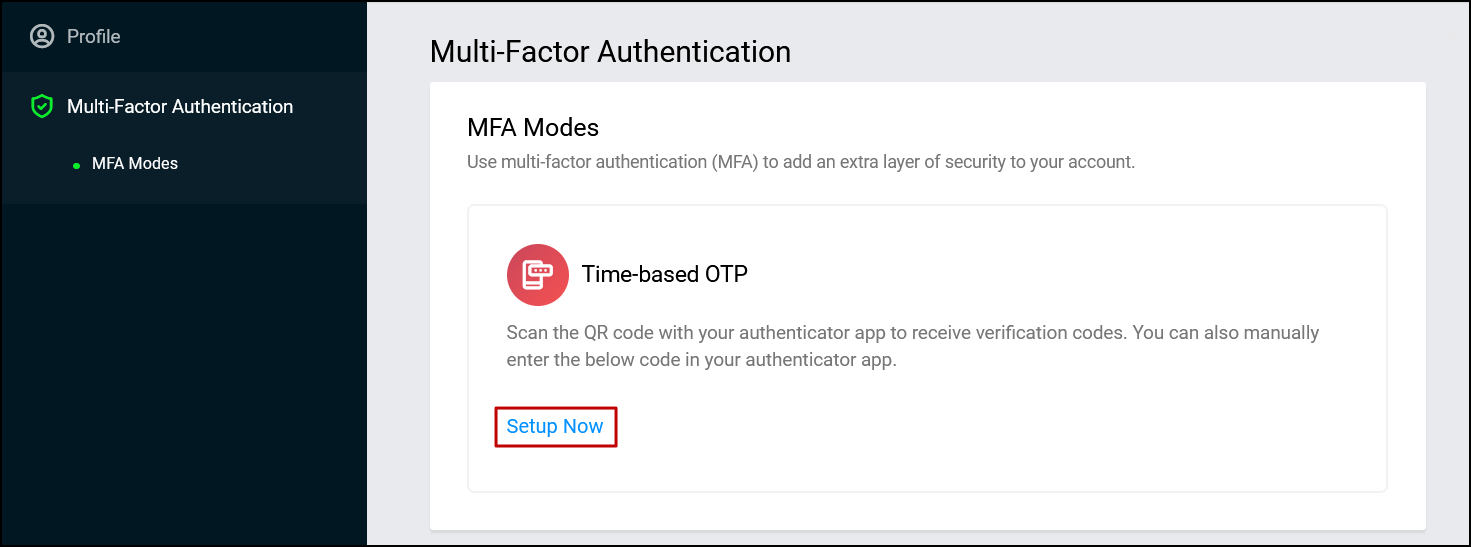
新しいタブが開いたら、サイドパネルの[多要素認証]セクションに移動し、[今すぐ設定]をクリックします。
-
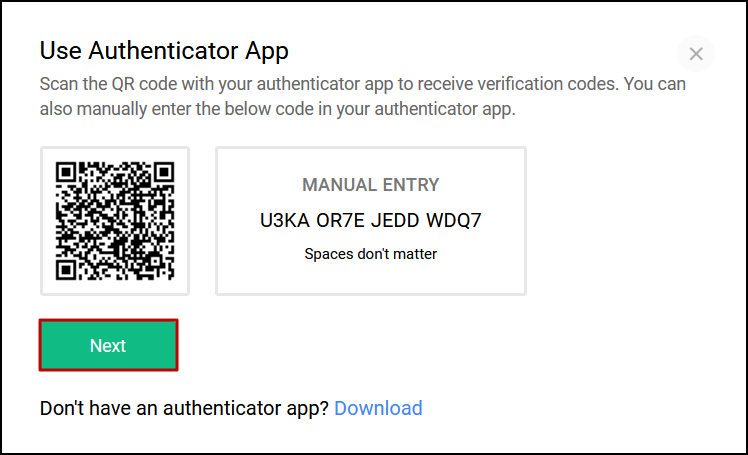
表示されたQRコードを認証アプリでスキャンするか、表示されたコードをアプリに手動で入力します。
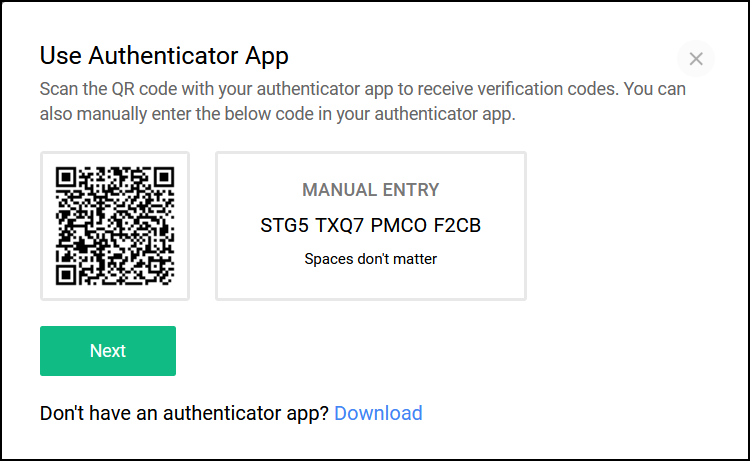
認証アプリがない場合は、下の[ダウンロード]オプションから推奨アプリをダウンロードできます。
-
QRコードをスキャンするか、コードを手動で入力すると、Zoho Analyticsアカウントが認証アプリに追加されます。次の画面に進むには、[次へ]をクリックします。
-
表示された画面に生成済みのワンタイムパスワードを入力し、[認証]をクリックして多要素認証の設定を完了します。
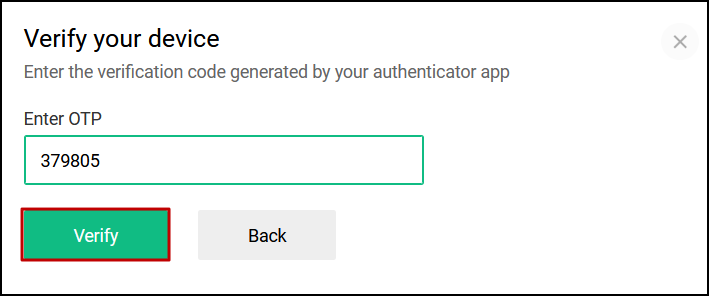
多要素認証を正常に設定すると、Zoho Analyticsにログインするたびに、認証アプリで生成されたワンタイムパスワードを入力する必要があります。
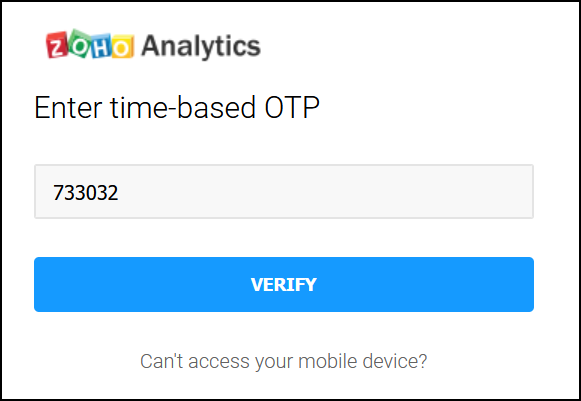
メモ:認証アプリで多要素認証の設定を削除すると、ユーザーはZoho Analyticsアカウントにログインできなくなります。バックアップ認証コードを使用してZoho Analyticsアカウントにログインしてください(コードがない場合は、onprem-support@zohoanalytics.comまでお問い合わせください)。バックアップ認証コードの詳細については、[こちらをクリック]してください。
バックアップ認証コード
バックアップ認証コードは、認証アプリで生成されたワンタイムパスワードを使用してログインできない場合に役立ちます。バックアップ認証コードは5つ生成でき、それぞれのコードを1回ずつZoho Analyticsへのログインに使用できます。
メモ:5つのコードをすべて使用した場合は、新しいバックアップ認証コードを生成してください。
バックアップ認証コードの生成
バックアップ認証コードを生成するには、次の手順を実行します。
-
右上のプロフィールアイコンをクリックし、[マイアカウント]リンクを選択します。
-
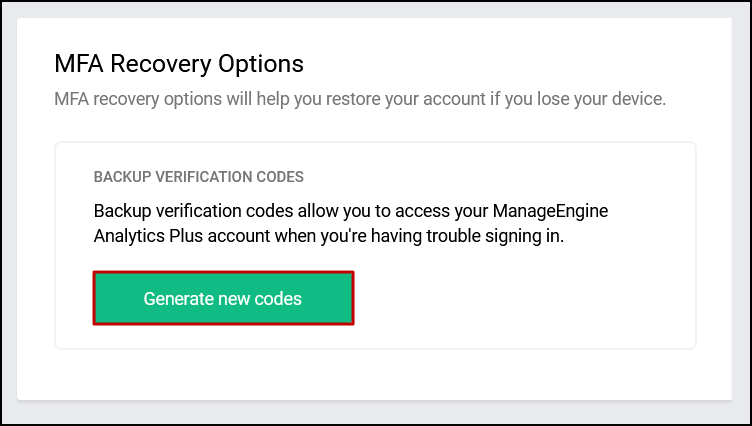
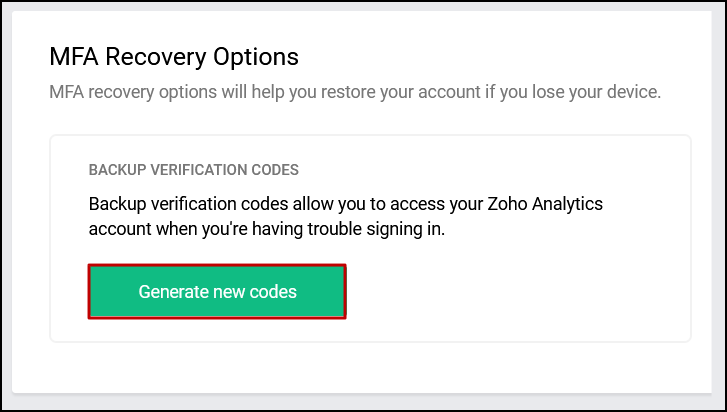
新しいタブが開いたら、[MFA復旧オプション]セクションに移動し、[新しいコードを生成]をクリックします。
-
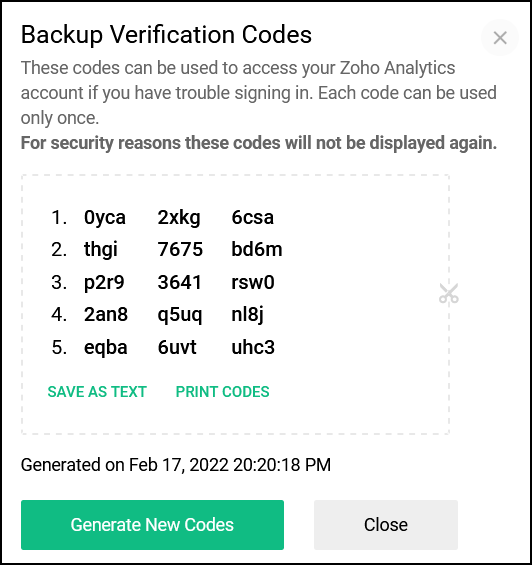
バックアップ認証コードが生成され、ポップアップに表示されます。必要に応じて、[テキストとして保存]リンクまたは[コードを印刷]リンクを使用して、生成されたコードを保存または印刷します。
バックアップ認証コードを使用したログイン
バックアップ認証コードを使用してログインするには、次の手順を実行します。
-
Zoho Analyticsのログインページに移動し、ユーザー名とパスワードを入力して、[サインイン]をクリックします。
-
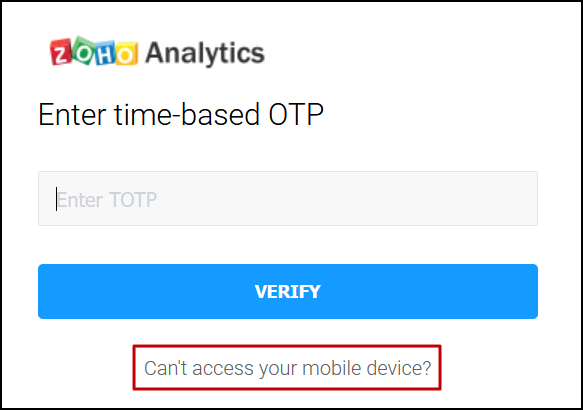
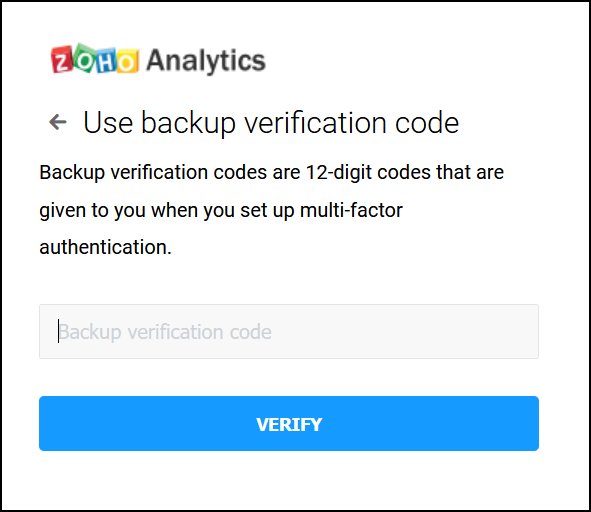
表示されたページで、[モバイル端末にアクセスできない場合]リンクをクリックします。
-
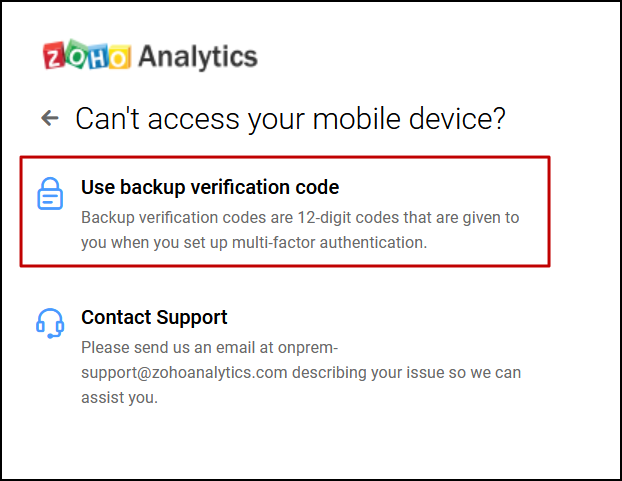
[バックアップ認証コードを使用]オプションを選択します。
-
バックアップ認証コードを貼り付け、[認証]をクリックしてZoho Analyticsにログインします。バックアップ認証コードの生成方法については、[こちらをクリック]してください。
多要素認証設定の変更
Zoho Analyticsでは、既存の多要素認証設定を別の認証アプリに変更できます。この機能は、最初に使用した認証アプリから既存の設定を削除した場合にも役立ちます。変更するには、次の手順を実行します。
-
右上のプロフィールアイコンをクリックし、[マイアカウント]リンクを選択します。
-
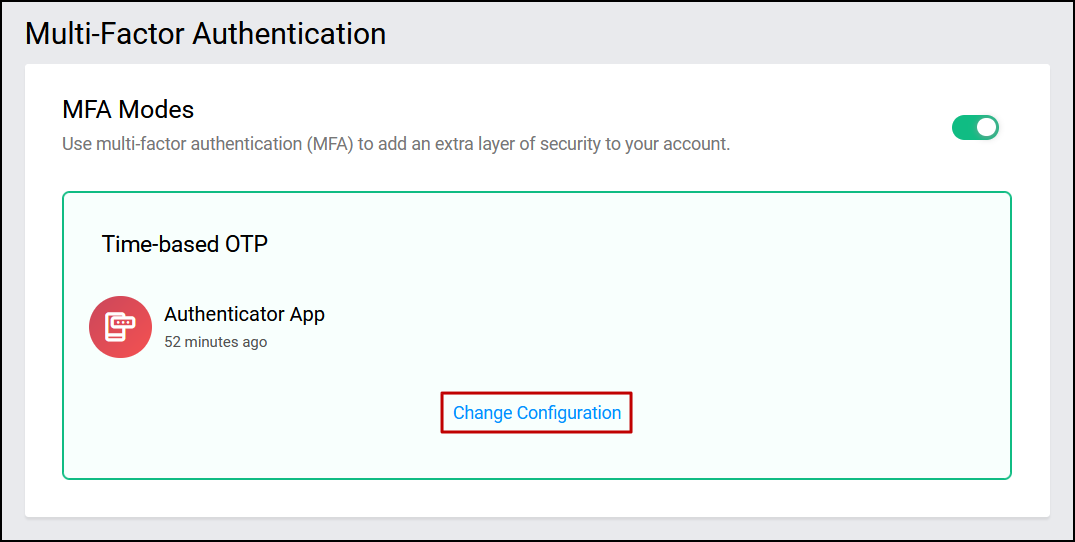
新しいタブが開いたら、[多要素認証]タブに移動し、[設定を変更]をクリックします。
-
QRコードと数字コードが表示されたポップアップが開きます。[設定手順]に従って、多要素認証を設定します。
多要素認証設定の削除
多要素認証設定を削除するには、次の手順を実行します。
-
右上のプロフィールアイコンをクリックし、[マイアカウント]リンクを選択します。
-
新しいタブが開いたら、[多要素認証]セクションに移動します。
-
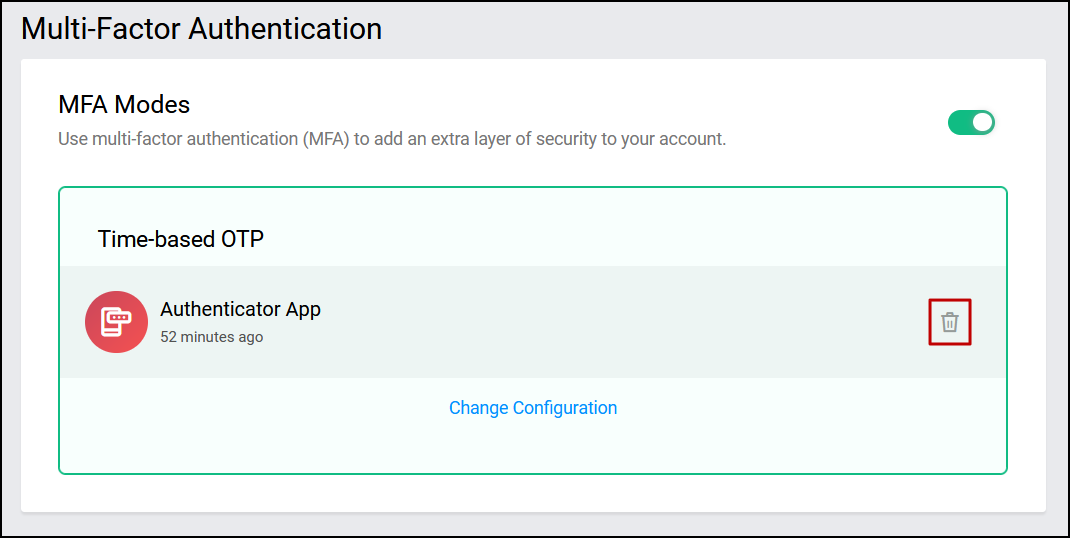
設定済みの認証アプリにカーソルを合わせると表示される[削除]アイコンをクリックします。
-
表示されたポップアップで[続行]をクリックし、既存のMFA設定を削除します。
メモ:Zoho Analyticsの管理者が多要素認証を必須にしている場合、ユーザーが自分のアカウントの設定を個別に無効にすることはできません。
多要素認証設定の有効化または無効化
MFA設定を有効または無効にするには、次の手順を実行します。
-
右上のプロフィールアイコンをクリックし、[マイアカウント]リンクを選択します。
-
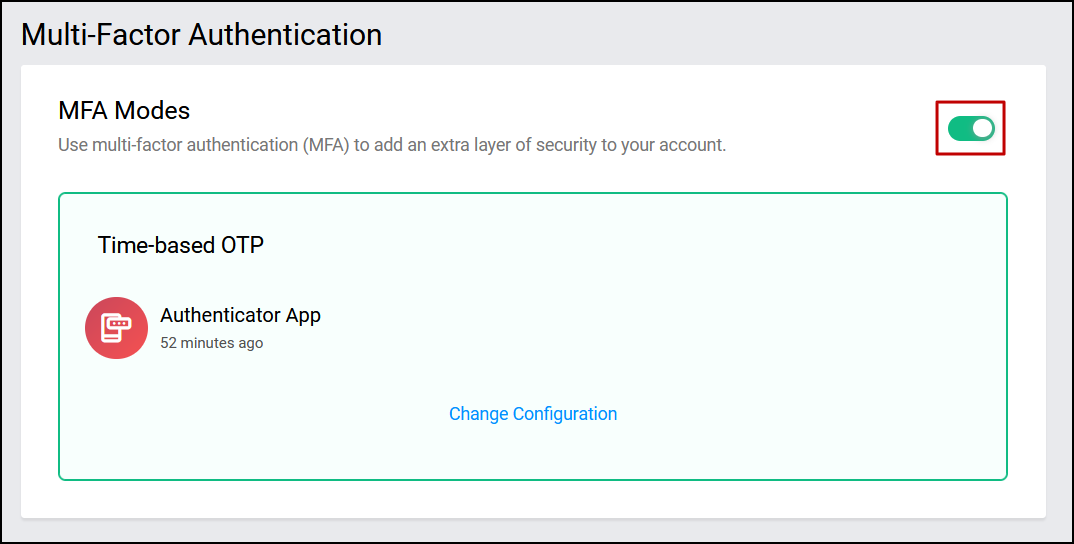
新しいタブが開いたら、[多要素認証]セクションに移動し、[MFAモード]セクションの切り替えボタンを操作します。
メモ:Zoho Analyticsの管理者が多要素認証を必須にしている場合、ユーザーが自分のアカウントの設定を個別に削除することはできません。
多要素認証の必須化
Zoho Analyticsの管理者は、すべてのZoho Analyticsユーザーに多要素認証の使用を必須にできます。設定するには、次の手順を実行します。
-
[設定]アイコンをクリックし、[詳細設定]セクションに移動します。
-
[すべてのユーザーに多要素認証を必須にする]オプションを有効にします。
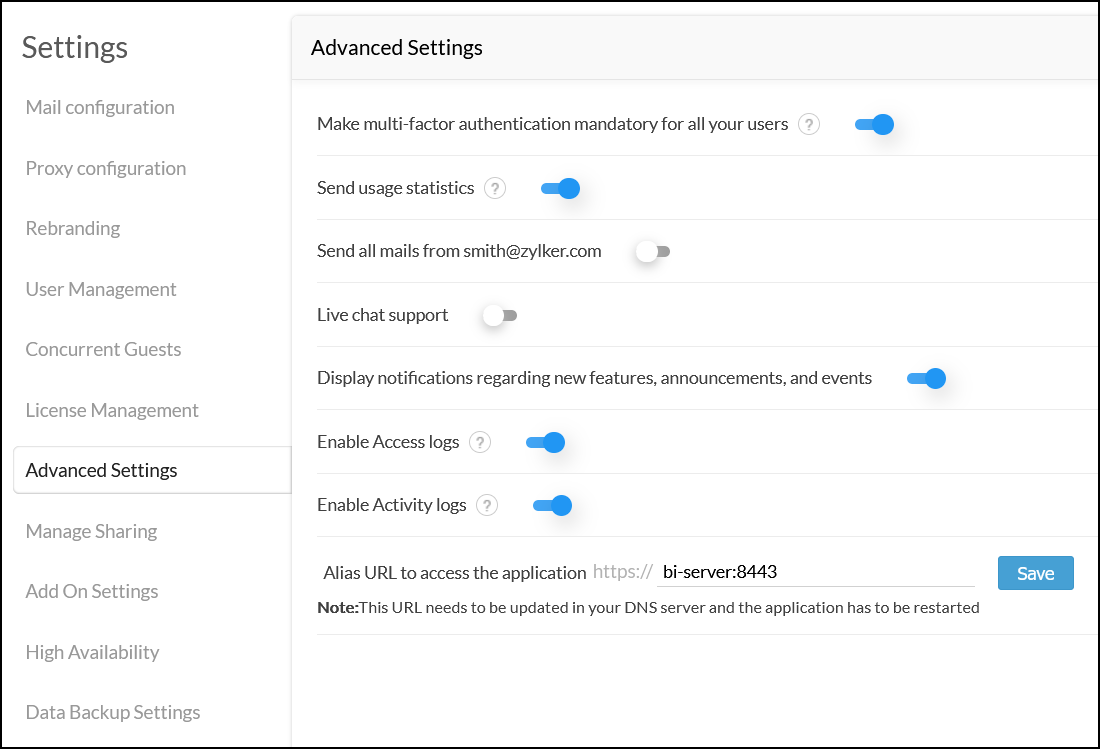
これにより、すべてのZoho Analyticsユーザーは、アプリケーションにログインするために多要素認証を設定する必要があります。MFAをまだ設定していないユーザーは、Zoho Analyticsにログインするために認証アプリをダウンロードして設定する必要があります。Zoho Analyticsへのログイン時に多要素認証を設定する方法については、次のセクションを参照してください。
-
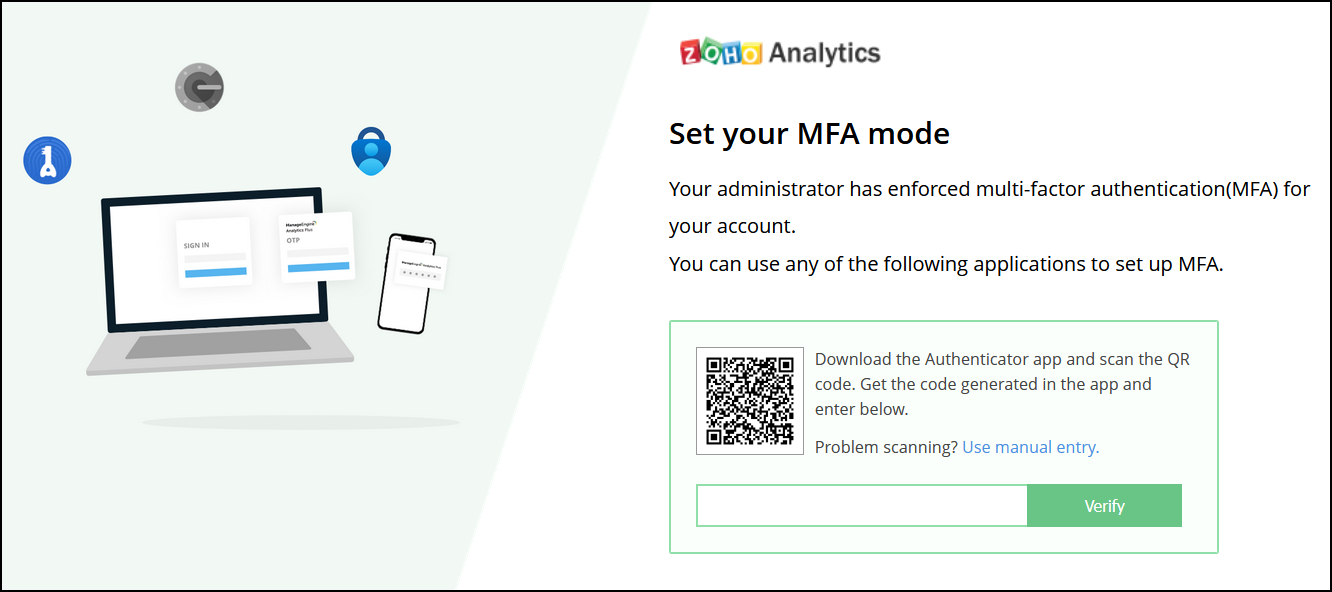
Zoho Analyticsのログインページに移動し、ユーザー名とパスワードを入力して、[サインイン]をクリックします。次の画面に、利用環境の多要素認証を設定するためのQRコードが表示されます。
-
認証アプリを開き、QRコードをスキャンします。
-
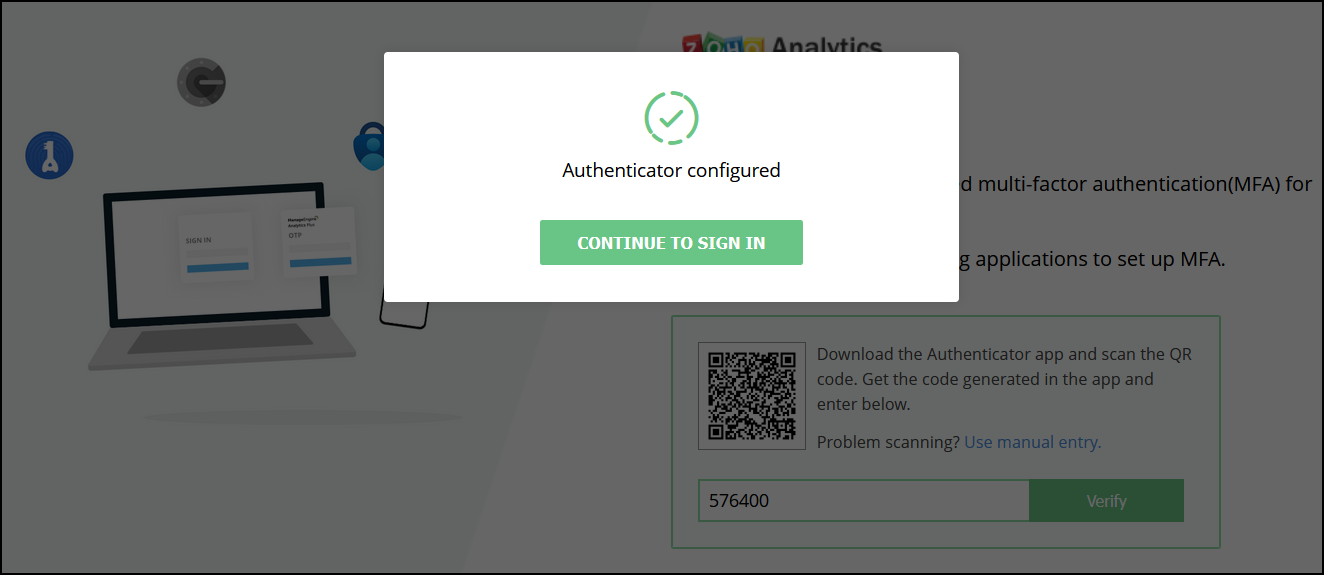
認証アプリで生成されたワンタイムパスワードを入力し、[認証]をクリックします。
-
表示されたポップアップで[サインインを続行]ボタンをクリックし、Zoho Analyticsアプリケーションにログインします。