Amazon Aurora PostgreSQL からのデータのインポート

- データのインポート:Amazon RDS Amazon Aurora PostgreSQLのデータがインポートされ、Zoho Analyticsに保存されます。定期スケジュールを設定すると、Amazon RDS Amazon Aurora PostgreSQLデータベースから最新データを自動取得できます。データがZoho Analyticsに保存されるため、レポートの読み込み時間が短くなります。
- ライブ接続:このモードでは、Amazon RDS Amazon Aurora PostgreSQLからデータを取得してZoho Analyticsに保存することはありません。代わりに、作成したレポートに応じてZoho Analyticsが適切なクエリーを生成し、Amazon RDS Amazon Aurora PostgreSQLの必要なデータにリアルタイムで接続してレポートを表示します。この場合、読み込み時間はAmazon RDS Amazon Aurora PostgreSQLのパフォーマンスに直接左右されます。
ライブ接続オプションは、スタンダード、プレミアム、エンタープライズの各プランでのみ利用できます。詳細については、ライブ接続のセクションを参照してください。
データのインポート
1. Amazon RDS Amazon Aurora PostgreSQLデータベースからデータをインポートするには
2. 設定を編集するには
3. Zoho Analyticsへのデータのインポートにかかる時間
設定後、最初のデータ取得が開始されるまで時間がかかる場合があります。所要時間は、Zoho Analyticsにインポートするデータ量と、Amazon RDS Amazon Aurora PostgreSQLサーバーの応答時間によって異なります。インポートが完了すると、メール通知が届きます。最初のデータ取得が完了する前にワークスペースへアクセスしても、データは表示されません。
4. Amazon RDS Amazon Aurora PostgreSQLで作成したビュー(テーブル以外)からZoho Analyticsにデータをインポートできますか?
はい、ビューとテーブルの両方からZoho Analyticsにデータをインポートできます。
Amazon RDS Amazon Aurora PostgreSQLデータベース内のテーブル、ビュー、外部テーブル、管理対象テーブル、仮想ビューから、Zoho Analyticsのワークスペースにデータをインポートできます。
5. Amazon RDS Amazon Aurora PostgreSQLデータベースのテーブル間に定義された外部キーも、Zoho Analyticsで関連付けられますか?
複数のテーブルをインポートすると、Amazon RDS Amazon Aurora PostgreSQLデータベースのテーブル間に定義された外部キーがZoho Analyticsでも関連付けられます。外部キーは、Zoho Analyticsでルックアップ列として作成されます。
テーブルを1つずつインポートする場合(単一テーブルのオプションを選択した場合)、外部キーは定義されません。ただし、ルックアップ列機能を使用して、Zoho Analytics内のテーブルを手動で関連付けることができます。ルックアップ列機能については、こちらをクリックしてください。
6. Zoho Analyticsにインポートした列のデータ型を変更できますか?
はい、Zoho Analyticsにインポートした列のデータ型を変更できます。ただし、データを正常に同期するには、列のデータ型がAmazon RDS Amazon Aurora PostgreSQLデータベース内の列のデータ型と互換性を持つ必要があります。Amazon RDS Amazon Aurora PostgreSQLデータベースとZoho Analyticsワークスペースの両方でデータ型を変更することをお勧めします。
7. データベースからテーブルにデータを同期しました。このテーブルのデータソースを変更できますか?
はい、Amazon RDS Amazon Aurora PostgreSQLデータベースのデータを同期したテーブルのデータソースを変更できます。
テーブルにインポート済みのAmazon RDS Amazon Aurora PostgreSQLデータベース内にインポート元がある場合は、次の手順に従ってインポートします。
- ワークスペースを開きます。
- [データのインポート]→[このテーブルにインポート]をクリックします。
- インポートウィザードの[インポートするデータの選択]タブが開きます。
- [テーブルの選択]オプションを使用して別のテーブルからインポートするか、[カスタムクエリー]を使用してインポートできます。
別のローカルデータベース内にインポート元がある場合は、次の手順に従ってインポートします。
- ワークスペースを開きます。
- 左側のバーで[データソース]をクリックします。
- このワークスペースのすべてのデータソースが一覧表示されます。編集するデータソースをクリックします。
- データソースのページが開きます。[接続の編集]をクリックします。
- 表示されたクラウドデータベース - 接続の編集ダイアログで、データソースを変更します。データを取得するデータブリッジも変更できます。
8. データベースに接続し、いくつかのテーブルをZoho Analyticsにインポートしました。同じインポート元のテーブルを既存の接続に追加できますか?
はい、同じインポート元のテーブルを既存の接続に追加できます。次の手順に従ってください。
- Amazon RDS Amazon Aurora PostgreSQLのワークスペースで、[作成]→[新しいテーブル/データのインポート]の順に移動します。
- [クラウドデータベース]オプションをクリックします。クラウドデータベースへの接続ウィザードが開きます。
- [接続名]ドロップダウンメニューから、既存のAmazon RDS Amazon Aurora PostgreSQLデータベース名を選択します。
以降の手順は、クラウドデータベースからデータをインポートする手順と同様です。
9. Amazon RDS Amazon Aurora PostgreSQLデータベースから既存のZoho Analyticsワークスペースにデータをインポートできますか?
はい。既存のワークスペースにデータをインポートするには、次の手順に従ってください。
- データのインポート先となるワークスペースを開きます。
- [作成]→[データのインポート]の順に移動します。
- [クラウドデータベース]オプションをクリックします。
インポートの設定手順は、このプレゼンテーションで説明している手順と同様です。
10. クラウドデータベースのデータをすぐに同期できますか?
はい、必要に応じてクラウドデータベースのデータをすぐに同期できます。
データをすぐに同期するには、次の手順を実行します。
- Zoho Analyticsアカウントにログインします。
- 対象のワークスペースを開きます。
- ホームページで[データソース]タブをクリックします。データソースのページが開きます。
- [今すぐ同期]リンクをクリックします。
11. データソースのページで、前回のデータ同期ステータスに「同期に失敗しました」と表示されます。解決するにはどうすればよいですか?
同期に失敗した原因を確認することで、問題を解決できます。同期に失敗した原因を確認するには、次の2つの方法があります。
方法1。
- 対象のワークスペースを開きます。
- 左側のバーで[データソース]をクリックします。
- このワークスペースのすべてのデータソースが一覧表示されます。同期に失敗したデータソースをクリックします。
- データソースのページが開きます。各テーブルの行にマウスのカーソルを合わせると表示される[前回のインポートの詳細を表示]アイコンをクリックします。インポートの詳細ポップアップページが開きます。
詳細セクションに、失敗の原因が表示されます。表示された原因に応じて必要な対応を行ってください。
方法2。
- 対象のテーブルを開きます。
- [データのインポート]→[前回のインポートの詳細]の順に移動します。
インポートの詳細ポップアップページが開きます。詳細セクションに、失敗の原因が表示されます。表示された原因に応じて必要な対応を行ってください。
12. 設定を削除するには
設定を削除するには、次の手順を実行します。
- Zoho Analyticsアカウントにログインします。
- 対象のワークスペースを開きます。
- ホームページで[データソース]タブをクリックします。データソースのページが開きます。
- [設定]アイコンをクリックします。
- 表示されたドロップダウンメニューから[データソースの削除]を選択します。
データソースの接続は削除されますが、テーブルとデータはワークスペースに保持されます。接続済みのデータソースが削除されるため、以後は同期されません。
ライブ接続[ベータ版]
1. Amazon RDS Amazon Aurora PostgreSQLデータベースにライブ接続するには
2. ライブ接続の設定を編集するには
3. ライブ接続とデータのインポートの違いは何ですか?
データのインポート機能とライブ接続機能の違いは、次の表のとおりです。
| データのインポート | ライブ接続 |
| Amazon RDS Amazon Aurora PostgreSQL内のデータがインポートされ、Zoho Analyticsに保存されます。 | Zoho Analyticsでレポートを作成または表示するたびに、適切なレポートクエリーを使用してAmazon RDS Amazon Aurora PostgreSQLからリアルタイムでデータが取得されます。 |
| カスタムクエリーを使用して、絞り込んだデータセットをAmazon RDS Amazon Aurora PostgreSQLからインポートできます。 | Amazon RDS Amazon Aurora PostgreSQLのライブ接続では、カスタムクエリー機能を使用できません。 |
| Amazon RDS Amazon Aurora PostgreSQL以外の複数のデータソースを同じワークスペースにインポートし、組み合わせてレポートや分析に使用できます。 | Amazon RDS Amazon Aurora PostgreSQLとのライブ接続を設定したワークスペースには、他のデータソースからデータをインポートできません。 |
| 列の追加/deletion,などの変更は、自動的に同期されます。 | 列の追加/deletion/renamingなどの変更は反映されません。[同期の設定]オプションを使用して、データを手動で関連付ける必要があります。 |
|
複数のテーブルをインポートすると、Amazon RDS Amazon Aurora PostgreSQLデータベース内のテーブル間に定義されている外部キーが、Zoho Analyticsでも関連付けられます。外部キーは、Zoho Analyticsでルックアップ列として作成されます。テーブルを1つずつインポートする場合([単一テーブル]のオプションを選択した場合)、外部キーは定義されません。ただし、Zoho Analyticsのルックアップ列機能を使用して、テーブルを手動で関連付けることができます。 |
Amazon RDS Amazon Aurora PostgreSQLで外部キーによって関連付けられているテーブルには、ルックアップ関係が自動的に作成されます。ただし、Zoho Analyticsのルックアップ列機能を使用して、テーブルを手動で関連付けることはできません。 |
| ユーザーはクエリーテーブルを作成できます。 | ユーザーはクエリーテーブルを作成できません。 |
| データがZoho Analyticsに保存されるため、レポートをすばやく読み込めます。 | レポートの読み込み時間は、Amazon RDS Amazon Aurora PostgreSQLサーバーの応答時間と、Amazon RDS Amazon Aurora PostgreSQL内のデータ量に直接左右されます。 |
4. Zoho Analyticsでデータを可視化するまでにどのくらい時間がかかりますか?
データをインポートする処理は行われないため、読み込み時間はAmazon RDS Amazon Aurora PostgreSQLデータベースに保存されているデータ量と、Amazon RDS Amazon Aurora PostgreSQLサーバーの応答時間によって異なります。
5. Amazon RDS Amazon Aurora PostgreSQLで作成したビュー(テーブル以外)をZoho Analyticsに接続できますか?
はい。Amazon RDS Amazon Aurora PostgreSQLで作成したビューとテーブルの両方をZoho Analyticsに接続できます。
6. Amazon RDS Amazon Aurora PostgreSQLデータベースのテーブル間に定義されている外部キーは、Zoho Analyticsでも関連付けられますか?
はい。Amazon RDS Amazon Aurora PostgreSQLデータベース内で外部キーを使用して2つ以上のテーブルを関連付けている場合、Zoho Analyticsでもルックアップ列を使用して自動的に関連付けられます。
7. Zoho Analyticsでテーブル/reportsにアクセスした際に、「テーブルに変更が加えられたため、このビューにアクセスできません」という警告メッセージが表示されました。どうすればよいですか?
この警告メッセージは、Zoho AnalyticsがAmazon RDS Amazon Aurora PostgreSQLから情報を取得できない場合に表示されます。Zoho Analyticsからアクセスしようとしているテーブル/columnsが、Amazon RDS Amazon Aurora PostgreSQLで削除または名前変更されている可能性があります。
この場合、テーブル/column.を再関連付けすることをお勧めします。テーブルを再関連付けする方法については、こちらのプレゼンテーションをご参照ください。
8. 不一致とは何ですか?
Amazon RDS Amazon Aurora PostgreSQLデータベース内で直接関連付けられなくなったテーブルや列を使用してZoho Analyticsでレポートを作成している場合、不一致として表示されます。
そのため、Zoho AnalyticsのワークスペースとAmazon RDS Amazon Aurora PostgreSQLデータベースのテーブル/columnsが一致していることを確認してください。一致しないテーブル/columnsは、[Amazon RDS 接続設定]ページの[不一致]タブに表示されます。不一致の詳細については、次の質問をご参照ください。
9. 不一致が発生するタイミングと解決方法
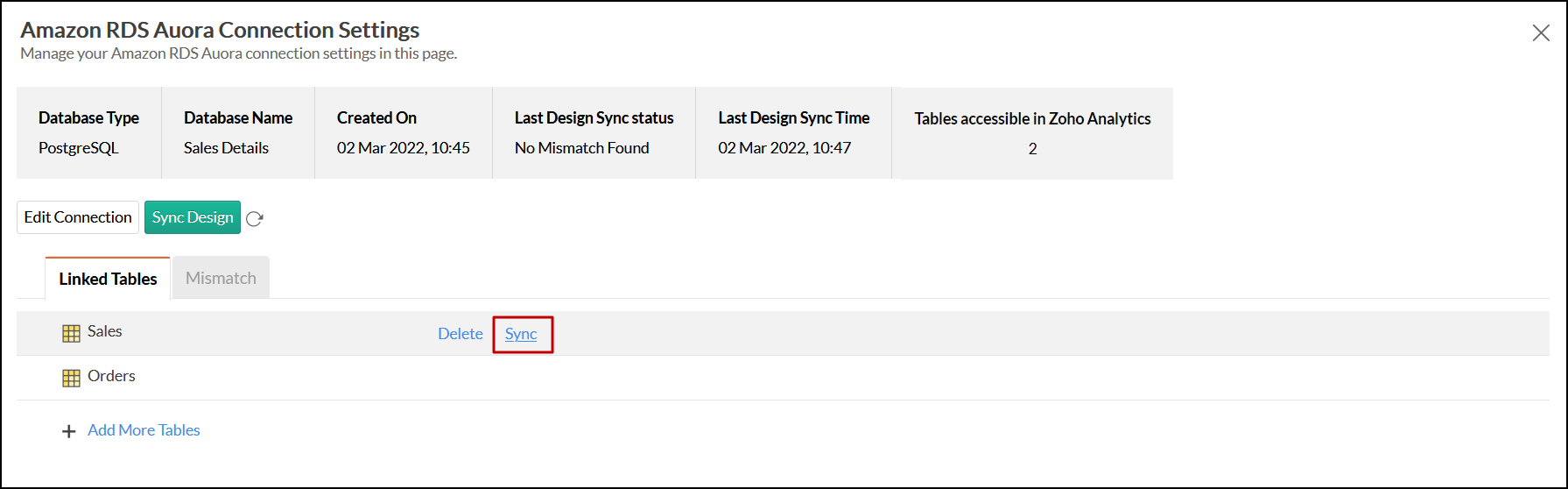
10. クラウドデータベース内の個別のテーブルのメタデータの変更をすぐに反映するには
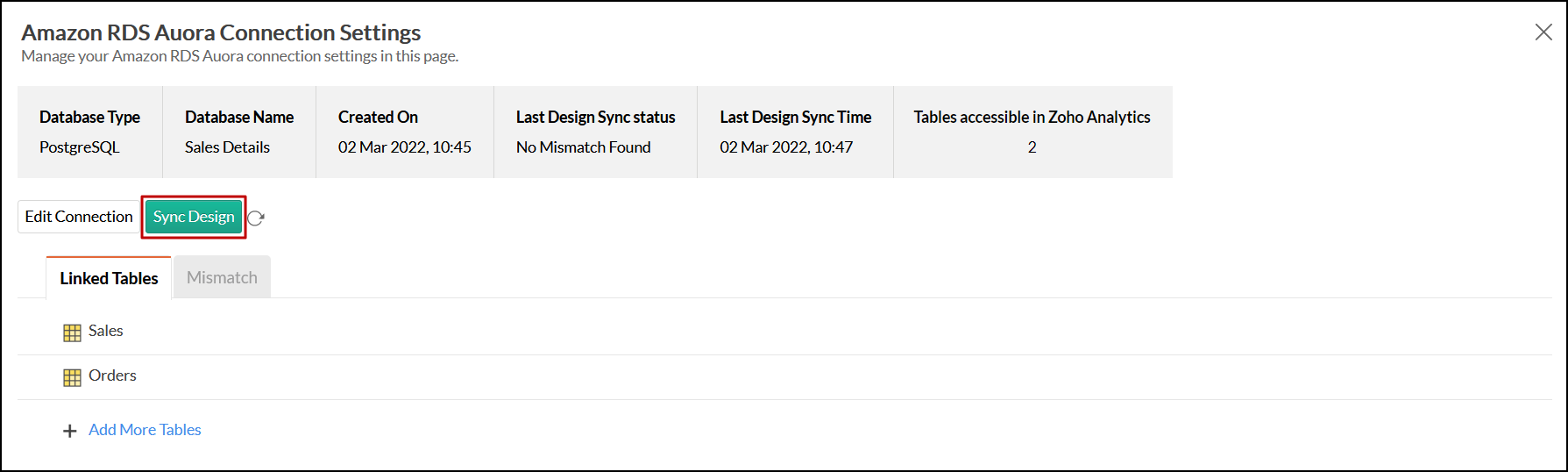
いずれかのテーブルまたは対象となるすべてのテーブルでメタデータが変更された場合、その変更をすぐにZoho Analyticsへ反映できます。メタデータの変更には、列の追加や削除など、テーブルに対する更新が含まれます。次の手順を実行します。
-
対象のワークスペースを開き、サイドパネルの[データソース]タブをクリックします。
-
対象のデータソースに移動し、対象のテーブル名にマウスのカーソルを合わせると表示される[同期]オプションをクリックします。
-
選択したテーブルのメタデータの変更が、クラウドデータベースからZoho Analyticsのテーブルにすぐに反映されます。
[同期の設定]ボタンをクリックすると、クラウドデータベース内のすべてのテーブルのメタデータをまとめて更新することもできます。
11. Amazon RDS Amazon Aurora PostgreSQLデータベースに追加した新しい列をZoho Analyticsに接続できますか?
はい。[Amazon RDS接続設定]ページから、Amazon RDS Amazon Aurora PostgreSQLデータベースに追加された新しい列をZoho Analyticsに接続できます。こちらのプレゼンテーションを参照して、詳細をご確認ください。
メモ:
Zoho Analyticsのワークスペースにすでに存在するデータとAmazon RDS Amazon Aurora PostgreSQLデータベースとの間に不一致がある場合、Zoho Analyticsでは新しい列情報を取得できません。この場合、新しい列に接続するには、先に不一致を解決する必要があります。12. Zoho Analyticsで列のデータ型を変更できますか?
いいえ。Zoho Analyticsでは列のデータ型を変更できません。
13. Amazon RDS Amazon Aurora PostgreSQLとの接続に使用しているワークスペースに、他のデータソースからデータをインポートできますか?
いいえ。Amazon RDS Amazon Aurora PostgreSQLとの接続に使用しているワークスペースには、他のデータソースからデータをインポートできません。
14. Amazon RDS Amazon Aurora PostgreSQLのデータを使用してクエリーテーブルを作成できますか?
いいえ。Amazon RDS Amazon Aurora PostgreSQLの[ライブ接続]オプションを使用してワークスペースを設定している場合、クエリーテーブルは作成できません。このオプションでは、Zoho Analyticsにデータを取得してローカル保存しないためです。クエリーテーブルを作成する場合は、[データのインポート]オプションを使用してください。
15. Amazon RDS Amazon Aurora PostgreSQLでデータベースを削除または名前変更するとどうなりますか?
Amazon RDS Amazon Aurora PostgreSQLでデータベースを削除または名前変更すると、Zoho AnalyticsとAmazon RDS Amazon Aurora PostgreSQLとの接続が切断されます。その後、次のような警告メッセージが表示されます。このエラーメッセージは、接続に問題がある場合や、Amazon RDS Amazon Aurora PostgreSQLの認証情報が期限切れになっている場合にも表示されます。
詳細については、接続の編集に関するプレゼンテーションをご参照ください。
16. 設定を解除するにはどうすればよいですか?
接続設定を解除するには、Zoho Analyticsでワークスペースを削除する必要があります。
ワークスペースを削除するには、
- Zoho Analyticsにサインインします
- 削除するワークスペース名の横にマウスのカーソルを合わせると表示される[その他の操作]アイコンをクリックします
- [ワークスペースを削除]オプションをクリックします
17. Amazon RDS Amazon Aurora PostgreSQLのライブ接続にはどのような制限がありますか?
[Amazon RDS Amazon Aurora PostgreSQLのライブ接続]オプションを使用する際の主な制限は、次のとおりです。
- Amazon RDS Amazon Aurora PostgreSQLデータベースのデータは、Zoho Analyticsにローカル保存されません。Zoho Analyticsは適切なクエリーを生成し、必要なデータをAmazon RDS Amazon Aurora PostgreSQLからリアルタイムで取得して、レポートを表示します。そのため、読み込み時間はAmazon RDS Amazon Aurora PostgreSQLのパフォーマンスに直接左右されます。
- 列の追加/deletion/renamingなどの変更は自動的に関連付けられません。ユーザーが変更内容を手動で関連付ける必要があります。
- Amazon RDS Amazon Aurora PostgreSQLデータベースを接続したワークスペースに、他のデータソースのデータを統合することはできません。
- クエリーテーブルは作成できません。
トラブルシューティング
1. 「クラウドデータソースへの接続中に問題が発生しました。接続情報を確認して、もう一度お試しください」というエラーメッセージが表示されます。どうすればよいですか?
このエラーは、次の場合に発生します。
| 状況 | 解決方法 |
| 接続設定が正しく指定されていない | 正しいエンドポイント/Hostname,、ポート、ユーザー認証情報が指定されていることを確認してください。 |
| クラウドデータベースサービスで、Zoho Analyticsがデータ取得を許可された接続元として認識されていない | Amazon RDSからデータをインポートするには、Zoho AnalyticsのIPアドレスを許可リストに追加する必要があります。 |
2. Amazon RDSデータベースへの接続時に、「指定したエンドポイント/hostname.に接続できません。指定したエンドポイント/hostnameがパブリックアクセス可能に設定されているか確認してください」というエラーメッセージが表示されます。どうすればよいですか?
これは、RDSインスタンスの作成時にパブリックアクセスを有効にしていないためです。Amazon RDSの操作画面で、[パブリックアクセス]のオプションを有効にしてください。