Google Cloud SQL PostgreSQL からのデータのインポート

- データのインポート: Google Cloud SQL PostgreSQLのデータがZoho Analyticsにインポートされ、保存されます。定期スケジュールを設定すると、Google Cloud SQL PostgreSQLデータベースから最新データを自動的に取得できます。データがZoho Analyticsに保存されるため、レポートの読み込み時間が短縮されます。
- ライブ接続: このモードでは、Google Cloud SQL PostgreSQLからデータを取得してZoho Analyticsに保存することはありません。代わりに、作成したレポートに応じてZoho Analyticsが適切なクエリーを生成し、必要なデータをGoogle Cloud SQL PostgreSQLからリアルタイムで取得してレポートに表示します。この場合、読み込み時間はGoogle Cloud SQL PostgreSQLの性能に直接左右されます。
ライブ接続オプションは、スタンダード、プレミアム、エンタープライズプランでのみ利用できます。詳細は、ライブ接続のセクションを参照してください。
データのインポート
1. Google Cloud SQL PostgreSQLデータベースからデータをインポートするには
2. 設定を編集するには
3. Zoho Analyticsへのデータのインポートにはどのくらい時間がかかりますか?
設定後、初回のデータ取得が開始されるまでに時間がかかる場合があります。所要時間は、Google Cloud SQL PostgreSQLデータベースから取得するデータ量と、Google Cloud SQL PostgreSQLサーバーの応答時間によって異なります。インポートが完了すると、メール通知が届きます。初回のデータ取得前にワークスペースへアクセスしても、データは表示されません。
4. Google Cloud SQL PostgreSQLで作成したビューやテーブルからZoho Analyticsにデータをインポートできますか?
はい、ビューとテーブルの両方からZoho Analyticsにデータをインポートできます。
5. Google Cloud SQL PostgreSQLデータベース内のテーブル間に定義された外部キーもZoho Analyticsで関連付けられますか?
複数のテーブルをインポートする場合、Google Cloud SQL PostgreSQLデータベース内のテーブル間に定義された外部キーもZoho Analyticsで関連付けられます。外部キーは、Zoho Analyticsでルックアップ列として作成されます。
テーブルを1件ずつインポートする場合(単一テーブルのオプションを選択した場合)、外部キーは定義されません。ただし、ルックアップ列機能を使用して、Zoho Analytics内のテーブルを手動で関連付けることができます。ルックアップ列機能の詳細については、こちらをクリックしてください。
6. Zoho Analyticsにインポートした列のデータ型を変更できますか?
はい、Zoho Analyticsにインポートした列のデータ型を変更できます。ただし、データを正常に同期するには、列のデータ型がGoogle Cloud SQL PostgreSQLコンソール内の列のデータ型と互換性を持つ必要があります。Google Cloud SQL PostgreSQLデータベースとZoho Analyticsデータベースの両方でデータ型を変更することをお勧めします。
7. データベースからテーブルにデータを同期しました。このテーブルのデータソースを変更できますか?
はい、Google Cloud SQL PostgreSQLデータベースのデータを同期したテーブルのデータソースを変更できます。
インポート済みのGoogle Cloud SQL PostgreSQLデータベース内にインポート元がある場合は、次の手順でインポートします。
- ワークスペースを開きます。
- [データをインポート]→[このテーブルにインポート]をクリックします。
- インポートウィザードの[インポートするデータを選択]タブが開きます。
- [テーブルを選択]オプションを使用して別のテーブルからインポートするか、[カスタムクエリー]を使用してインポートできます。
別のローカルデータベース内にインポート元がある場合は、次の手順でインポートします。
- ワークスペースを開きます。
- 左側のバーから[データソース]をクリックします。
- このワークスペースのすべてのデータソースが一覧表示されます。編集するデータソースをクリックします。
- データソースのページが開きます。[接続を編集]をクリックします。
- 表示されたクラウドデータベース - 接続を編集ダイアログで、データソースを変更します。
8. Google Cloud SQL PostgreSQLデータベースから既存のZoho Analyticsデータベースにデータをインポートできますか?
はい。既存のデータベースにデータをインポートするには、次の手順を実行します。
- データをインポートするワークスペースを開きます。
- [エクスプローラー]タブの[データをインポート]ボタンをクリックします。
- [クラウドデータベース]オプションをクリックします。
インポートの設定手順は、このプレゼンテーションで説明している手順と同様です。
9. クラウドデータベースのデータをすぐに同期できますか?
はい、必要に応じてクラウドデータベースのデータをすぐに同期できます。
データをすぐに同期するには、次の手順を実行します。
- Zoho Analyticsアカウントにサインインします。
- 対象のワークスペースを開きます。
- ホームページで[データソース]タブをクリックします。データソースのページが開きます。
- [今すぐ同期]リンクをクリックします。
10. 設定を削除するには
設定を削除するには、次の手順を実行します。
- Zoho Analyticsアカウントにサインインします。
- 対象のワークスペースを開きます。
- [エクスプローラー]タブで、[データソース]ボタンをクリックします。
- 表示された[データソース]タブで、[設定]アイコンをクリックし、画像のように[データソースを削除]を選択します。
この操作で削除されるのは接続のみです。Zoho Analyticsのワークスペースには引き続きアクセスできます。
ライブ接続[ベータ版]
1. Google Cloud SQL PostgreSQLデータベースにライブ接続するには
2. ライブ接続の設定を編集するには
3. ライブ接続とデータのインポートの違いは何ですか?
データのインポート機能とライブ接続機能の違いは、次のとおりです。
| データのインポート | ライブ接続 |
| Google Cloud SQL PostgreSQLのデータがZoho Analyticsにインポートされ、保存されます。 | Zoho Analyticsでレポートを作成または表示するたびに、適切なレポート用クエリーを使用してGoogle Cloud SQL PostgreSQLからデータがリアルタイムで取得されます。 |
| カスタムクエリーを使用して、Google Cloud SQL PostgreSQLから絞り込んだデータセットをインポートできます。 | Google Cloud SQL PostgreSQLのライブ接続では、カスタムクエリー機能を利用できません。 |
| Google Cloud SQL PostgreSQL以外の複数のデータソースを同じワークスペースにインポートし、組み合わせてレポートの作成や分析に使用できます。 | Google Cloud SQL PostgreSQLとのライブ接続を設定したワークスペースには、他のデータソースからデータをインポートできません。 |
| 列の追加/deletion,など、列に加えた変更は自動的に同期されます。 | 列の追加/deletion/renamingなどの変更は反映されません。[設計を同期]オプションを使用して、データを手動でマッピングする必要があります。 |
|
複数のテーブルをインポートする場合、Google Cloud SQL PostgreSQLデータベース内のテーブル間に定義された外部キーもZoho Analyticsで関連付けられます。外部キーは、Zoho Analyticsでルックアップ列として作成されます。テーブルを1件ずつインポートする場合(単一テーブルのオプションを選択した場合)、外部キーは定義されません。ただし、ルックアップ列機能を使用して、Zoho Analytics内のテーブルを手動で関連付けることができます。 |
Google Cloud SQL PostgreSQLで外部キーを使用して関連付けられているテーブルには、ルックアップの関連付けが自動的に作成されます。ただし、ルックアップ列機能を使用してZoho Analytics内のテーブルを手動で関連付けることはできません。 |
| ユーザーはクエリーテーブルを作成できます。 | ユーザーはクエリーテーブルを作成できません。 |
| データがZoho Analyticsに保存されるため、レポートをすばやく読み込めます。 | レポートの読み込み時間は、Google Cloud SQL PostgreSQLサーバーの応答時間とGoogle Cloud SQL PostgreSQL内のデータ量に直接左右されます。 |
4. Zoho Analyticsでデータを可視化するにはどのくらい時間がかかりますか?
データのインポート処理は行われないため、読み込み時間はGoogle Cloud SQL PostgreSQLデータベースに保存されているデータ量と、Google Cloud SQL PostgreSQLサーバーの応答時間によって異なります。
5. Google Cloud SQL PostgreSQLで作成したビューやテーブルをZoho Analyticsに接続できますか?
はい、Google Cloud SQL PostgreSQLで作成したビューとテーブルの両方をZoho Analyticsに接続できます。
6. Google Cloud SQL PostgreSQLデータベース内のテーブル間に定義された外部キーもZoho Analyticsで関連付けられますか?
はい。Google Cloud SQL PostgreSQLデータベース内で外部キーを使用して複数のテーブルを関連付けている場合、Zoho Analyticsでもルックアップ列を使用して自動的に関連付けられます。
7. Zoho Analyticsでテーブル/reportsにアクセスした際、「テーブルに変更が加えられたため、このビューにアクセスできません」という警告メッセージが表示されました。どうすればよいですか?
Zoho AnalyticsがGoogle Cloud SQL PostgreSQLの情報にアクセスできない場合、この警告メッセージが表示されます。Zoho Analyticsでアクセスしようとしているテーブル/columnsが、Google Cloud SQL PostgreSQLで削除されたか、名前が変更された可能性があります。
この場合、テーブルを再マッピングすることをお勧めします/column. テーブルを再マッピングする方法については、このプレゼンテーションを参照してください。
8. 不一致とは
Zoho Analyticsでレポートの作成に使用したテーブルや列が、Google Cloud SQL PostgreSQLデータベース内で直接マッピングされなくなった場合、不一致として表示されます。
そのため、Zoho AnalyticsのワークスペースとGoogle Cloud SQL PostgreSQLデータベースのテーブル/columnsが一致していることを確認してください。一致しないテーブル/columnsは、Google Cloud SQLの接続設定ページにある[不一致]タブに表示されます。不一致の詳細については、次の質問を参照してください。
9. 不一致が発生するタイミングと解決方法
10. クラウドデータベース内の個別のテーブルのメタデータ変更をすぐに反映するには
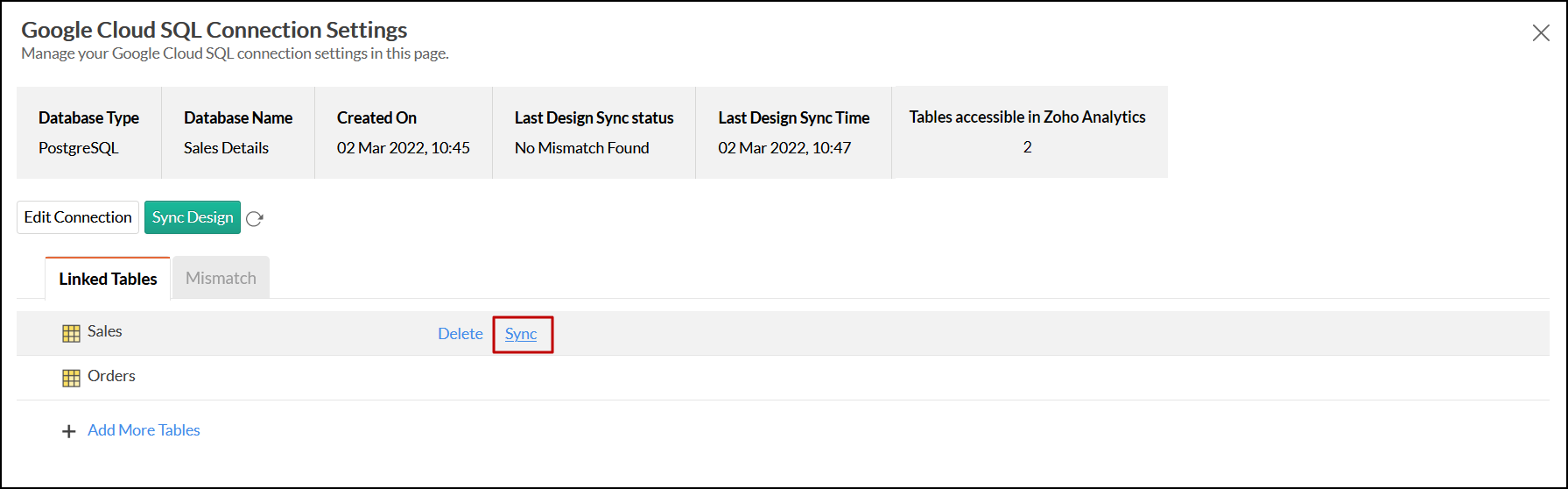
いずれかのテーブル、または関連するすべてのテーブルでメタデータが変更された場合、その変更をZoho Analyticsにすぐに反映できます。メタデータの変更には、列の追加や削除など、テーブルに対する更新が含まれます。以下の手順を実行してください。
-
対象のワークスペースを開き、サイドパネルの[データソース]タブをクリックします。
-
対象のデータソースに移動し、対象のテーブル名にマウスカーソルを合わせると表示される[同期]をクリックします。
-
選択したテーブルのメタデータ変更が、クラウドデータベースからZoho Analyticsのテーブルにすぐに反映されます。
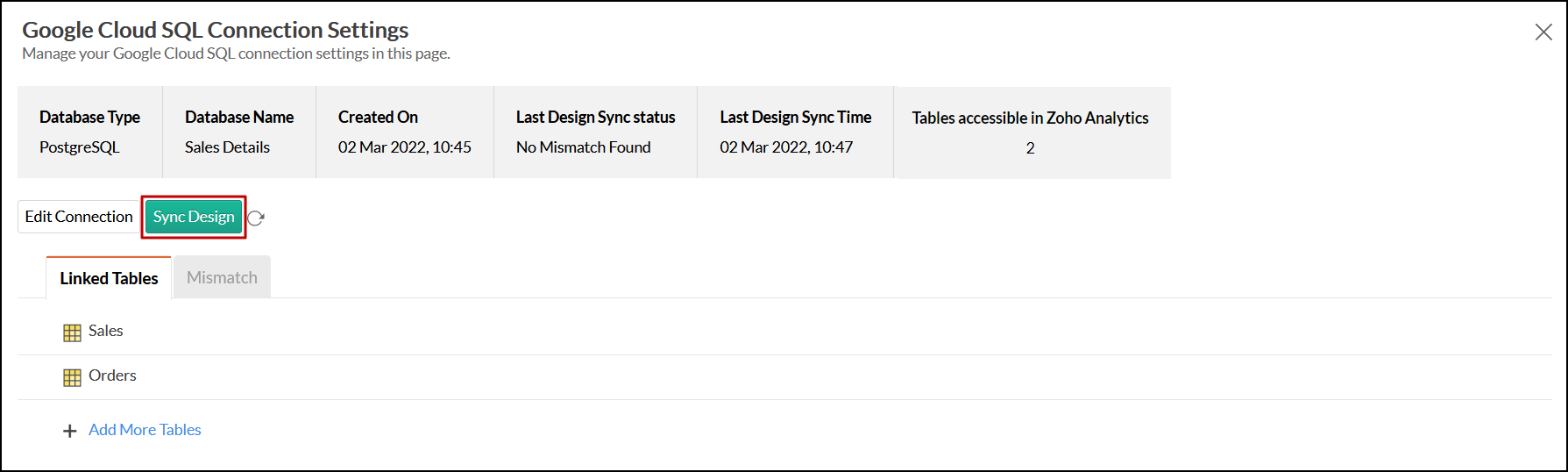
[設計を同期]ボタンをクリックすると、クラウドデータベース内のすべてのテーブルのメタデータをまとめて更新することもできます。
11. Google Cloud SQL PostgreSQLデータベースに追加した新しい列をZoho Analyticsに接続できますか?
はい、Google Cloud SQLの接続設定ページから、Google Cloud SQL PostgreSQLデータベースに追加した新しい列をZoho Analyticsに接続できます。詳細については、このプレゼンテーションを参照してください。
メモ:
Zoho Analyticsのワークスペースにすでに存在するデータとGoogle Cloud SQL PostgreSQLデータベースとの間に不一致がある場合、Zoho Analyticsは新しい列の情報を取得できません。この場合、新しい列に接続するには、まず不一致を解消する必要があります。12. Zoho Analyticsで列のデータ型を変更できますか?
いいえ、Zoho Analyticsでは列のデータ型を変更できません。
13. Google Cloud SQL PostgreSQLへの接続に使用したワークスペースに、他のデータソースからデータをインポートできますか?
いいえ、Google Cloud SQL PostgreSQLへの接続に使用したワークスペースには、他のデータソースからデータをインポートできません。
14. Google Cloud SQL PostgreSQLのデータからクエリーテーブルを作成できますか?
いいえ、Google Cloud SQL PostgreSQLのライブ接続オプションを使用してワークスペースを設定した場合、クエリーテーブルは作成できません。このオプションでは、データが取得されてZoho Analytics内に保存されないためです。クエリーテーブルを作成する場合は、データのインポートオプションを使用してください。
15. Google Cloud SQL PostgreSQLでデータベースを削除するか、名前を変更するとどうなりますか?
Google Cloud SQL PostgreSQLでデータベースを削除するか、名前を変更すると、Zoho AnalyticsとGoogle Cloud SQL PostgreSQLとの接続が失われます。その後、以下のような警告メッセージが表示されます。接続に問題がある場合や、Google Cloud SQL PostgreSQLの認証情報の有効期限が切れている場合にも、このエラーメッセージが表示されます。
詳細については、接続の編集に関するプレゼンテーションを参照してください。
16. 設定を削除するには
接続設定を削除するには、Zoho Analyticsでワークスペースを削除する必要があります。
ワークスペースを削除するには、
- Zoho Analyticsにサインインします
- 削除するワークスペース名の横にマウスカーソルを合わせると表示される[その他の操作]アイコンをクリックします
- [ワークスペースを削除]をクリックします
17. Google Cloud SQL PostgreSQLのライブ接続を使用する際の制限事項
Google Cloud SQL PostgreSQLのライブ接続オプションを使用する際に発生する可能性がある制限事項は、以下のとおりです。
- Google Cloud SQL PostgreSQLデータベースのデータは、Zoho Analytics内に保存されません。Zoho Analyticsは、必要なデータをGoogle Cloud SQL PostgreSQLからリアルタイムに取得するための適切なクエリーを生成し、レポートを表示します。そのため、読み込み時間はGoogle Cloud SQL PostgreSQLのパフォーマンスに直接左右されます。
- 列の追加/deletion/renamingなどの変更は、自動的にマッピングされません。ユーザーが更新内容を手動でマッピングする必要があります。
- Google Cloud SQL PostgreSQLデータベースを接続したワークスペースに、他のデータソースのデータを統合することはできません。
- クエリーテーブルは作成できません。