IBM Cloudからのデータのインポート

-
データのインポート:データベースのデータがZoho Analyticsにインポートされ、保存されます。定期スケジュールを設定すると、クラウドデータベースから最新データを自動的に取得できます。
-
ライブ接続:このモードでは、データはZoho Analyticsにインポートも保存もされません。代わりに、レポートやダッシュボードを開いたときに、データベースの最新データがZoho Analyticsに表示されます。レポートの読み込み時間は、IBM Cloudの応答速度とパフォーマンスに直接左右されます。ライブ接続では、データがリアルタイムで更新されます。
データのインポート
1. IBM Cloudデータベースからデータをインポートするには?
2. 設定を編集するには?
3. データがZoho Analyticsにインポートされるまで、どのくらい時間がかかりますか?
設定後、初回のデータ取得が開始されるまで時間がかかる場合があります。所要時間は、Zoho Analyticsにインポートするデータ量とIBM Cloudサーバーの応答時間によって異なります。インポートが完了すると、メール通知が届きます。初回のデータ取得前にワークスペースにアクセスしても、データは表示されません。
4. IBM Cloudで作成したビューのデータも、テーブルと同様にZoho Analyticsへインポートできますか?
はい。IBM Cloudデータベース内のテーブルとビューのデータをZoho Analyticsのワークスペースにインポートできます。
5. IBM Cloudデータベースのテーブル間に定義されている外部キーも、Zoho Analyticsで関連付けられますか?
複数のテーブルをインポートすると、IBM Cloudデータベースのテーブル間に定義されている外部キーもZoho Analyticsで関連付けられます。外部キーは、Zoho Analyticsでルックアップ列として作成されます。
テーブルを1つずつインポートする場合(単一テーブルのオプションを選択した場合)、外部キーは定義されません。ただし、Zoho Analyticsのルックアップ列機能を使用して、テーブルを手動で関連付けることができます。ルックアップ列機能の詳細については、こちらをクリックしてください。
6. Zoho Analyticsにインポートした列のデータ型を変更できますか?
はい。Zoho Analyticsにインポートした列のデータ型を変更できます。ただし、データを正常に同期するには、列のデータ型がIBM Cloudデータベース内の列のデータ型と互換性がある必要があります。IBM CloudデータベースとZoho Analyticsワークスペースの両方でデータ型を変更することをお勧めします。
7. データベースのデータをテーブルに同期した後、そのテーブルのデータソースを変更できますか?
はい。IBM Cloudデータベースのデータが同期されているテーブルのデータソースを変更できます。
インポート先のテーブルと同じIBM Cloudデータベース内に対象のデータソースがある場合は、次の手順でインポートします。
- ワークスペースを開きます。
- [データをインポート]→[このテーブルにインポート]の順にクリックします。
- インポートウィザードの[インポートするデータの選択]タブが開きます。
- [テーブルの選択]オプションを使用して別のテーブルからインポートするか、[カスタムクエリー]を使用してインポートできます。
対象のデータソースが別のローカルデータベースにある場合は、次の手順でインポートします。
- ワークスペースを開きます。
- 左側のバーにある[データソース]をクリックします。
- このワークスペースのすべてのデータソースが一覧表示されます。編集するデータソースをクリックします。
- データソースページが開きます。[接続を編集]をクリックします。
- 表示されたクラウドデータベース - 接続を編集ダイアログで、データソースを変更します。
8. IBM Cloudデータベースのデータを既存のZoho Analyticsワークスペースにインポートできますか?
はい。既存のワークスペースにデータをインポートするには、次の手順を実行します。
- データのインポート先となるワークスペースを開きます。
- [作成]→[データをインポート]の順に移動します。
- [クラウドデータベース]オプションをクリックします。
インポートの設定手順は、このプレゼンテーションで説明されている手順と同様です。
9. クラウドデータベースのデータをすぐに同期できますか?
はい。必要に応じて、クラウドデータベースのデータをすぐに同期できます。
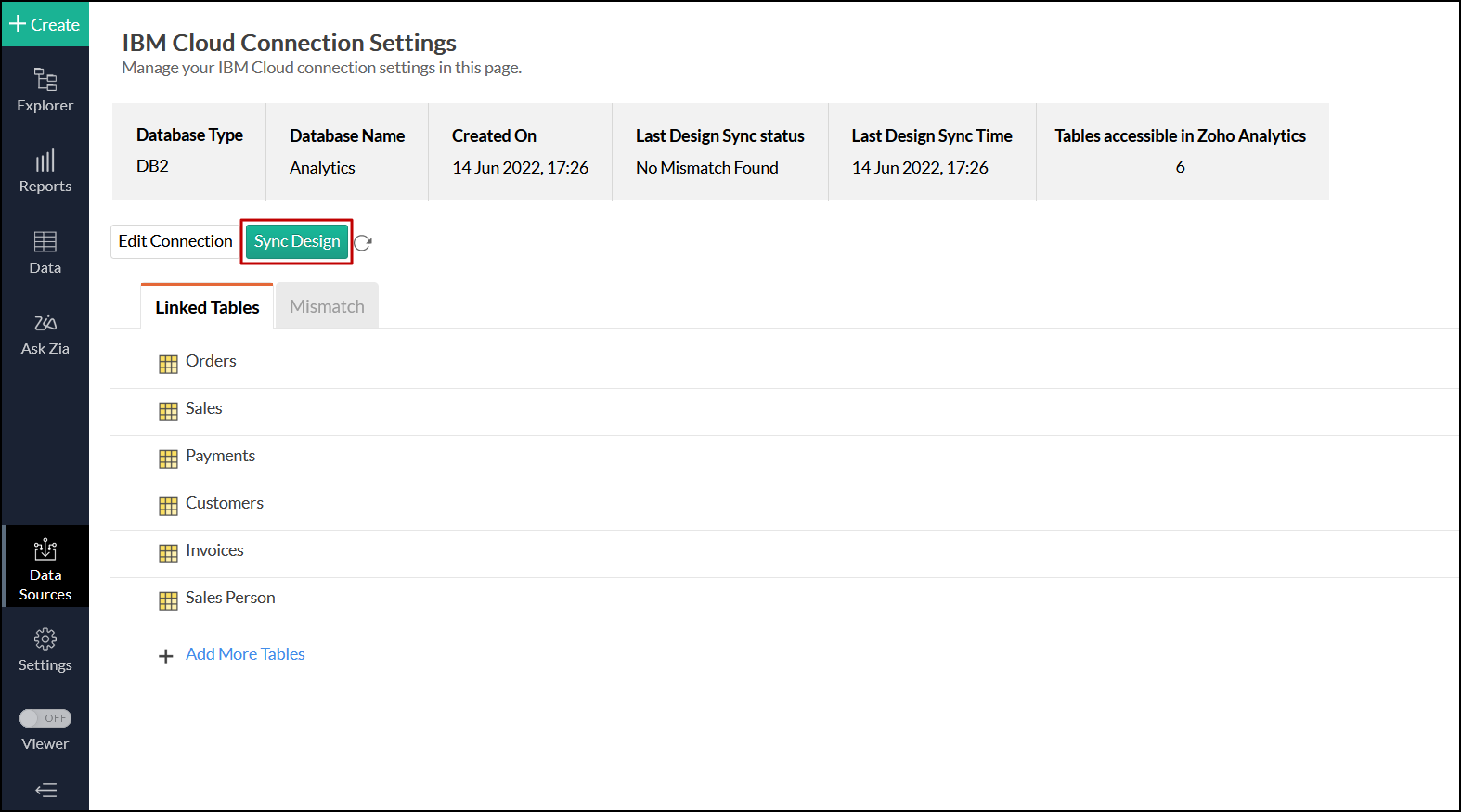
データをすぐに同期するには、次の手順を実行します。
- Zoho Analyticsアカウントにログインします。
- 対象のワークスペースを開きます。
- ホームページで[データソース]タブをクリックします。データソースページが開きます。
- [今すぐ同期]リンクをクリックします。
10. 設定を削除するには?
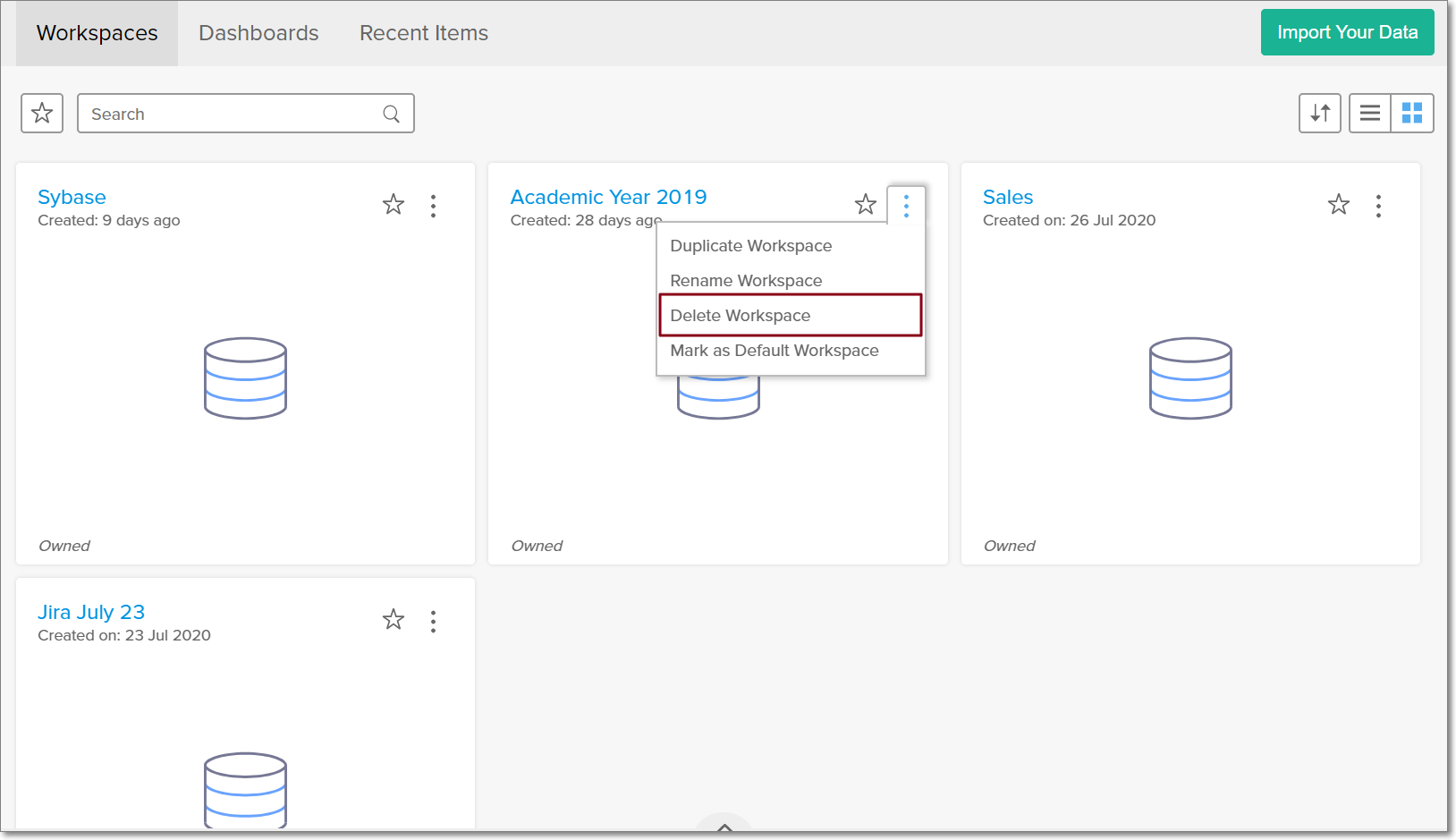
設定を削除するには、次の手順を実行します。
- Zoho Analyticsアカウントにログインします。
- 対象のワークスペースを開きます。
- ホームページで[データソース]タブをクリックします。データソースページが開きます。
- [設定]アイコンをクリックします。
- 表示されたドロップダウンメニューから[データソースを削除]を選択します。
データソースの接続は削除されますが、テーブルとデータはワークスペースに保持されます。接続済みのデータソースが削除されるため、以降は同期されません。
ライブ接続
1. IBM Cloudデータベースにライブ接続するには?
2. ライブ接続の設定を編集するには?
3. データのインポートとライブ接続の違いは?
|
データのインポート |
ライブ接続
|
|
IBM Cloudデータベースのデータはインポートされ、Zoho Analyticsに保存されます。
|
Zoho Analyticsでレポートを作成または表示するたびに、IBM Cloudデータベースから最新のデータが取得されます。
|
|
他のデータ元のデータを同じワークスペースにインポートし、組み合わせてレポートの作成や高度な分析を行えます。
|
ライブ接続を使用して作成したワークスペースには、他のデータ元のデータをインポートできません。
|
|
データ元での列の追加や削除などの変更は、自動的に同期されます。
|
データ元のデータ構造に対する変更をZoho Analyticsに反映するには、手動で同期する必要があります。
|
|
クエリーテーブルを作成できます。
|
ライブ接続を設定したワークスペースでは、クエリーテーブルを作成できません。
|
|
データはZoho Analytics内に保存されるため、レポートをすばやく読み込めます。
|
データ元のデータベースのデータはZoho Analytics内に保存されないため、読み込み時間はデータベースの性能とレポートに含まれるデータ量によって異なります。
|
4. Zoho Analyticsでデータを可視化するまでにかかる時間は?
5. データベース内のテーブル間に定義されている外部キーは、Zoho Analyticsにも定義されますか?
6. Zoho Analyticsでテーブルやレポートにアクセスできないのはなぜですか?
7. 不一致とは?
8. 不一致が発生する状況と解決方法は?
9. クラウドデータベース内の個々のテーブルのメタデータ変更をすぐに反映するには?
-
対象のワークスペースを開き、サイドパネルの[データソース]タブをクリックします。
-
対象のデータソースに移動し、対象のテーブル名にカーソルを合わせると表示される[同期]をクリックします。
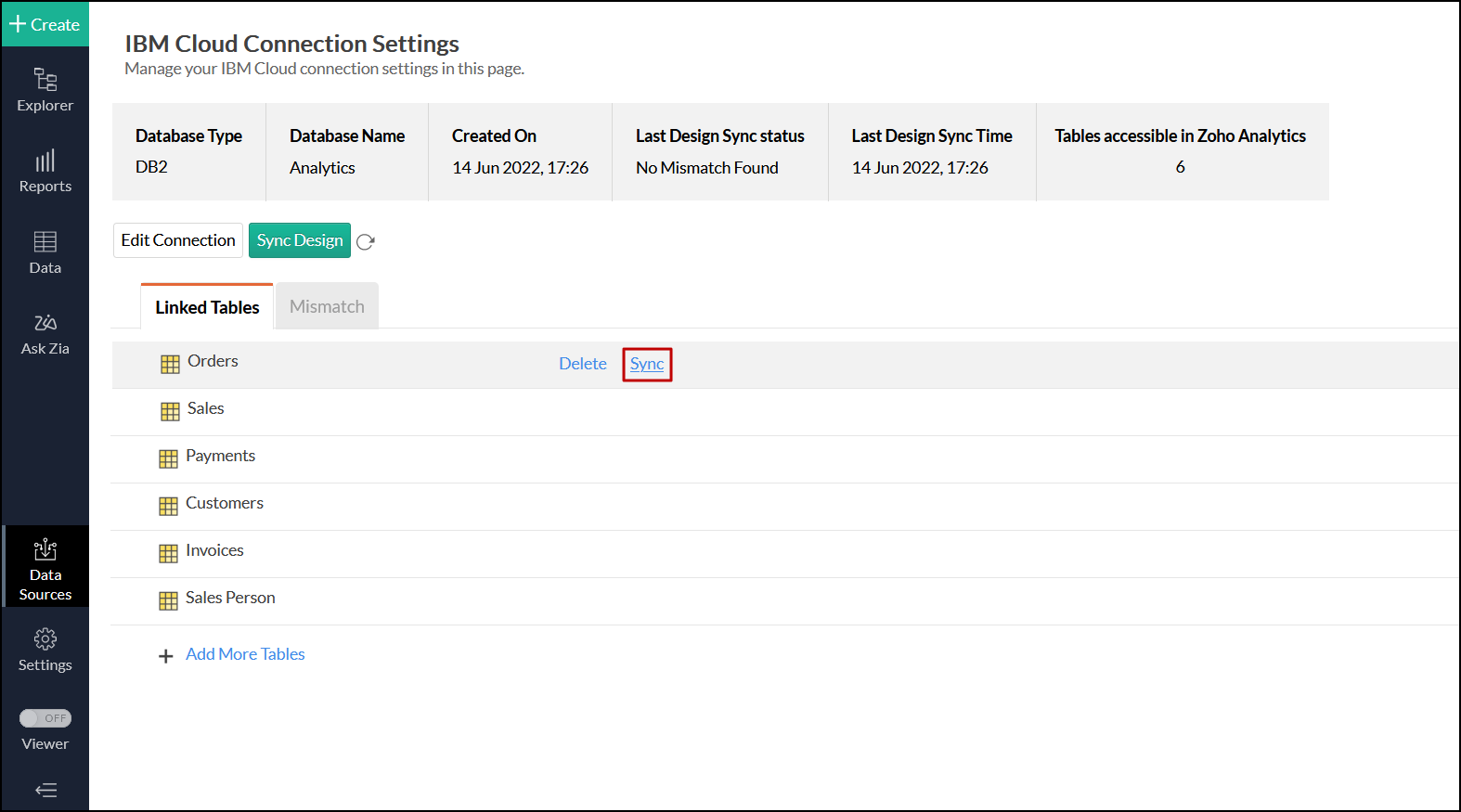
-
選択したテーブルのメタデータ変更が、クラウドデータベースからZoho Analyticsのテーブルにすぐに反映されます。
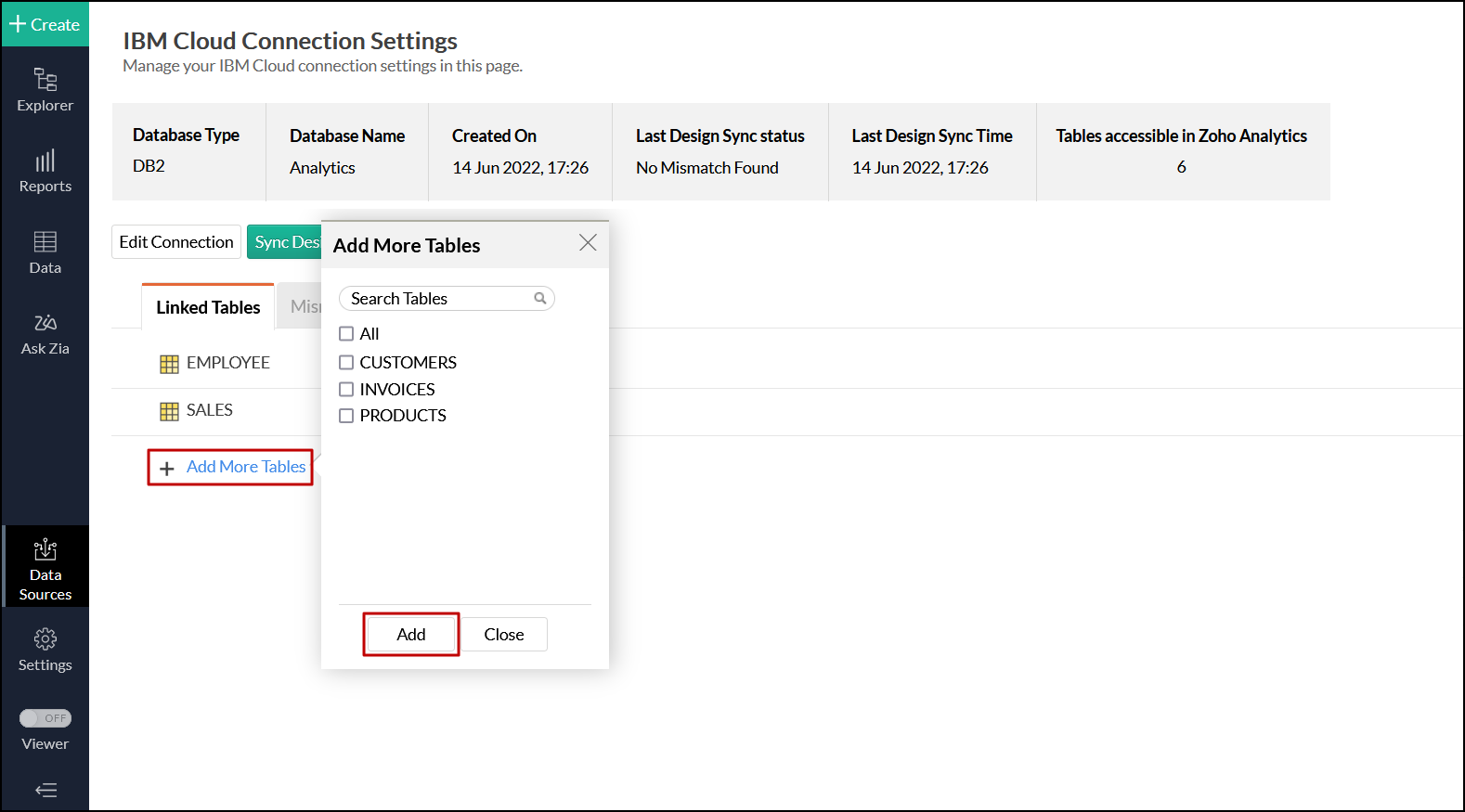
10. IBM Cloudデータベースに新しく追加されたテーブルにライブ接続できますか?
11. Zoho Analyticsで列のデータ型を変更できますか?
12. ライブ接続を設定したワークスペースに、他のデータ元のデータをインポートできますか?
13. ライブ接続を設定したワークスペースでクエリーテーブルを作成できますか?
14. IBM Cloudでデータベースを削除または名前を変更するとどうなりますか?
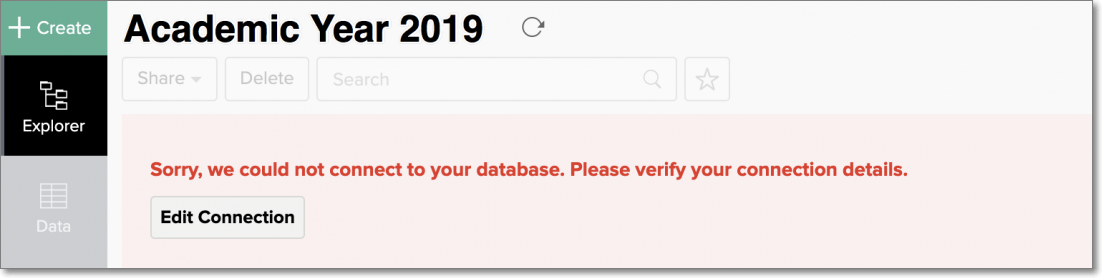
15. IBM Cloudの設定を削除するには?