Oracle Cloud からのデータのインポート

- データのインポート: Oracle CloudのデータがZoho Analyticsにインポートされ、保存されます。定期スケジュールを設定すると、Oracle Cloudデータベースから最新データを自動的に取得できます。データがZoho Analyticsに保存されるため、レポートの読み込み時間が短縮されます。
- ライブ接続: このモードでは、Oracle Cloudからデータを取得してZoho Analyticsに保存することはありません。代わりに、作成したレポートに応じてZoho Analyticsが適切なクエリーを生成し、必要なデータをOracle CloudからZoho Analyticsにリアルタイムで取得して、レポートを表示します。この場合、読み込み時間はOracle Cloudのパフォーマンスに直接左右されます。
ライブ接続オプションは、スタンダード、プレミアム、エンタープライズの各プランでのみ利用できます。詳細は、ライブ接続のセクションを参照してください。
データのインポート
1. Oracle Cloudデータベースからデータをインポートするには
2. Oracle DB SystemsページでパブリックIPが見つからない場合の対処方法
Oracle DB SystemsページでパブリックIPが見つからない場合は、Oracle Cloudコンソールでデータベース用の仮想クラウドネットワークを作成してください。
3. 設定を編集するには
4. Zoho Analyticsへのデータのインポートにかかる時間
設定後、初回のデータ取得が開始されるまでに時間がかかる場合があります。所要時間は、Zoho Analyticsにインポートするデータ量と、Oracle Cloudサーバーの応答時間によって異なります。インポートが完了すると、メール通知が届きます。初回のデータ取得前にワークスペースにアクセスしても、データは表示されません。
5. Oracle Cloudで作成したビュー(テーブル以外)からZoho Analyticsにデータをインポートできますか?
はい。Oracle Cloudデータベース内のテーブルとビューの両方から、Zoho Analyticsのワークスペースにデータをインポートできます。
6. Oracle Cloudデータベース内のテーブル間に定義された外部キーもZoho Analyticsで関連付けられますか?
複数のテーブルをインポートすると、Oracle Cloudデータベース内のテーブル間に定義された外部キーがZoho Analyticsでも関連付けられます。外部キーは、Zoho Analyticsでルックアップ列として作成されます。
テーブルを1つずつインポートする場合(単一テーブルのオプションを選択した場合)、外部キーは定義されません。ただし、ルックアップ列機能を使用して、Zoho Analytics内のテーブルを手動で関連付けることができます。ルックアップ列機能の詳細については、こちらをクリックしてください。
7. Zoho Analyticsにインポートした列のデータ型を変更できますか?
はい。Zoho Analyticsにインポートした列のデータ型を変更できます。ただし、データを正常に同期するには、列のデータ型がOracle Cloudデータベース内の列のデータ型と互換性を持つ必要があります。Oracle CloudデータベースとZoho Analyticsワークスペースの両方でデータ型を変更することを推奨します。
8. データベースのデータをテーブルに同期しました。このテーブルのデータソースを変更できますか?
はい。Oracle Cloudデータベースのデータを同期したテーブルのデータソースを変更できます。
インポート元が、テーブルにインポート済みのOracle Cloudデータベース内にある場合は、次の手順でインポートします。
- ワークスペースを開きます。
- [データのインポート]→[このテーブルにインポート]をクリックします。
- インポートウィザードの[インポートするデータの選択]タブが開きます。
- [テーブルの選択]オプションを使用して別のテーブルからインポートするか、[カスタムクエリー]を使用してインポートできます。
インポート元が別のローカルデータベースにある場合は、次の手順でインポートします。
- ワークスペースを開きます。
- 左側のバーで[データソース]をクリックします。
- このワークスペースのすべてのデータソースが表示されます。編集するデータソースをクリックします。
- データソースページが開きます。[接続の編集]をクリックします。
- 表示された[クラウドデータベース - 接続の編集]ダイアログで、データソースを変更します。
9. Oracle Cloudデータベースから既存のZoho Analyticsワークスペースにデータをインポートできますか?
はい。既存のワークスペースにデータをインポートするには、次の手順を実行します。
- データのインポート先となるワークスペースを開きます。
- [作成]→[データのインポート]の順に移動します。
- [クラウドデータベース]オプションをクリックします。
インポートの設定手順は、このプレゼンテーションの手順と同様です。
10. クラウドデータベースのデータをすぐに同期できますか?
はい。必要に応じて、クラウドデータベースのデータをすぐに同期できます。
データをすぐに同期するには、次の手順を実行します。
- Zoho Analyticsアカウントにログインします。
- 対象のワークスペースを開きます。
- ホームページで[データソース]タブをクリックします。データソースページが開きます。
- [今すぐ同期]リンクをクリックします。
11. 設定を削除するには
設定を削除するには、次の手順を実行します。
- Zoho Analyticsアカウントにログインします。
- 対象のワークスペースを開きます。
- ホームページで[データソース]タブをクリックします。データソースページが開きます。
- [設定]アイコンをクリックします。
- 表示されたドロップダウンメニューから[データソースの削除]を選択します。
データソースの接続は削除されますが、テーブルとデータはワークスペースに保持されます。データソースの接続が削除されるため、それ以降の同期は実行されません。
ライブ接続[ベータ版]
1. Oracle Cloudデータベースにライブ接続するには
2. ライブ接続の設定を編集するには
3. ライブ接続とデータのインポートの違い
データのインポート機能とライブ接続機能の違いを以下の表に示します。
| データのインポート | ライブ接続 |
| Oracle CloudのデータがZoho Analyticsにインポートされ、保存されます。 | Zoho Analyticsでレポートを作成または表示するたびに、適切なレポート用クエリーを使用してOracle Cloudからリアルタイムでデータが取得されます。 |
| カスタムクエリーを使用して、絞り込んだデータセットをOracle Cloudからインポートできます。 | Oracle Cloudのライブ接続では、カスタムクエリー機能は利用できません。 |
| Oracle Cloud以外の複数のデータソースも同じワークスペースにインポートし、組み合わせてレポート作成や分析に利用できます。 | Oracle Cloudとのライブ接続が設定されているワークスペースには、他のデータソースからデータをインポートできません。 |
| 列の追加/deletion,など、列に加えた変更は自動的に同期されます。 | 列の追加/deletion/renamingなどの変更は反映されません。[設計の同期]オプションを使用して、データを手動でマッピングする必要があります。 |
|
複数のテーブルをインポートすると、Oracle Cloudデータベース内のテーブル間に定義された外部キーがZoho Analyticsでも関連付けられます。外部キーは、Zoho Analyticsでルックアップ列として作成されます。テーブルを1つずつインポートする場合(単一テーブルのオプションを選択した場合)、外部キーは定義されません。ただし、ルックアップ列機能を使用して、Zoho Analytics内のテーブルを手動で関連付けることができます。 |
Oracle Cloudで外部キーによって関連付けられているテーブルには、ルックアップ関係が自動的に作成されます。ただし、ルックアップ列機能を使用してZoho Analytics内のテーブルを手動で関連付けることはできません。 |
| ユーザーはクエリーテーブルを作成できます。 | ユーザーはクエリーテーブルを作成できません。 |
| データがZoho Analyticsに保存されるため、レポートをすばやく読み込めます。 | レポートの読み込み時間は、Oracle Cloudサーバーの応答時間とOracle Cloud内のデータ量に直接左右されます。 |
4. Zoho Analyticsでデータを可視化するまでにかかる時間
データのインポート処理は行われないため、読み込み時間はOracle Cloudデータベースに保存されているデータ量と、Oracle Cloudサーバーの応答時間によって異なります。
5. Oracle Cloudで作成したビュー(テーブル以外)をZoho Analyticsに接続できますか?
はい。Oracle Cloudで作成したビューとテーブルの両方をZoho Analyticsに接続できます。
6. Oracle Cloudデータベース内のテーブル間に定義された外部キーもZoho Analyticsで関連付けられますか?
はい。Oracle Cloudデータベースで外部キーを使用して2つ以上のテーブルを関連付けている場合、Zoho Analyticsでもルックアップ列を使用して自動的に関連付けられます。
7. Zoho Analyticsでテーブル/reportsにアクセスした際に、「テーブルに変更が加えられたため、このビューにアクセスできません」という警告メッセージが表示されました。どうすればよいですか?
この警告メッセージは、Zoho AnalyticsがOracle Cloudの情報にアクセスできない場合に表示されます。Zoho Analyticsでアクセスしようとしているテーブル/columnsが、Oracle Cloudで削除されたか、名前が変更された可能性があります。
この場合、テーブルを再マッピングすることをお勧めします/column. テーブルの再マッピング方法については、こちらのプレゼンテーションを参照してください。
8. 不一致とは何ですか?
Oracle Cloudデータベース内で直接マッピングされなくなったテーブルや列を使用してZoho Analyticsでレポートを作成している場合、それらは不一致として一覧表示されます。
そのため、Zoho AnalyticsのワークスペースとOracle Cloudデータベースのテーブル/columnsが一致していることを確認してください。一致しないテーブル/columnsは、[Oracle Cloud接続設定]ページの[不一致]タブに一覧表示されます。不一致の詳細については、次の質問を参照してください。
9. 不一致が発生するタイミングと解決方法
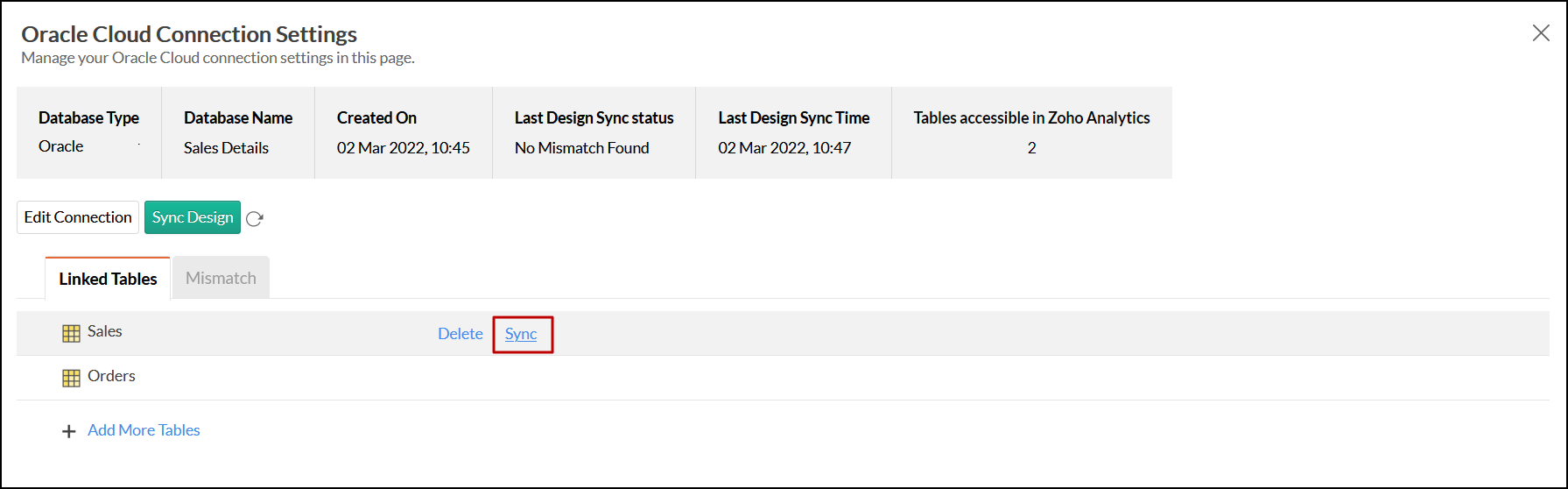
10. クラウドデータベース内の個別テーブルのメタデータ変更を即時に反映するには
いずれかのテーブル、または関連するすべてのテーブルのメタデータが変更された場合、その変更をZoho Analyticsに即時反映できます。メタデータの変更には、列の追加や削除など、テーブルに対する更新が含まれます。次の手順を実行してください。
-
対象のワークスペースを開き、サイドパネルの[データソース]タブをクリックします。
-
対象のデータソースに移動し、対象のテーブル名にカーソルを合わせると表示される[同期]オプションをクリックします。
-
選択したテーブルのメタデータ変更が、クラウドデータベースからZoho Analyticsのテーブルに即時反映されます。
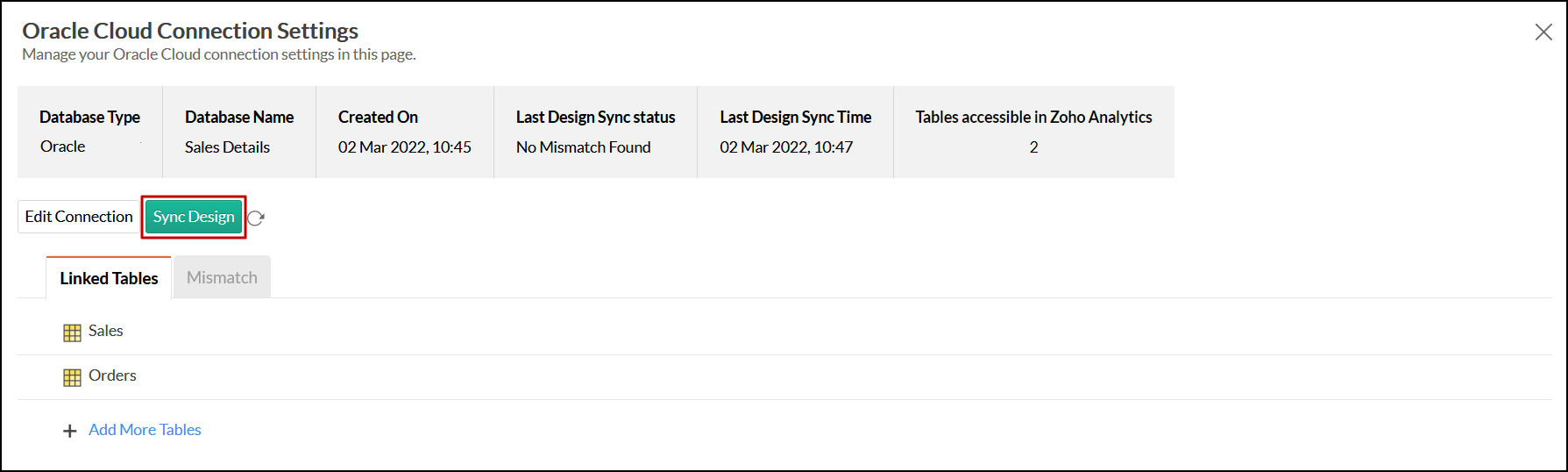
[デザインを同期]ボタンをクリックすると、クラウドデータベース内のすべてのテーブルのメタデータを一括で更新することもできます。
11. Oracle Cloudデータベースに追加した新しい列をZoho Analyticsに連携できますか?
はい。[Oracle Cloud接続設定]ページから、Oracle Cloudデータベースに追加した新しい列をZoho Analyticsに連携できます。こちらのプレゼンテーションを参照して詳細をご確認ください。
メモ:
Zoho Analyticsのワークスペースにすでに保存されているデータとOracle Cloudデータベースの間に不一致がある場合、Zoho Analyticsは新しい列の情報を取得できません。この場合、新しい列を連携する前に不一致を解決する必要があります。12. Zoho Analyticsで列のデータ型を変更できますか?
いいえ、Zoho Analyticsでは列のデータ型を変更できません。
13. Oracle Cloudとの接続に使用しているワークスペースに、他のデータソースからデータをインポートできますか?
いいえ、Oracle Cloudとの接続に使用しているワークスペースには、他のデータソースからデータをインポートできません。
14. Oracle Cloudのデータを使用してクエリーテーブルを作成できますか?
いいえ、Oracle Cloudの[ライブ接続]オプションを使用してワークスペースを設定している場合、クエリーテーブルは作成できません。このオプションでは、データが取得されてZoho Analytics内に保存されることはありません。クエリーテーブルを作成する場合は、[データのインポート]オプションを使用してください。
15. Oracle Cloudでデータベースを削除または名前変更するとどうなりますか?
Oracle Cloudでデータベースを削除または名前変更すると、Zoho AnalyticsとOracle Cloudの接続が失われます。その後、以下のような警告メッセージが表示されます。このエラーメッセージは、接続に問題がある場合やOracle Cloudの認証情報の有効期限が切れている場合にも表示されます。
詳細については、接続の編集に関するプレゼンテーションを参照してください。
16. 設定を削除するには
接続設定を削除するには、Zoho Analyticsでワークスペースを削除する必要があります。
ワークスペースを削除するには、
- Zoho Analyticsにサインインします
- 削除するワークスペース名の横にカーソルを合わせると表示される[その他の操作]アイコンをクリックします
- [ワークスペースを削除]オプションをクリックします
17. Oracle Cloudのライブ接続を使用する際の制限事項
Oracle Cloudの[ライブ接続]オプションを使用する際の主な制限事項は次のとおりです。
- Oracle Cloudデータベースのデータは、Zoho Analytics内に保存されません。Zoho Analyticsは、必要なデータをOracle Cloudからリアルタイムで取得するための適切なクエリーを生成し、レポートを表示します。そのため、読み込み時間はOracle Cloudのパフォーマンスに直接左右されます。
- 列の追加/deletion/renamingなどの変更は、自動的にはマッピングされません。更新内容は手動でマッピングする必要があります。
- Oracle Cloudデータベースを接続しているワークスペースに、他のデータソースのデータを統合することはできません。
- クエリーテーブルは作成できません。