MySQLからのデータのインポート

- データのインポート: MySQLのデータがZoho Analyticsにインポートされ、保存されます。定期的なスケジュールを設定すると、MySQLデータベースから最新データを自動的に取得できます。データがZoho Analyticsに保存されるため、レポートの読み込み時間が短縮されます。
- ライブ接続: このモードでは、MySQLから取得したデータはZoho Analyticsに保存されません。代わりに、作成したレポートに応じてZoho Analyticsが適切なクエリーを生成し、必要なデータをMySQLからZoho Analyticsにリアルタイムで取得して、レポートに表示します。この場合、読み込み時間はMySQLの処理性能に直接左右されます。
データのインポート
1. MySQLデータベースからデータをインポートするには
2. 設定を編集するには
3. Zoho Analyticsへのデータのインポートにかかる時間
設定後、初回のデータ取得が開始されるまで時間がかかることがあります。所要時間は、Zoho Analyticsにインポートするデータの量と、ローカルデータベースの応答時間によって異なります。インポートが完了すると、メール通知が届きます。初回のデータ取得前にワークスペースにアクセスしても、データは表示されません。
4. MySQLデータベースからのインポートをスケジュールするには
Zoho Analyticsでは、いつでもインポートをスケジュールできます。既存のテーブルに対するインポートをスケジュールするには、次の手順を実行します。
- ワークスペースを開きます。
- サイドパネルの[データ元]をクリックします。
- このワークスペースのすべてのデータ元が一覧表示されます。対象のMySQLデータ元をクリックします。
- [データ元]ページが開きます。[同期設定]ボタンをクリックします。
- [ローカルデータベース - 同期設定]が開きます。
- [繰り返し]のドロップダウンから、必要な実行間隔を選択します。選択できる間隔は次のとおりです。
- [スケジュールなし]
- [N時間ごと]
- [毎日]
- [週1回]
- [月1回]
- [実行]オプションで、データをインポートするタイミングを選択します。
- [N回連続でインポートに失敗したら通知する]オプションで、通知を受け取るまでの連続失敗回数を設定します。
- [保存]をクリックします。設定した間隔で、MySQLデータベースのデータがZoho Analyticsにインポートされます。
初回のインポート設定時に、[スケジュール設定]オプションを使用し、ステップ4(インポートウィザード)でインポートをスケジュールすることもできます。
5. インポートに失敗した場合の通知
はい。インポートに連続して失敗した場合、通知が届きます。インポートのスケジュール設定にある[N回連続でインポートに失敗したら通知する]オプションで、通知を受け取るまでの連続失敗回数を設定できます。
6. MySQLデータベースのテーブル間に定義されている外部キーもZoho Analyticsで関連付けられますか?
複数のテーブルをインポートすると、MySQLデータベースのテーブル間に定義されている外部キーもZoho Analyticsで関連付けられます。外部キーは、Zoho Analyticsでルックアップ列として作成されます。
テーブルを1つずつインポートする場合(単一テーブルオプションを使用する場合)、外部キーは定義されません。ただし、ルックアップ列機能を使用すると、Zoho Analyticsでテーブルを手動で関連付けることができます。ルックアップ列機能の詳細については、こちらをクリックしてください。
7. Zoho Analyticsにインポートした列のデータ型を変更できますか?
はい。Zoho Analyticsにインポートした列のデータ型を変更できます。ただし、データを正常に同期するには、列のデータ型がMySQLデータベース内の列のデータ型と互換性を持つ必要があります。MySQLデータベースとZoho Analyticsワークスペースの両方でデータ型を変更することをお勧めします。
8. データベースからテーブルにデータを同期しました。このテーブルのデータ元を変更できますか?
はい。MySQLデータベースのデータを同期したテーブルのデータ元を変更できます。
インポート元が、テーブルにインポートされているものと同じMySQLデータベース内にある場合は、次の手順でインポートします。
- ワークスペースを開きます。 サイドパネルの[データのインポート]オプションを選択し、[このテーブルにインポート]をクリックします。
- インポートウィザードの[インポートするデータの選択]タブが開きます。
- [テーブルの選択]オプションを使用して別のテーブルからインポートするか、[カスタムクエリー]オプションを使用してインポートできます。
別のローカルデータベースにデータ元がある場合は、次の手順でデータをインポートします。
- ワークスペースを開き、サイドパネルの[データ元]オプションを選択します。
- このワークスペースのすべてのデータ元が一覧表示されます。編集するデータ元を選択し、表示されたページで[接続の編集]をクリックします。
- 表示された[ローカルデータベース - 接続の編集]ダイアログで、データ元を変更します。
9. MySQLデータベースから既存のZoho Analyticsワークスペースにデータをインポートできますか?
はい。既存のワークスペースにデータをインポートするには、次の手順を実行します。
- データのインポート先となるワークスペースを開きます。
- [作成]→[新しいテーブル/データのインポート]に移動します。
- [ローカルデータベース]オプションをクリックします。
インポートの設定手順は、こちらのプレゼンテーションで説明している手順と同様です。
10. 設定を削除するにはどうすればよいですか?
設定を削除するには、次の手順を実行します。
- 対象のワークスペースを開き、サイドパネルの[データソース]タブをクリックします。データソースページが開きます。
- [設定]アイコンをクリックします。
- 表示されたドロップダウンメニューから[データソースの削除]を選択します。
データソースへの接続は削除されますが、テーブルとデータはワークスペースに保持されます。データソースへの接続が削除されるため、それ以降は同期されません。
ライブ接続
1. MySQLデータベースにライブ接続するにはどうすればよいですか?
2. ライブ接続の設定を編集するにはどうすればよいですか?
3. ライブ接続とデータのインポートの違いは何ですか?
データのインポート機能とライブ接続機能の違いを次の表に示します。
| データのインポート | ライブ接続 |
| MySQLのデータがインポートされ、Zoho Analyticsに保存されます。 | Zoho Analyticsでレポートを作成または表示するたびに、適切なレポート用クエリーを使用してMySQLからリアルタイムでデータが取得されます。 |
| カスタムクエリーを使用して、絞り込んだデータセットをMySQLからインポートできます。 | MySQLのライブ接続では、カスタムクエリー機能を利用できません。 |
| MySQL以外の複数のデータソースから同じワークスペースにデータをインポートし、組み合わせてレポート作成や分析に使用できます。 | MySQLへのライブ接続を設定したワークスペースには、他のデータソースからデータをインポートできません。 |
| 列の追加/deletion,など、列に加えられた変更は自動的に同期されます。 | 列の追加/deletion/renamingなどの変更は反映されません。[設計の同期]オプションを使用して、データを手動で関連付ける必要があります。 |
| ユーザーはクエリーテーブルを作成できます。 | ユーザーはクエリーテーブルを作成できません。 |
| データがZoho Analyticsに保存されるため、レポートをすばやく読み込めます。 | レポートの読み込み時間は、MySQLサーバーの応答時間とMySQL内のデータ量に直接左右されます。 |
4. Zoho Analyticsでデータを可視化するまでにどのくらい時間がかかりますか?
データのインポート処理がないため、読み込み時間はMySQLデータベースに保存されているデータ量とMySQLサーバーの応答時間によって異なります。
5. MySQLデータベース内のテーブル間に定義されている外部キーは、Zoho Analyticsでも関連付けられますか?
はい。MySQLデータベース内で外部キーを使用して2つ以上のテーブルを関連付けている場合、Zoho Analyticsでもルックアップ列を使用して自動的に関連付けられます。ルックアップ列の詳細については、こちらをクリックしてください。
6. Zoho Analyticsでテーブル/reportsを表示しようとすると、「テーブルに変更が加えられたため、このビューにアクセスできません」という警告メッセージが表示されました。どうすればよいですか?
Zoho AnalyticsがMySQLから情報を取得できない場合、この警告メッセージが表示されます。Zoho Analyticsで表示しようとしているテーブル/columnsが、MySQLで削除または名前変更されている可能性があります。
この場合は、テーブル/column.を再度関連付けることをお勧めします。テーブルを再度関連付ける方法については、こちらのプレゼンテーションを参照してください。
7. 不一致とは何ですか?
MySQLデータベースに直接対応するテーブルや列が存在しない状態で、それらを基にZoho Analyticsでレポートを作成している場合、不一致として表示されます。
そのため、Zoho AnalyticsワークスペースとMySQLデータベースのテーブル/columnsが一致していることを確認してください。一致しないテーブル/columnsは、[接続設定]ページの[不一致]タブに表示されます。不一致の詳細については、次の質問を参照してください。
8. 不一致が発生する状況と解決方法
9. ローカルデータベース内の各テーブルのメタデータ変更をすぐに反映するには
いずれかのテーブルまたは関連するすべてのテーブルのメタデータが変更された場合、その変更をZoho Analyticsにすぐに反映できます。メタデータの変更には、列の追加や削除などのテーブル更新が含まれます。次の手順を実行します。
-
対象のワークスペースを開き、サイドパネルの[データソース]タブをクリックします。
-
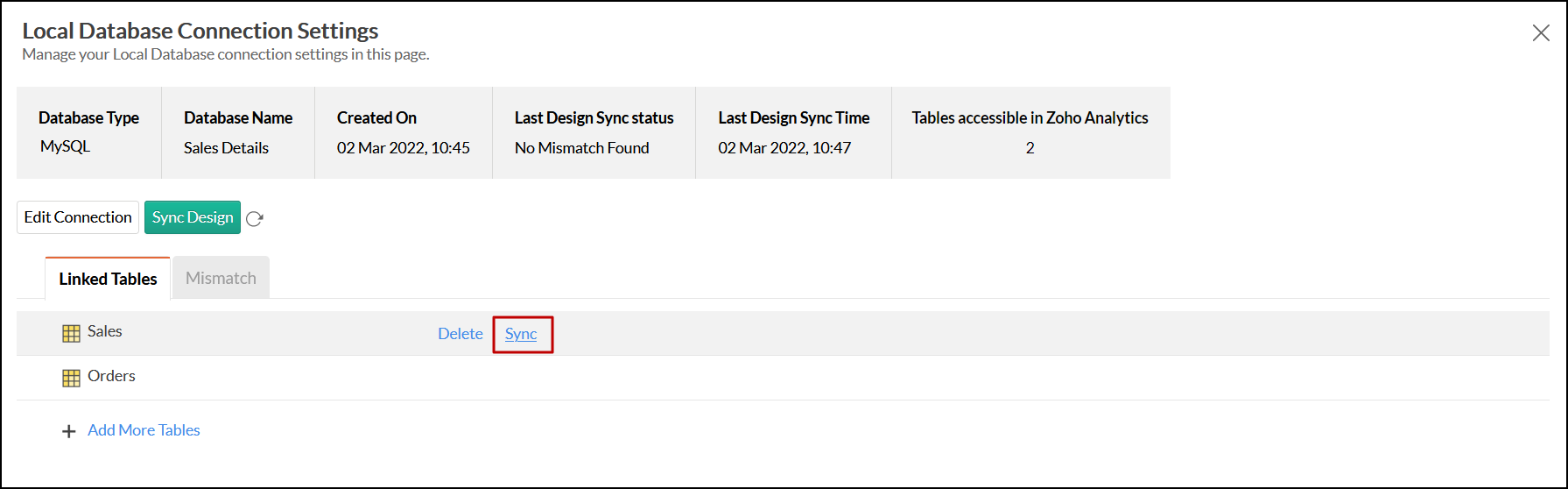
対象のデータソースに移動し、対象のテーブル名にカーソルを合わせると表示される[同期]オプションをクリックします。
-
選択したテーブルのメタデータ変更が、ローカルデータベースからZoho Analyticsのテーブルにすぐに反映されます。
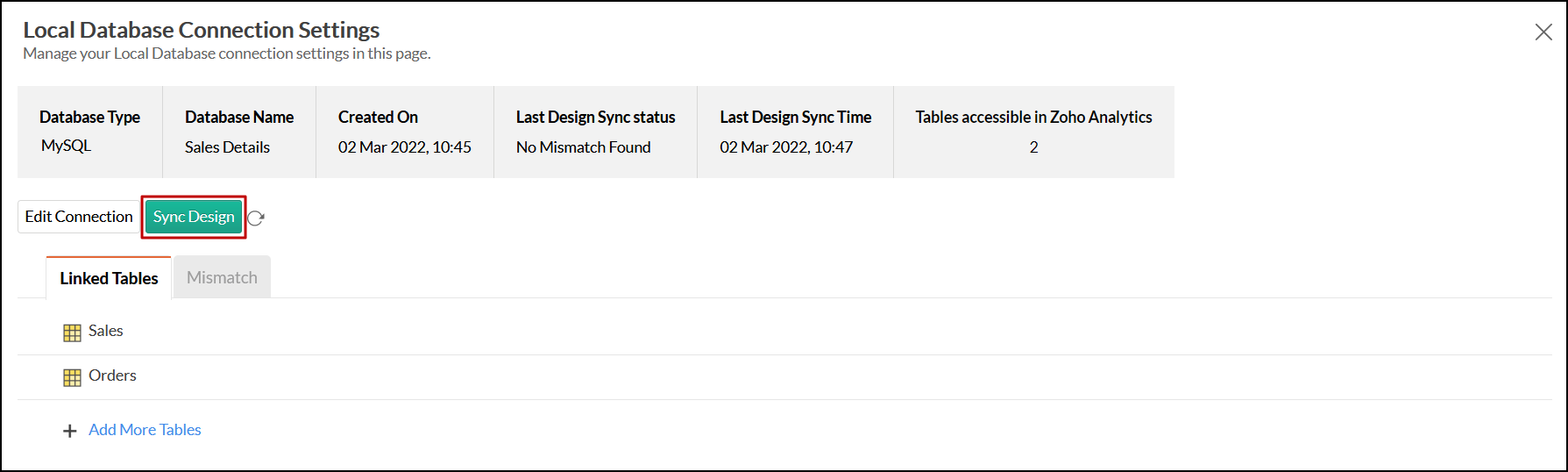
[設計の同期]ボタンをクリックすると、ローカルデータベース内のすべてのテーブルのメタデータをまとめて更新することもできます。
10. MySQLデータベースに追加した新しい列をZoho Analyticsに接続できますか?
はい。[接続設定]ページから、MySQLデータベースに追加された新しい列をZoho Analyticsに接続できます。こちらのプレゼンテーションを参照して詳細をご確認ください。
メモ:
Zoho Analyticsワークスペース内の既存データとMySQLデータベースに不一致がある場合、Zoho Analyticsは新しい列の情報を取得できません。この場合、新しい列に接続する前に、まず不一致を解消する必要があります。11. Zoho Analyticsで列のデータ型を変更できますか?
いいえ、Zoho Analyticsでは列のデータ型を変更できません。
12. MySQLへの接続に使用しているワークスペースに、他のデータソースからデータをインポートできますか?
いいえ、MySQLへの接続に使用しているワークスペースには、他のデータソースからデータをインポートできません。
13. MySQLのデータを基にクエリーテーブルを作成できますか?
いいえ、MySQLの[ライブ接続]オプションを使用してワークスペースを設定している場合、クエリーテーブルは作成できません。このオプションでは、データを取得してZoho Analytics内に保存しないためです。クエリーテーブルを作成する場合は、[データのインポート]オプションを使用してください。
14. MySQLでデータベースを削除または名前変更するとどうなりますか?
MySQLでデータベースを削除または名前変更すると、Zoho AnalyticsとMySQLの接続が失われます。その後、次に示す警告メッセージが表示されます。このエラーメッセージは、接続に問題がある場合やMySQLの認証情報の有効期限が切れている場合にも表示されます。
詳細については、接続の編集のプレゼンテーションを参照してください。
15. 設定を削除するにはどうすればよいですか?
接続設定を削除するには、Zoho Analyticsでワークスペースを削除する必要があります。
ワークスペースを削除するには、次の手順を実行します。
- Zoho Analyticsにサインインします
- 削除するワークスペース名の横にカーソルを合わせると表示される[その他の操作]アイコンをクリックします
- [ワークスペースの削除]オプションをクリックします
16. MySQLのライブ接続を使用する際の制限事項は何ですか?
MySQLの[ライブ接続]オプションを使用する際に生じる可能性のある制限事項は、次のとおりです。
- MySQLデータベースのデータは、Zoho Analytics内には保存されません。Zoho Analyticsは適切なクエリーを生成し、必要なデータをMySQLからリアルタイムで取得してレポートを表示します。そのため、読み込み時間はMySQLのパフォーマンスに直接左右されます。
- 列の追加/deletion/renamingなどの変更は、自動的には関連付けられません。更新内容はユーザーが手動で関連付ける必要があります。
- MySQLデータベースを接続しているワークスペースに、他のデータソースのデータを統合することはできません。
- クエリーテーブルは作成できません。