デプロイ管理

Zoho Analyticsでは、展開管理を使用して、分析コンテンツの作成、テスト、展開を管理された方法で行えます。この機能では、開発、テスト、本番など、一連の順序付けられたステージを通じて複数のワークスペースを接続し、ビューやレポートを次のワークスペースへ展開できます。チームが前段階のステージで作業を続けている間も、本番ワークスペースを整理された安定した状態に保てます。
稼働中のワークスペースでレポートを直接編集するのではなく、開発ワークスペースで変更を行い、各ステージで検証して、準備が整った最終版のコンテンツのみを稼働中のワークスペースに展開します。すべての展開が記録されるため、誰が、何を、いつ展開したかをいつでも確認できます。
利用対象者
展開管理は、チーム間の分析コンテンツを管理し、開発ワークスペースから本番ワークスペースへ変更を統制された方法で移行する必要がある管理者向けの機能です。たとえば、次のような場合に役立ちます。
- ビジネスインテリジェンスチームが開発ワークスペースでダッシュボードを作成し、テストワークスペースで検証した後、承認済みのダッシュボードを業務ユーザーが利用する本番ワークスペースに公開する場合。
- 厳格なガバナンスが求められる企業で、意思決定に使用する実際のレポートへ反映する前に、すべての変更をレビューし、追跡可能にする必要がある場合。
- コンサルタントが顧客用に個別のワークスペースを管理し、稼働中のデータに影響を与えず、再現可能かつ低リスクな方法でレポートの更新を適用する必要がある場合。
- 組織で一連の主要レポートを標準化し、後続の複数のワークスペースに一貫した更新を展開する場合。
機能の要件
対応プラン
展開管理は、Zoho AnalyticsのPremiumプランとEnterpriseプランで利用できます。
アクセスできるユーザー
アカウント管理者と組織管理者のみが、展開フローの作成、編集、コンテンツの展開を行えます。フローには異なる組織に属するワークスペースを含めることができるため、アクセス権はそれらの組織を横断して操作できる管理者に限定されます。
アクセス方法
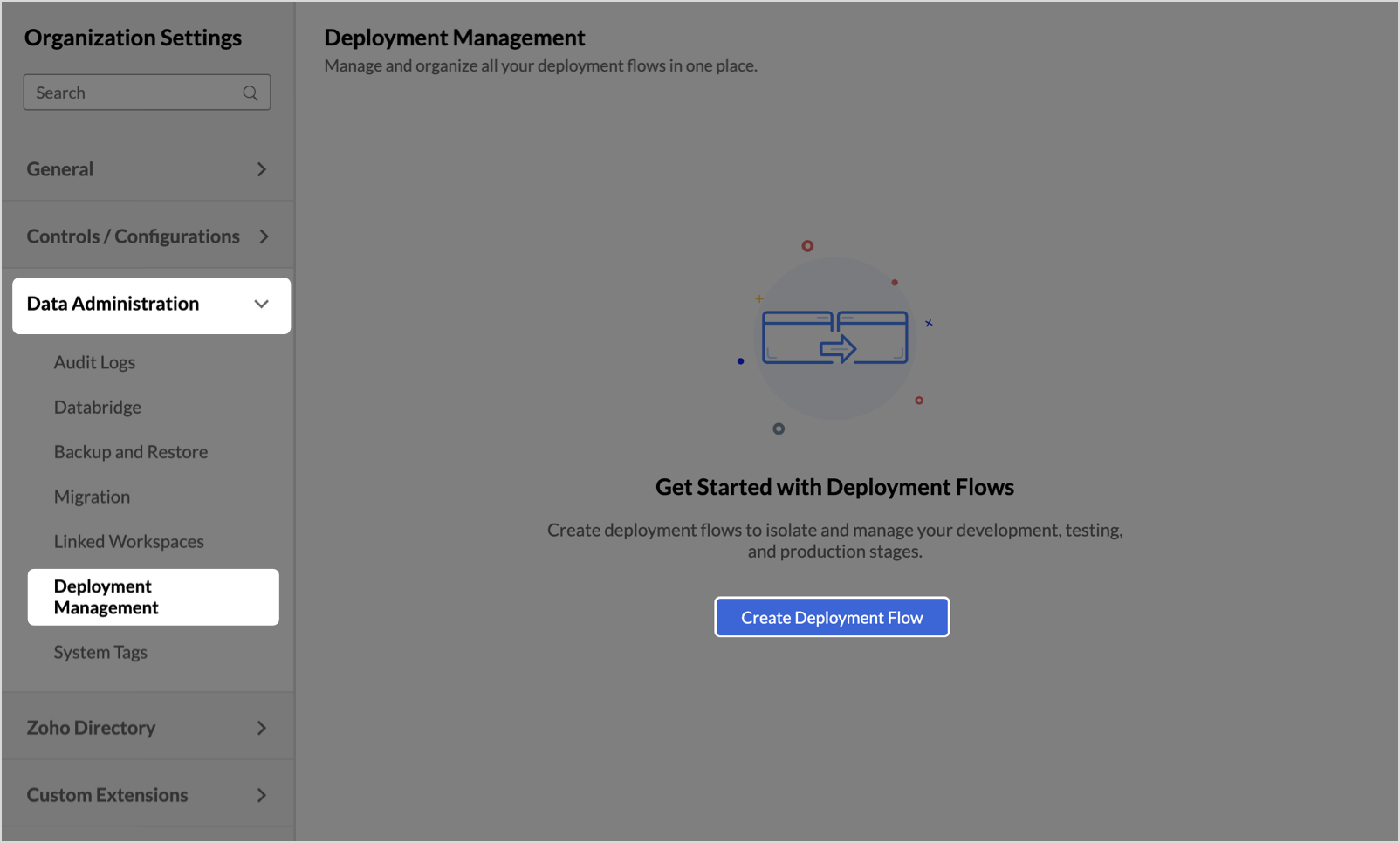
[組織設定]の[データ管理]から[展開管理]を開きます。
1. 展開管理の概要
最初のフローを作成する前に、展開管理の構成と展開時の処理について確認しましょう。
展開の階層
展開管理は、次の3つの階層で構成されています。
- 展開管理は、この機能に関連するすべての項目を表示、管理する最上位のセクションです。すべての展開フローを監視できます。
- 展開フローは、順序付けられた一連のステージをまとめるコンテナーです。各フローは、開発からテスト、本番への移行など、1つの昇格経路を表します。
- ステージは、フロー内の1つの段階です。各ステージは1つのワークスペースに関連付けられ、ステージ1 - 開発、ステージ2 - QAテスト、ステージ3 - 本番のように固定された順序で表示されます。ステージの順序によって、コンテンツを昇格する方向が決まります。
展開される内容
展開を実行すると、Zoho Analyticsはビューやレポートのメタデータを移行元ステージからコピーし、移行先ステージに適用します。メタデータには、コンテンツの構成が記述されています。展開には次の内容が含まれます。
- 列名、データの種類、標準の書式、表示名を含む、テーブルとそのスキーマ
- SQLクエリーと出力スキーマを含むクエリーテーブル
- 数式、指標、ディメンション、集計、フィルター、並べ替え、軸、凡例、ユーザーフィルターを含むグラフ
- 行フィールド、列フィールド、集計、小計、総計、レポートフィルター、並べ替えを含む、ピボットレポート、集計レポート、表形式レポート
- グリッドレイアウト、ウィジェットの位置とサイズ、テキストウィジェット、画像、クロスフィルタリング、ドリルスルー、URLアクションなどの操作を含むダッシュボード
- 計算項目、ユーザーフィルター、パラメーター
- テーブル間の関連付けや結合キーを含む、ルックアップと結合
- 数値形式、日付形式、カラーパレット、条件付き書式ルールを含む、テーマと書式
- ドリルパス、階層、カスタムグループ、アラート、スケジュール、変数
- 展開時に階層やレポートの構成が保持されるフォルダー
2. 展開フローの作成
[組織設定]の[データ管理]から[展開管理]に移動します。
[展開フローを作成]をクリックして、展開フローの作成ウィザードを起動します。
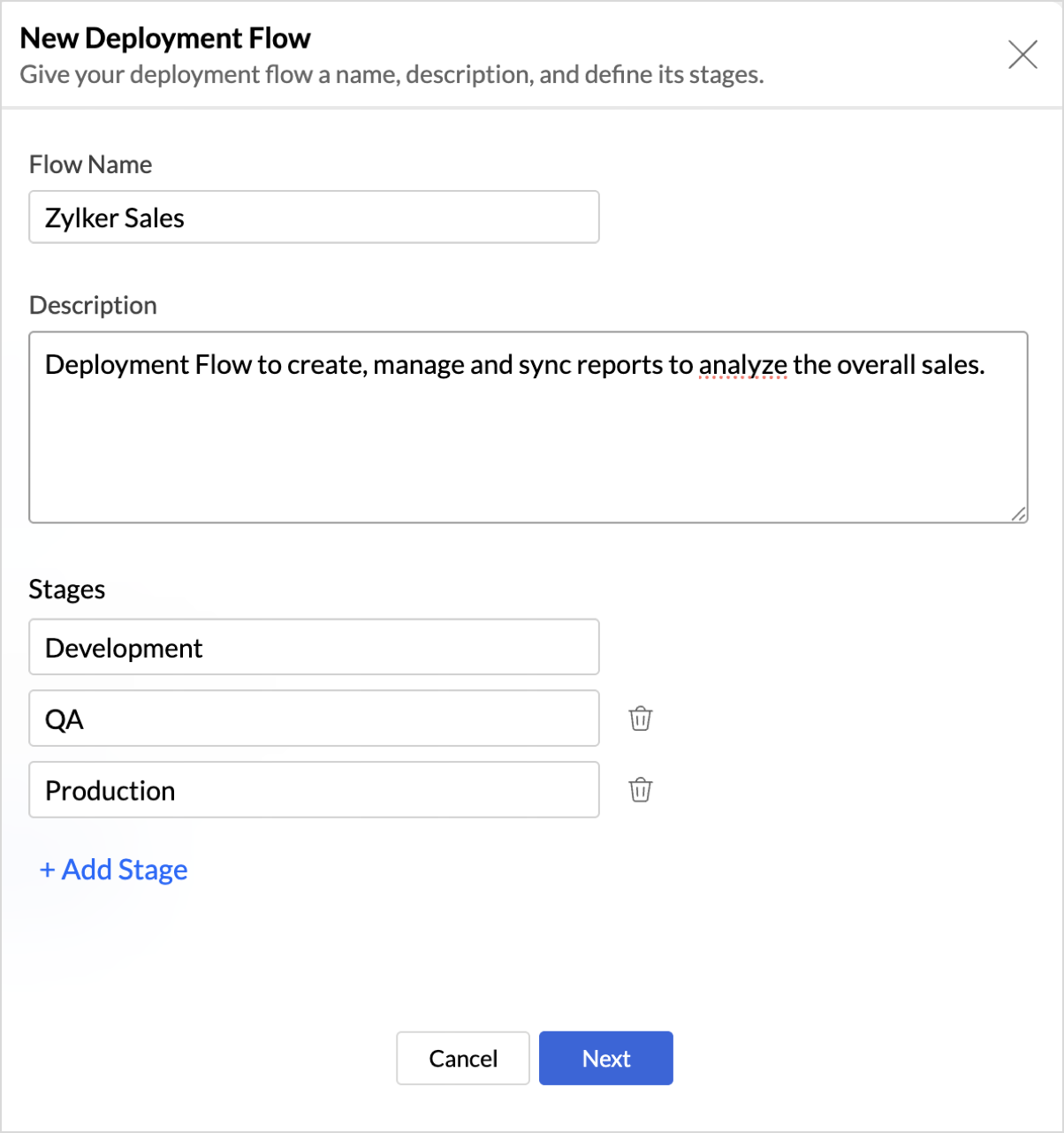
フローは、2段階のウィザードで作成します。ステップ1では、展開フローの詳細を入力し、ステージを定義します。ステップ2では、各ステージにワークスペースを割り当てます。
ステップ1:フローの詳細とステージ
表示された新しい展開フローダイアログで、[フロー名]と[説明](任意)を入力します。ダイアログには、一連のステージが上から順に表示されます。
- 各項目に[ステージ名]を入力します。
- 新しいステージを追加するには、[ステージを追加]をクリックします。新しいステージはリストの末尾に追加されます。
- 現在の操作中に追加したステージを削除するには、その横にある[削除]アイコンをクリックします。
- 続行するには、[次へ]をクリックします。
ステップ2:ワークスペースの割り当て
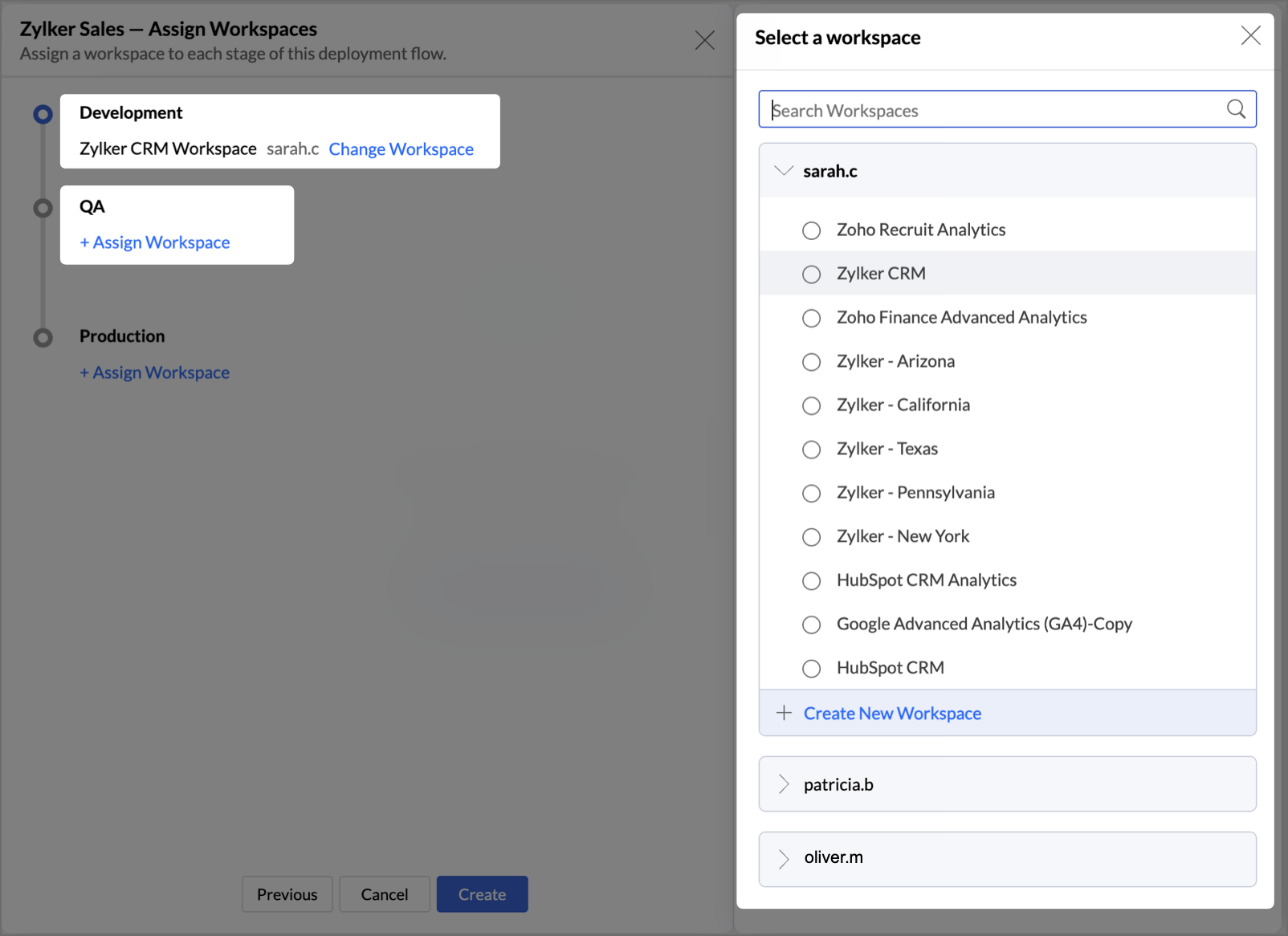
続いて表示されるウィザードで、各ステージにワークスペースを割り当てます。
- 最初のステージには、フローを作成する組織内の既存のワークスペースを選択するか、新しいワークスペースを作成します。
- 後続のステージには、新しいワークスペースを作成するか、自分の組織、または自分が管理者である別の組織内の既存のワークスペースを選択できます。
- ステージを再割り当てするには、[ワークスペースを変更]をクリックして、もう一度選択します。
- ワークスペースを割り当てると、Zoho Analyticsによってワークスペース間の互換性チェックが実行されます。チェックに合格した場合は、[次へ]をクリックして続行します。合格しなかったワークスペースがある場合は、続行する前にそのステージを再割り当てします。
- 各ステージと割り当てられたワークスペースを確認し、[作成]をクリックして確定します。
3. 変更の展開
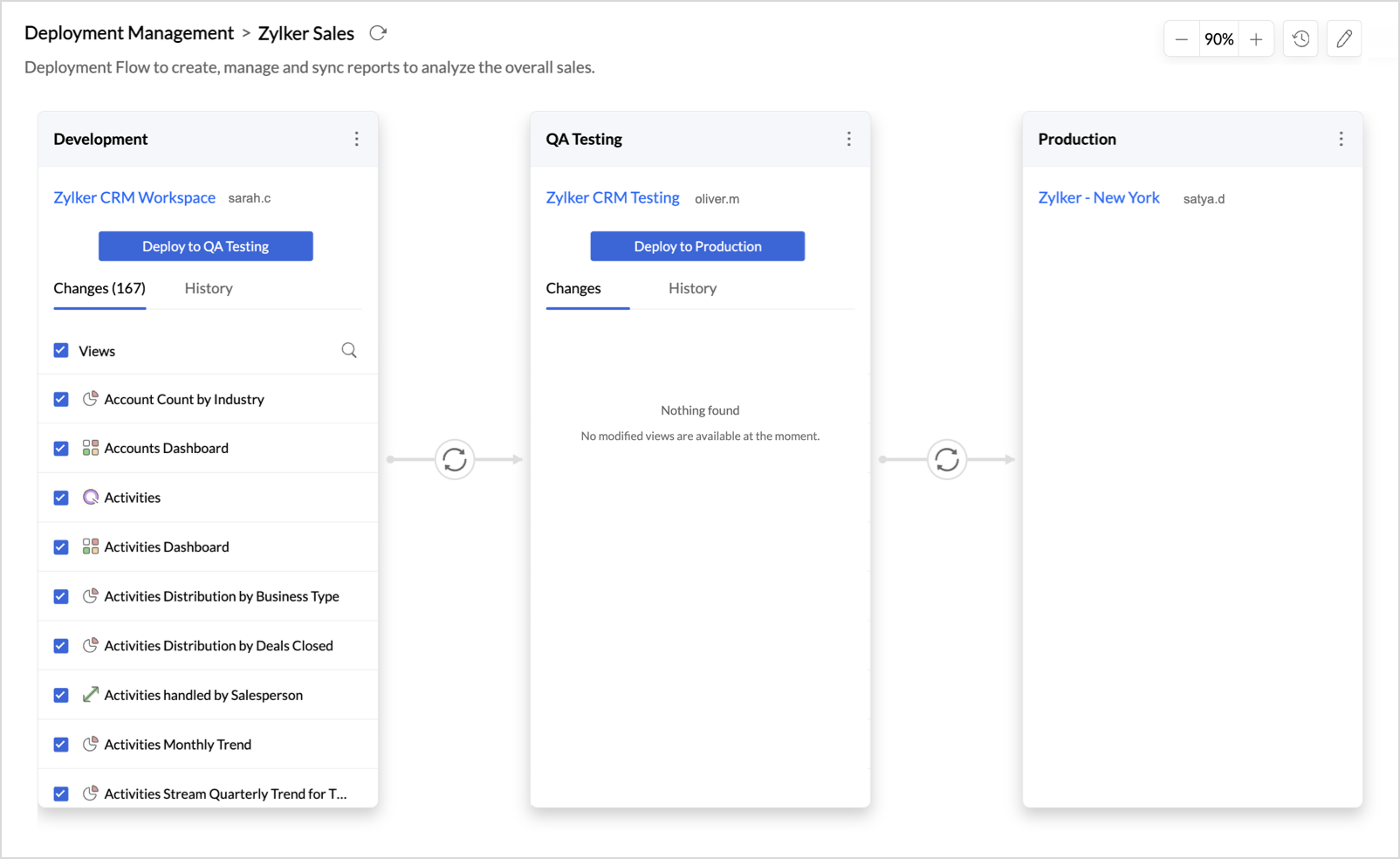
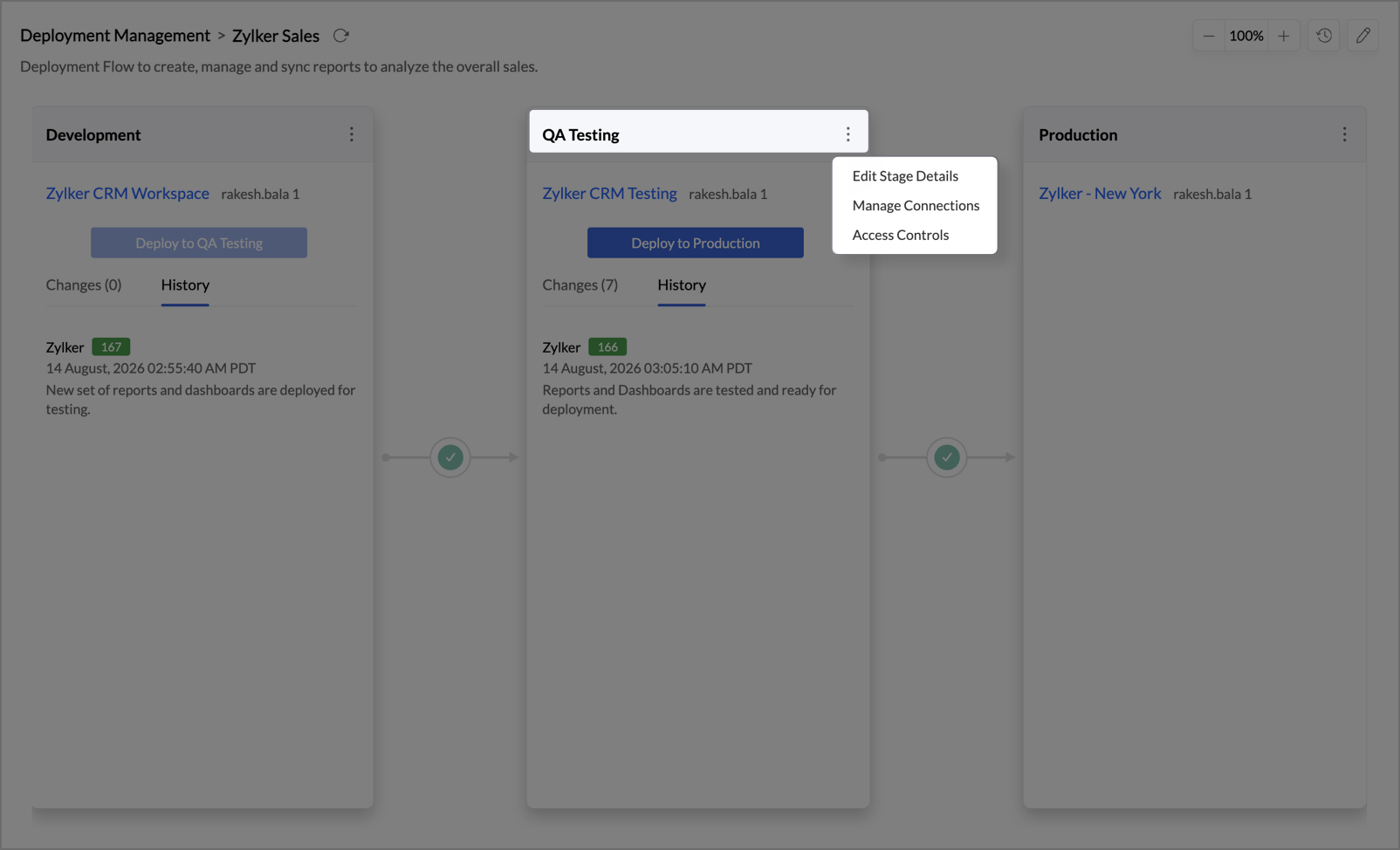
展開を実行すると、ビューがフロー内の1つのステージから次のステージへ昇格されます。展開フローページでは、各ステージが順番に個別のカードとして表示されます。展開を開始する前に、任意のステージ間の変更を確認できます。
各ステージには、次の2つのタブがあります。
- [変更]には、展開される差分が追加、変更、削除の各項目に分けて表示されます。最初のステージでは、そのワークスペースで行われた変更が表示されます。後続のステージでは、そのステージと移行元ステージが比較されます。
- [履歴]には、そのステージから次のステージへ行われたすべての展開が表示され、これまでに昇格された内容を追跡できます。
次のステージへの展開
分析コンテンツを1つのステージから別のステージへ展開するには、次の手順を実行します。
- 移行元ステージで、[{Stage Name}に展開](例:[QAテストに展開])をクリックします。
- 展開の確認ダイアログで、展開されるコンテンツを確認します。
- [ステータス]で項目を絞り込み、[新規]、[変更済み]、[失敗]の項目を表示します。また、[ビュー]サイドパネルを開き、対象となるビューを確認します。
- 展開内容を説明する任意の[メモ]を追加し、確定します。
<GIF>
展開の進捗状況の追跡
[展開]をクリックすると展開が開始され、進捗状況がフローページに表示されます。
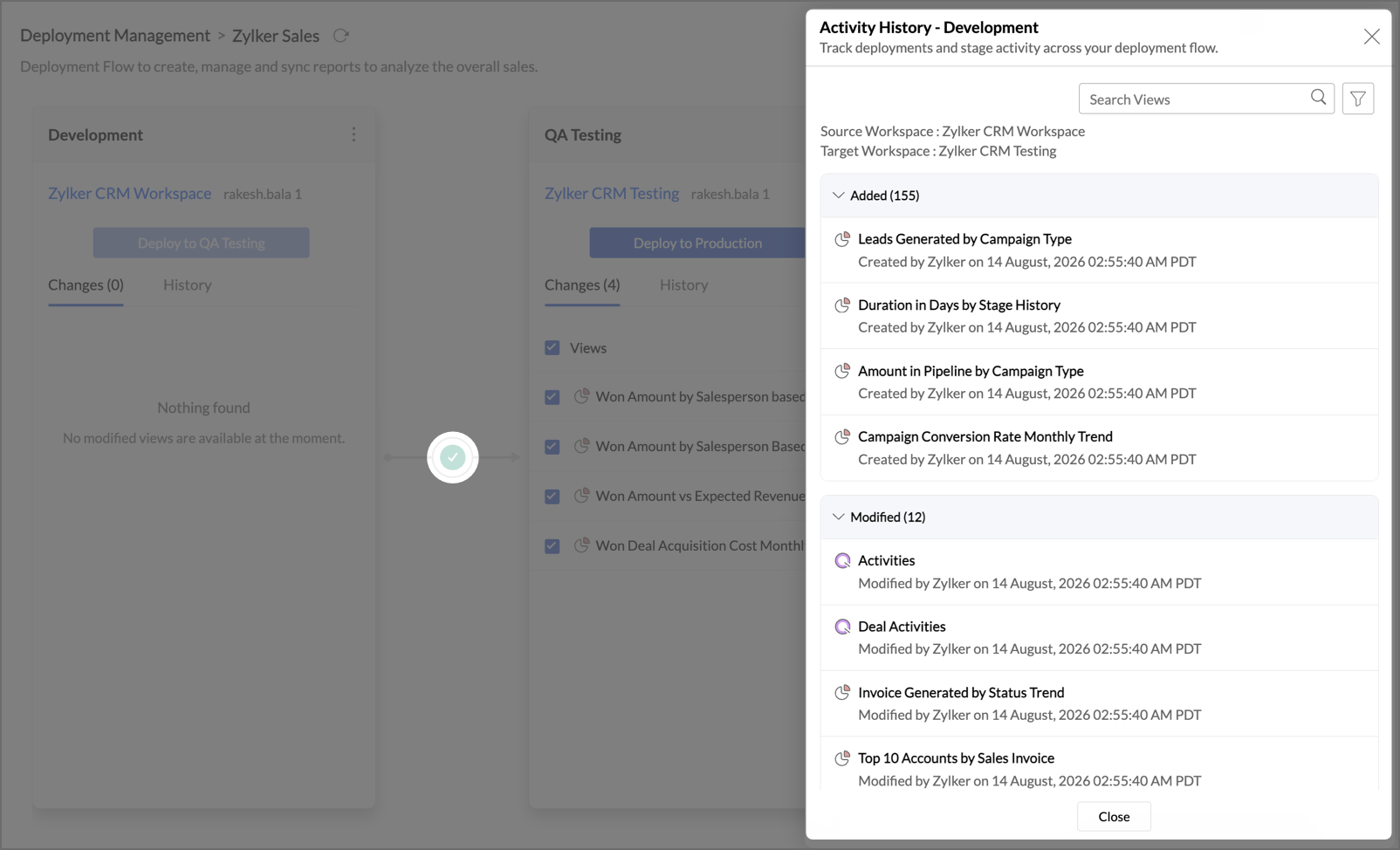
- 展開の実行中は、2つのステージ間に進行中インジケーターが表示されます。
- 展開が正常に完了すると、インジケーターがチェックマークに変わり、結果を知らせる通知が届きます。
- ステージ間の成功インジケーターをクリックすると、展開の詳細が開き、1つのステージから次のステージへ移行された変更内容を確認できます。
データがない場合の表示
- 表示する変更がないステージには、データが見つかりませんと表示されます。
- 本番ステージには、コンテンツが初めて展開されるまで最初の展開を待機中と表示されます。
4. 展開フローの管理
展開管理のホームページには、作成したすべてのフローが表示されます。各フローはカード形式で表示され、構成とステータスをひと目で確認できます。
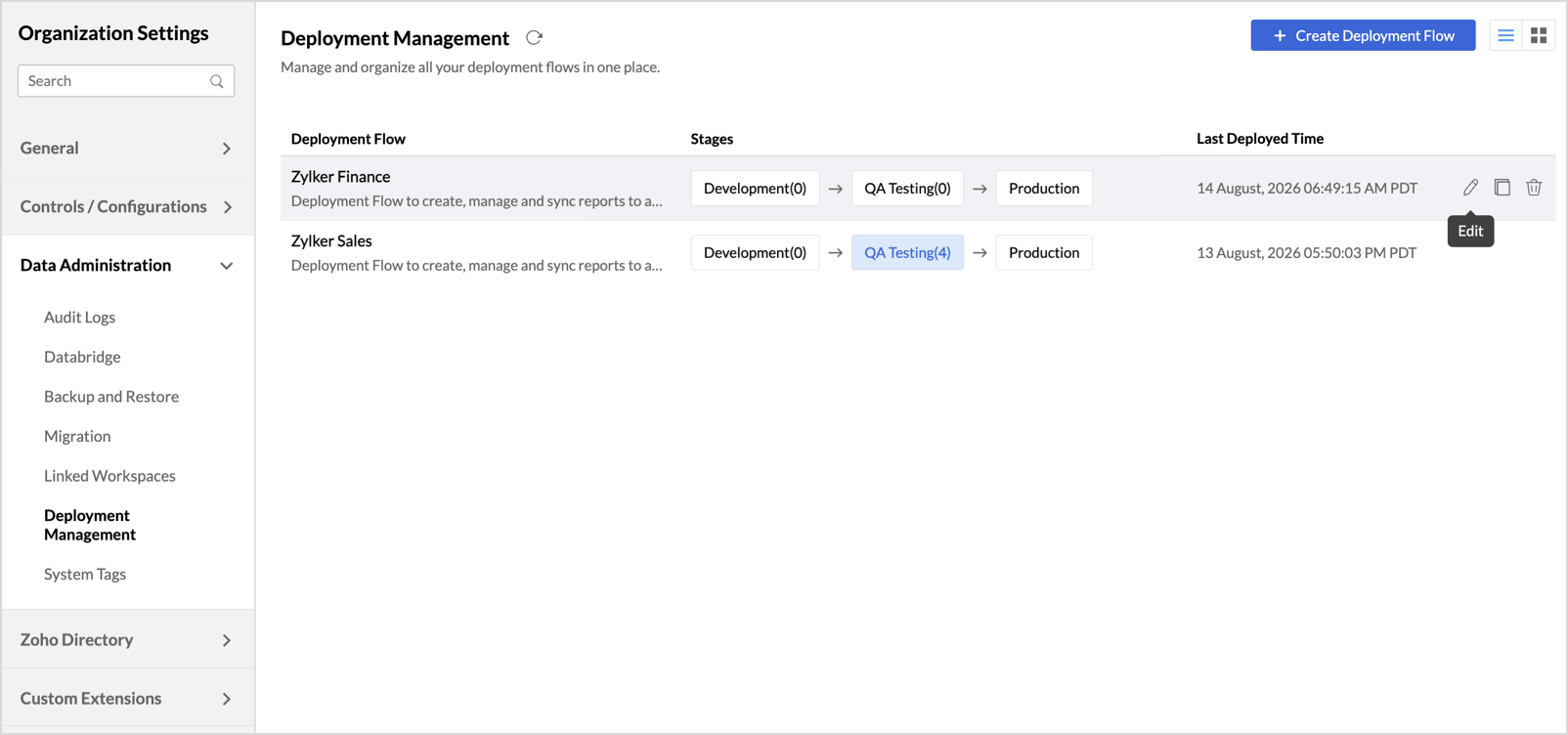
各フローカードには、次の情報が表示されます。
- フロー名と説明:フローの目的を1行でまとめた内容。
- フローの進捗状況:フロー内のステージと、最後に変更が展開された場所を示す横方向のステージタイムライン。
- その他の操作:フローを[編集]、[複製]、[削除]するためのメニュー。
ステージの管理
フローの作成後、ステージの詳細の更新、関連付けられたワークスペースの変更、メンバーの確認、ステージの削除を行えます。
更新する展開フローを開きます。次に、フローページでステージカードの[その他]アイコンをクリックし、[ステージの詳細を編集]、[接続を管理]、[アクセス権限]の設定項目を表示します。
ステージの詳細の編集
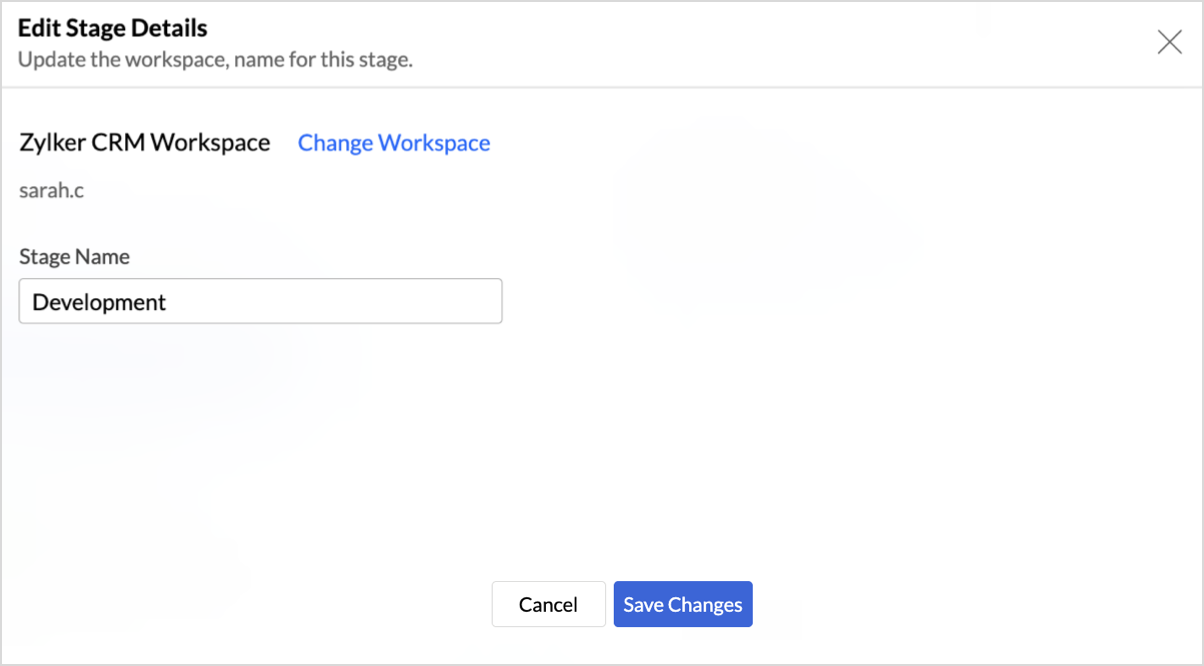
ステージの詳細を編集ダイアログで、[ワークスペースを変更]をクリックし、そのステージに関連付けるワークスペースを再割り当てします。ステージカードが更新され、新しいワークスペースが反映されます。その後、データソースを設定すると、互換性チェックが再度実行されます。
接続の管理
[接続を管理]をクリックすると、そのステージに割り当てられたワークスペースの[データソース]ページが開き、接続の確認と再認証を行えます。
アクセス権限
[アクセス権限]をクリックすると、割り当てられたワークスペースのユーザーを管理できます。ワークスペース設定の[ユーザーの管理]ページに移動します。
5. 活動履歴
活動履歴には、フローの作成、ワークスペースの関連付け、データソースの変更、展開、ロールバック、削除など、展開フロー内で行われたすべての活動が記録されます。フローページの右上にある[履歴]アイコンをクリックすると、そのフロー内のすべての活動を確認できます。

活動履歴の各項目には、次の情報が含まれます。
- 操作の日時
- 操作が実行されたステージ
- 実行者:操作を実行したユーザー
- メモ:展開に関するコメントなど、操作時に追加された内容
- 変更/活動:色分けされたバッジで表示され、緑は追加された項目、赤は削除された項目を示します。
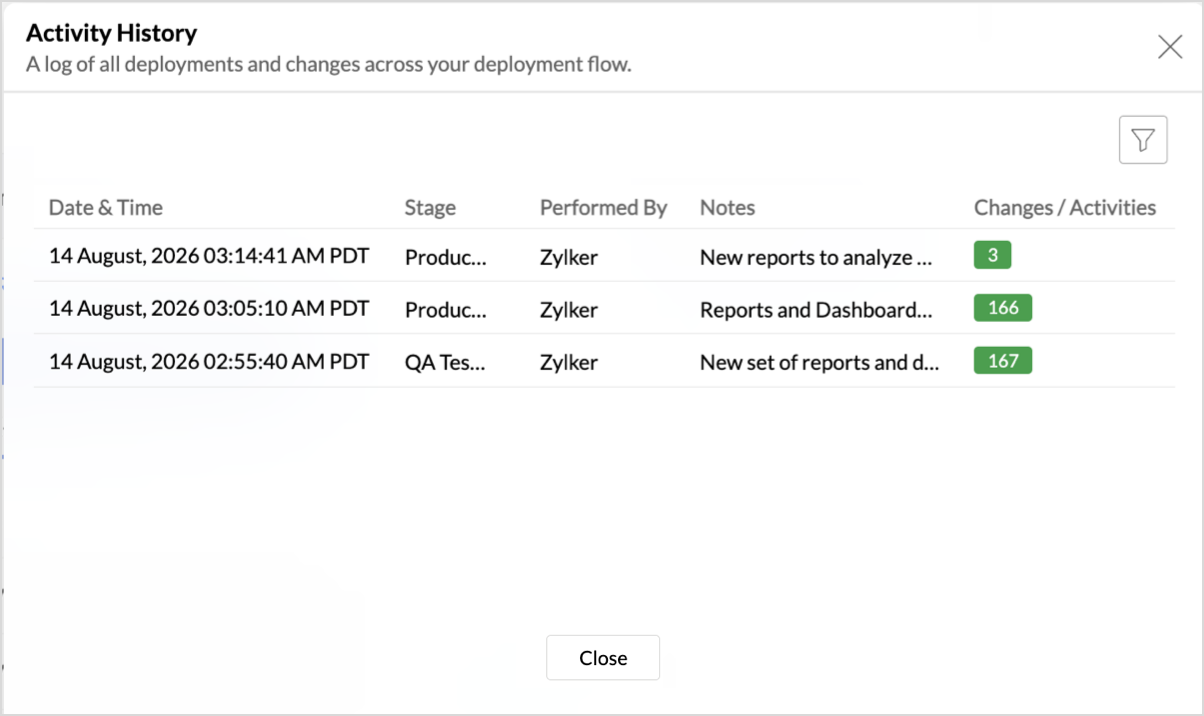
変更件数をクリックすると、追加または削除された特定のビューを確認できます。また、[操作]でリストを絞り込み、特定の種類の活動を確認できます。
6. データソースの動作
コンテンツがステージ間を移行する際、Zoho Analyticsでは、データソースの接続を正しく維持するためにいくつかのルールが適用されます。
- 互換性:移行元と移行先のワークスペースでは、類似したテーブルを持つ同じデータソースを使用する必要があります。最初のステージでは複数のデータソースを使用できますが、展開時の競合を防ぐため、後続のステージでは単一のデータソースの種類を使用する必要があります。
- 重複するテーブル名:CRMのAccountsとBooksのAccountsなど、2つのデータソースに同じ名前のテーブルがある場合、2つ目のテーブルにはAccounts(Books)のような接尾辞が付加されます。接続は固定された内部識別子を使用して照合されるため、レポートが機能しなくなることはありません。
- データソースの種類:ローカルドライブからのアップロードではメタデータのみがコピーされ、[テーブルにインポート]を使用してデータを更新できます。フィード、データベース、データレイクでは、新しい接続または同じ接続を使用できます。コネクターのデータソースは変更できません。
よくある質問
1. 展開するとデータは上書きされますか?
いいえ。展開では、ビューやレポートの定義であるメタデータのみがコピーされます。移行先ワークスペース内の基盤となるデータが移動または上書きされることはありません。移行先ステージにレポートがすでに存在し、展開する変更がある場合、そのレポートの定義は移行元ステージのバージョンで上書きされますが、ワークスペース内のデータは変更されません。
2. 展開フローの作成やコンテンツの展開を行えるユーザーは誰ですか?
アカウント管理者と組織管理者のみが、フローの作成、編集、コンテンツの展開を行えます。
3. 無料プランのワークスペースに展開できますか?
はい。フローの作成者が有料プランを利用している場合、無料プランの制限内で、無料プランの移行先ワークスペースにビューやレポートを展開できます。業務アプリケーションのコネクターを使用するデータソースは無料プランではサポートされていないため、無料プランのワークスペースには展開されません。
4. 互換性チェックに失敗した場合はどうなりますか?
ワークスペースが互換性チェックに合格しなかった場合、そのステージを再割り当てするよう求められます。同じデータソースが使用され、テーブルがフロー内の他のワークスペースと類似していることを確認してから、もう一度実行してください。
5. 展開フローを複製するには?
既存のフローをコピーするには、フローカードの[その他]メニューから[複製]を選択します。複製したフローには、元のフローの名前、説明、ステージが引き継がれます。保存する前に、これらをカスタマイズできます。
6. フローを削除するとワークスペースも削除されますか?
いいえ。フローを削除しても、フローの設定のみが削除されます。ワークスペースとそのコンテンツは削除されません。関連付けられたワークスペースから展開管理のバッジが削除され、保留中の承認はすべて解除されます。
7. フローにはいくつのステージを設定できますか?
1つのフローには、2~10件のステージを設定できます。
8. フローの作成後にステージのワークスペースを変更できますか?
はい。ステージの[その他]メニューからワークスペースを変更できます。ワークスペースを再割り当てする場合は、データソースを再設定する必要があり、互換性チェックも再実行されます。
9. データソースに「無料プランではサポートされていません」と表示されるのはなぜですか?
対象のワークスペースで利用中の無料プランでは、ビジネスアプリケーション用コネクターがサポートされていません。対象のワークスペースを対応プランに変更するか、無料プランでサポートされているデータソースを使用してください。