「Ziaに質問」とは
「Ziaに質問」とは、Zohoが提供するAIアシスタント機能である「Zia」を活用してデータを取得する機能です。Ziaへの質問文を入力することで、質問の内容に沿ったデータを瞬時に確認することができます。Ziaは質問をさまざまな方法で解析して内容を解釈し、質問の内容に沿ったレポートを回答として表示します(※現在、英語やスペイン語での質問が可能です。日本語での質問は未対応です)。
「Ziaに質問」を使用できるユーザー
「Ziaに質問」を使用するには、対象のワークスペースでレポートを作成する権限が必要です。レポートの作成権限を持つユーザーは、以下のとおりです。
「Ziaに質問」の使用
「Ziaに質問」を使用するには、ワークスペースの画面左側のメニューから[Ziaに質問]をクリックします。Ziaへの質問画面が開きます。

テキスト欄に質問を入力します。Ziaにより質問が解釈され、質問の内容に沿った適切なレポートが回答として表示されます。

以下の画像のように、さらに語句を追加して質問することでより詳細なレポートを確認することができます。

おすすめの質問
Ziaは、質問のパターンを学習します。Ziaに質問を繰り返すことで、質問の作成時に質問の候補がおすすめの質問として表示されるようになります。「Ziaに質問」では、独自の用語を登録したり、参照するテーブルの列の優先度を指定したりすることもできます。これらのカスタマイズ内容や質問の履歴などをもとに、最適な質問の候補が作成されます。
おすすめの質問の表示機能では、上位/下位10件のデータの抽出、データを並べ替えてのレポートの表示、グラフの種類の指定などの処理が追加された、より詳細な質問を候補として表示することもできます。

Ziaへの質問画面では、最近の質問やおすすめの質問を一覧で確認することが可能です。これらの質問をクリックするだけで、レポートを簡単に作成できます。

レポートの自動作成
Ziaに質問すると、質問をさまざまな方法で解析して内容を解釈し、質問の内容に沿ったレポートを回答として表示します。作成されたレポートは、プレビューとして表示されます。プレビュー画面には、作成されたレポートの詳細情報が表示されます。プレビュー画面からレポートを確認し、保存することが可能です。
説明
「Ziaに質問」によってレポートが作成されると、レポートの下部にレポートの説明が表示されます。

レポートの作成に使用されたテーブル、集計値の算出元の列、適用された集計関数、フィルター条件などを確認することが可能です。説明は、要素ごとに色分けして表示されます。色分けの内容は以下のとおりです。
- ブルー - 指標の列です。
- グリーン - 指標の列に適用された集計関数です。
- ブラウン - グループ化するために使用された列です。
- ライトグリーン -日付の関数です。
- ライトブラウン - フィルターとして使用された列です。
- スカイブルー - フィルターが適用された値です。
- ピンク - フィルターによりレポートの作成に使用されなかった値です。
- パープル - 並べ替えに使用された値です。
レポート情報
プレビュー画面の右側では、レポート情報を確認できます。こちらの欄には、レポートに関する詳細情報が表示されます。グラフの場合はX軸/Y軸、色の欄、ピボットテーブルの場合は行、列、データの欄に配置されている列を確認したり、各列に適用されている集計関数を確認したりできます。レポートに適用されているフィルターの詳細情報を確認することも可能です。

グラフの種類の変更
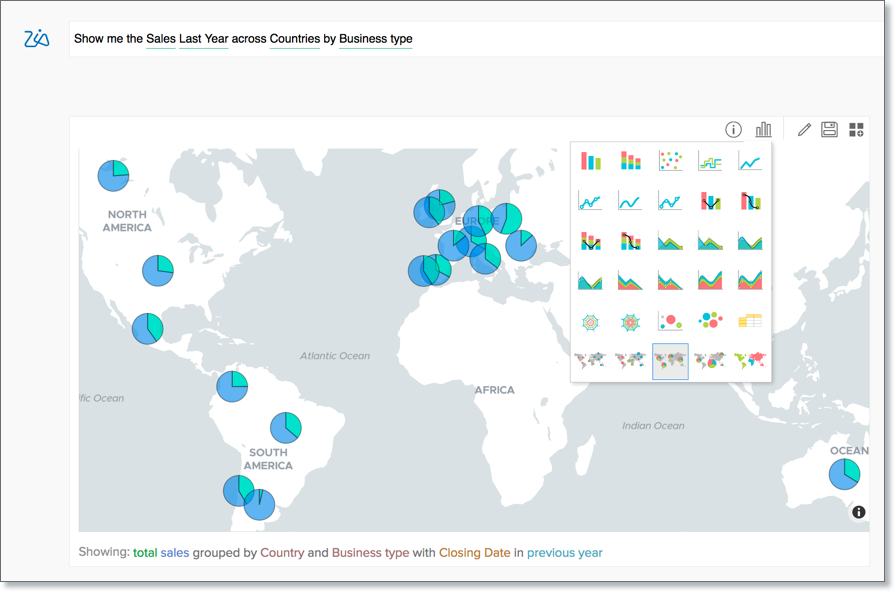
「Ziaに質問」で作成されたグラフの種類を変更できます。グラフの種類を変更するには、以下の手順を実施します。
- プレビュー画面の対象のグラフで、画面上部のグラフアイコンをクリックします。
- メニューから対象のグラフを選択します。
- レポートを保存します。
レポートの編集
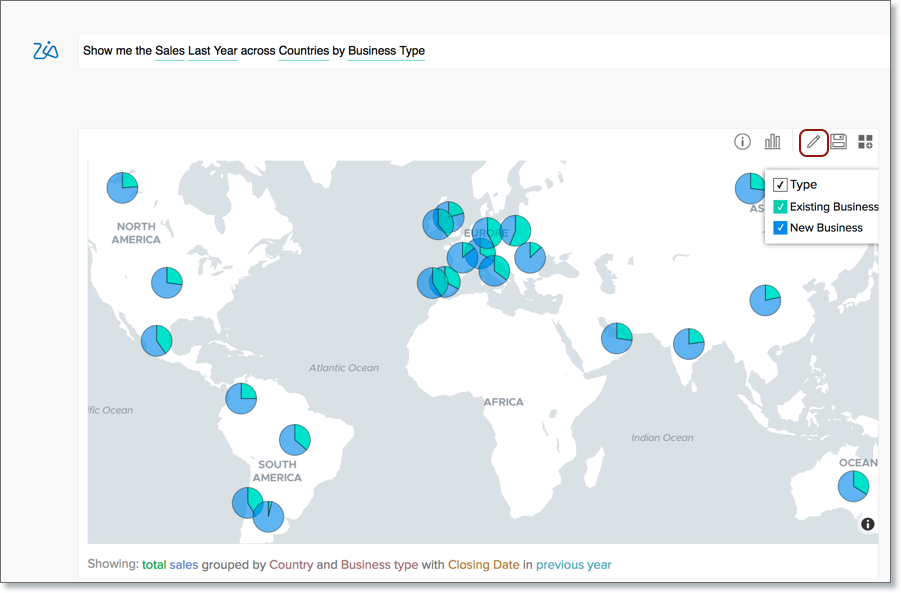
必要に応じて、「Ziaに質問」で作成されたレポートを編集できます。編集するには、以下の手順を実施します。
- プレビュー画面の対象のグラフで、画面上部の[編集する]アイコンをクリックします。
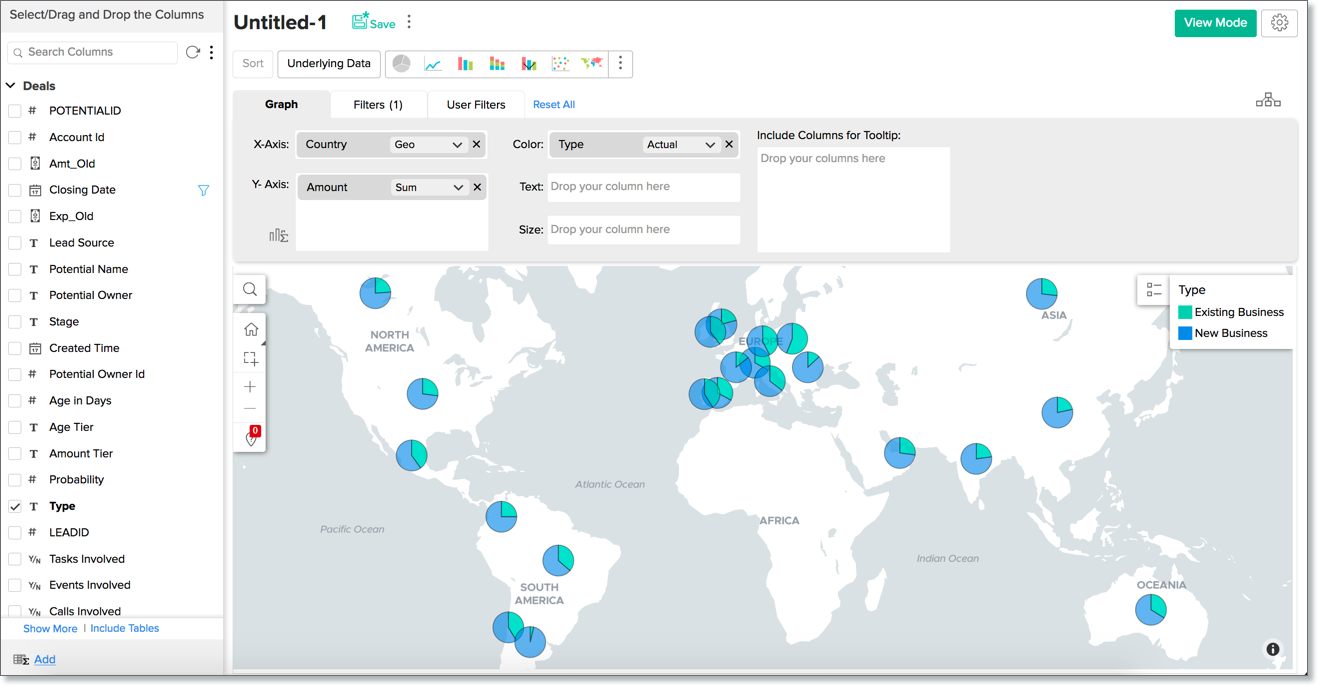
- レポートの編集画面が開きます。設計画面の各欄には、Ziaによってレポートの作成に使用された列が配置されています。必要に応じてレポートを編集します。
- レポートを保存します。
レポートの保存
「Ziaに質問」で作成されたレポートをワークスペースに保存できます。保存するには、以下の手順を実施します。
- プレビュー画面の対象のグラフで、画面上部の[保存する]アイコンをクリックします。
- 保存画面が開きます。[レポート名]の欄に、レポートの名前を入力します。
- [フォルダー]の欄で、レポートの保存先となるフォルダーを選択します。
- [保存する]をクリックして、レポートを保存します。
ダッシュボートへの追加
「Ziaに質問」で作成されたレポートを、プレビュー画面からダッシュボードに直接追加することもできます。作成されたレポートをダッシュボードに追加するには、以下の手順を実施します。
- プレビュー画面の対象のグラフで、画面上部の[ダッシュボードに追加する]アイコンをクリックします。
- レポートの保存/ダッシュボードへの追加画面が開きます。[レポート名]の欄に、レポートの名前を入力します。
- [フォルダー]の欄で、レポートの保存先となるフォルダーを選択します。
- [ダッシュボード]の欄で、レポートの追加先となるダッシュボードを選択します。
- [保存してダッシュボードに追加する]をクリックして、レポートをワークスペースに保存してダッシュボードに追加します。 レポートは、ダッシュボードの画面上部に追加されます。必要に応じて、ダッシュボードの編集画面でレポートの配置を変更できます。