データアナリストとビジネスユーザー向けZiaの活用方法

お知らせ:当社は、お客様により充実したサポート情報を迅速に提供するため、本ページのコンテンツは機械翻訳を用いて日本語に翻訳しています。正確かつ最新のサポート情報をご覧いただくには、本内容の英語版を参照してください。
Ask Zia - エージェンティック AI により、レポートやダッシュボードの作成プロセスがシンプルになります。データアナリストやビジネスユーザーは、多数のレポートを確認しなくても、主要なインサイトを把握できます。Ask Zia は、データで何が起きているかを説明するだけでなく、そのトレンドや異常値の背後にある理由も強調して示す、コンテキストに即したインサイトを提供します。
レポートの作成
要件を説明するだけで、インサイトに富んだレポートを作成できます。Ask Zia は分析の意図を理解し、適切なレポートを生成し、関連するフィルターやグループ化を適用し、続けて確認すべきビューや質問も提案することで、レポート作成をより高速・スマートにし、すべてのユーザーが利用しやすくします。
- サイドナビゲーションパネルからAsk Zia ポータルにアクセスします。会話モードが有効になっていることを確認します。
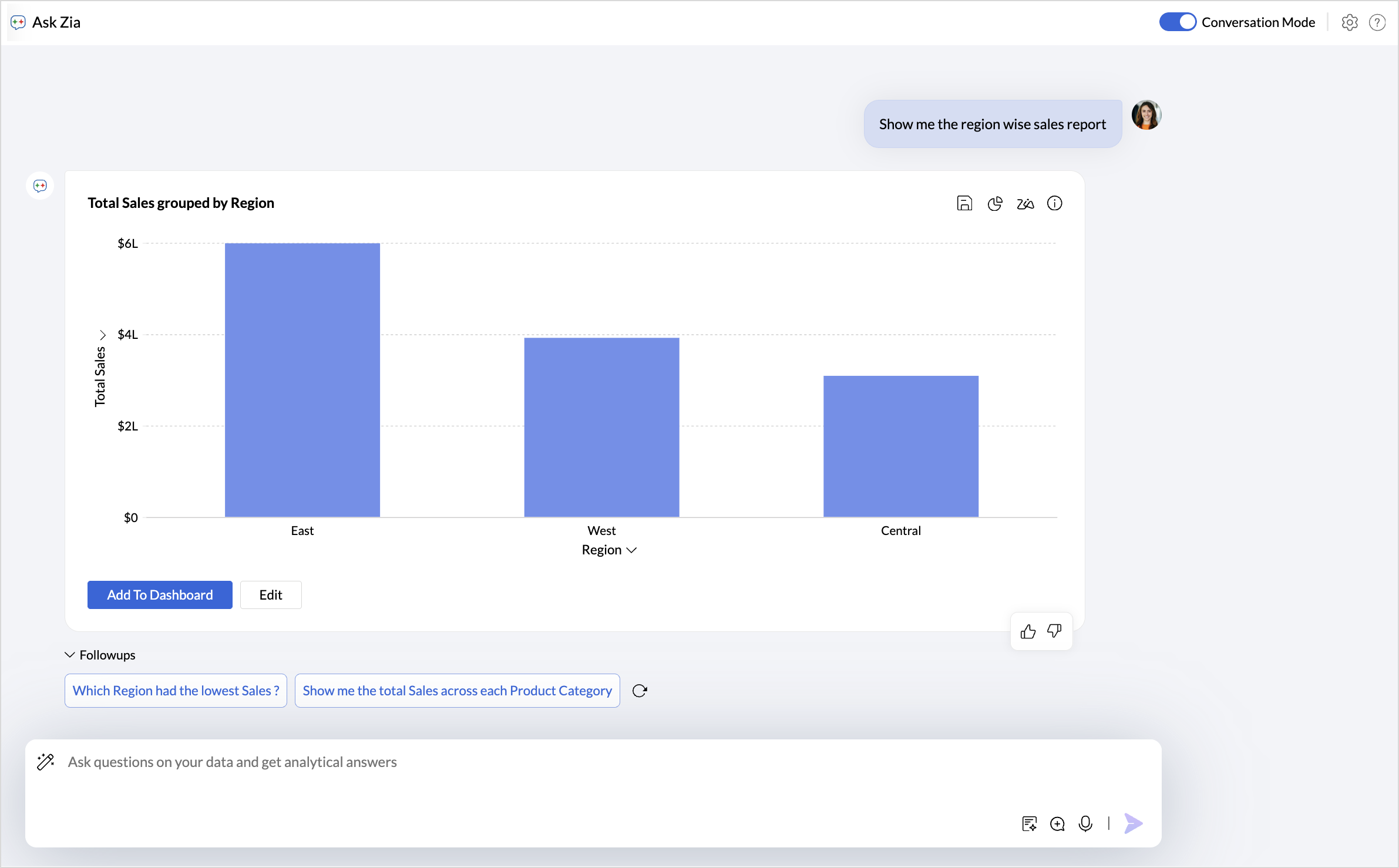
- プロンプト欄で、作成したいレポートの内容を説明します。例: 地域別売上トレンドレポートを表示して、など。レポートや可視化を生成するための効果的なプロンプトの作り方については、質問の構成 の記事を参照してください。
- 会話をスムーズに進めるために、Zia はデータに基づいていくつかの質問を自動提案します。その他アイコンをクリックし、表示された中から聞きたい質問を選択します。Zia がその回答を取得します。

-
保存アイコンをクリックして、レポートをワークスペースに追加します。
- 表示名を指定し、保存先となるフォルダー名を選択します。
- 保存をクリックします。
- グラフタイプの変更オプションでは、グラフタイプを変更し、適切な種類を選択できます。
- Zia インサイトでは、レポート内の主要なインサイトの詳細な概要が提供されます。
- 編集オプションでは、軸、凡例などのレポート設定を変更できます。
- ダッシュボードに追加オプションでは、ワークスペース内の既存のダッシュボードにレポートを含めることができます。
ダッシュボードの作成
ダッシュボードを一から作成する場合でも、既存のダッシュボードを強化する場合でも、Ask Zia はレイアウト設定、コンテンツ要件、ビジュアルの目的を理解し、プロセスのあらゆる段階でパーソナライズされた体験を提供します。
Ask Zia ポータルから
- サイドナビゲーションパネルからAsk Zia ポータルにアクセスします。
- プロンプト欄で、ダッシュボード作成に使用する
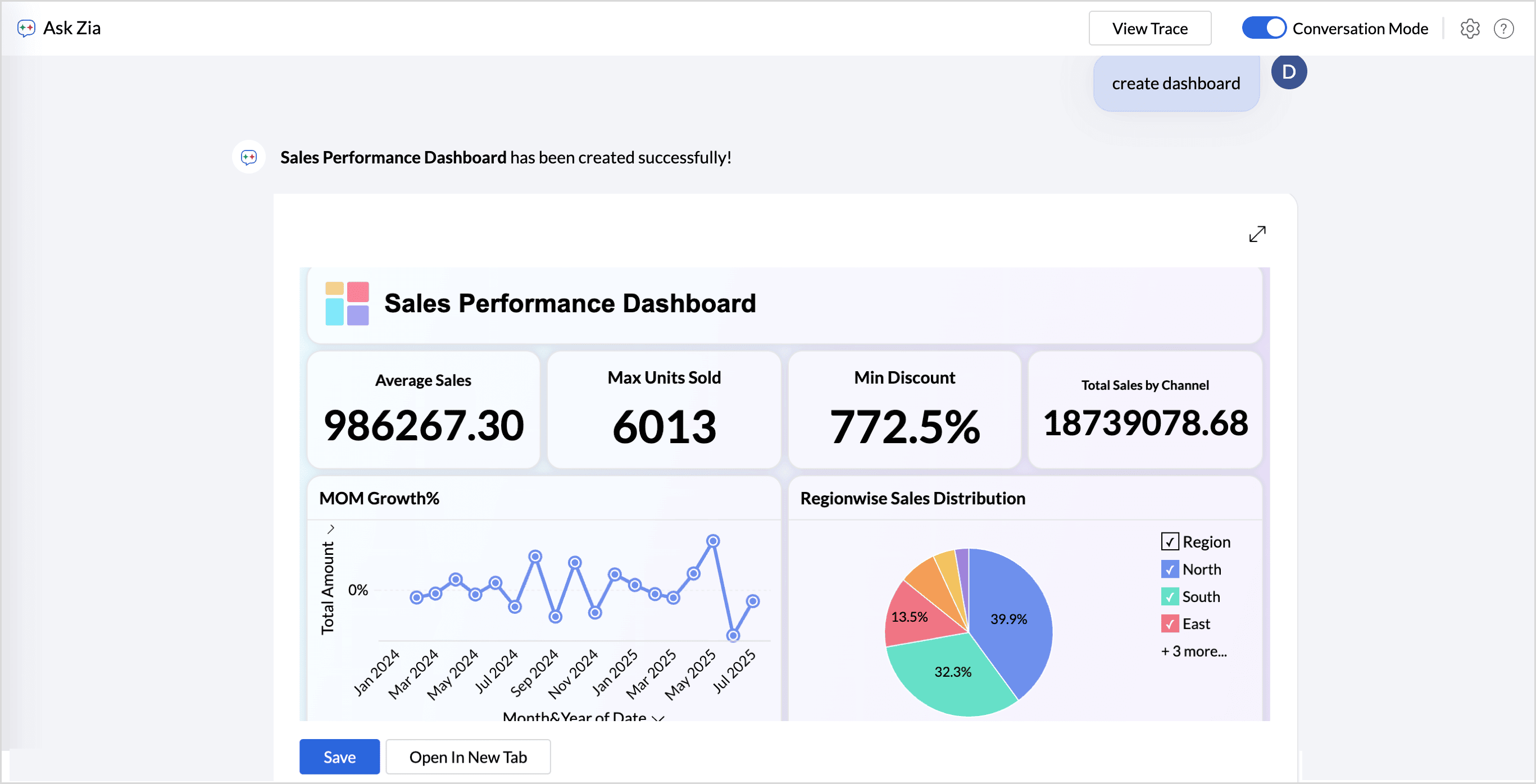 指標の詳細を入力します。例: 売上指標を使ってダッシュボードを作成。
 - 保存をクリックして、レポートをワークスペースに追加します。
- 新しいタブで開くをクリックして、ダッシュボード設定を変更します。
-
プロンプト欄で、ダッシュボードのカスタマイズに関する詳細を指定します。
- レイアウト: ダッシュボード上でグラフやウィジェットをどのように配置するか(1 列、2 列、またはカスタム列レイアウトなど)を指定します。
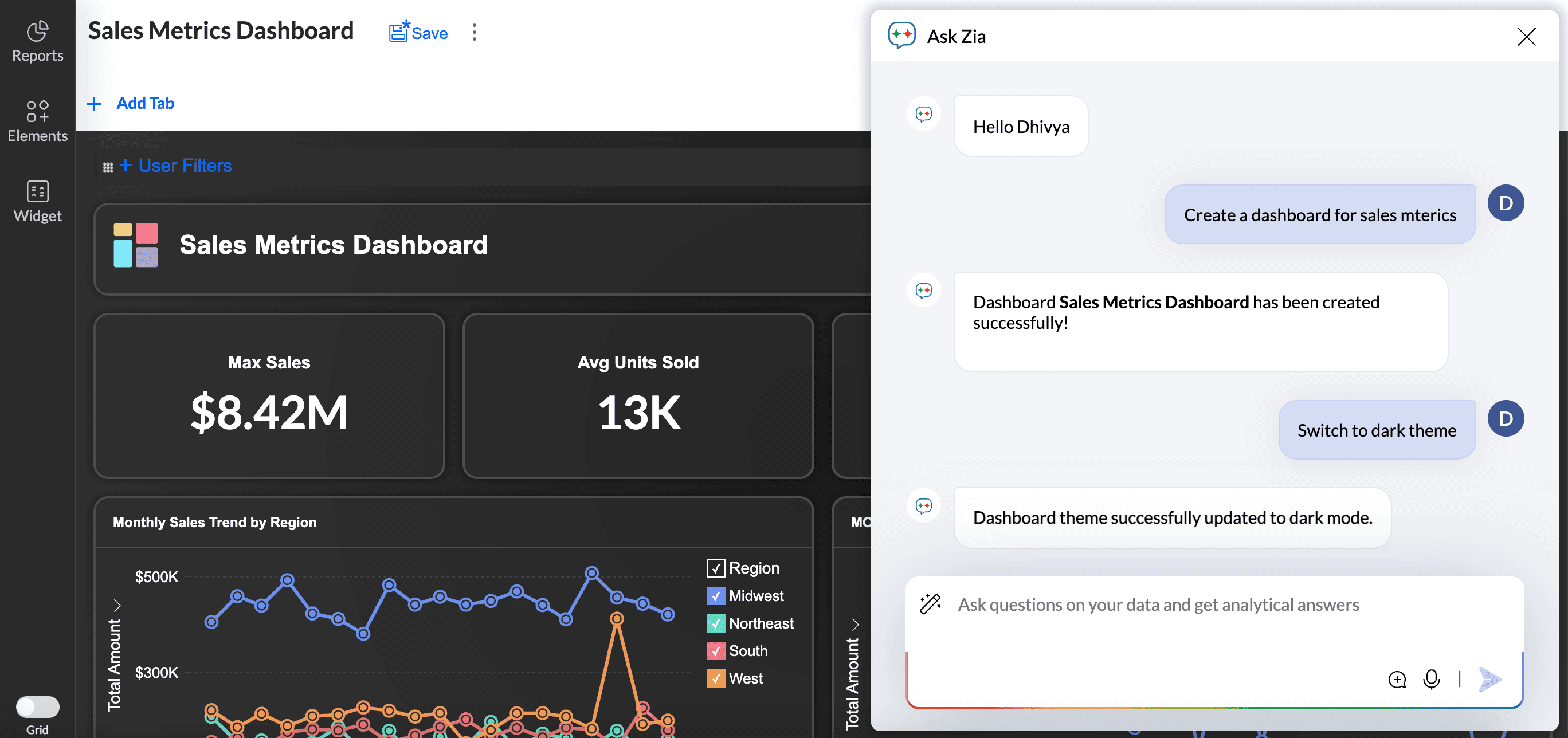
- テーマの切り替え: 使用する標準テーマを指定して、ダッシュボードの外観をカスタマイズします。例: ダークテーマに切り替え。
- ビューの追加・削除: 必要に応じて特定のグラフ、KPI、可視化を含めたり除外したりして、ダッシュボードを調整します。例: 地域別売上レポートを追加。
ダッシュボードデザイナーから
- サイドナビゲーションパネルで作成 > ダッシュボードをクリックします。
- プロンプト欄で、ダッシュボード作成に使用する指標の詳細を入力します。例: 売上指標を使ってダッシュボードを作成。
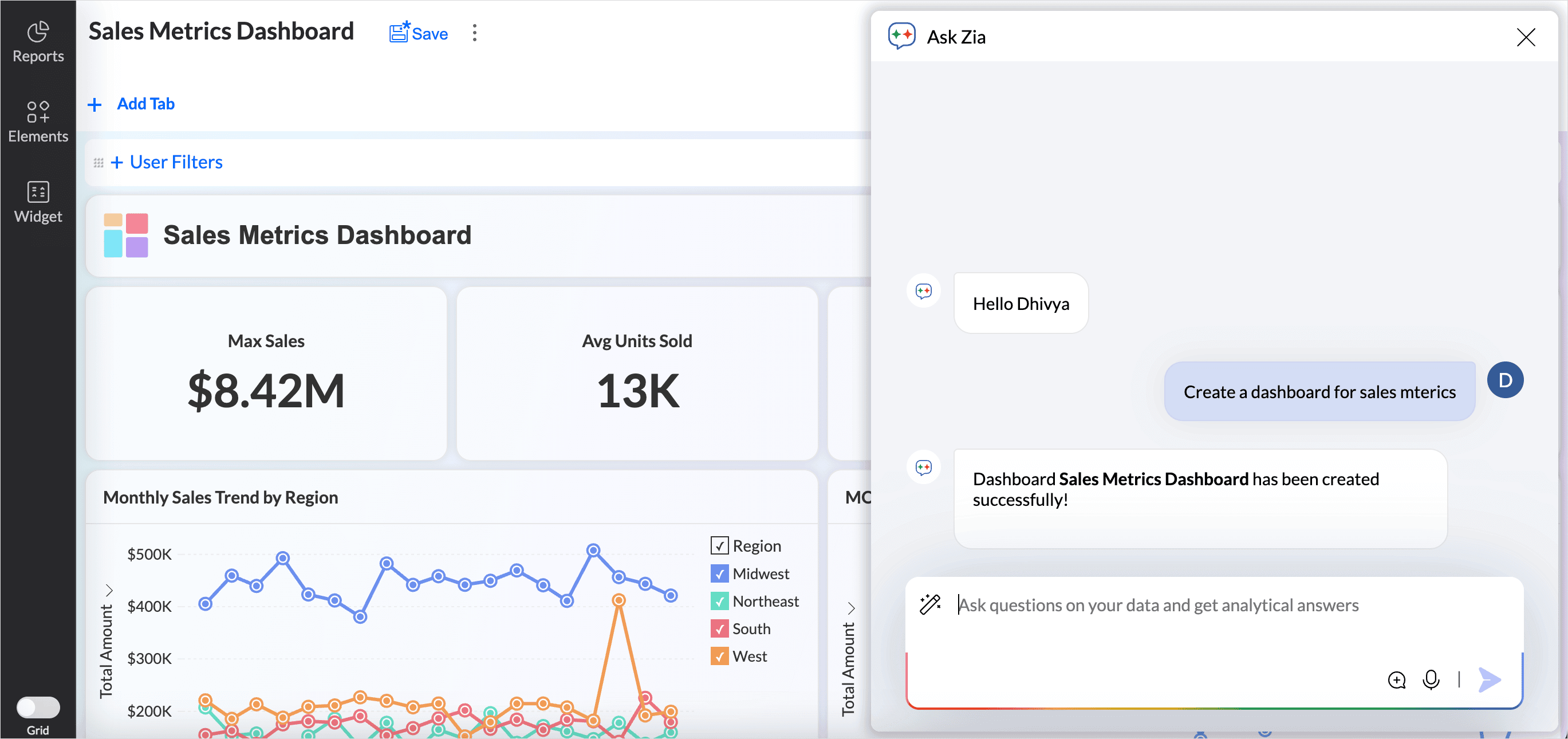
- ここで実行したプロンプトは、ダッシュボードキャンバス上にリアルタイムで反映されます。
- 好みに応じてダッシュボードのデザインをカスタマイズします。詳細は、前のセクションを参照してください。
Ask Zia でデータインサイトを探索
Ask Zia の会話型インターフェイスを使用すると、ユーザーはシンプルな言葉でデータを探索できます。何が起きたのか、なぜ起きたのか、今後何が起こりそうかを詳しく確認できるほか、次のアクションを導くための推奨事項も提供されます。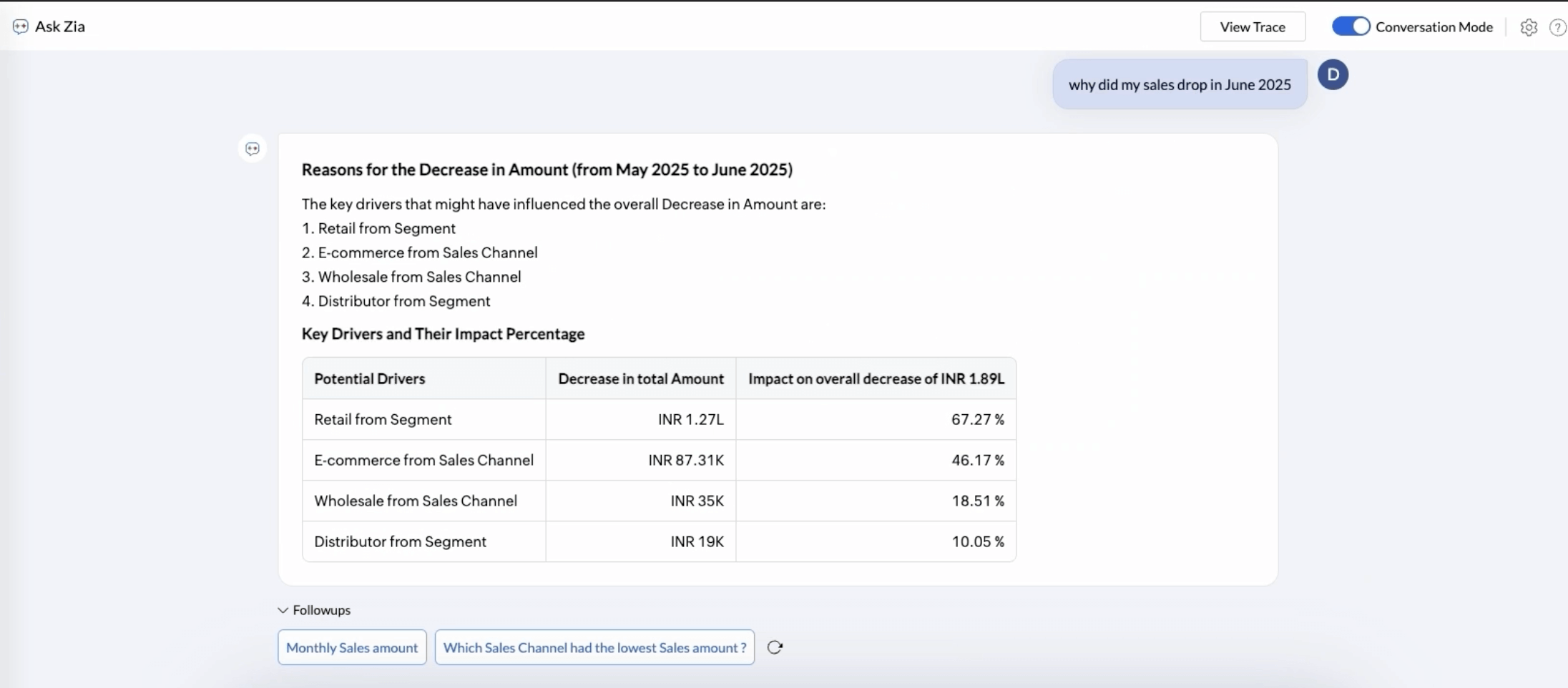
スライドショーの作成
受注データを[パッケージ]データに変換するだけで、Ask Zia を使ってレポートやダッシュボードを、ストーリー性のある魅力的なスライドショーに変換できます。
- サイドナビゲーションパネルからAsk Zia ポータルにアクセスします。会話モードが有効になっていることを確認します。
- プロンプト欄で、作成したいスライドショーの詳細を説明します。例: 売上指標を使ってスライドショーを作成。
- ドロップダウンアイコンをクリックして、スライドショーで使用されているレポートを表示します。スライドショーに含めるビューを簡単に追加・削除できます。
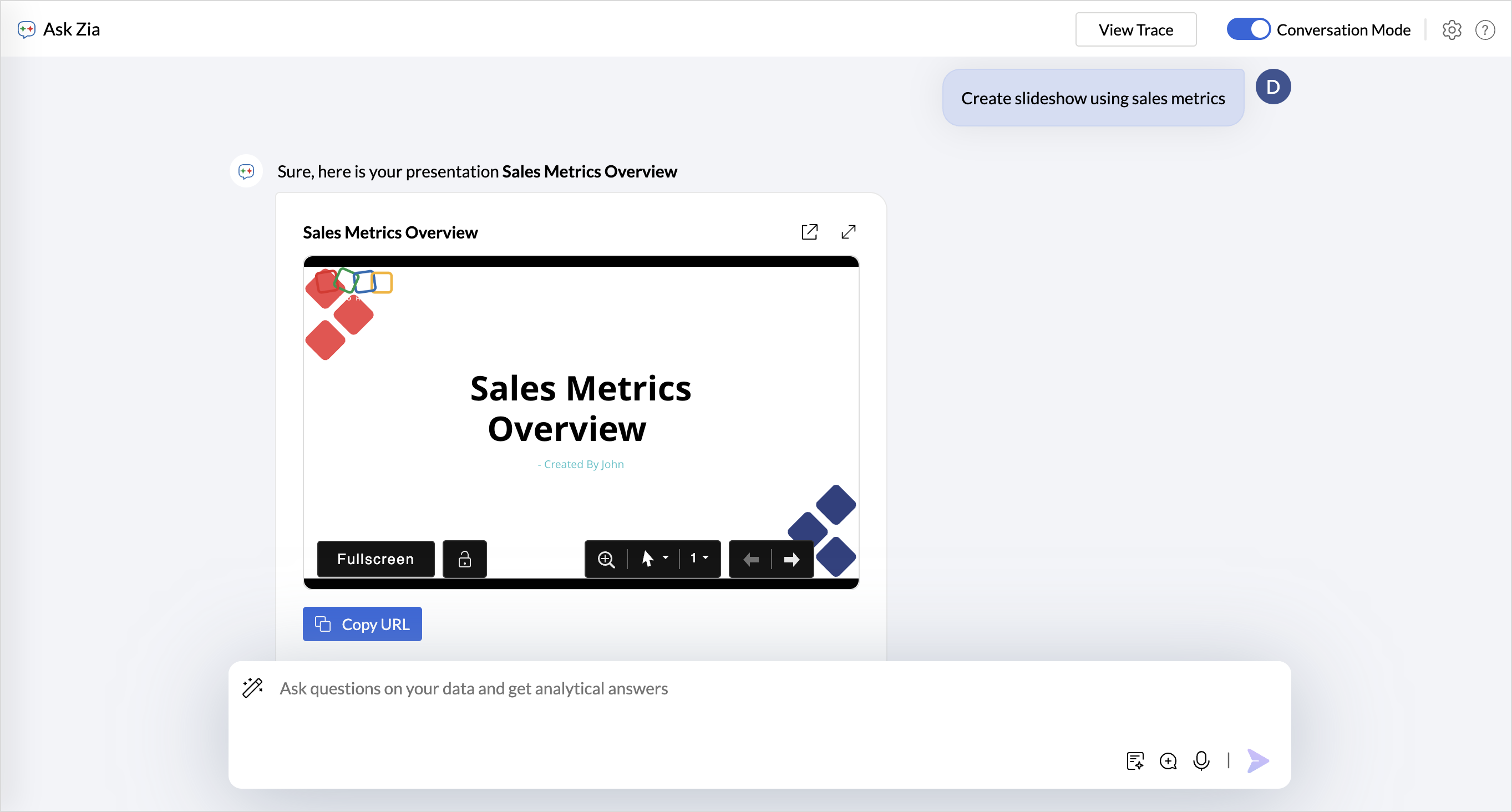
- URL をコピーをクリックして、新しいタブでスライドショーにアクセスします。
- プロンプトで使用する標準のスライドショー名を指定して、スライドショーの名前を変更します。