Zoho Community Spacesの高度な分析

連携の設定
管理者権限を持つユーザー(アカウント管理者および組織管理者)が連携を設定できます。
Zoho CommunitySpacesのデータをZoho Analyticsにスムーズにインポートするには、次の手順を実行します。
- Zoho Analyticsのホームページで、[データをインポート]をクリックします。
- [Zoho Apps]タブに移動し、利用可能なデータソースから[Zoho CommunitySpaces]を選択します。
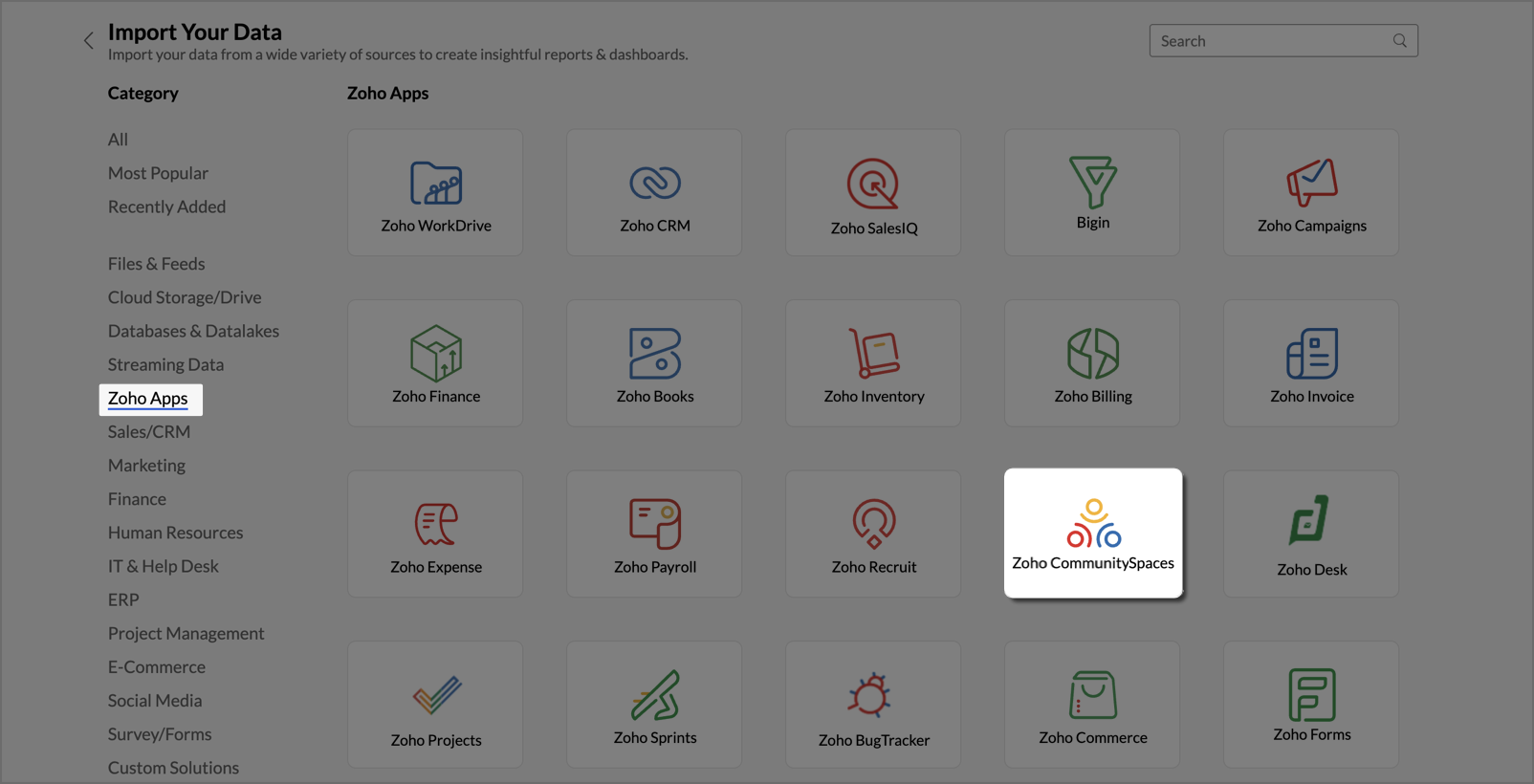
- 手順1:Zoho CommunitySpacesからインポートダイアログが表示されます。
- [ワークスペース名]と[ワークスペースの説明](任意)を入力します。
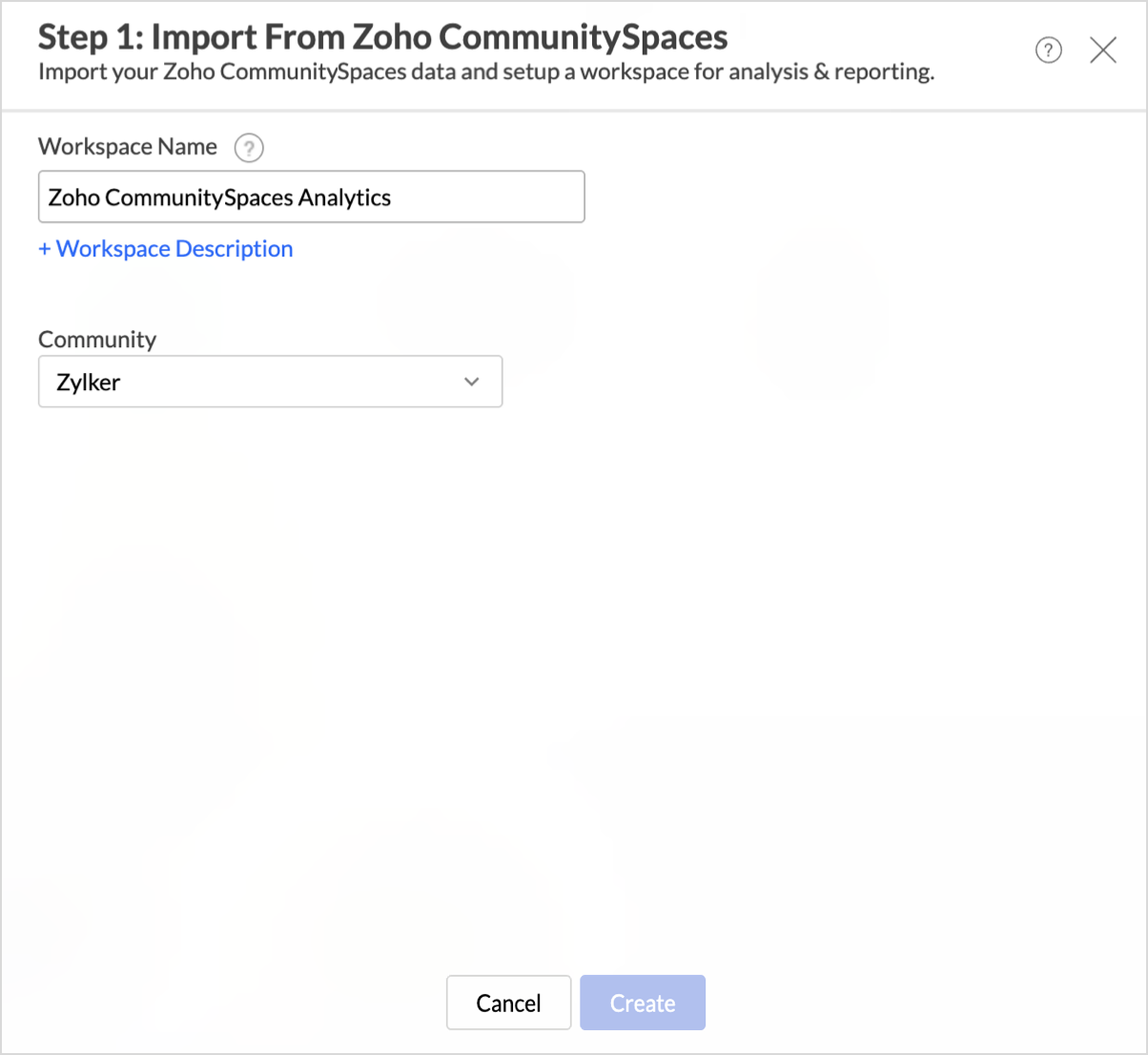
- データのインポート元となる[コミュニティ]を選択します。
- データをインポートする[タブ]と[項目]を選択します。
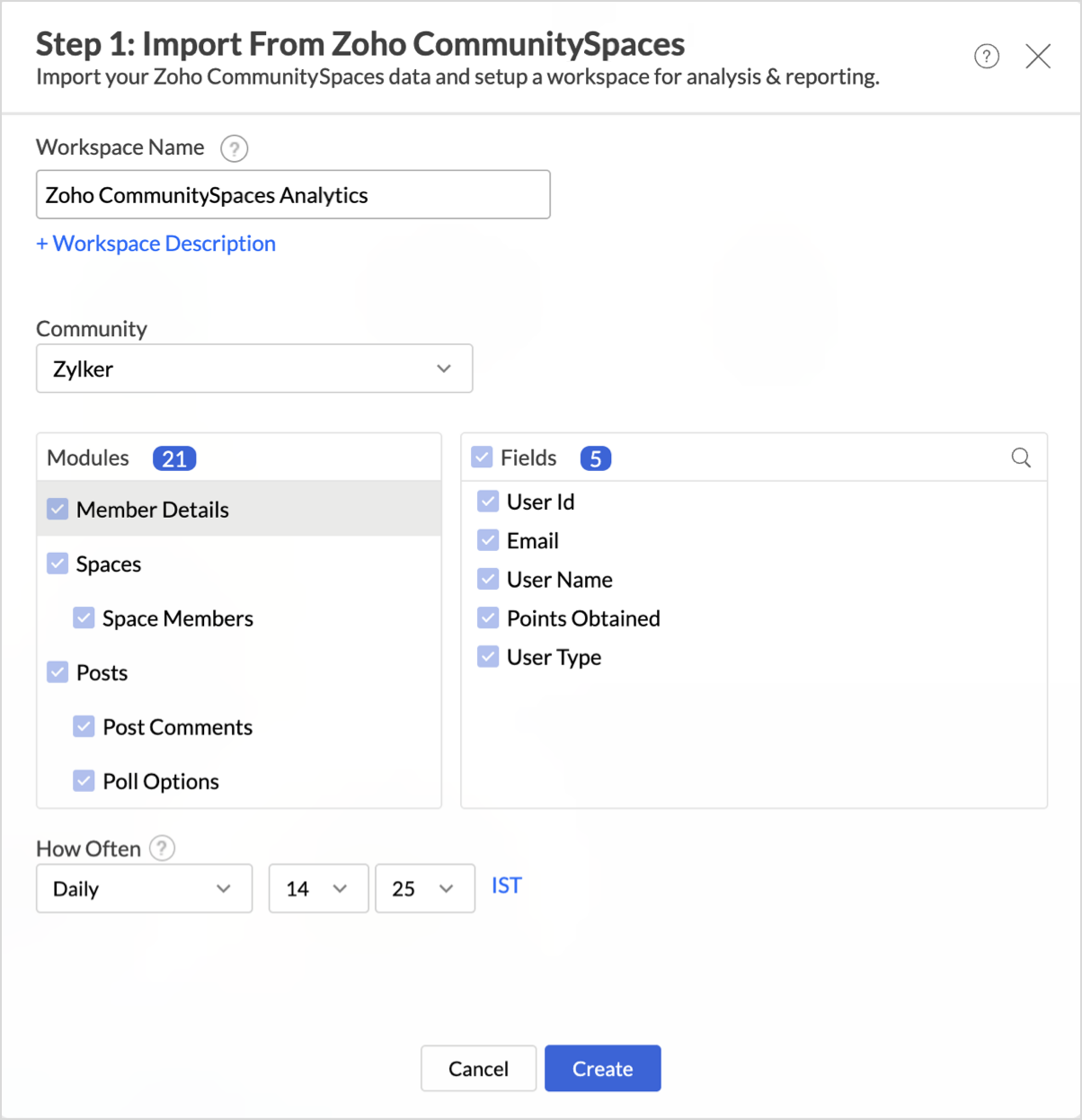
- [頻度]セクションで、データを定期的にインポートするスケジュールを設定します。詳細については、データ同期の頻度セクションを参照してください。

- [作成]をクリックします。

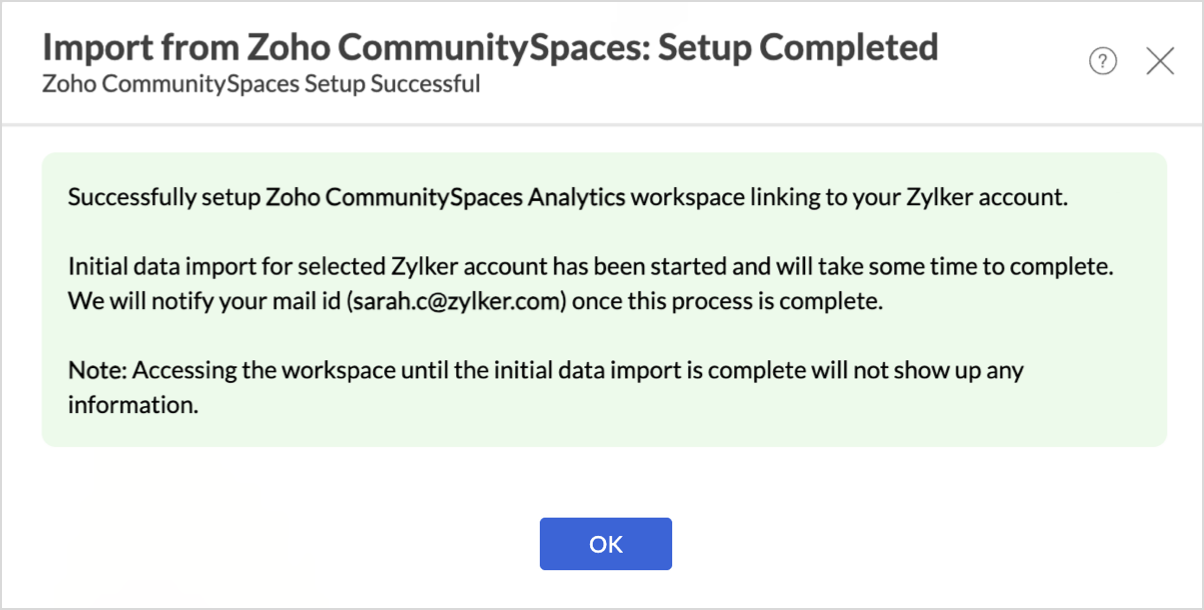
データのインポート処理が開始されます。インポートするデータによっては、完了までに数分かかることがあります。初回のデータ取得が完了すると、メールとアプリ内通知が送信されます。
 メモ:
メモ:
- 初回の取得には、インポートするデータ量によって数分かかることがあります。初回の取得が完了すると、メールとアプリ内通知が送信されます。
- さまざまな理由により、設定に失敗することがあります。その場合は、[データソース]タブに移動し、[再試行]リンクをクリックして再度インポートしてください。問題が解決しない場合は、support@zohoanalytics.comまでお問い合わせください。
タブと項目(Zoho Analyticsのワークスペースに同期されるZoho CommunitySpacesのタブと項目)
Zoho Analyticsに同期されるタブと項目を次の表に示します。
|
タブ |
項目 |
| メンバーの詳細 | ユーザーID、メール、ユーザー名、獲得ポイント、ユーザーの種類 |
| スペース | スペースID、スペース名、スペースのステータス、スペースの種類、URL、作成者、作成日時、スペースのアクセス権限の種類 |
| スペースのメンバー | スペースメンバーID、メンバーID、スペースID、メンバーの追加日時 |
| 投稿 | 投稿ID、スペースID、投稿の種類、作成者、コメント数、いいね数、共有元の投稿ID、作成日時、非公開、投稿タイトル、URL、表示回数、閲覧ユーザー数、必須の投稿 |
| 投稿のコメント | コメントID、投稿ID、親コメントID、コメント内容、コメントの種類、作成者、いいね数、返信数、作成日時、非公開 |
| 投票の選択肢 | 投票選択肢ID、投票選択肢名、得票数、投稿ID |
| 予定 | 予定ID、作成者、予定のタイトル、開始日時、予定日時、場所、カスタム予定の種類ID、終日の予定、コメント数、スペースID、作成日時 |
| 予定の被招待者 | 予定の被招待者ID、メンバーID、予定ID、メンバーの種類 |
| 予定の参加者 | 予定の参加者ID、メンバーID、予定ID、参加者のステータス |
| 予定のコメント | コメントID、予定ID、親コメントID、コメント内容、作成者、いいね数、返信数、作成日時、非公開 |
| カスタム予定の種類 | カスタム予定の種類ID、カスタム予定の種類名 |
| アイデア | アイデアID、スペースID、アイデアカテゴリーID、作成者、アイデアのステータス、アイデアのタイトル、URL、コメント数、賛成票数、作成日時、表示回数、閲覧ユーザー数、必須のアイデア |
| アイデアのカテゴリー | アイデアカテゴリーID、カテゴリー名、作成者、URL、作成日時、スペースID |
| アイデアのコメント | コメントID、アイデアID、親コメントID、コメント内容、作成者、いいね数、返信数、作成日時、非公開 |
| マニュアル | マニュアルID、マニュアル名、マニュアルのステータス、URL、作成者、作成日時、スペースID、公開ステータス、公開者、公開日時 |
| マニュアルのメンバー | マニュアルメンバーID、メンバーID、マニュアルID、メンバーの追加日時、メンバーの種類 |
| 章 | マニュアルの章ID、章名、マニュアルID |
| 記事 | 記事ID、タイトル、URL、作成者、マニュアルID、章ID、ステータス、公開ステータス、公開者、公開日時 |
| 記事のコメント | コメントID、記事ID、親コメントID、コメント内容、作成者ID、いいね数、返信数、作成日時、非公開 |
| フォーラム | フォーラムID、作成者、フォーラムのタイトル、フォーラムのURL、コメント数、いいね数、作成日時、表示回数、閲覧ユーザー数、必須のフォーラム |
| フォーラムのカテゴリー | フォーラムカテゴリーID、フォーラムカテゴリー名、作成者、フォーラムカテゴリーのURL、作成日時、初期設定でフォロー |
| フォーラムカテゴリーの関連付け | フォーラムカテゴリー関連付けID、フォーラムID、フォーラムカテゴリーID |
| フォーラムのコメント | コメントID、フォーラムID、親コメントID、コメント内容、作成者、いいね数、返信数、作成日時、非公開 |
| タウンホール | タウンホールID、タウンホール名、タウンホールのステータス、URL、作成者、作成日時、非公開、開始日時、終了日時 |
| タウンホールのメンバー | タウンホールメンバーID、メンバーID、タウンホールID、メンバーの追加日時、メンバーの種類 |
| タウンホールのコメントと回答 | コメントID、投稿ID、親コメントID、コメント内容、コメントの種類、作成者、いいね数、返信数、作成日時、非公開 |
| タウンホールの質問 | タウンホールの質問ID、タウンホールID、投稿の種類、作成者、コメント数、回答数、賛成票数、作成日時、タイトル、URL、表示回数、閲覧ユーザー数、必須の投稿 |
| ゲームレベル | ゲームレベルID、レベル番号、レベル名、レベルポイント |
| バッジ | バッジID、バッジ名、バッジの種類、作成日時 |
| バッジ保有者 | バッジ保有者ID、獲得ユーザー、バッジID、獲得日時、付与ユーザー、投稿ID |
データ同期の頻度
Zoho Analyticsでは、データを常に最新の状態に保ち、効果的に分析できるように、柔軟な同期スケジュールを設定できます。スケジュールを設定すると、データの更新処理が自動化され、常に最新の情報に基づいて分析できます。
- 1時間(エンタープライズプランのみ)
- 3時間
- 6時間
- 12時間
- 毎日
データ同期に失敗した場合の対処方法
次の場合、データの同期に失敗することがあります。
- Zoho CommunitySpacesアプリケーションで項目のデータ型が変更された場合。
- 分析対象として選択したタブと項目が元のアプリケーションで削除された場合。
- 連携を設定したユーザーに、タブへアクセスする権限がなくなった場合。
上記のいずれかに該当する場合、データの同期は一時停止します。失敗の具体的な理由と解決方法が、メールおよびアプリ内通知で通知されます。
同期の失敗を解決するには、ビューを削除または再構成するか、元のアプリケーションから該当するタブと項目を復元します。詳細については、データ同期の失敗と解決方法の記事を参照してください。
変更後、[データソース]タブの[今すぐ同期]をクリックして、データの同期を再開します。問題が解決しない場合は、support@zohoanalytics.comまでお問い合わせください。
データソースの管理
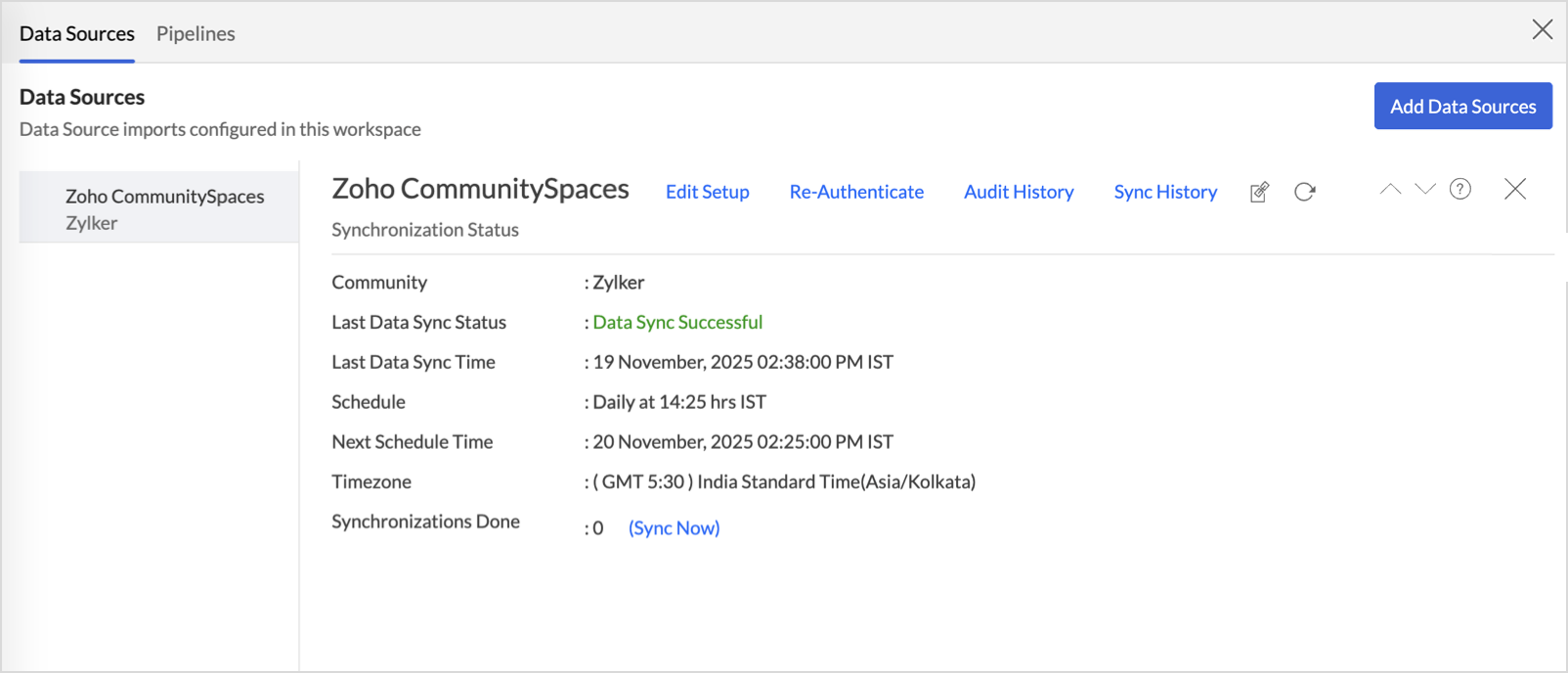
[データソース]タブには、連携設定の監視と管理に必要な情報が表示されます。また、必要に応じて設定を編集できます。管理者権限を持つユーザーは、接続設定を表示、変更できます。
データソースの固定リンク
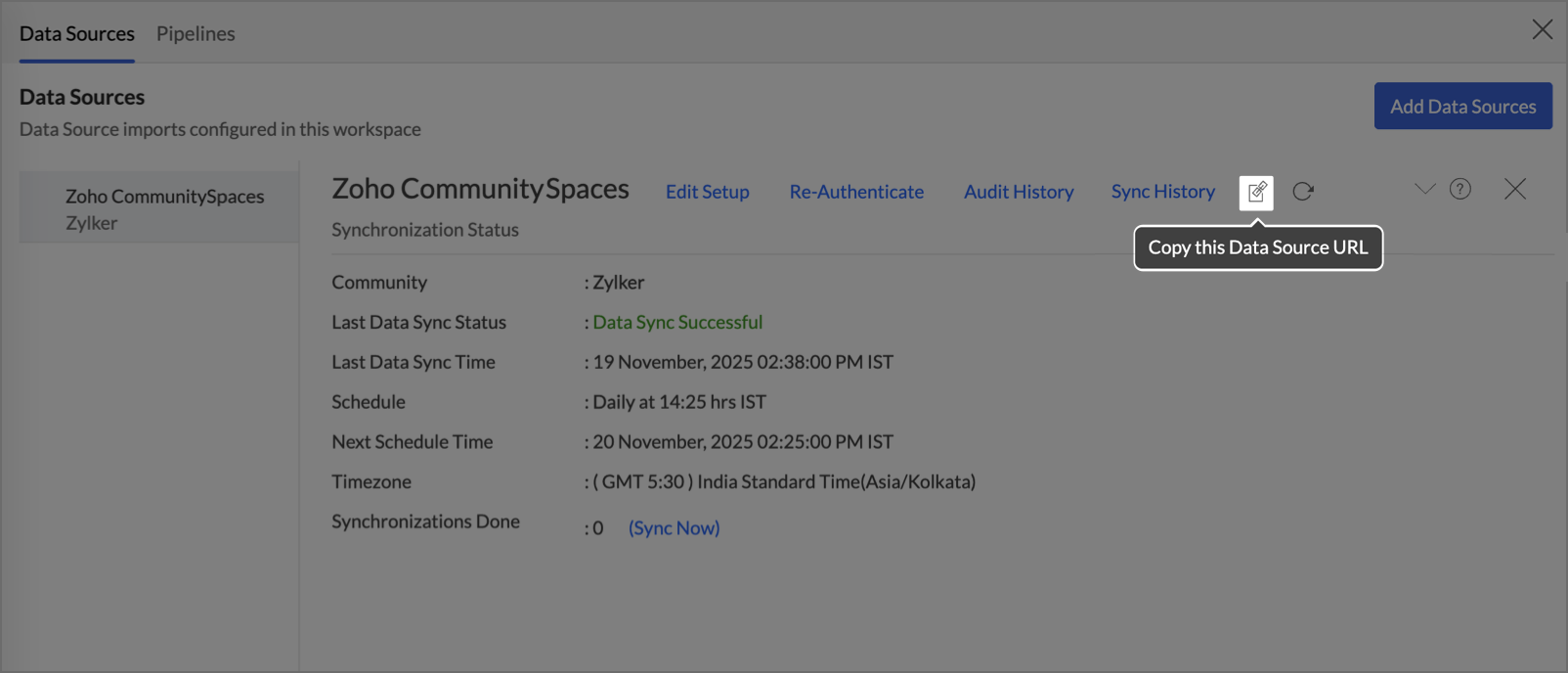
データソースの固定リンクを使用すると、[データソース]タブに簡単にアクセスできます。データソースページを変更できるのは、組織管理者とアカウント管理者のみです。他のユーザーは、前回のデータ同期が成功したかどうか、前回の同期日時、次回の同期予定日時などの同期情報を確認できます。このリンクをダッシュボードに貼り付けることで、ダッシュボードにアクセスするすべてのユーザーが同期ステータスを確認できます。
設定の編集
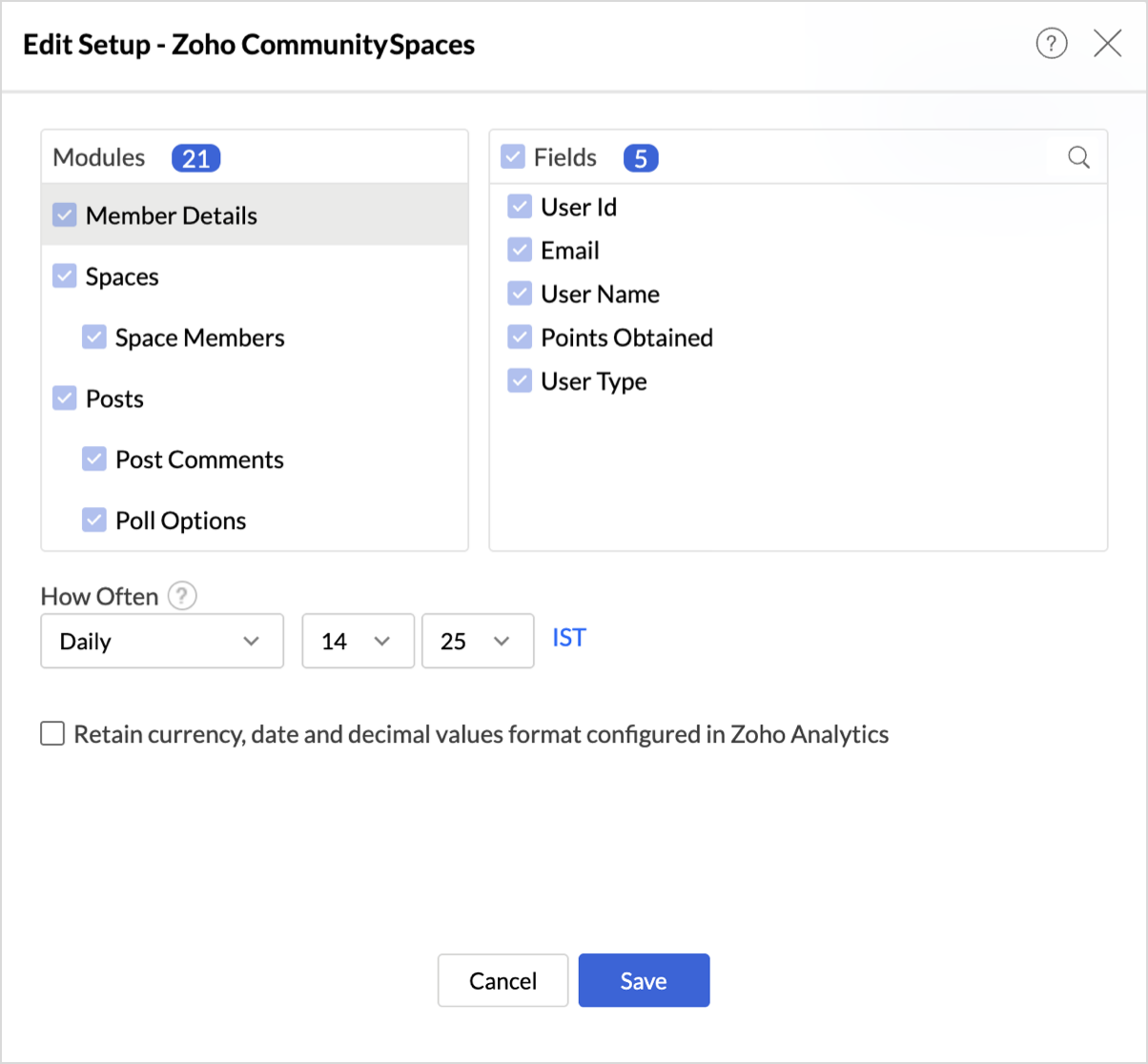
[設定の編集]タブでは、モジュールや項目の追加と削除、同期間隔の変更、ビジネスアプリケーション固有のその他の設定の変更を行えます。
設定を変更するには、
- [データソース]→[設定の編集]をクリックします。
- 設定の編集 - Zoho CommunitySpacesダイアログが表示されます。必要に応じて設定を変更し、[保存]をクリックします。
再認証
APIキーまたはパスワードを変更した場合は、再認証が必要です。この場合、データの同期は一時停止されます。同期を再開するには、コネクターを設定した管理者が再認証を行う必要があります。
同期履歴
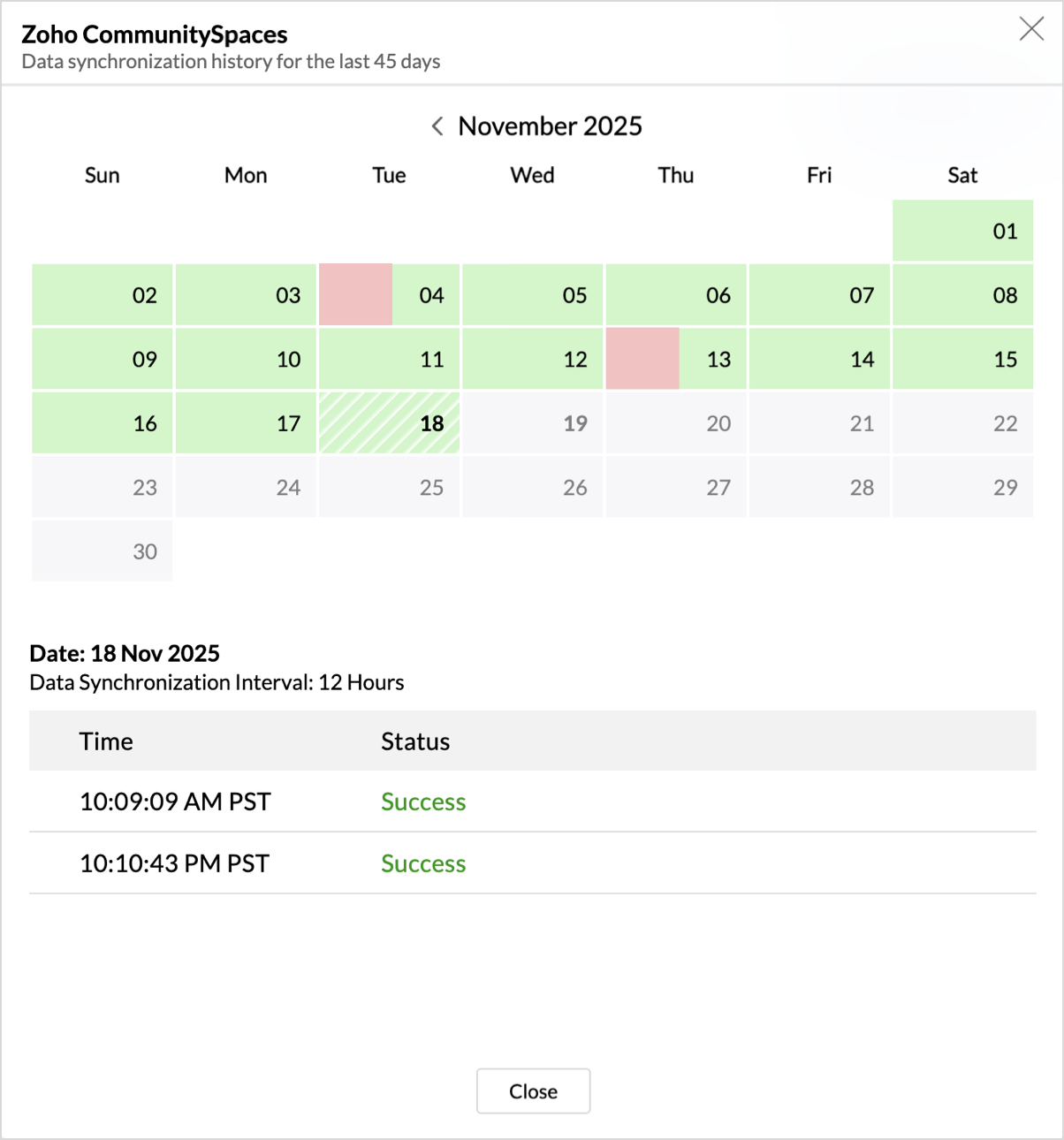
[同期履歴]タブには、過去45日間のデータ同期に関する詳細が表示されます。成功したデータ同期は緑色、失敗した同期は赤色で示されます。
同期履歴を確認するには、
- [データソース]→[同期履歴]をクリックします。
- 過去45日間の同期履歴を示すカレンダーが表示されます。データ同期が行われた日付が強調表示されます。日付にカーソルを合わせると、その日にデータが同期された回数を確認できます。
-
詳細を確認する日付をクリックします。
- [時刻]:データが同期された時刻が表示されます。
- [ステータス]:同期が成功したか失敗したかが表示されます。失敗した場合は、その理由も表示されます。問題を解決し、今後の同期失敗を防ぐ方法については、このページを参照してください。
監査履歴
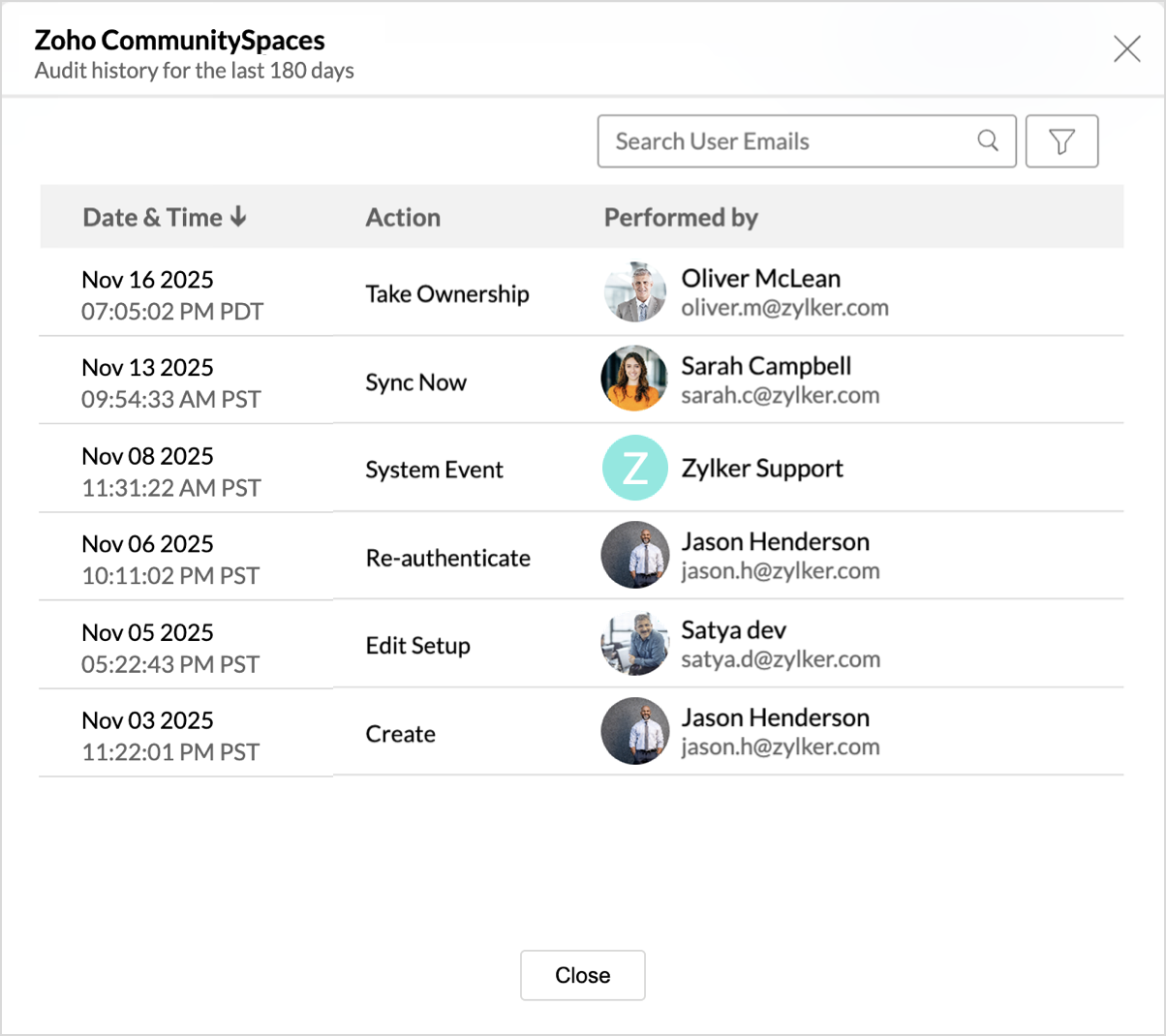
Zoho Analyticsでは、Zoho CommunitySpacesのワークスペース内で行われたすべてのユーザー活動とシステムイベントが記録されます。Zoho Analyticsには、次の操作が記録されます。
- ユーザー操作:作成、モジュールの追加、モジュールの削除、項目の追加、項目の削除、同期スケジュールの変更、エンティティの変更、削除、所有権の取得、再認証、今すぐ同期、再試行。
- システム操作:プランのアップグレードまたはダウングレード。
監査履歴を確認するには、
- [データソース]→[監査履歴]をクリックします。
- 過去180日間の活動がダイアログに表示されます。
データソースの削除
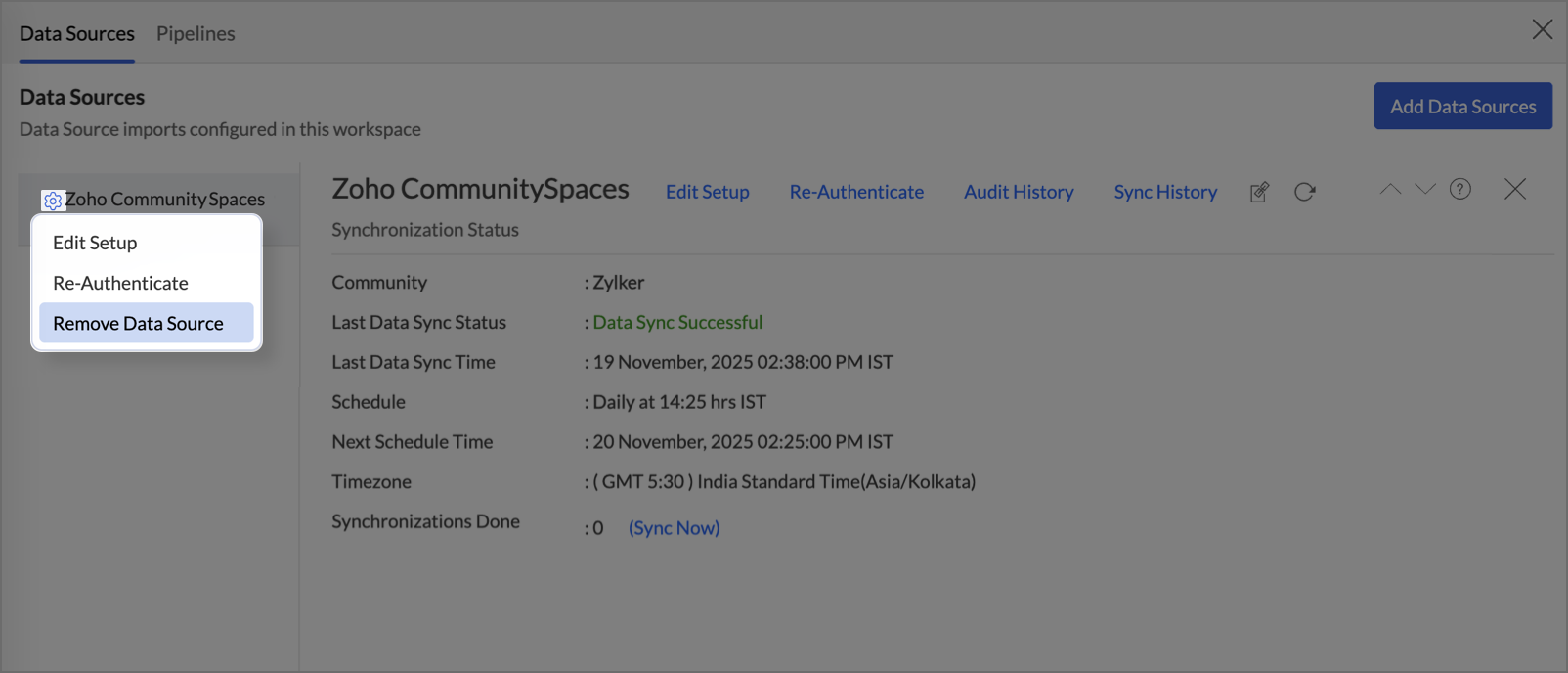
Zoho Analyticsでは、必要に応じて連携を削除できます。連携を削除すると、それ以降のデータ同期は停止します。データテーブルとレポートは引き続き利用できます。
[データソース]タブの[設定]アイコンをクリックし、ドロップダウンメニューから[データソースの削除]を選択します。
データのモデリングと準備
Zoho Analyticsでは、ファイル、フィード、データベース、ビジネスアプリケーションなど、さまざまなデータソースのデータを組み合わせて詳細に分析できます。クエリーテーブルを使用すると、異なるテーブルのデータを組み合わせてレポートを作成できます。
他のデータソースのデータを統合する際、Zoho Analyticsは類似する列を自動的に識別し、ルックアップの候補を提示します。詳細については、テーブルの結合の記事を参照してください。
データの可視化と分析
Zoho Analyticsのグラフの種類
次の表は、Zoho Analyticsで利用できる可視化の種類を示しています。
| 可視化 | 種類 |
| 棒グラフ | 積み上げ棒グラフ、ヒストグラム、横棒グラフ |
| 積み上げ棒グラフ | 横向き積み上げ棒グラフ、100%積み上げ縦棒グラフ、100%積み上げ横棒グラフ |
| 面グラフ | マーカー付き面グラフ、曲線面グラフ、マーカー付き曲線面グラフ |
| 折れ線・棒グラフの複合グラフ | 棒・折れ線、棒・バブル、棒・散布図、棒・面、面・バブル、折れ線・バブル、カスタム複合グラフ |
| バブルチャート | バブル円グラフ、パックドバブル、ワードクラウド |
| 積み上げ面グラフ | マーカー付き積み上げ面グラフ、曲線積み上げ面グラフ、マーカー付き曲線積み上げ面グラフ |
| 地図 | ヒートマップ、地図散布図、地図バブル、地図円グラフ、地図バブル円グラフ、塗り分け地図、地理ヒートマップ |
| 円グラフ | 円グラフ、リンググラフ、半円グラフ、半円リンググラフ |
| ツリーマップ | 標準表示 |
| サンキー図 | 標準表示 |
| サンバースト | 標準表示 |
| レースチャート | 標準表示 |
| ドーナツグラフ | 標準表示 |
| マトリクス表示 | ピボットテーブル |
| 表形式 | 概要表示と表形式表示 |
| ダッシュボードとKPIウィジェット | 単一数値ウィジェット、ダイヤルグラフウィジェット、ブレットグラフウィジェット、グラフウィジェット |
共有と共同作業
- 詳細な権限を設定して、同僚や友人とデータやレポートを共有できます
- 共有ビューでリアルタイムのコメント機能を有効にし、ユーザーと効率的に共同作業できます
- レポートを公開して、より多くのユーザーに提供できます。Webサイト、Webアプリケーション、ブログにレポートやダッシュボードを埋め込むこともできます。
- さまざまな形式でレポートをエクスポート、メール送信、印刷できます。
- Zoho Analyticsのモバイルアプリ(iOSとAndroidの両方に最適化)を使用すると、外出先でもレポートやダッシュボードにアクセスできます。
ヘルプとサポート
週5日(月曜日~金曜日)、24時間のテクニカルサポートを提供しています。サポートが必要な場合は、質問をsupport@zohoanalytics.com。までメールでお送りください。
フリーダイヤルでもお問い合わせいただけます。
米国:+1 (888) 900 9646
英国:+44 (20) 35647890
オーストラリア:+61-2-80662898
インド:+91 44 6965 6060