Recurly向け高度な分析コネクタ

Recurly向け高度分析コネクターを使用すると、サブスクリプション請求データを統合分析環境に取り込み、収益実績、顧客ライフサイクルの傾向、サブスクリプションの健全性について、より詳細なインサイトを得られます。MRR、解約率、顧客維持率、サブスクリプションの成長などの主要指標を動的なダッシュボードに統合することで、財務チームや製品チームは継続収益の流れを監視し、解約パターンを把握し、価格戦略をリアルタイムで最適化できます。
連携の設定
管理者権限を持つユーザー(アカウント管理者、組織管理者)が連携を設定できます。
RecurlyのデータをZoho Analyticsにシームレスにインポートするには、以下の手順に従います。
- Zoho Analyticsのホームページで、[データのインポート]をクリックします。
- [財務]タブに移動し、利用可能なデータソースから[Recurly]を選択します。
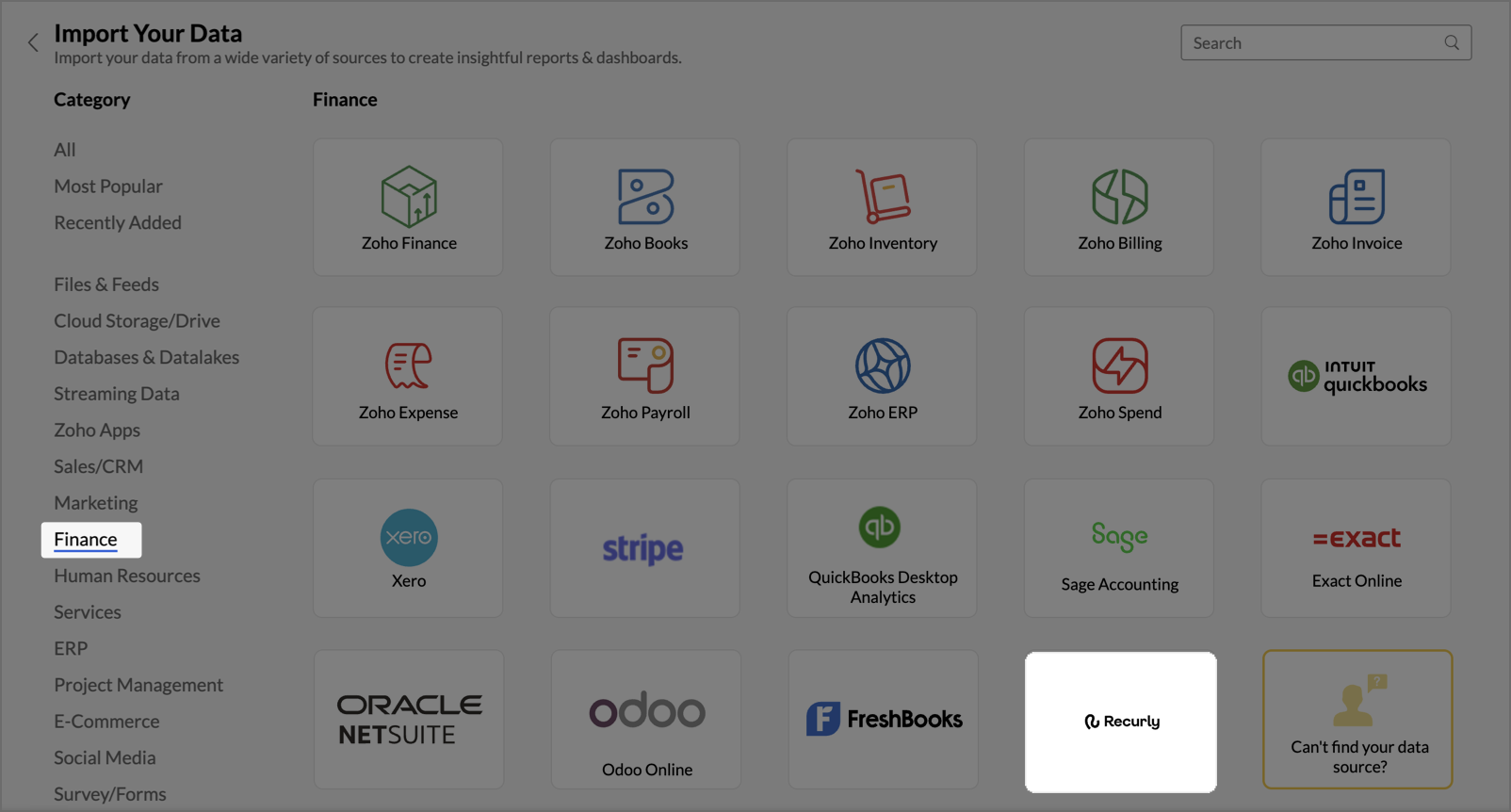
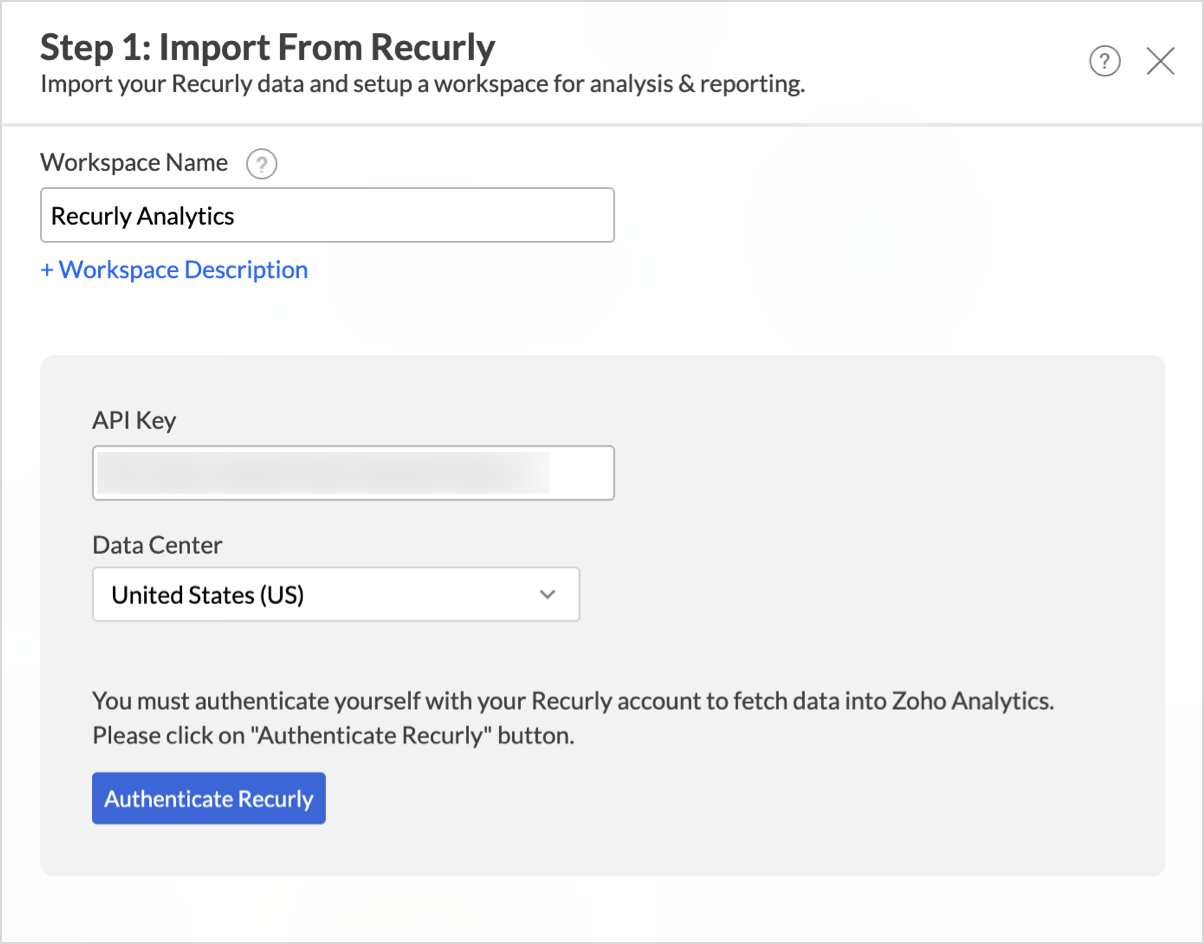
- ステップ1:Recurlyからインポートダイアログが表示されます。
- [ワークスペース名]と[ワークスペースの説明](任意)を入力します。
-
Recurlyの[APIキー]を入力し、該当する[データセンター]を選択します。
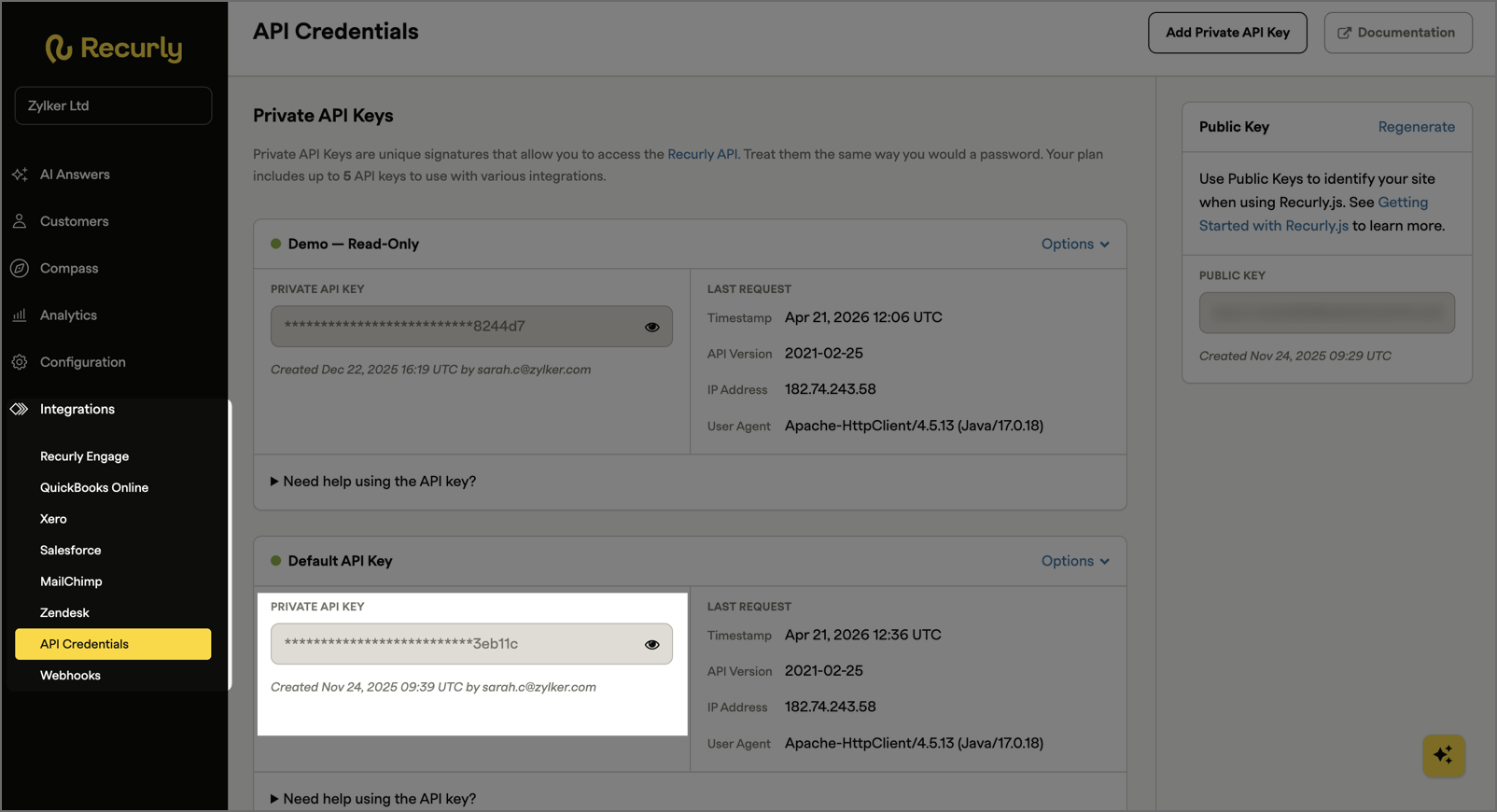
APIキーを取得するには、- Recurlyアカウントにログインします。
- 左側のメニューから[連携]→[API認証情報]に移動します。
- [Recurlyを認証]をクリックします。
- 認証が完了したら、データをインポートする[タブ]と[フィールド]を選択します。
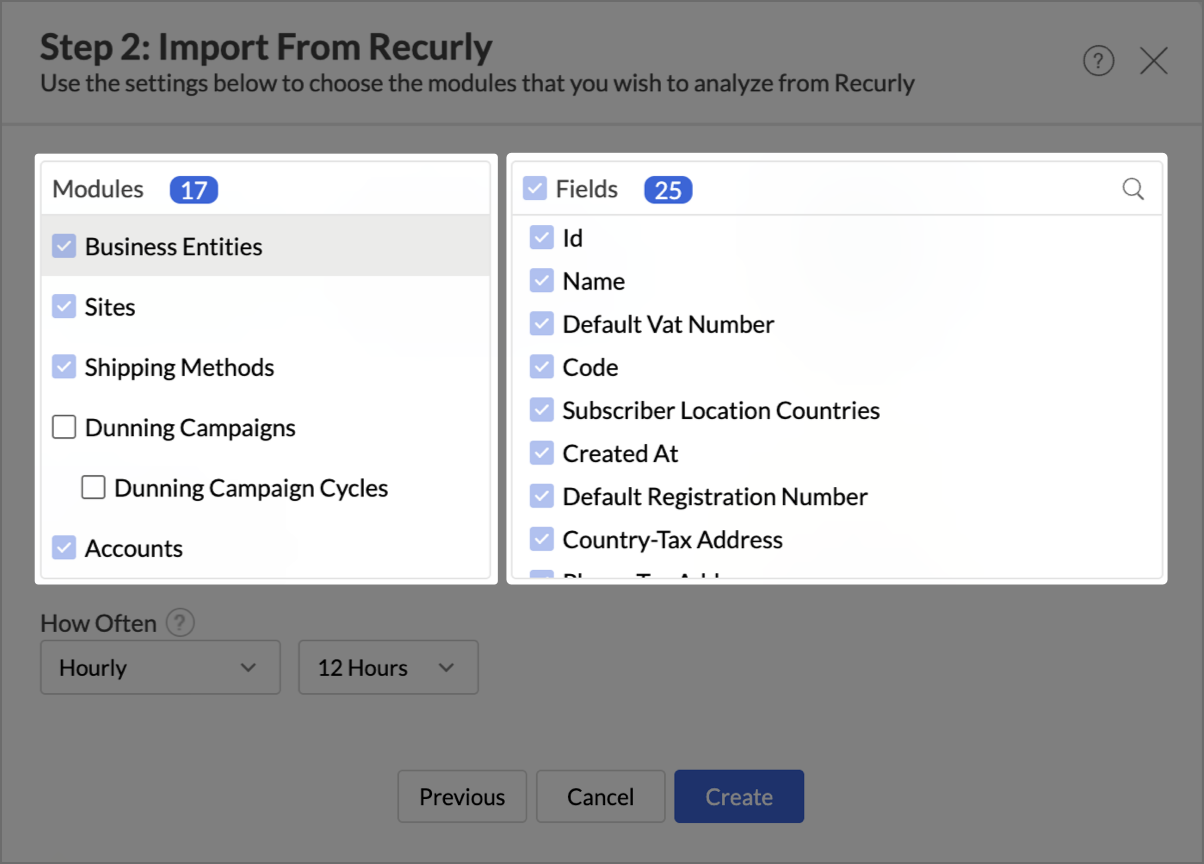
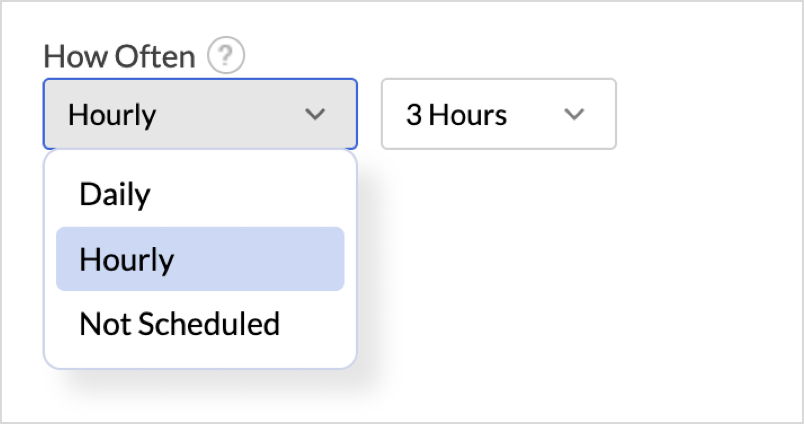
- [頻度]セクションで、定期的にデータをインポートするスケジュールを設定します。詳細については、データ同期の頻度セクションを参照してください。
- [作成]をクリックします。
データのインポート処理が開始されます。インポートするデータによっては、数分かかる場合があります。初回のデータ取得が完了すると、メールとアプリ内通知が届きます。


メモ:
- 初回取得は、インポートするデータ量によっては数分かかる場合があります。初回取得が完了すると、メールとアプリ内通知が送信されます。
- 設定処理は、さまざまな理由で失敗する場合があります。この場合は、[データソース]タブにアクセスし、[再試行]リンクをクリックして再度インポートしてください。問題が解決しない場合は、support@zohoanalytics.comまでご連絡ください。
タブとフィールド(Zoho Analyticsワークスペースに同期されるRecurlyのタブとフィールド)
Zoho Analyticsに同期されるタブとフィールドを以下の表に示します。
|
タブ |
フィールド |
| 事業体 | ID、名前、デフォルトVAT番号、コード、登録者所在地の国、作成日時、デフォルト登録番号、国-税務住所、電話番号-税務住所、市区町村-税務住所、住所1-税務住所、住所2-税務住所、地域-税務住所、郵便番号-税務住所、送信元税務住所ソース、更新日時、国-請求書表示住所、電話番号-請求書表示住所、市区町村-請求書表示住所、住所1-請求書表示住所、住所2-請求書表示住所、地域-請求書表示住所、郵便番号-請求書表示住所、送信先税務住所ソース、オブジェクト |
| サイト | ID、モード、機能、国、電話番号、市区町村、住所1、住所2、地域、郵便番号、更新日時、サブドメイン、作成日時、削除日時、オブジェクト |
| 配送方法 | ID、会計コード、税コード、コード、更新日時、名前、作成日時、削除日時、オブジェクト |
| 督促キャンペーン | ID、コード、更新日時、名前、説明、作成日時、削除日時、デフォルトキャンペーン、オブジェクト |
| 督促キャンペーンサイクル | ID、手動トライアルに適用、督促合計日数、更新日時、サブスクリプションの期限切れ、作成日時、初回連絡間隔、種類、バージョン、リサイクル合計日数、ハード拒否時に即時送信、請求書の失敗 |
| アカウント | ID、将来のサブスクリプションあり、請求先、優先ロケール、コード、請求日、VAT番号、作成日時、優先タイムゾーン、ライブサブスクリプションあり、一時停止中のサブスクリプションあり、更新日時、CCメール、督促キャンペーンID、請求書テンプレートID、免税証明書、会社、都道府県、名、メール、国、電話番号、市区町村、住所1、住所2、地域、郵便番号、免税、有効なサブスクリプションあり、姓、削除日時、エンティティ使用コード、事業体IDの上書き、キャンセル済みサブスクリプションあり、親アカウントID、期限超過請求書あり、ホストログイントークン、オブジェクト、ユーザー名、CustomFileld-1 |
| 配送先住所 | アカウントID、ID、国-配送先住所、市区町村-配送先住所、VAT番号-配送先住所、姓-配送先住所、作成日時-配送先住所、更新日時-配送先住所、電話番号-配送先住所、ニックネーム、会社-配送先住所、住所1-配送先住所、住所2-配送先住所、地域-配送先住所、郵便番号-配送先住所、名-配送先住所、メール-配送先住所、オブジェクト-配送先住所 |
| 請求情報 | アカウントID、請求情報ID、国、電話番号、市区町村、住所1、住所2、地域、郵便番号、VAT番号、姓、作成日時、主な支払い方法、有効、更新日時、予備の支払い方法、会社、名、billing_info_先頭6桁、アカウントの種類、銀行ルーティング番号、CC BIN国、有効期限月、カードネットワーク設定、末尾2桁、有効期限年、アカウント参照、カードの種類、ルーティング番号、請求契約ID、口座名義、末尾4桁、ゲートウェイトークン、資金源、ゲートウェイコード、支払い方法オブジェクト、支払い方法ユーザー名、請求情報オブジェクト |
| アカウント獲得情報 | データID、アカウントID、サブチャネル、金額、通貨、更新日時、獲得日時、チャネル、キャンペーン、作成日時、オブジェクト |
| サブスクリプション | ID、変換日時、価格セグメントID、キャンセル日時、UUID、更新請求サイクル、一時停止日時、金額、配送先住所ID、配送方法ID、状態、事業体ID、プランID、請求情報ID、税込、税額、単価、利用規約、有効化日時、有効期限理由、税率、税種別、税地域、アドオン合計、小計、トライアル開始日時、残り一時停止サイクル、ゲートウェイコード、有効な請求書ID、オブジェクト、作成日時、現在の期間終了日時、支払い条件の種類、現在の期間開始日時、合計、PO番号、現在の契約期間開始日時、有効期限日時、更新日時、銀行口座承認日時、通貨、支払い条件、合計請求サイクル、残り請求サイクル、数量、現在の契約期間終了日時、収益スケジュールの種類、顧客メモ、ギフトで開始、自動更新、モード、回収方法、トライアル終了日時、アカウントID、CustomFileld-5 |
| 保留中の変更 | サブスクリプションID、保留中の変更ID、数量、税込、収益スケジュールの種類、作成日時、単価、削除日時、次回請求日、更新日時、有効化日時、プランID、オブジェクト、有効化済み |
| サブスクリプションアドオン | ID、サブスクリプションID、アドオンID、アドオン数量、使用量計算タイプ、使用率、単価(小数)、アドオン収益スケジュールの種類、アドオン作成日時、アドオン単価、有効期限日時、アドオンソース、アドオン更新日時、使用期間、階層タイプ、アドオンオブジェクト |
| サブスクリプションクーポン利用 | サブスクリプションID、割引済み、クーポンID、作成日時、クーポン利用ID、状態、オブジェクト |
| ギフトカード | ID、利用日時、配信日時、配信個人メッセージ、配信メールアドレス、配信方法、配信贈り主名、配信姓、国-配信受取人、電話番号-配信受取人、市区町村-配信受取人、住所1-配信受取人、住所2-配信受取人、地域-配信受取人、郵便番号-配信受取人、配信先の名、キャンセル日時、作成日時、受取人アカウントID、単価、商品コード、引き換えコード、贈り主アカウントID、引き換え請求書ID、残高、更新日時、通貨、購入請求書ID、配信完了日時、オブジェクト |
| 商品 | ID、外部SKU、コード、免税、説明、収益スケジュールの種類、作成日時、Avalara取引タイプ、削除日時、会計コード、税コード、更新日時、Avalaraサービス種別、名前、状態、統計品目番号、オブジェクト、CustomFileld-2 |
| 商品通貨 | 商品ID、税込、通貨、単価 |
| プラン | ID、数量を表示、キャンセルURL、成功URL、確認をスキップ、コード、設定料金会計コード、サブスクリプションで任意の商品を許可、説明、作成日時、トライアル期間、間隔単位、督促キャンペーンID、更新日時、Avalaraサービス種別、価格設定モデル、トライアル単位、トライアルに請求情報が必要、状態、合計請求サイクル、免税、収益スケジュールの種類、設定料金収益スケジュールの種類、Avalara取引タイプ、削除日時、会計コード、税コード、自動更新、名前、Vertex取引タイプ、間隔の長さ、統計品目番号、オブジェクト、CustomFileld-4 |
| プラン通貨 | プランID、設定料金、価格セグメントID、税込、通貨、単価 |
| アドオン | ID、商品ID、プランID、外部SKU、コード、使用率、作成日時、更新日時、使用タイプ、Avalaraサービス種別、デフォルト数量、状態、階層タイプ、アドオンタイプ、数量を表示、使用量計算タイプ、収益スケジュールの種類、Avalara取引タイプ、任意、削除日時、会計コード、税コード、使用期間、計測単位ID、名前、統計品目番号、オブジェクト |
| アドオン通貨 | アドオンID、単価(小数)、税込、通貨、単価 |
| 計測単位 | ID、更新日時、名前、説明、作成日時、状態、表示名、削除日時、オブジェクト |
| クーポン | ID、利用期限、コード、一意のクーポンコード数、割引タイプ、割引率、割引単位、割引トライアル期間、作成日時、期限切れ日時、期間、プラン外料金に適用、更新日時、アカウントごとの最大利用回数、請求書の説明、状態、利用日時、一意のクーポンコードのコード、一括クーポンID、一意のクーポンコード更新日時、一意のクーポンコード作成日時、一意のクーポンコードID、一意のクーポンコード状態、一意のクーポンコード期限切れ日時、一括クーポンコード、一意のクーポンコードオブジェクト、すべての商品に適用、期間単位、最大利用回数、無料トライアル単位、すべてのプランに適用、ホストページの説明、利用リソース、無料トライアル量、一意コードテンプレート、期間数、名前、クーポンタイプ、オブジェクト |
データ同期頻度
Zoho Analyticsでは、柔軟な同期スケジュールを設定して、分析に使用するデータを常に最新の状態に保つことができます。これらのスケジュールにより、データ更新の処理を自動化し、最新情報に基づいて分析できます。
- 1時間(Enterpriseプランのみ)
- 3時間
- 6時間
- 12時間
- 毎日
データ同期失敗への対応
データ同期は、次の場合に失敗することがあります。
- Recurlyアプリケーションで項目のデータ型が変更された場合。
- 分析用に選択したタブと項目が連携元アプリケーションで削除された場合。
- 連携を設定したユーザーにタブへのアクセス権限がなくなった場合。
上記のいずれかに該当する場合、データ同期は一時停止されます。失敗の正確な理由と解決方法は、メールとアプリ内通知で通知されます。
同期の失敗を解決するには、ビューを削除または再構成するか、連携元アプリケーションから該当するタブと項目を復元してください。詳細については、データ同期の失敗と解決策の記事を参照してください。
変更後、[データソース]タブで[今すぐ同期]オプションをクリックして、データ同期を再開します。問題が解決しない場合は、support@zohoanalytics.comにお問い合わせください。
データソースの管理
[データソース]タブでは、連携設定の監視と管理に必要な情報を確認できます。また、必要に応じて設定を編集できます。管理者権限を持つユーザーは、接続設定を表示および変更できます。

データソースの固定リンク
データソースの固定リンクを使用すると、データソースタブに簡単にアクセスできます。データソースページで変更を行えるのは、組織管理者とアカウント管理者のみです。他のユーザーは、前回のデータ同期が成功したかどうか、前回のデータ同期の日時、次回の同期予定日時などの同期の詳細を確認できます。このリンクはダッシュボードに貼り付けることもでき、ダッシュボードにアクセスするすべてのユーザーが同期ステータスを確認できます。

設定の編集
[設定の編集]タブでは、タブや項目の追加/削除、スケジュール間隔の変更、ビジネスアプリケーション固有のその他の設定の変更を行えます。
設定を変更するには、
- [データソース]→[設定の編集]をクリックします。
- 設定の編集 - Recurlyダイアログが開きます。必要に応じて設定を変更し、[保存]
をクリックします。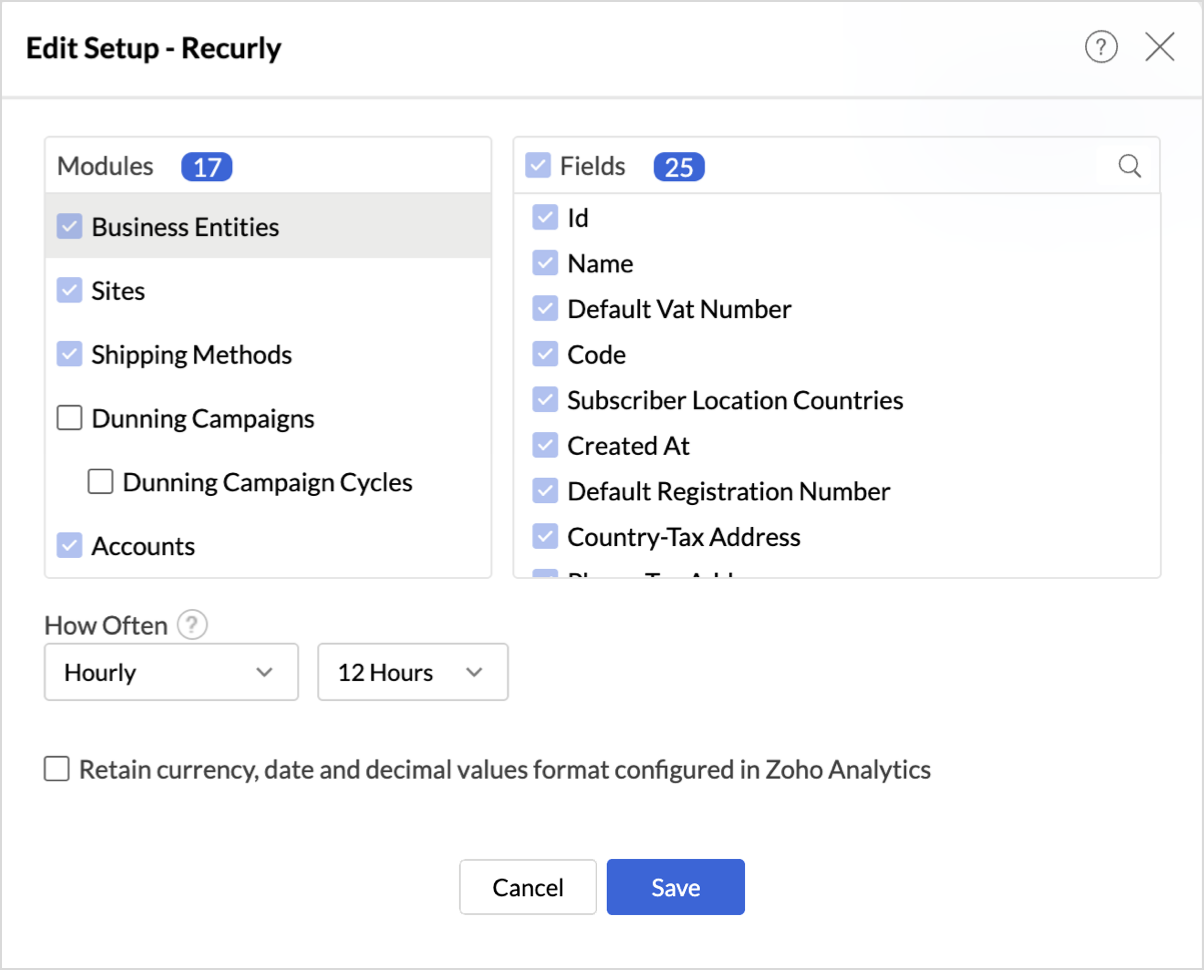
再認証
APIキーまたはパスワードが変更された場合は、再認証が必要です。この場合、データ同期は一時停止され、コネクター設定を行った管理者が再認証するとデータ同期を再開できます。
設定を再認証するには、
- [データソース]→[再認証]をクリックします。
- 再認証 - Recurlyダイアログが開きます。認証情報を入力し、[Recurlyを認証]をクリックします。
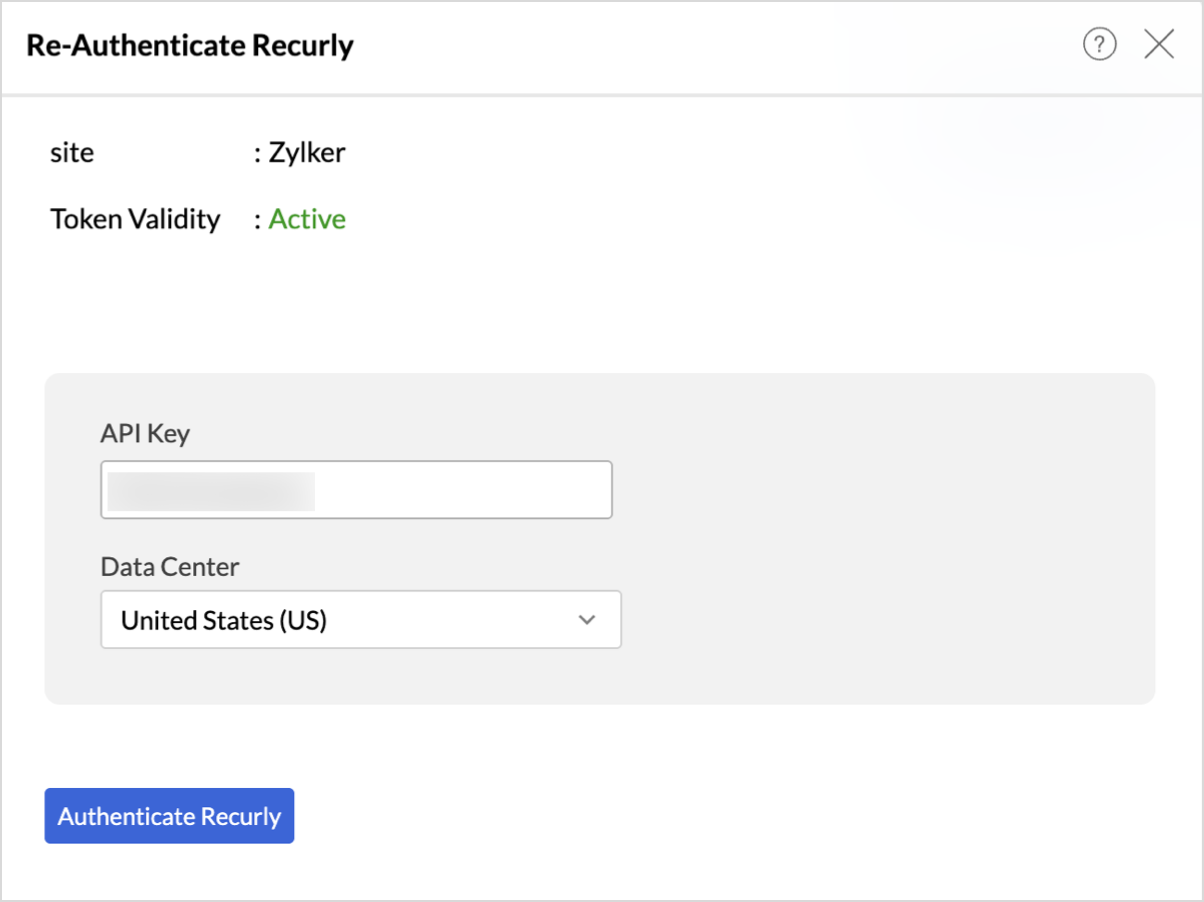
同期履歴
[同期履歴]タブでは、過去45日間のデータ同期の詳細を確認できます。成功したデータ同期は緑色で、失敗した同期は赤色で表示されます。
同期履歴を表示するには、
- [データソース]→[同期履歴]をクリックします。
- 過去45日間の同期履歴を示すカレンダーが開きます。データ同期が実行された日付が強調表示されます。特定の日付にデータが同期された回数を確認するには、カーソルを合わせます。
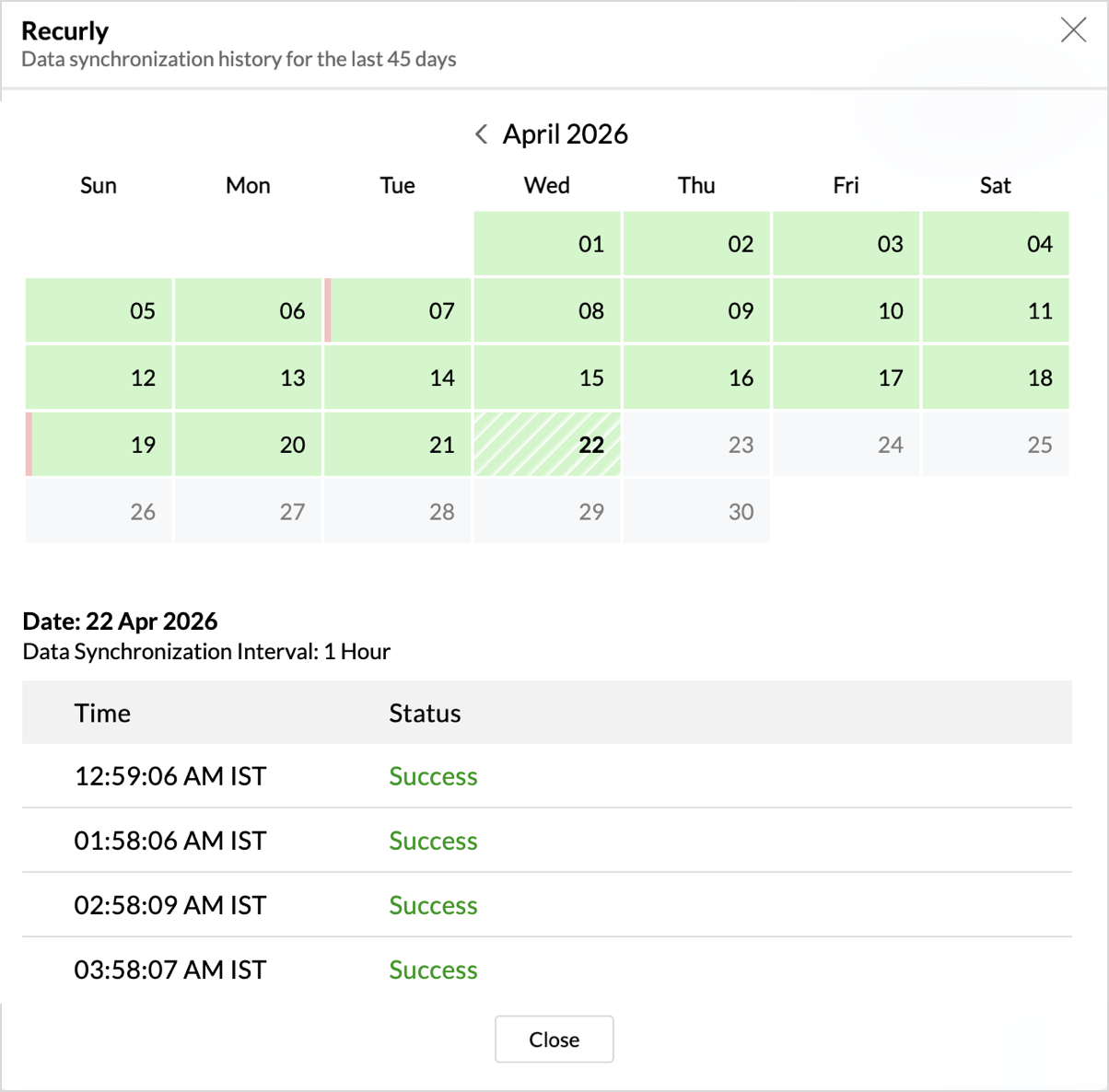
-
詳細を表示するには、日付をクリックします。
- [時刻]- データが同期された時刻を表示します。
- [ステータス]- 同期が成功したか失敗したかを表示します。失敗した場合は、その理由が表示されます。問題の解決方法と以降の失敗を防ぐ方法については、このページを参照してください。
監査履歴
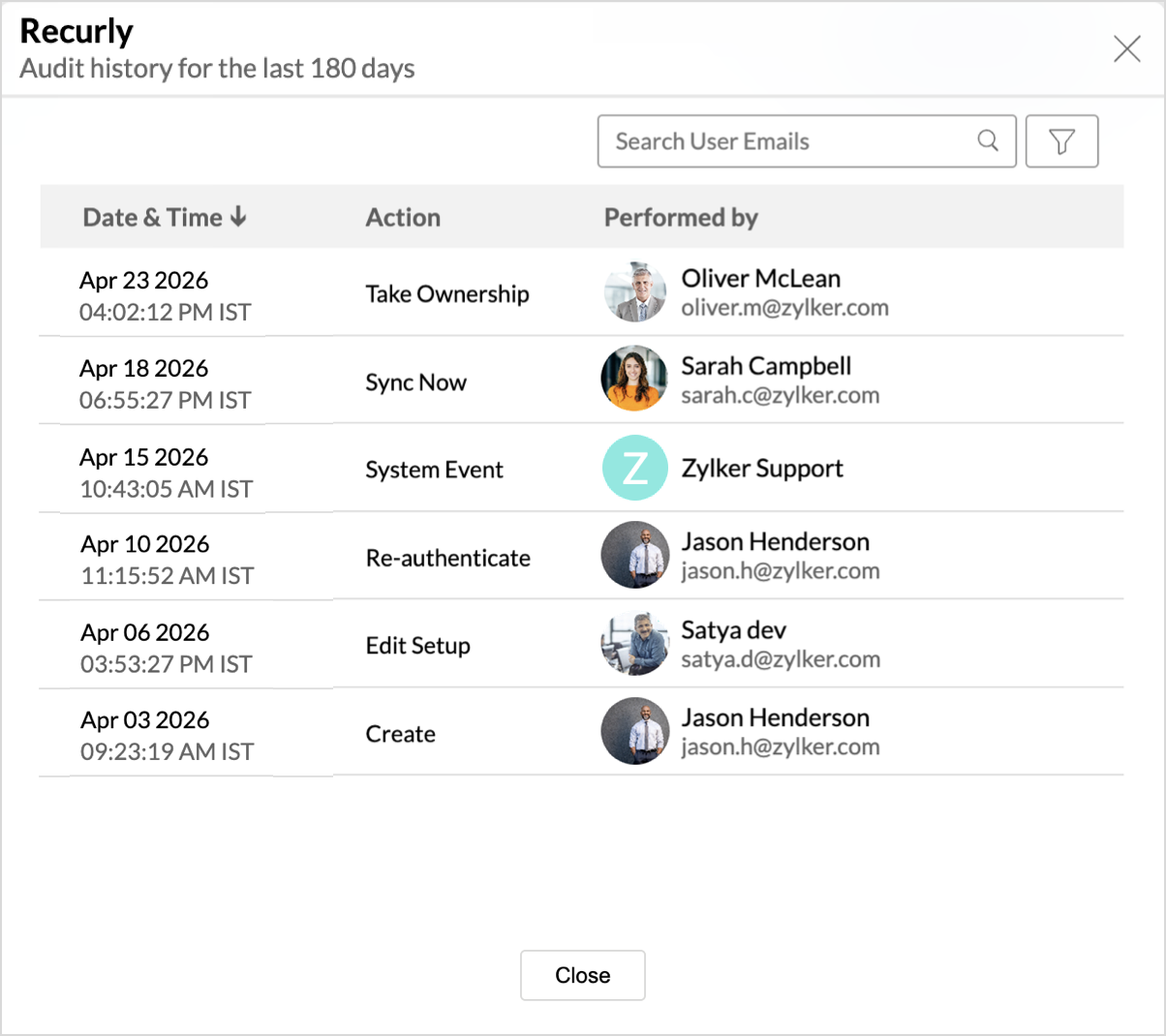
Zoho Analyticsでは、Recurlyワークスペース内のすべてのユーザー活動とシステムイベントが記録されます。Zoho Analyticsに記録される操作は次のとおりです。
- ユーザー操作:作成、タブの追加、タブの削除、項目の追加、項目の削除、スケジュール変更とエンティティの変更、削除、所有権の取得、再認証、今すぐ同期、再試行。
- システム操作:プランのアップグレードまたはダウングレード。
監査履歴を表示するには、
- [データソース]→[監査履歴]をクリックします。
- 過去180日間の活動を示すダイアログが開きます。
データソースの削除
Zoho Analyticsでは、必要に応じて連携を削除できます。連携を削除すると、以降のデータ同期は停止されます。データテーブルとレポートは引き続き利用できます。
[データソース]タブの[設定]アイコンをクリックし、ドロップダウンメニューから[データソースの削除]を選択します。

データモデリングと準備
Zoho Analyticsでは、ファイル、フィード、データベース、ビジネスアプリケーションなど、さまざまなソースのデータを組み合わせて詳細な分析を行えます。クエリーテーブルを使用すると、異なるテーブルのデータを組み合わせてレポートを作成できます。
他のデータソースのデータを結合する際、Zoho Analyticsは類似した列を自動的に識別し、ルックアップの候補を提示します。詳細については、テーブルの結合の記事を参照してください。
データの可視化/分析
Zoho Analyticsのグラフの種類
次の表に、Zoho Analyticsでサポートされている可視化の種類を示します。
| 表示形式 |
種類
|
|
棒グラフ
|
積み上げ棒グラフ、ヒストグラム、横棒グラフ
|
|
積み上げ棒グラフ
|
横方向の積み上げ棒グラフ、100%縦方向/横方向の積み上げ棒グラフ
|
|
面グラフ
|
マーカー付き面グラフ、スムーズ面グラフ、マーカー付きスムーズ面グラフ
|
|
折れ線・棒の複合グラフ
|
折れ線付き棒グラフ、バブル付き棒グラフ、散布図付き棒グラフ、面グラフ付き棒グラフ、バブル付き面グラフ、バブル付き折れ線グラフ、カスタム複合グラフ
|
|
バブルチャート
|
バブル円グラフ、パックバブル、ワードクラウド
|
|
積み上げ面グラフ
|
マーカー付き積み上げ面グラフ、スムーズ積み上げ面グラフ、マーカー付きスムーズ積み上げ面グラフ
|
|
地図
|
ヒートマップ、地図散布図、地図バブル、地図円グラフ、地図バブル円グラフ、塗り分け地図、地理ヒートマップ
|
|
円グラフ
|
円グラフ、リンググラフ、半円グラフ、半リンググラフ
|
|
ツリーマップ
|
標準表示
|
| サンキー | 標準表示 |
|
サンバースト
|
標準表示
|
|
レースチャート
|
標準表示
|
|
ドーナツグラフ
|
標準表示
|
|
マトリックス表示
|
ピボットテーブル
|
|
表形式
|
サマリー表示、表形式表示
|
|
ダッシュボードとKPIウィジェット
|
単一数値ウィジェット、ダイヤルチャートウィジェット
バレット、チャートウィジェット
|
共有と共同作業
- データとレポートを共有し、同僚や友人に詳細な権限を付与できます
- 共有ビューでリアルタイムのコメントを有効にし、ユーザーと効率的に共同作業できます
- レポートを公開して、より多くのユーザーが閲覧できるようにします。レポート/ダッシュボードを埋め込むことで、Webサイト、Webアプリケーション、ブログ内に表示できます。
- レポートのエクスポート、メール送信、印刷はさまざまな形式で実行できます。
- Zoho Analyticsモバイルアプリ(iOSとAndroidの両方のプラットフォームに最適化)を使用して、外出先からレポートやダッシュボードにアクセスできます。
ヘルプとサポート
24時間×週5日(月~金)のテクニカルサポートを提供しています。サポートが必要な場合は、ご質問をsupport@zohoanalytics.comまでメールでお送りください。
フリーダイヤルでもお問い合わせいただけます。
米国:+1 (888) 900 9646
英国:+44 (20) 35647890
オーストラリア:+61-2-80662898
インド:+91 44 6965 6060