
Help ScoutとZoho Analyticsを連携するには
Help ScoutのデータをZoho Analyticsにスムーズにインポートするには、次の手順を実行します。
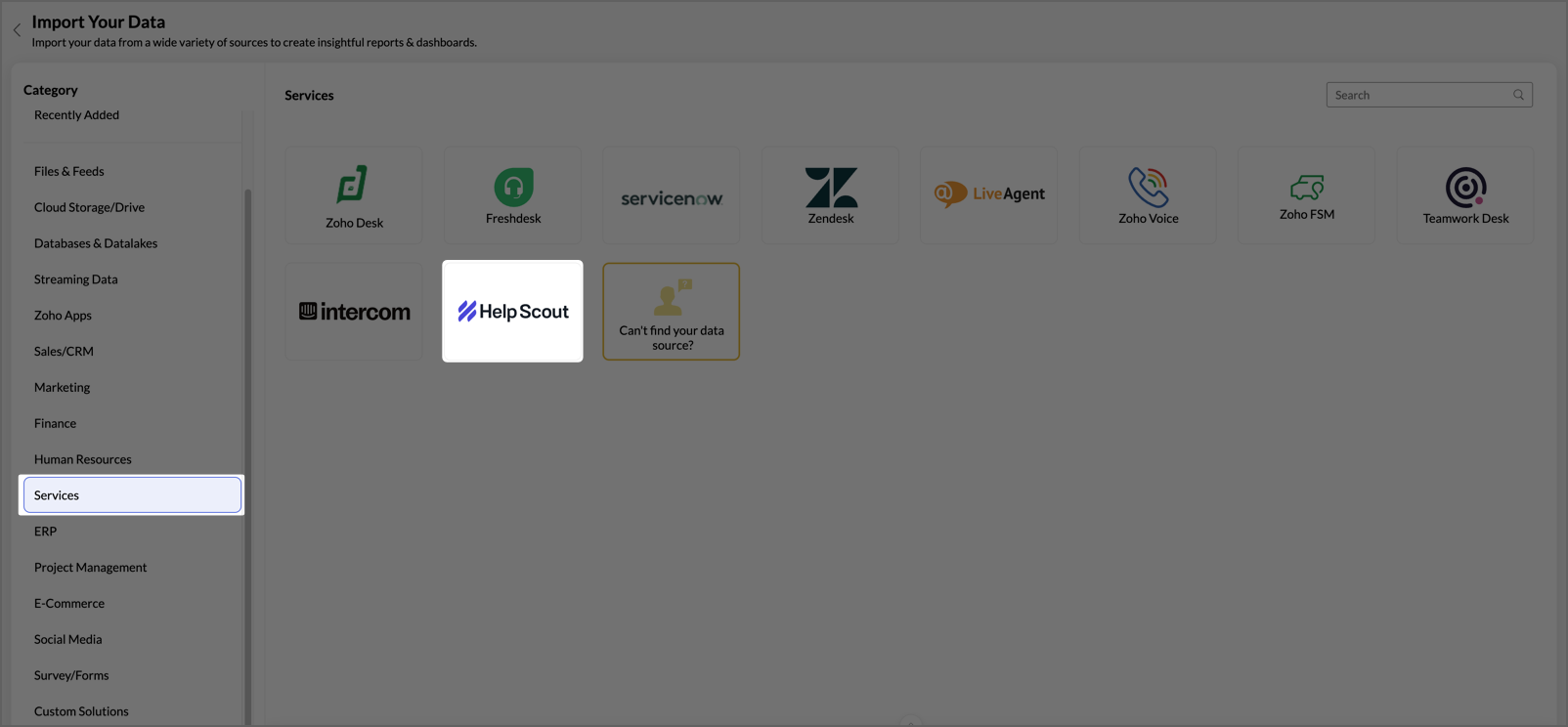
- Zoho Analyticsのホームページで、[データをインポート]をクリックします。
- [サービス]タブに移動し、利用可能なデータソースから[Help Scout]を選択します。
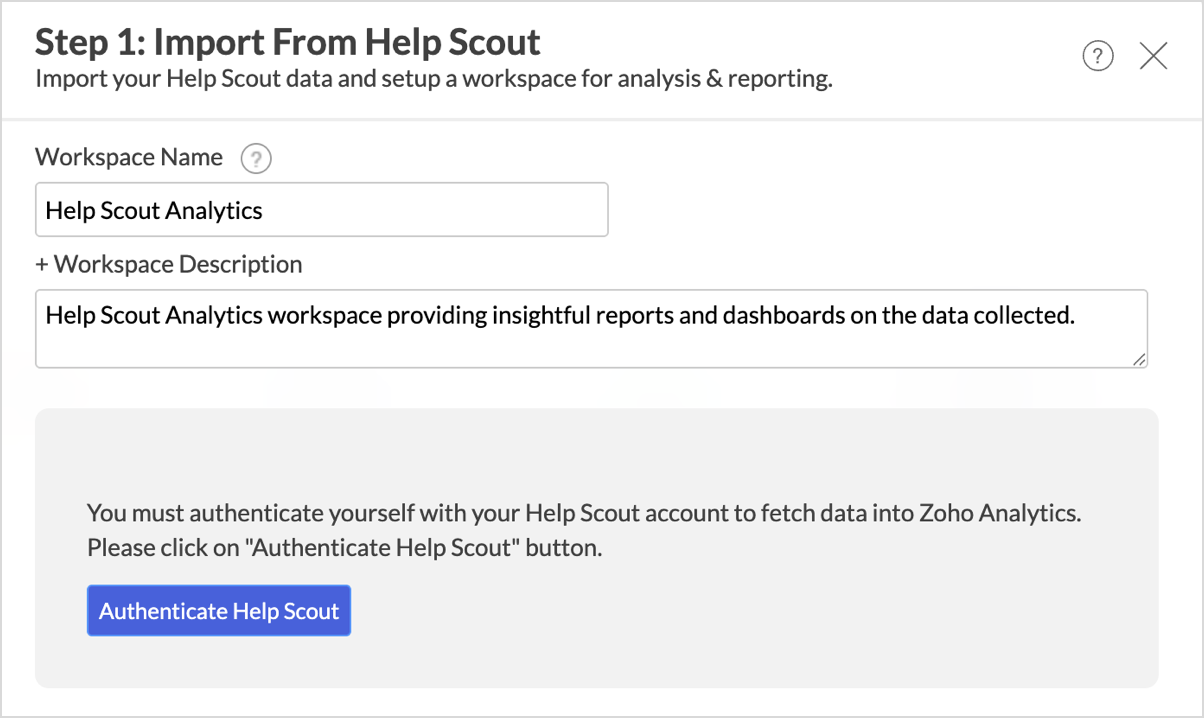
- 手順1:Help Scoutからインポートダイアログで、[ワークスペース名]と[ワークスペースの説明](任意)を入力します。
- [Help Scoutを認証]をクリックします。
- 手順2:Help Scoutからインポートダイアログで、分析する[タブ]と[項目]を選択します。
- 日付と時刻の値の基準となる[データのタイムゾーン]を選択します。
- [同期間隔]セクションで、データを同期する間隔を選択します。詳細については、データの同期間隔セクションを参照してください。
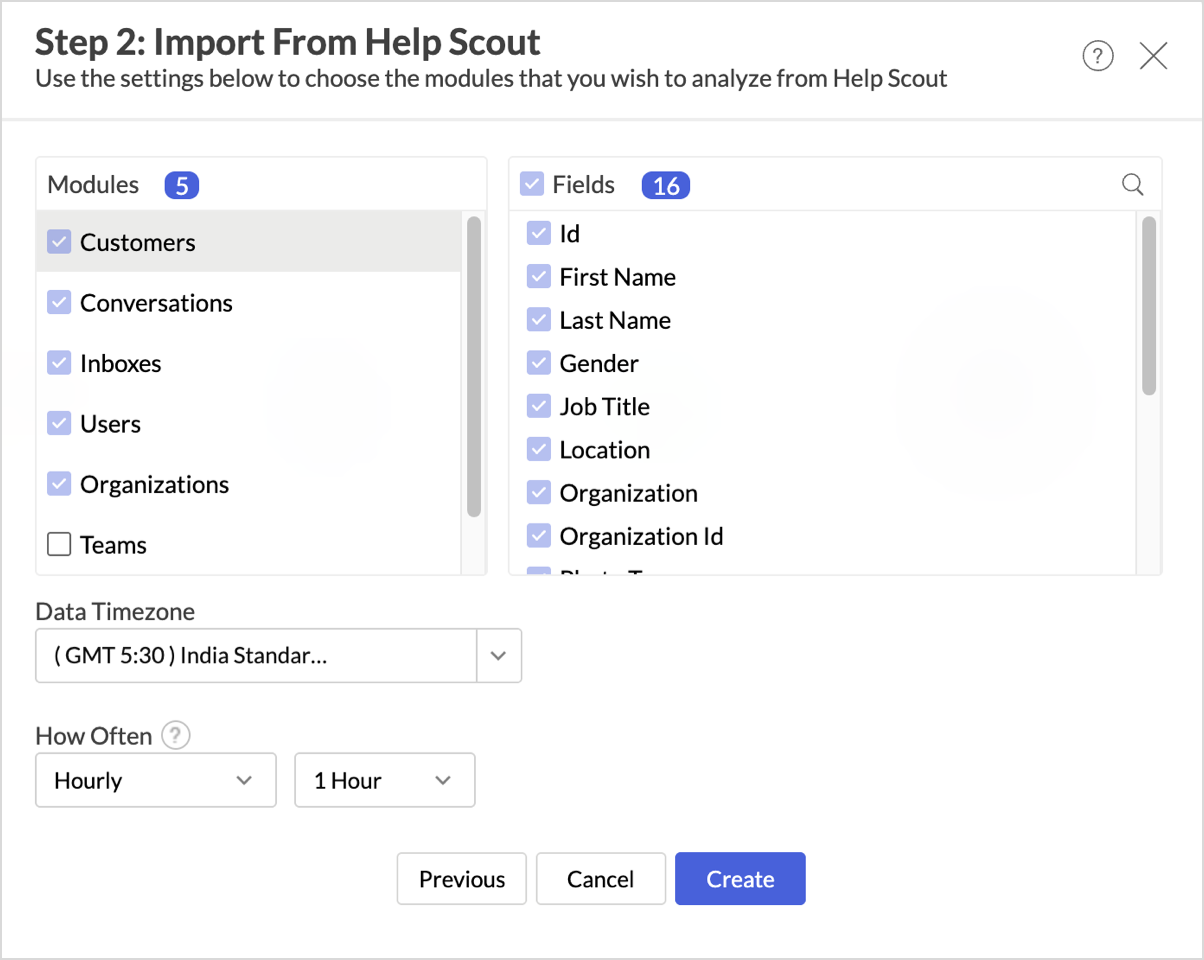
- [作成]をクリックします。インポートが開始されます。
メモ。
- 初回のデータ取得には、インポートするデータ量に応じて数分かかることがあります。初回のデータ取得が完了すると、メールとアプリ内通知でお知らせします。
- 設定処理は、さまざまな理由で失敗することがあります。この場合は、[データソース]タブを開き、[再試行]リンクをクリックして再度インポートします。問題が解決しない場合は、support@zohoanalytics.comまでお問い合わせください。
タブと項目
Zoho Analyticsに同期されるタブと項目は、次の表のとおりです。
| タブ | 項目 |
| 顧客 | ID、名、姓、性別、役職、所在地、組織、組織ID、写真の種類、写真のURL、年齢、背景、会話数、下書き、作成日時、更新日時 |
| 会話 | ID、番号、種類、ステータス、状態、件名、プレビュー、スレッド、受信トレイID、フォルダーID、担当者ID、担当者の種類、担当者の名、担当者の姓、担当者のメール、メイン顧客ID、作成者ID、作成者の種類、作成者のメール、完了者、送信元の種類、送信経路、顧客の待機開始日時、作成日時、完了日時、ユーザーによる更新日時 |
| 受信トレイ | ID、名前、スラッグ、メール、作成日時、更新日時 |
| ユーザー | ID、名、姓、メール、役割、タイムゾーン、種類、メンション、イニシャル、役職、電話番号、写真のURL、作成日時、更新日時 |
| 組織 | ID、名前、Webサイト、所在地、ロゴのURL、顧客数、会話数、説明、メモ、作成日時、更新日時 |
| チーム | ID、名前、メンション、イニシャル、タイムゾーン、写真のURL、作成日時、更新日時 |
| チームとユーザーの関連付け | ユーザーID、チームID |
データの同期間隔
Zoho Analyticsでは、分析に使用するデータを常に最新の状態に保つため、柔軟な同期スケジュールを設定できます。データ更新を自動化することで、常に最新の情報に基づいて分析できます。
- 1時間(エンタープライズプラン)
- 3時間(スタンダードプラン以上)
- 6時間(スタンダードプラン以上)
- 12時間(スタンダードプラン以上)
- 毎日(ベーシックプラン以上)
データ同期エラーへの対応
次の場合、データの同期に失敗することがあります。
- Help Scoutアカウントの認証が期限切れになったか、取り消された場合。
- Help Scoutアプリケーションで項目のデータ型が変更された場合。
- 分析対象として選択したタブまたは項目が、連携元のアプリケーションで削除された場合。
- 連携を設定したユーザーに、タブへのアクセス権限がなくなった場合。
上記のいずれかに該当すると、データの同期が一時停止します。エラーの具体的な原因と解決方法が、メールとアプリ内通知で送信されます。
同期エラーを解決するには、ビューを削除または再構成するか、連携元のアプリケーションで対象のタブと項目を復元します。詳細については、データ同期エラーと解決方法の記事を参照してください。
変更後、[今すぐ同期]をクリックしてデータの同期を再開します。問題が解決しない場合は、support@zohoanalytics.comまでメールでお問い合わせください。
データソースの管理
[データソース]タブでは、連携設定の監視と管理に必要な情報を確認できます。また、必要に応じて設定を編集できます。管理者権限を持つユーザーは、接続設定を表示して変更できます。
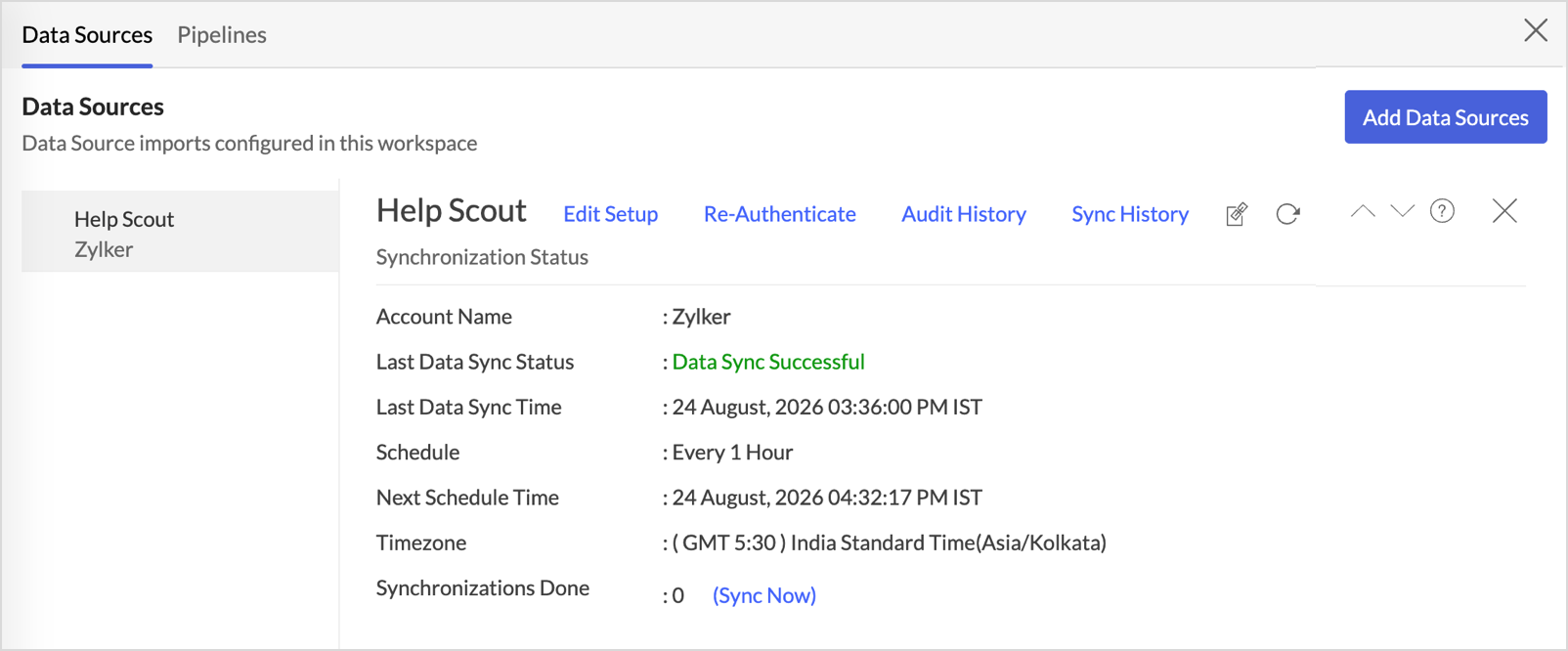
-
設定を変更するには、
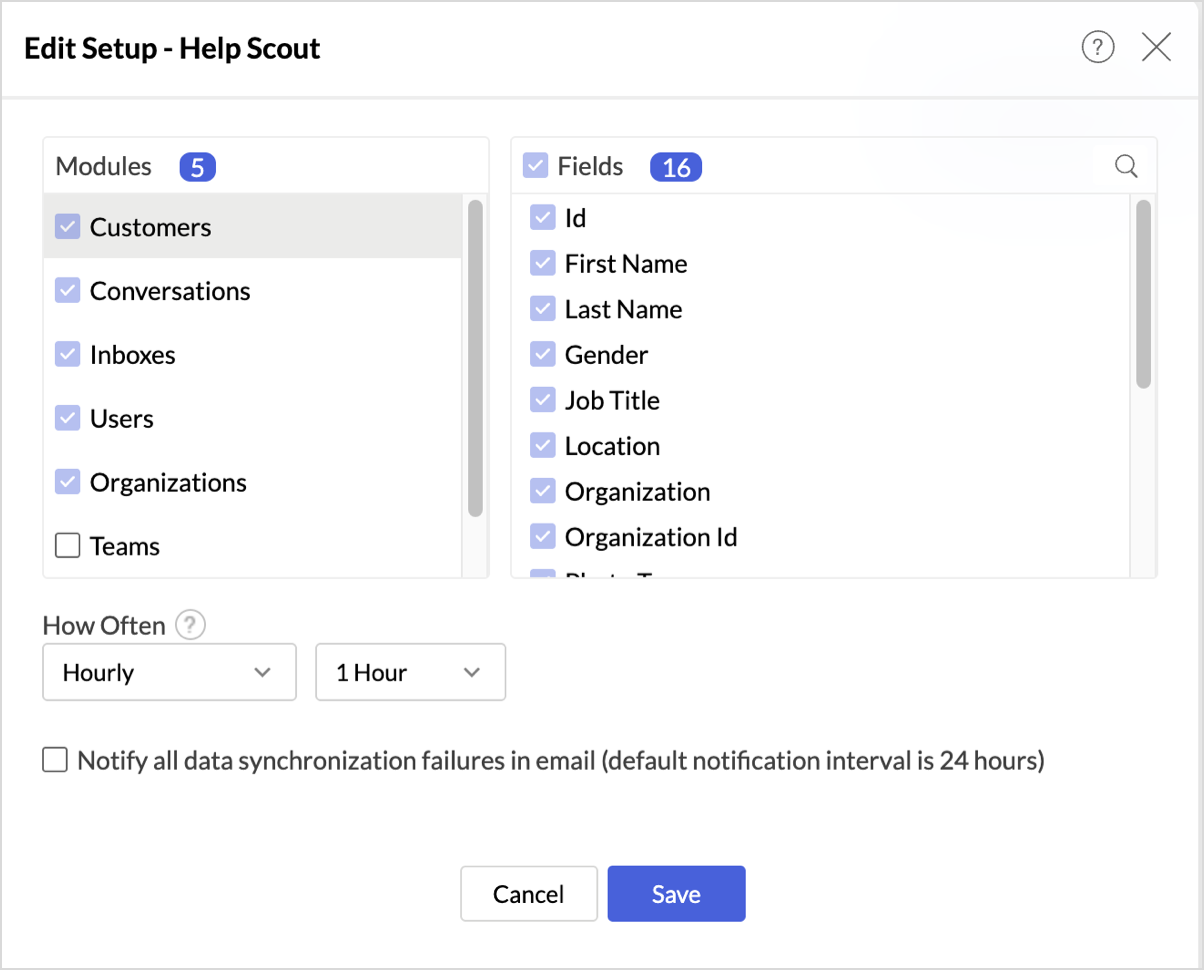
- [データソース]→[設定の編集]をクリックします。
- 設定の編集 - Help Scoutダイアログが表示されます。必要に応じて設定を変更し、[保存]をクリックします。
-
再認証するには、
- [データソース]→[再認証]をクリックします。
- Help Scoutの再認証ダイアログが表示されます。認証情報を入力し、[Help Scoutを認証]をクリックします。
- 監査履歴:監査履歴では、Help Scoutのデータソースについて記録されたユーザー操作とシステムイベントを確認できます。詳細はこちら。
- 同期履歴:同期履歴では、同期日時、ステータス、エラーの詳細など、過去45日間のデータ同期活動を確認できます。詳細はこちら。
- データソースのURL:データソースのURLからデータソースタブを開き、同期ステータス、前回の同期日時、次回の同期予定を確認できます。詳細はこちら。
- データソースの削除:データソースを削除すると、同期が停止し、連携に関連付けられているHelp Scoutのテーブル、レポート、ダッシュボードが削除されます。詳細はこちら。
Help Scoutコネクターの別の管理者への移管
Help Scoutコネクターを設定したユーザーが組織を離れた場合や、管理業務を引き渡す場合は、コネクターの所有権を別の管理者に移管できます。これにより、データ同期を中断することなく、引き続きワークスペースにアクセスできます。
コネクターの所有権を移管する手順の詳細については、こちらを参照してください。
データのモデリングと準備
Zoho Analyticsでは、分析用にHelp Scoutのデータを準備してモデル化できます。ルックアップ列やクエリーテーブルを使用してテーブルを結合し、数式を作成したり、必要に応じてデータをクレンジングまたは変換したりできます。詳細については、データのモデリングと準備を参照してください。
数式
Zoho Analyticsでは、コネクターとともに事前定義された数式が提供されます。これらの数式にアクセスするには、Help Scoutの高度な分析ワークスペースを開き、サイドパネルの[データ]をクリックして、[統合指標]をクリックします。ワークスペース全体で利用可能な事前定義の数式とその他の数式が一覧表示されます。
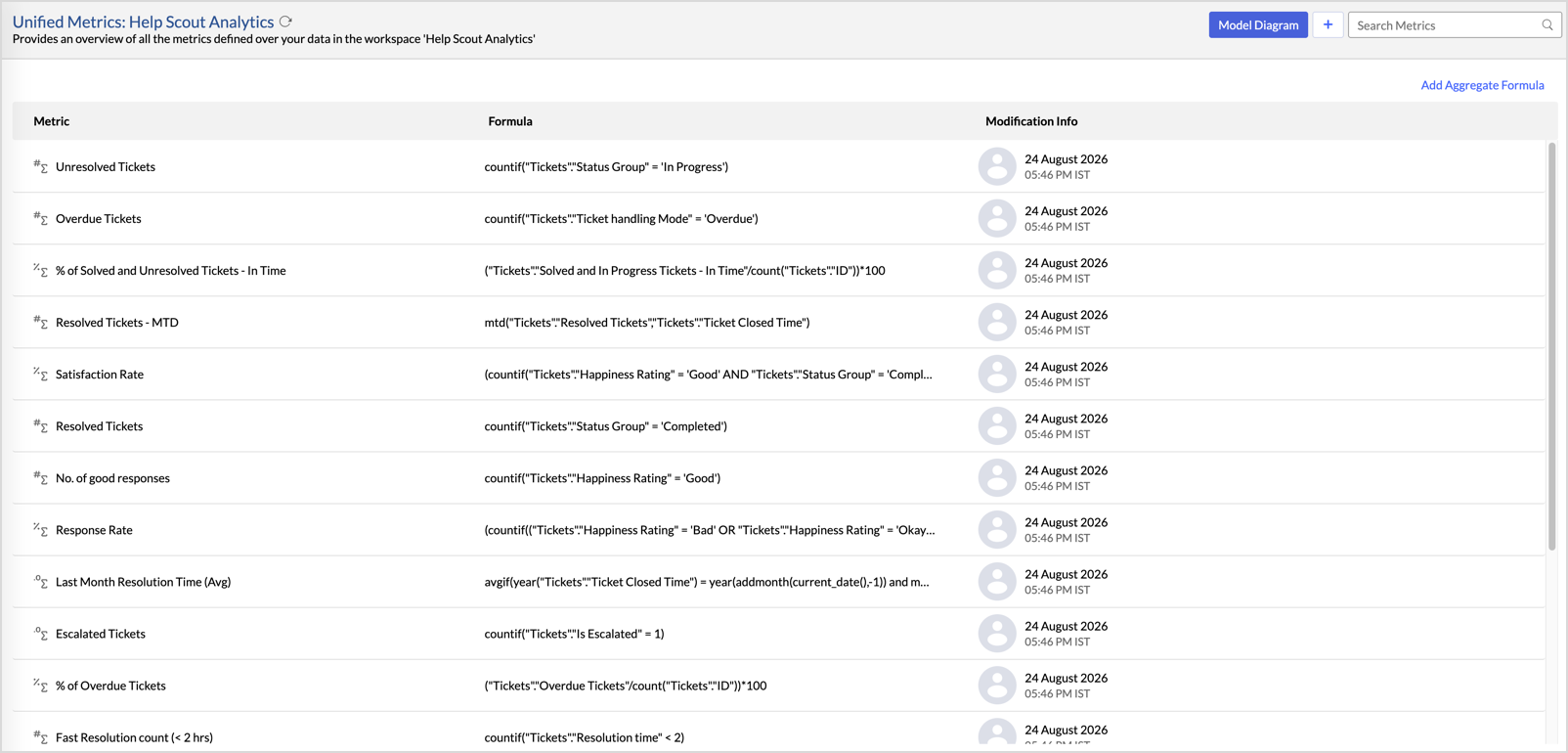
Zoho Analyticsでは、独自のカスタム数式を作成することもできます。独自の数式を作成する方法については、数式(計算)を参照してください。
データのブレンド
データのブレンドでは、Help Scoutのデータと他のデータソースのデータを組み合わせ、相関関係を示すレポートやダッシュボードを作成できます。同じワークスペースに複数のデータソースをインポートすると、Zoho Analyticsがデータ間の関係を識別し、ルックアップ列とクエリーテーブルを使用してデータをブレンドします。
複数のデータソースをブレンドする詳しい手順については、データのブレンドを参照してください。
Help Scoutのデータを可視化して分析するには
Zoho Analyticsでは、さまざまな可視化を作成してHelp Scoutのデータを分析し、メール施策の改善に役立つ実用的な知見を得られます。レポートやダッシュボードを作成して、配信率とバウンス率の追跡、開封やクリック状況の監視、迷惑メール報告と配信停止の分析、送信者の信頼性の評価、キャンペーンや受信者全体のメールパフォーマンスの測定を行えます。
- Zoho Analyticsでは、分析に使用できるさまざまな可視化形式が用意されています。詳細については、レポートの作成セクションを参照してください。Zoho Analyticsで利用可能なすべての可視化形式については、グラフの種類の概要を参照してください。
- 予測分析を使用して、将来の傾向を予測し、異常を検出できるほか、クラスター分析でデータを分類できます。
- Zoho Ziaのインサイトを使用すると、あらゆる結果について、何が、なぜ、どのように発生したかを把握できます。
共有と共同作業
- 同僚や知人と共同作業を行いながら、共有データやレポートに対する権限を詳細に管理できます。
- 共有ビューにリアルタイムコメントを設定し、ユーザーと効率的に共同作業できます。
- レポートを公開して、より多くのユーザーと共有できます。レポートやダッシュボードを埋め込むことで、Webサイト、Webアプリケーション、ブログに表示できます。
- さまざまな形式でレポートをエクスポート、メール送信、印刷できます。
- Zoho Analyticsのモバイルアプリ(iOSとAndroidの両方に最適化)を使用して、外出先でもデータ、レポート、ダッシュボードにアクセスできます。
ヘルプとサポート
週5日、24時間(月曜日~金曜日)のテクニカルサポートを提供しています。サポートが必要な場合は、support@zohoanalytics.comまでご質問をメールでお送りください。
フリーダイヤルでもお問い合わせいただけます。
米国:+1(888)900 9646
英国:+44(20)35647890
オーストラリア:+61-2-80662898
インド:+91 44 6965 6060