ActiveCampaignの高度な分析

ActiveCampaign向けの高度な分析コネクターを使用すると、メールマーケティングデータと自動化データの連携を簡単に行えます。キャンペーンのパフォーマンス、到達性、購読者のエンゲージメント、送信者評価に関する詳細なインサイトを得られます。配信率、開封数、クリック数、バウンス、迷惑メール報告などの指標を、インタラクティブなダッシュボードやレポートに集約することで、マーケティングチームや運用チームはメール施策の健全性と効果をリアルタイムで監視できます。
連携の設定
管理者権限(アカウント管理者および組織管理者)を持つユーザーが連携を設定できます。
前提条件
Zoho Analyticsでコネクターを設定する前に、ActiveCampaignアカウントから[ベースURL]と[APIキー]をコピーします。
- ActiveCampaignアカウントにサインインします。
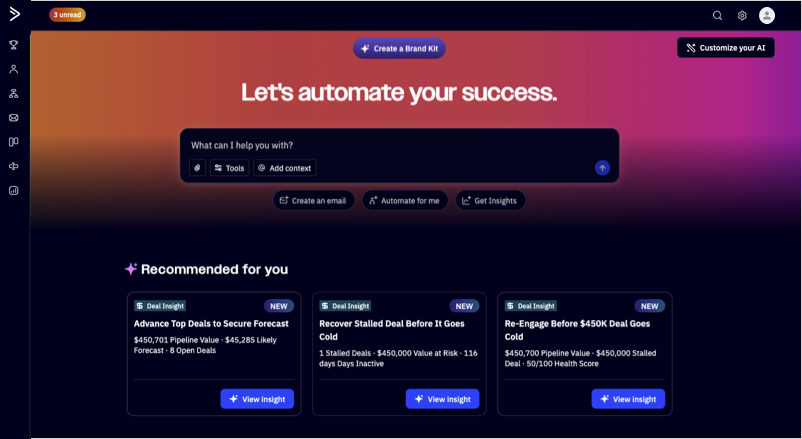
- 右上にある[設定]アイコンをクリックします。
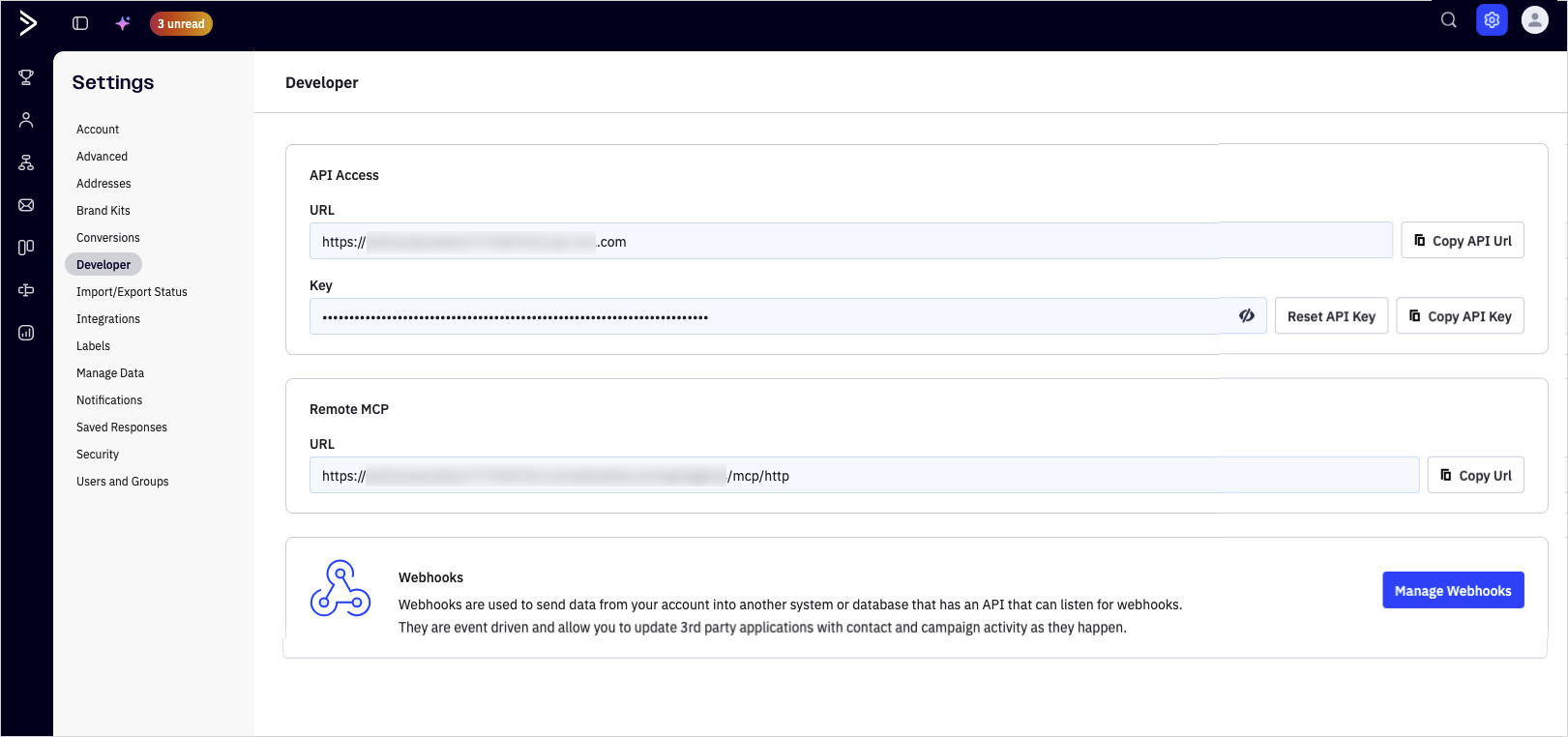
- [設定]ページで、[開発者]セクションに移動します。こちらで
[API URL]と[APIキー]を確認できます。 - ActiveCampaign向けの高度な分析コネクターを設定するため、これらの認証情報をコピーします。
ActiveCampaignデータのZoho Analyticsへのインポート
ActiveCampaignデータをZoho Analyticsにスムーズにインポートするには、次の手順を実行します。
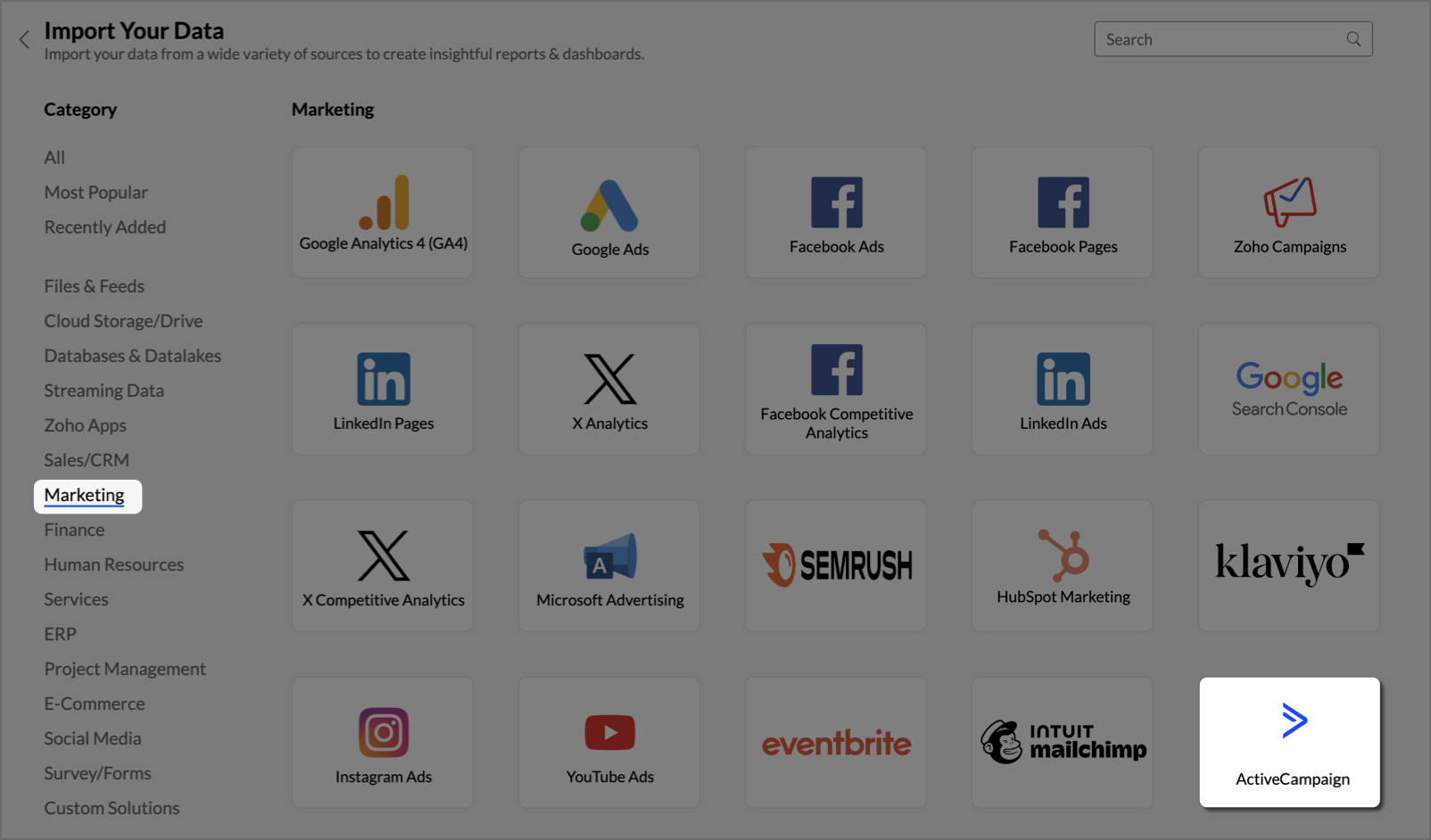
- Zoho Analyticsのホームページで、[データのインポート]をクリックします。
- [マーケティング]タブに移動し、利用可能なデータソースから[ActiveCampaign]を選択します。
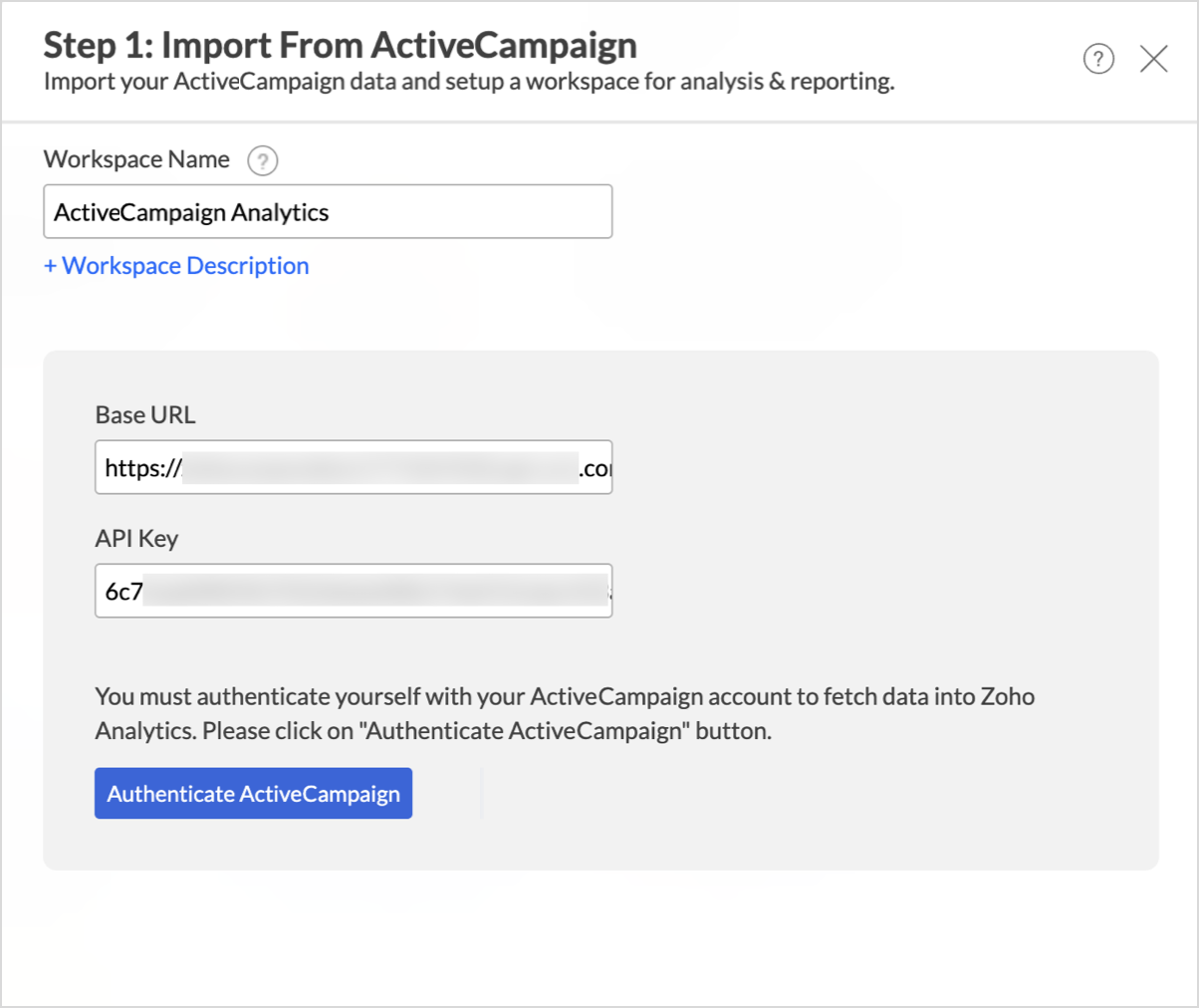
- ステップ1:ActiveCampaignからインポートダイアログで、[ワークスペース名]と[ワークスペースの説明](任意)を入力します。
- ActiveCampaignアカウントからコピーした[ベースURL]と[APIキー]を入力します。
- [ActiveCampaignを認証]をクリックして検証します。
- ステップ2:ActiveCampaignからインポートダイアログで、分析する[タブ]と[項目]を選択します。
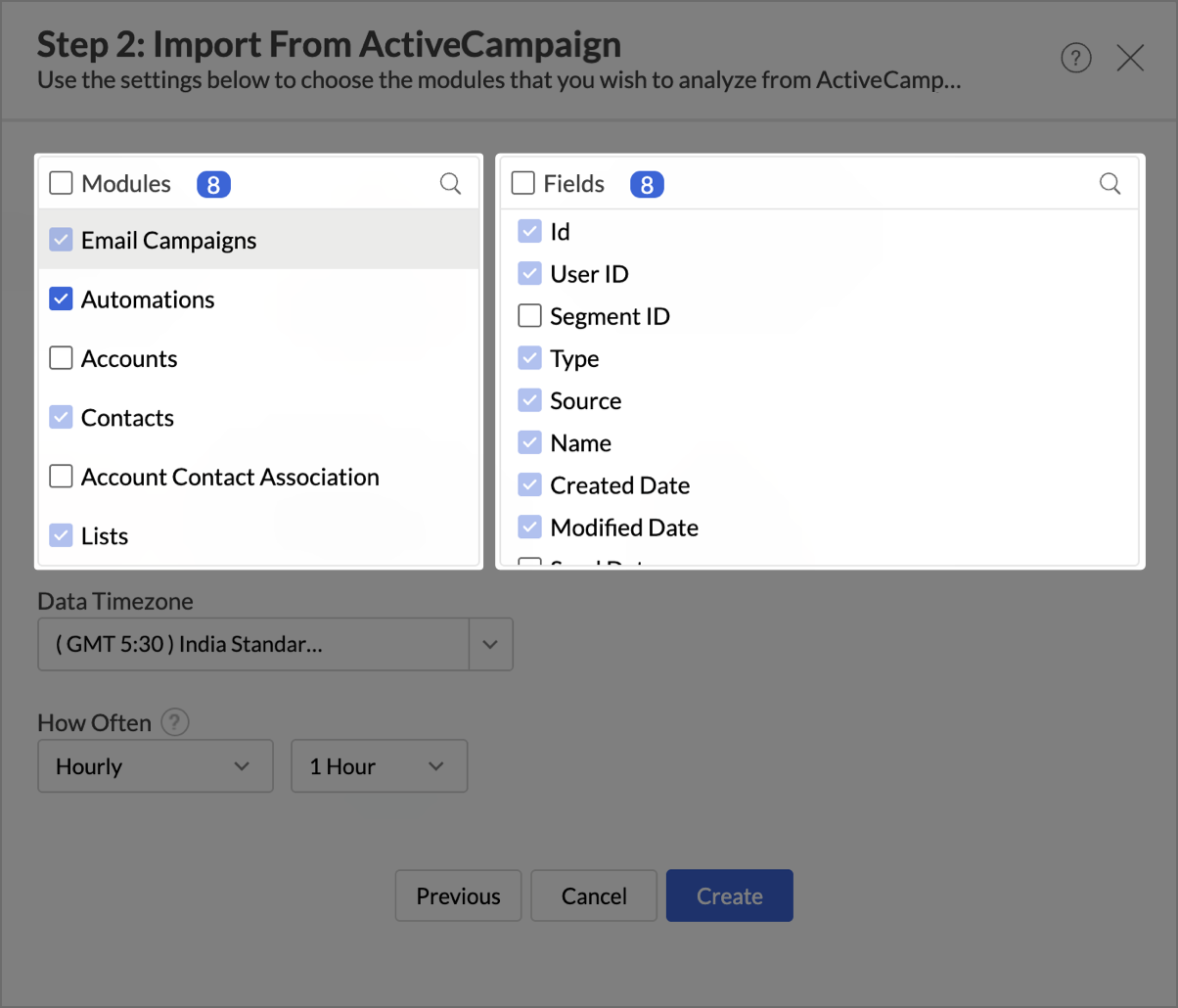
- 日付と時刻の値を解釈する[データのタイムゾーン]を選択します。
- [頻度]セクションで、データを同期する間隔を選択します。詳細については、データ同期頻度のセクションを参照してください。
- [作成]をクリックします。インポートが開始されます。
 メモ:
メモ:
- 初回取得は、インポートするデータ量に応じて数分かかる場合があります。初回取得が完了すると、メールとアプリ内通知が送信されます。
- 設定プロセスは、さまざまな理由で失敗する場合があります。この場合は、[データソース]タブにアクセスし、[再試行]リンクをクリックして再度インポートしてください。問題が解決しない場合は、support@zohoanalytics.comまでお問い合わせください。
タブと項目
次の表に、Zoho Analyticsに同期されるタブと項目を示します。
| タブ | 項目 |
| メールキャンペーン | ID、ユーザーID、セグメントID、種類、ソース、名前、作成日、変更日、送信日、最終日、合計数、送信数、開封数、ユニーク開封数、確認済み開封数、確認済みユニーク開封数、リンククリック数、ユニークリンククリック数、購読者クリック数、転送数、ユニーク転送数、ハードバウンス、ソフトバウンス、登録解除数、登録解除理由、更新数、ソーシャルシェア数、返信数、ユニーク返信数、ツイート、Facebook、スクリーンショット、種類テキスト |
| 自動化 | ID、名前、ユーザーID、ステータス、開始数、終了数、非表示、スクリーンショット、作成日、変更日 |
| アカウント | ID、名前、アカウントURL、連絡先数、商談数、作成日、更新日、説明、住所1、住所2、市区町村、都道府県/州、郵便番号、国、従業員数、年間売上、業種/業界、電話番号 |
| 連絡先 | ID、組織、メール、電話、名、姓、ハードバウンス、ソフトバウンス、バウンス日、送信数、作成日時、更新日時、削除日時、優先言語、連絡先カスタム項目1、連絡先項目2 |
| アカウントと連絡先の関連付け | ID、アカウント、連絡先、役職 |
| リスト | ID、文字列ID、ユーザーID、名前、宛名、送信者URL、送信者リマインダー、チャネル、説明、未削除の購読者、有効な購読者、作成日時、更新日時 |
| キャンペーンリスト | ID、キャンペーンID、リストID、名前 |
| セグメント | ID、名前、ロジック、セグメントID V2、作成日時、更新日時 |
| ユーザー | ID、ユーザー名、名、姓、メール、電話 |
| SMS配信 | ID、名前、購読者数、送信数、配信数、返信数、失敗数、オプトアウト数、クリック数 |
| 商談 | ID、アカウント、担当者、連絡先、グループ、ステージ、件名、説明、無効、次のタスクID、値、通貨、受注確度、受注確度変更日、ステータス、活動数、次の商談ID、作成日、変更日、終了日、予測完了日 |
| 商談活動 | ID、商談、ステージ、ユーザー、自動化、商談ID、商談ステージID、ユーザーID、データID、データタイプ、データ操作、データの旧値、作成日、タスク追加、シリーズID |
| パイプライン | ID、件名、すべてのグループ、すべてのユーザー、自動割り当て、通貨、作成日、更新日 |
| ステージ | ID、件名、商談順序、グループ、順序、作成日、更新日 |
| タスク | ID、ステータス、件名、メモ、関連タイプ、ユーザー、担当者、所有者タイプ、所有者ID、結果ID、結果情報、作成日、更新日、期限 |
| タスク結果 | ID、件名、センチメント、無効、作成者、更新者、作成日時、更新日時 |
| 接続 | ID、サービス、サービス名、外部ID、名前、接続タイプ、内部、ステータス、同期ステータス、最終同期、ロゴURL、リンクURL、作成日、更新日 |
| EC顧客 | ID、接続ID、外部ID、メール、総売上、合計注文数、合計商品数、注文あたりの平均売上、平均商品カテゴリー |
| EC注文 | ID、外部ID、ソース、メール、通貨、接続ID、顧客ID、注文URL、配送方法、合計金額、配送料、税額、割引額、外部作成日、合計商品数、作成日、更新日、状態、注文日 |
| EC注文商品明細 | ID、EC注文、接続ID、外部ID、SKU、名前、説明、価格、数量、カテゴリー、画像URL、商品URL、作成日、更新日 |
データ同期頻度
Zoho Analyticsでは柔軟な同期スケジュールを設定できるため、効果的な分析に必要な最新データを常に利用できます。これらのスケジュールにより、データ更新プロセスを自動化し、最新情報に基づいて分析できます。
- 1時間(エンタープライズプラン)
- 3時間(スタンダードプラン以上)
- 6時間(スタンダードプラン以上)
- 12時間(スタンダードプラン以上)
- 毎日(ベーシックプラン以上)
データ同期失敗への対応
データ同期は、次の場合に失敗することがあります。
- ActiveCampaignアカウントへの認証の有効期限が切れた、または取り消された場合。
- ActiveCampaignアプリケーションで項目のデータ型が変更された場合。
- 分析用に選択したタブと項目が、元のアプリケーションで削除された場合。
- 連携を設定したユーザーに、タブへアクセスする権限がなくなった場合。
上記のいずれかに該当する場合、データ同期は一時停止されます。失敗した正確な理由と解決策が、メールとアプリ内通知で通知されます。
同期の失敗を解決するには、ビューを削除または再構成するか、元のアプリケーションから該当するタブと項目を復元してください。詳細については、データ同期の失敗と解決策の記事を参照してください。
変更後、[今すぐ同期]オプションをクリックしてデータ同期を再開します。問題が解決しない場合は、support@zohoanalytics.comまでメールでお問い合わせください。
データソースの管理
[データソース]タブには、連携設定を監視および管理するために必要な情報が表示されます。また、必要に応じて設定を編集できます。管理者権限を持つユーザーは、接続設定を表示および変更できます。
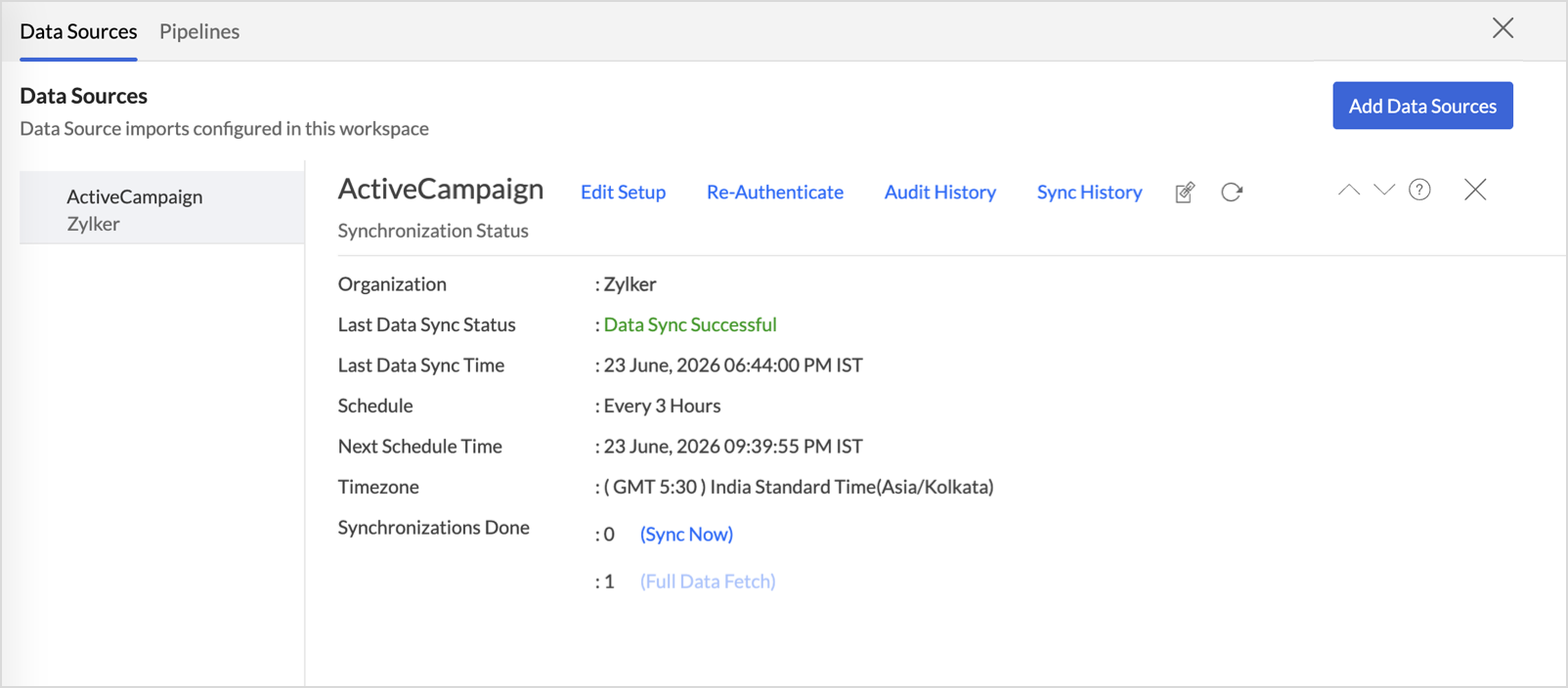
-
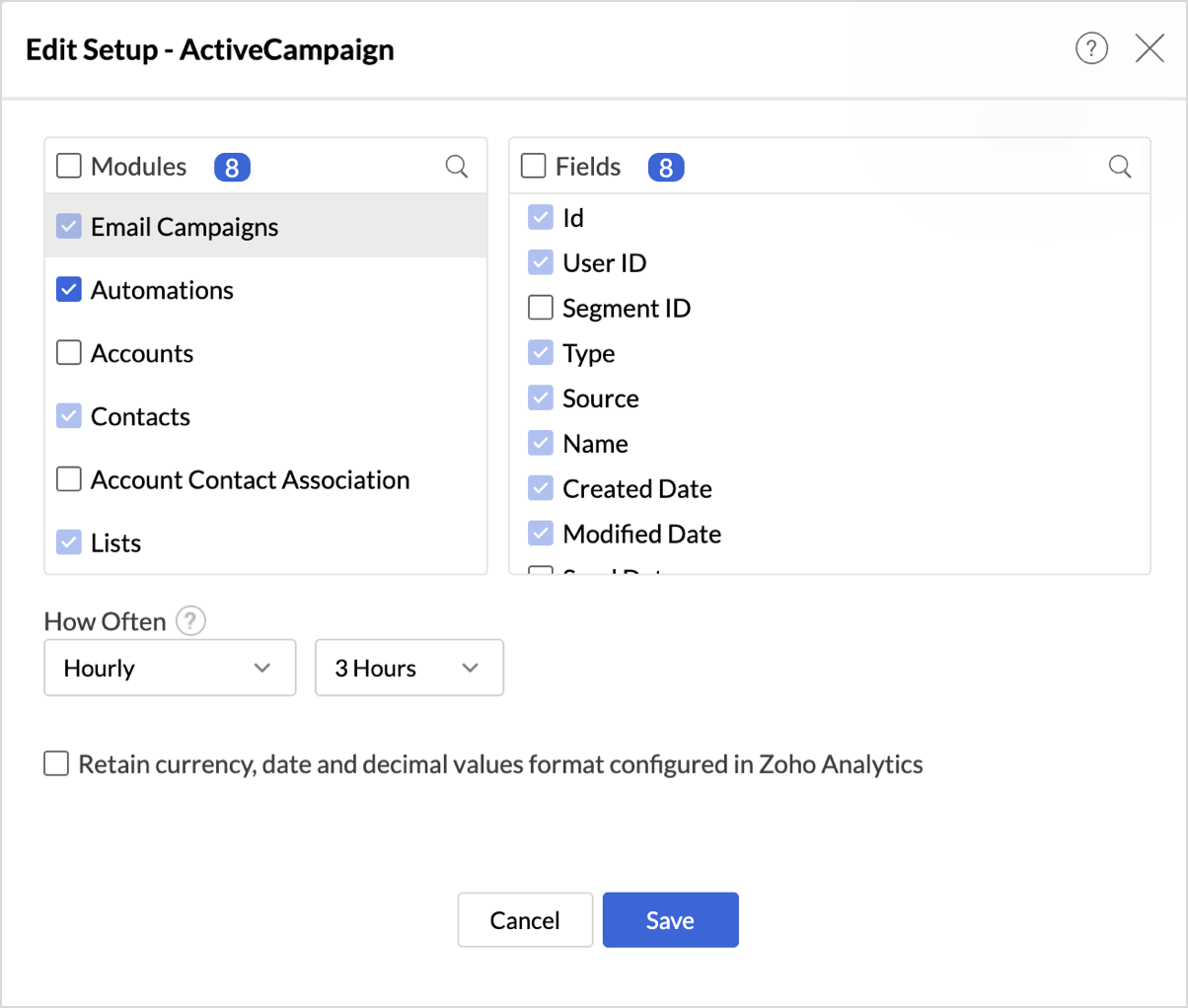
設定の編集:[設定の編集]タブでは、モジュールや項目の追加または削除、スケジュール間隔の変更、業務アプリケーション固有のその他の設定の変更を行えます。
設定を変更するには、
[データソース]→[設定の編集]をクリックします。- 設定の編集 - ActiveCampaignダイアログが開きます。
- 必要に応じて設定を変更し、[保存]をクリックします。
-
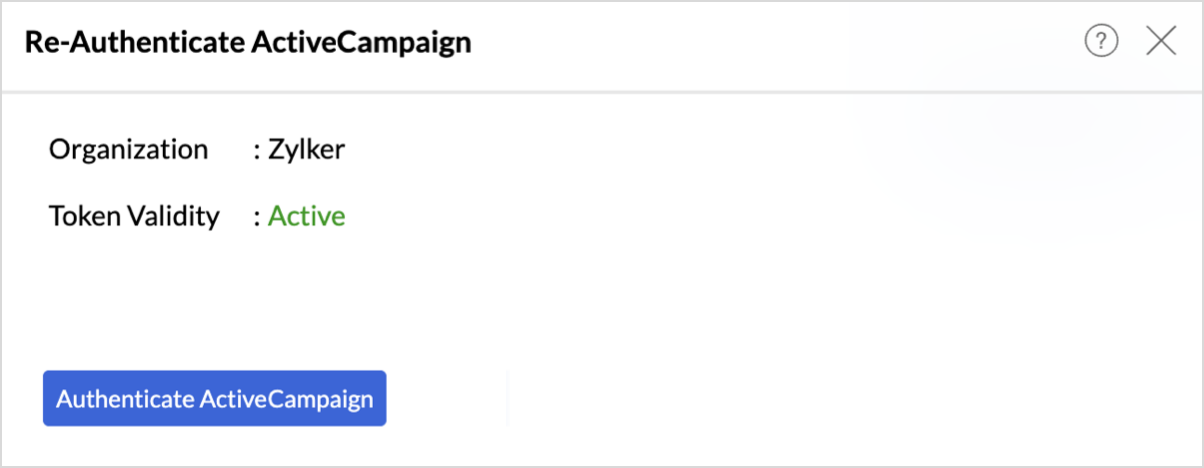
再認証:APIキーや認証情報が変更された場合は、再認証が役立ちます。この場合、データ同期は一時停止され、データ同期を再開するには、コネクターを設定した管理者が再認証を行う必要があります。
再認証するには、- [データソース]→[再認証]をクリックします。
- ActiveCampaignの再認証ダイアログが開きます。認証情報を入力し、[ActiveCampaignを認証]をクリックします。
- 監査履歴:監査履歴を使用すると、ActiveCampaignデータソースに記録されたユーザー操作やシステムイベントを確認できます。詳細はこちら。
- 同期履歴:同期履歴を使用すると、同期時刻、ステータス、失敗の詳細など、過去45日間のデータ同期アクティビティを確認できます。詳細はこちら。
- データソースURL:データソースURLを使用すると、[データソース]タブを開き、同期ステータス、最終同期時刻、次回予定されている同期を確認できます。詳細はこちら。
- データソースの削除:データソースの削除を使用すると、同期を停止し、この連携に関連付けられたActiveCampaignのテーブル、レポート、ダッシュボードを削除できます。詳細はこちら。
ActiveCampaignコネクターの別の管理者への移管
ActiveCampaignコネクターを設定したユーザーが組織を離れる場合や管理責任を引き渡す場合、コネクターの所有権を別の管理者に移管できます。これにより、データ同期を中断せず、ワークスペースへのアクセスを継続できます。
コネクターの所有権を移管する詳しい手順については、こちらを参照してください。
データモデリングと準備
Zoho Analyticsでは、分析のためにActiveCampaignデータを準備し、モデル化できます。ルックアップ列またはクエリーテーブルを使用してテーブルを結合したり、数式を作成したり、必要に応じてデータをクレンジングまたは変換したりできます。データモデリングと準備の詳細については、データモデリングと準備を参照してください。
数式
Zoho Analyticsでは、コネクターとともにあらかじめ用意された一連の数式を利用できます。これらの数式にアクセスするには、ActiveCampaign高度分析ワークスペースを開き、サイドパネルから[データ]をクリックして、[統合指標]をクリックします。これにより、ワークスペース全体で利用できる、あらかじめ用意された数式やその他の数式が一覧表示されます。
Zoho Analyticsでは、独自のカスタム数式を作成することもできます。独自の数式の作成方法については、数式(計算)を参照してください。
ActiveCampaignデータを可視化して分析するには
Zoho Analyticsでは、ActiveCampaignデータを分析し、メール施策に関する実践的なインサイトを得るために、さまざまな可視化を作成できます。レポートやダッシュボードを作成して、配信率やバウンス率の追跡、開封やクリックによるエンゲージメントの監視、迷惑メール報告や配信停止の分析、送信者評価の確認、キャンペーンや受信者全体のメールパフォーマンスの測定を行えます。
- Zoho Analyticsには、分析に利用できるさまざまな可視化の種類が用意されています。詳細については、レポートの作成セクションを参照してください。グラフの種類の入門には、Zoho Analyticsで利用できるすべての可視化の種類が記載されています。
- 予測分析を使用すると、将来の傾向を予測し、異常を検出し、クラスター分析を使用してデータをセグメント化できます。
- Zia Insightsを使用すると、あらゆる結果の背後にある「何が」「なぜ」「どのように」を把握できます。
共有と共同作業
- 同僚や友人と共同作業しながら、共有データとレポートに対して詳細な権限管理を設定できます。
- 共有ビューでリアルタイムコメントを設定することで、ユーザーと効率的に共同作業できます。
- より多くのユーザーが利用できるようにレポートを公開できます。Webサイト、Webアプリケーション、ブログにレポートやダッシュボードを埋め込むことができます。
- さまざまな形式でレポートのエクスポート、メール送信、印刷を行えます。
- Zoho Analyticsモバイルアプリ(iOSとAndroidの両方のプラットフォームに最適化)を使用すると、外出先でもデータ、レポート、ダッシュボードにアクセスできます。
ヘルプとサポート
月曜日から金曜日まで、24時間のテクニカルサポートを提供しています。サポートが必要な場合は、ご質問をsupport@zohoanalytics.comまでメールでお送りください。
フリーダイヤルでもお問い合わせいただけます。
米国:+1 (888) 900 9646
英国:+44 (20) 35647890
オーストラリア:+61-2-80662898
インド:+91 44 6965 6060