Zapierによる他のアプリケーション/サービスとの連携
さまざまなアプリケーション/サービスから取得したデータをもとにレポートやダッシュボードを作成したり、データを分析したりできます。

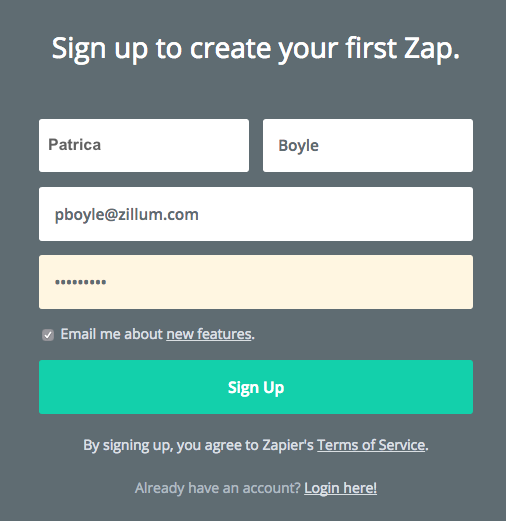
Zapierへの登録
Zapierを通じて他のアプリケーション/サービスからZoho Analyticsにデータをインポートするには、はじめに
Zapier
アカウントを作成する必要があります。Zapierへの登録方法については、
こちら
をご参照ください。
用語
Zapierを通じて他のアプリケーション/サービスからデータをインポートするにあたって、Zapier特有の用語について説明します。
-
Zap
(ザップ):アプリケーション/サービス間における自動化処理の設定を表します。
-
Trigger
(条件):Zap(ザップ)を実行する条件を表します。たとえば、CRMサービスに商談が追加されるたびに商談のデータを他のサービスに自動でインポートするようなZap(ザップ)の場合、「商談の追加」がTrigger(条件)として設定されます。
- Action (処理):Zap(ザップ)で行われる処理の内容を表します。Zoho Analyticsとの連携においては、取り込むデータを新しい行として追加したり、既存の行を更新したりなど、Zoho Analyticsへのデータのインポート方法をAction(処理)で設定します。

-
Zapierの用語に関する詳細については、
Zapierのヘルプ
をご参照ください。
- 現在、Zoho AnalyticsをTrigger(条件)として設定することはできません。Action(処理)としてのみ設定可能です。
Zoho AnalyticsにデータをインポートするためのZap(ザップ)の設定
Zapierを使用して、指定したアプリケーション/サービスから取得したデータをZoho Analyticsにインポートできます。インポートしたデータをもとに、テーブルに行を追加したり、テーブル内の既存の行を更新したりすることが可能です。Zap(ザップ)の設定の主な手順は以下のとおりです。
Zap(ザップ)の作成
Zapierを使用してデータをインポートするには、Zap(ザップ)を作成する必要があります。作成するには、以下の手順を実施します:
-
Zapierにログインします。
-
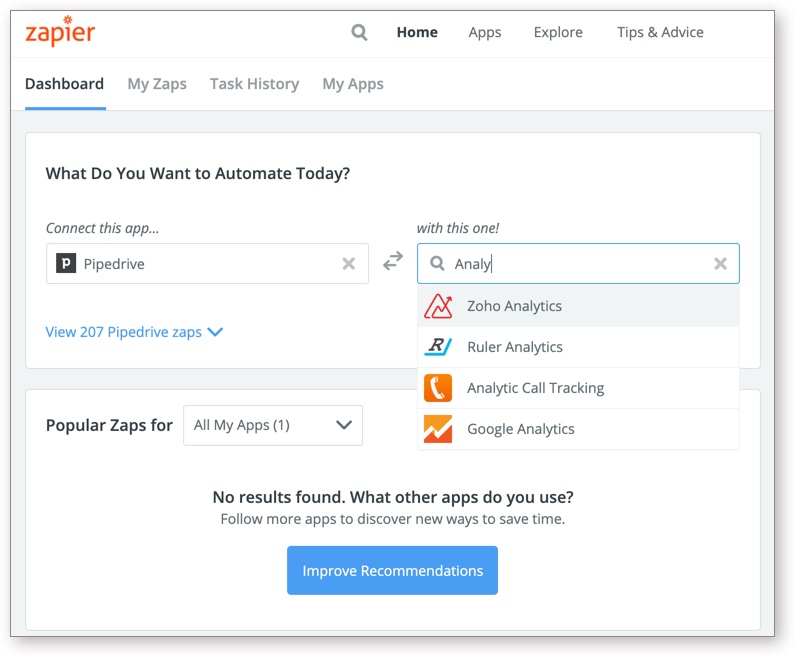
[Connect this app...]
(このアプリケーションと接続する)の項目で、
Trigger
(条件)となるアプリケーション/サービス(例:Pipedriveなど)を選択します。
-
[with this one!]
(接続先)の項目で、
[Zoho Analytics]
を選択します。
-
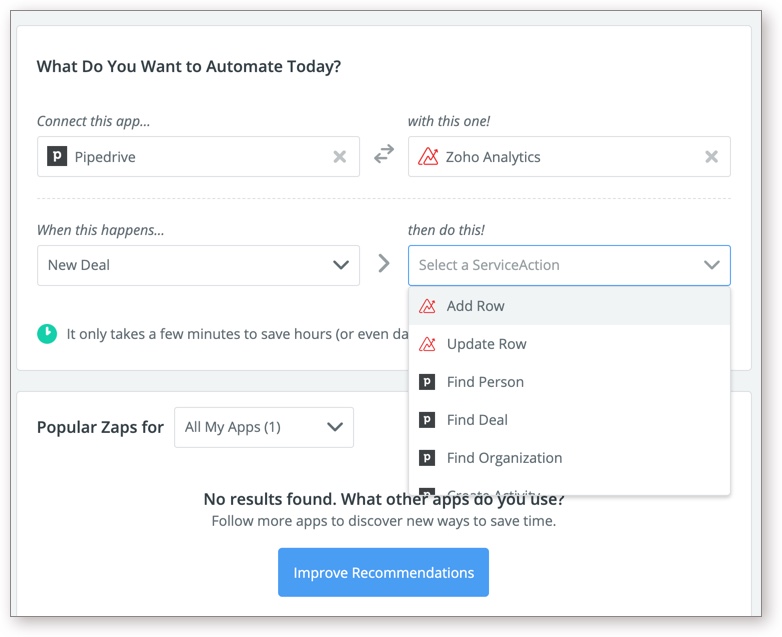
[When this happens...](実行条件)の項目で、Trigger(条件)として選択したアプリケーション/サービスからデータをインポートする実行条件を選択します。
-
この例では、
[New Deal]
を実行条件として設定します。これにより、Trigger(条件)が満たされるたびに(Pipedriveに新しい商談が追加されるたびに)、Zapierを通じて新しい商談のデータが取得されます。
-
[Then do this!](実行処理)の項目で、Trigger(条件)が実行された後にZoho Analytics側で行われるAction(処理)を選択します。Zapierで選択可能なZoho AnalyticsのAction(処理)は、以下の2種類です:
-
[Add Row]
(行の追加) - Trigger(条件)によって取得したデータを、Zoho Analyticsのテーブルに新しい行として追加します。
-
[Update Row]
(行の更新) Trigger(条件)によって取得したデータをもとに、Zoho Analyticsのテーブル内の既存の行を更新します。
-
[Add Row]
(行の追加) - Trigger(条件)によって取得したデータを、Zoho Analyticsのテーブルに新しい行として追加します。
- [Make a Zap] (Zapを作成する)をクリックします。Zap(ザップ)が作成され、指定した2つのアプリケーション/サービスが連携されます。1つのZap(ザップ)に対して複数のAction(処理)を設定することも可能です。
アプリケーション/サービスの認証
Zapierを通じてアプリケーション/サービス間で自動処理を設定するには、これらのアプリケーションやサービスを認証する必要があります。
認証するには、以下の手順を実施します:
-
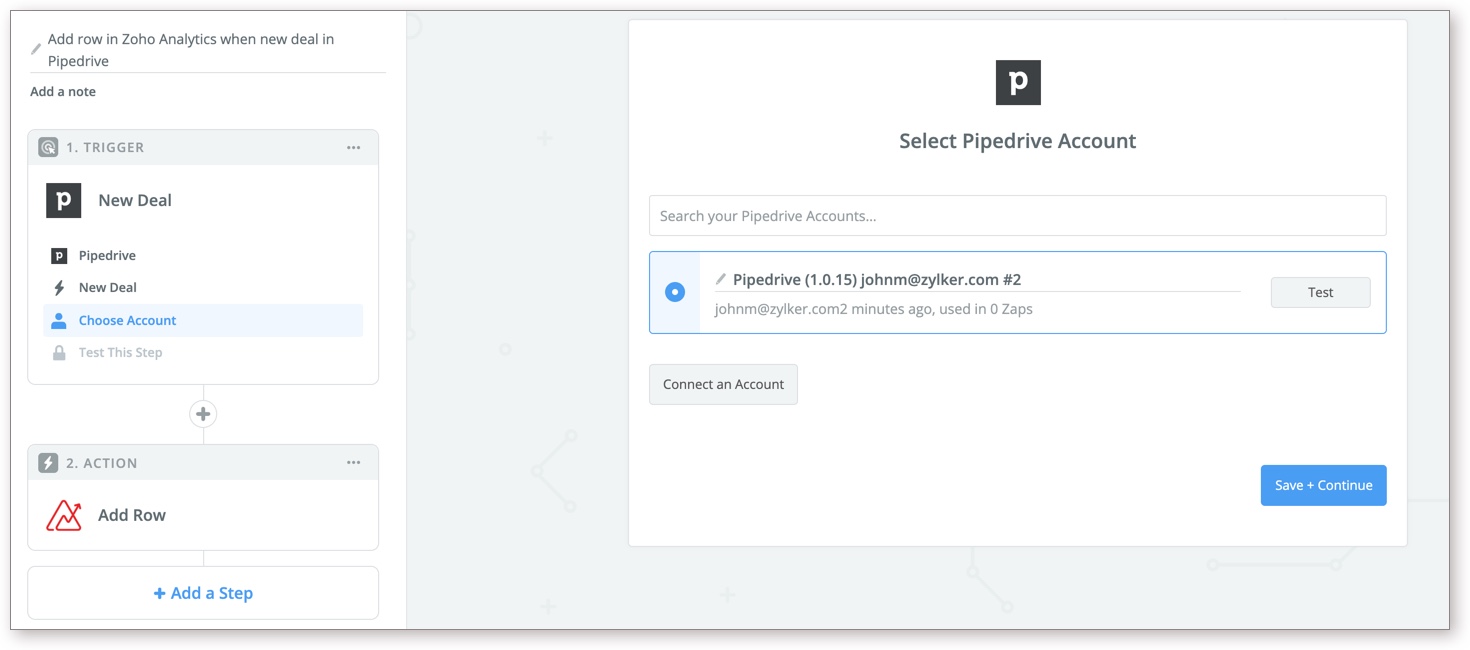
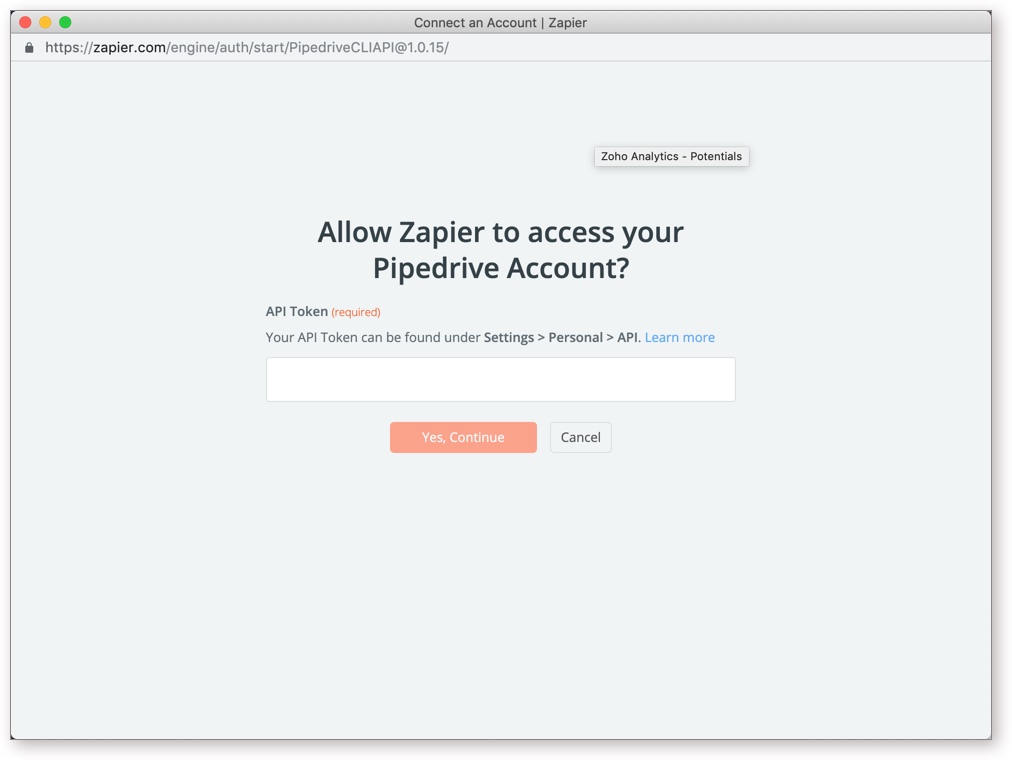
Zap(ザップ)の作成後、設定したアプリケーション/サービスのアカウントの選択画面が開きます。
[Connect an Account]
(アカウントに接続する)をクリックします。
-
アプリケーション/サービスの認証情報を入力します。
-
認証の完了後、
[Test]
(テストする)をクリックしてZapierとの接続のテストを行います。
-
アクセスが成功すると、その旨のメッセージが表示されます。
[Save + Continue]
(保存して続ける)をクリックします。
-
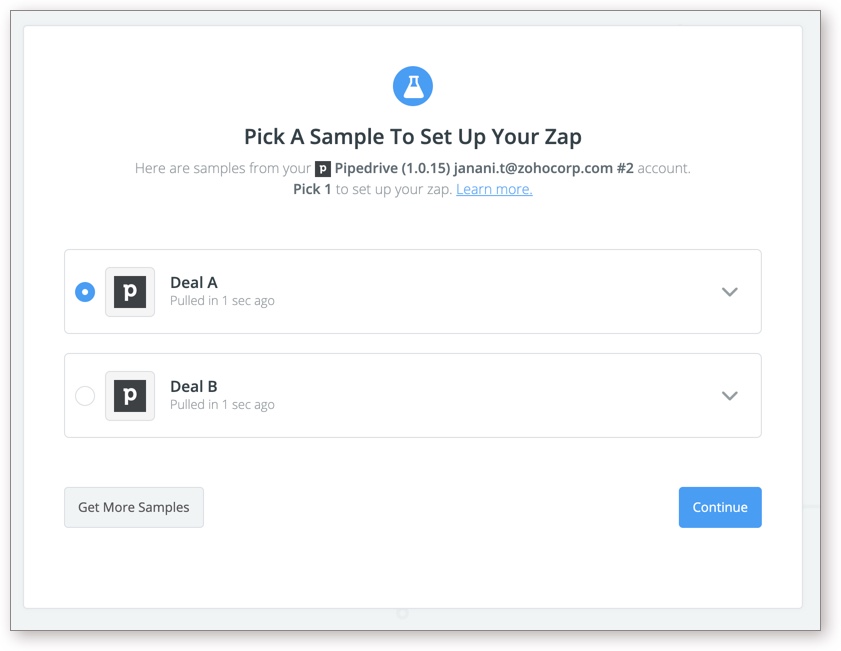
Zapierを通じて接続するアプリケーション/サービスからサンプルデータを取得し、処理のテストを行います。サンプルデータを選択し、
[Continue]
(続ける)をクリックします。
-
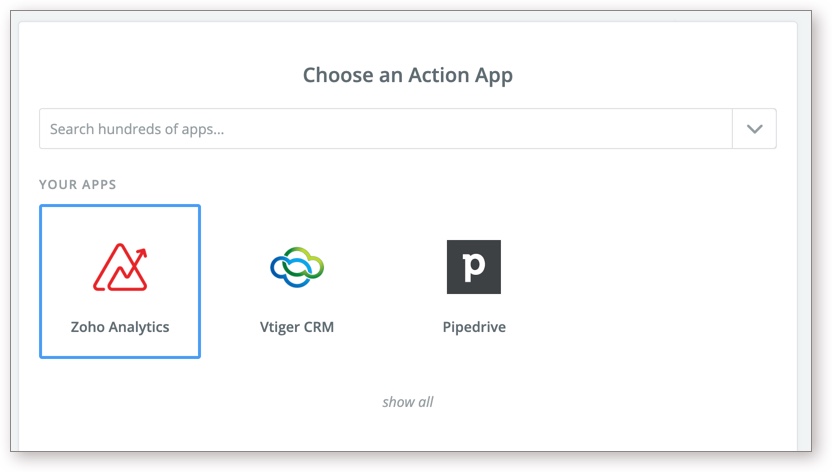
[Choose an Action App]
(処理を実行するアプリケーションの選択)の画面が開きます。
[Zoho Analytics]
を選択します。
-
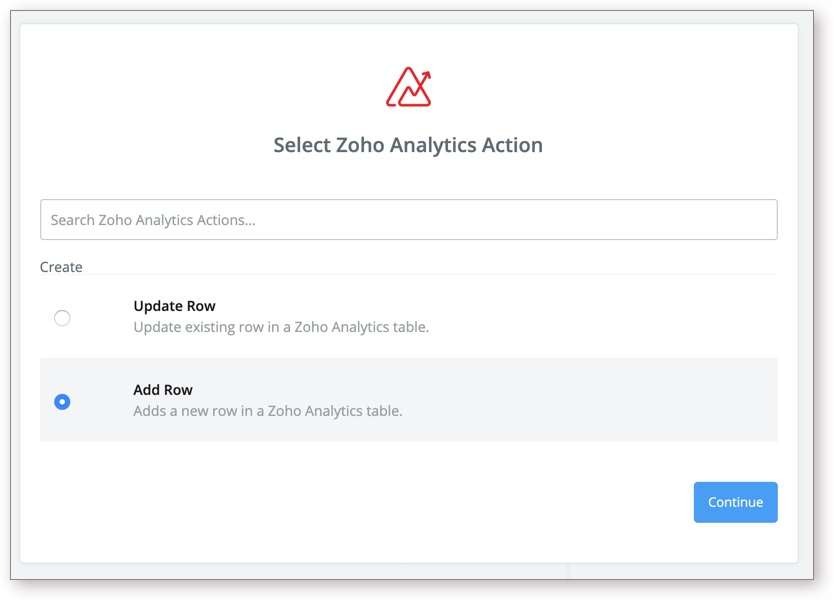
[Select Zoho Analytics Action]
(Zoho Analyticsでの処理の選択)の画面が開きます。Zoho Analyticsで実行する
Action
(処理)を選択し、
[Continue]
(続ける)をクリックします。
-
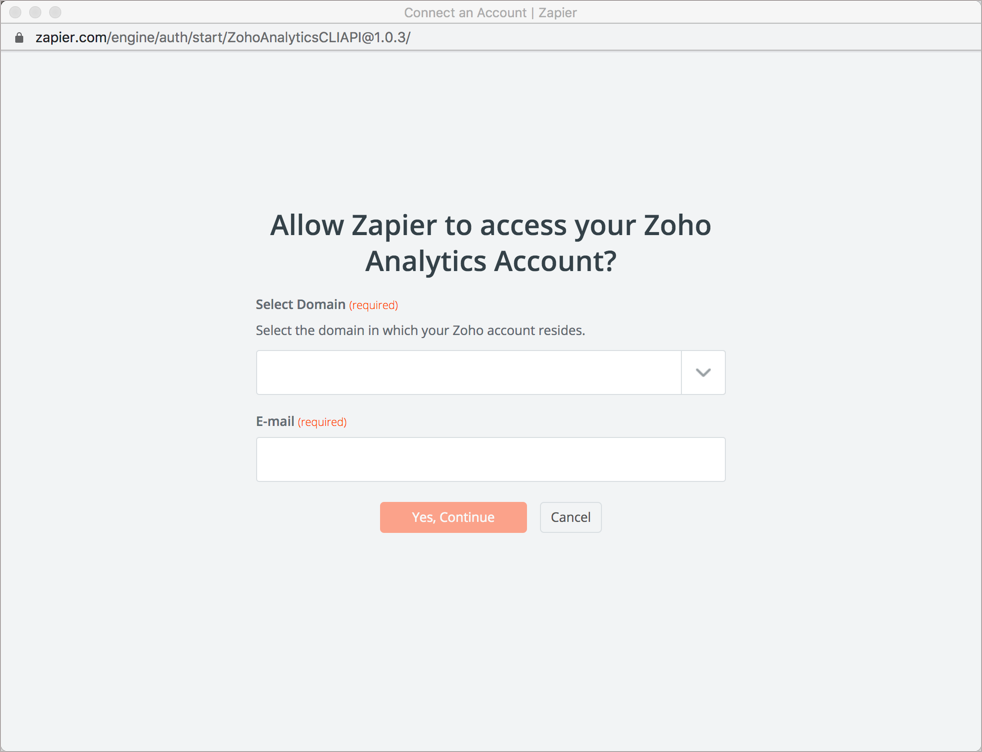
Zoho Analyticsで処理を実行するために、Zoho Analyticsを認証します。
[Select Domain]
(ドメインの選択)の欄でアカウントのドメインを選択し、
[E-mail]
(メールアドレス)の欄にメールアドレスを入力します。
-
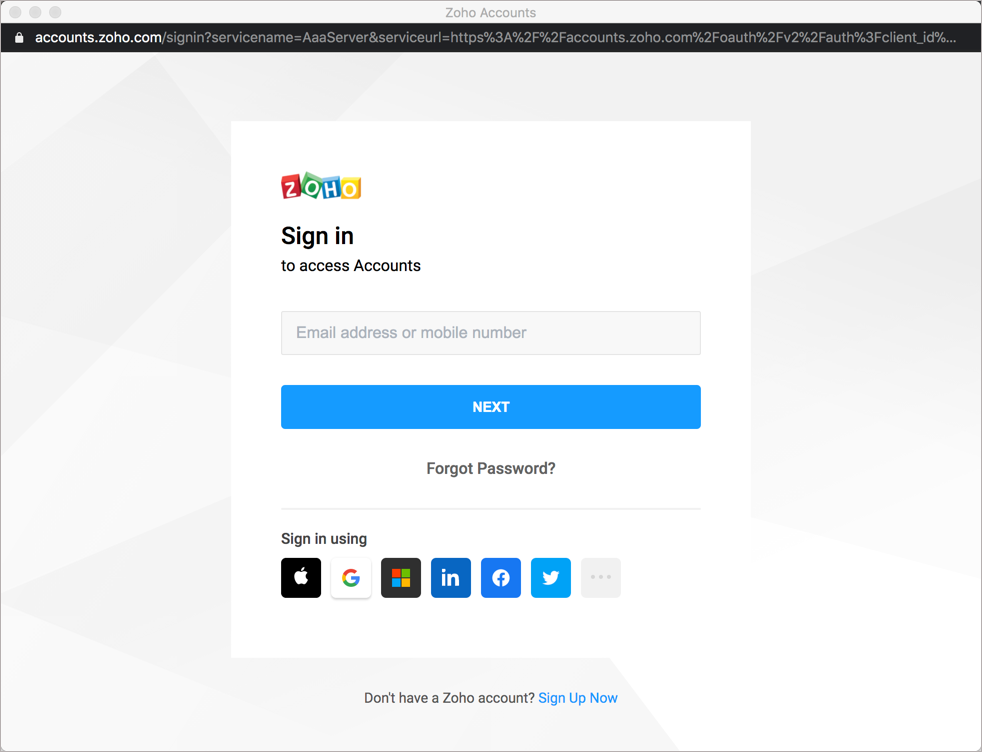
Zoho Analyticsのログイン画面が開きます。アカウントにログインし、データのインポートを許可します。
-
認証の完了後、
[Test]
(テストする)をクリックしてZapierとZoho Analyticsとの接続のテストを行います。
-
アクセスが成功すると、その旨のメッセージが表示されます。
[Save + Continue]
(保存して続ける)をクリックします。
以上で両方のアプリケーション/サービスの認証が完了します。Trigger(条件)として選択したアプリケーション/サービスからZoho Analyticsにデータをインポートできるようになります。
Action(処理)の設定
Zap(ザップ)を作成してアプリケーション/サービスの認証が完了すると、Zap(ザップ)で設定したAction(処理)を実行できるようになります。Zapierで選択可能なZoho AnalyticsのAction(処理)は、以下の2種類です:
-
[Add Row]
(行の追加) - Trigger(条件)によって取得したデータを、Zoho Analyticsのテーブルに新しい行として追加します。
- [Update Row] (行の更新) - Trigger(条件)によって取得したデータをもとに、Zoho Analyticsのテーブル内の既存の行を更新します。
-
Zapierを使用してデータをインポートするには、Zoho Analyticsでワークスペースとテーブルを作成しておく必要があります。Zapierの画面内からワークスペースやテーブルを作成することはできません。
-
日付の列の形式は、同じ形式に統一する必要があります。
-
Zoho Analyticsにインポートされるデータは、Zap(ザップ)の設定後にTrigger(条件)によって取得されたデータのみです。Zap(ザップ)を設定する前のデータは取得されません。
行の追加
Action(処理)として[Add Row](行の追加)を選択すると、Trigger(条件)によって取得したデータを、Zoho Analyticsのテーブルに新しい行として追加します。
以下では、Pipedrive(営業管理のサービス)に新しい商談が追加されるたびに、Zoho Analyticsの「商談」のテーブルに新しい行を追加するZap(ザップ)の例をもとに、[Add Row](行の追加)について説明します。
この例のZap(ザップ)を作成するには、以下の手順を実施します:
-
上記のZap(ザップ)の作成手順に沿って、[When this happens...](実行条件)の項目で[New Deal](新しい商談)をTrigger(条件)として設定し、[Then do this!](実行処理)の項目で[Add Row](行の追加)をAction(処理)として選択し、
Zap(ザップ)を作成
します。
-
各アプリケーション/サービスを認証します
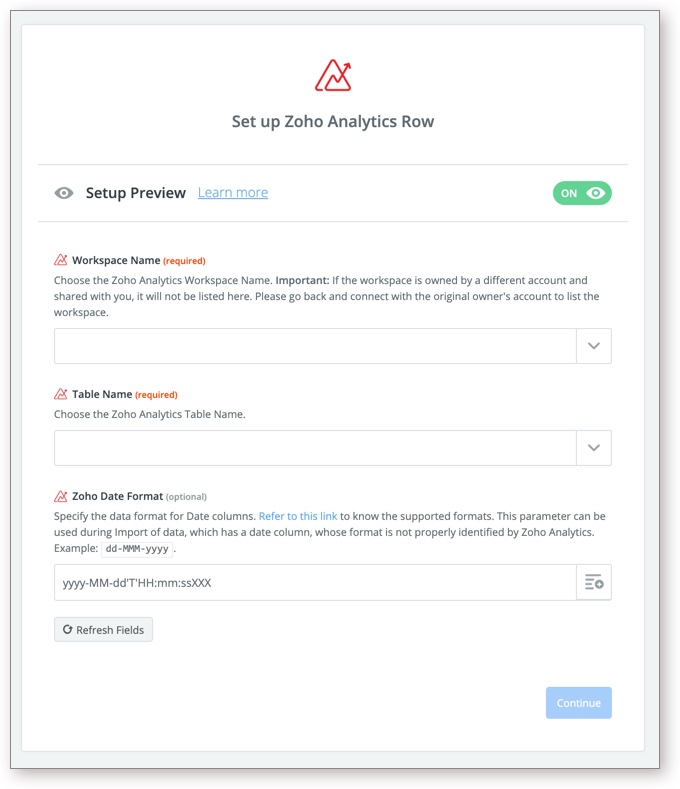
。[Set up Zoho Analytics Row](Zoho Analyticsの行の設定)の画面が開きます。
-
[Workspace Name]
(ワークスペース名)のドロップダウンには、Zoho Analyticsアカウント内で自分がワークスペース管理者権限を持つすべてのワークスペースが表示されます。ドロップダウンから、データをインポートするワークスペースを選択します。
-
[Table Name]
(テーブル名)のドロップダウンには、選択したワークスペース内のすべてのテーブルが表示されます。ドロップダウンから、データをインポートするテーブルを選択します。
-
テーブルに日付の列がある場合、
[Zoho Date Format (optional)]
(Zohoの日付形式(任意))の項目で、日付形式を指定する必要があります(対応している日付形式については、
こちら
をご参照ください)。
-
選択したテーブル内のすべての列が表示されます。列の一覧画面右上にある[+]アイコンをクリックします。Pipedriveの項目が表示されます。
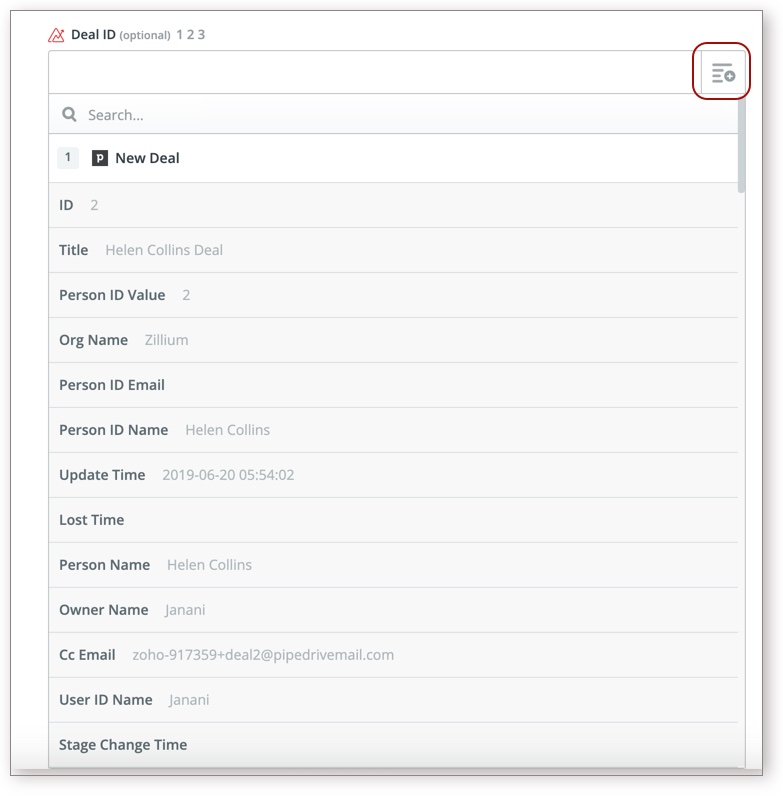
-
列にインポートする項目を選択し、列と項目を関連付けます。
-
Zoho Analyticsの列とPipedriveの項目を関連付けた後、
[Continue]
(続ける)をクリックします。
-
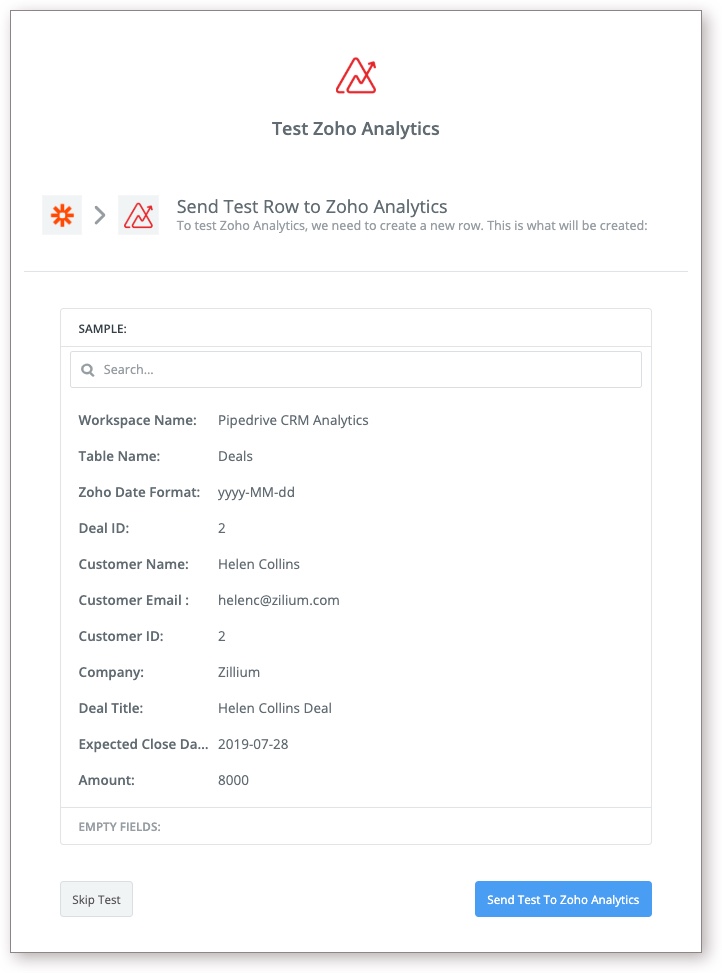
Pipedriveから取得されたデータの画面が開きます。Zoho Analytics側の処理のテストを行います。データを確認し、
[Send Test to Zoho Analytics]
(Zoho Analyticsにテストデータを送信する)をクリックします。
-
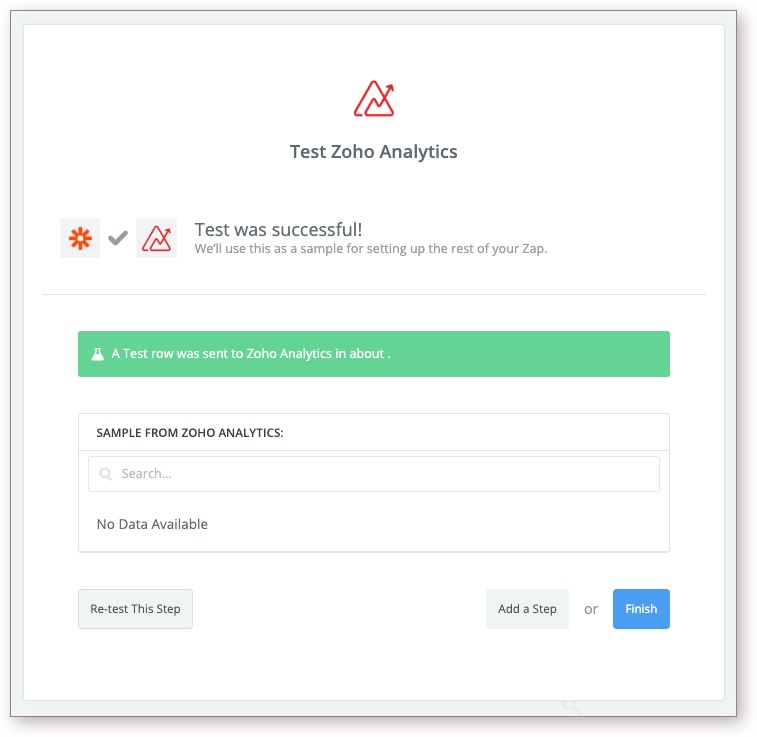
Zoho Analyticsにデータがインポートされます。インポートが完了すると、成功の旨のメッセージが表示されます。
-
[Finish]
(完了する)をクリックし、処理を完了します。この後、Zap(ザップ)を有効にすると、Pipedriveに新しい商談が追加されるたびに、Zoho Analyticsに新しい商談のデータがインポートされます。
行の更新
Action(処理)として[Update Row](行の更新)を選択すると、Trigger(条件)によって取得したデータをもとに、Zoho Analyticsのテーブル内の既存の行を更新します。
以下では、Pipedriveで商談のデータが更新されるたびに、Zoho Analyticsの「商談」のテーブルで行のデータを更新するZap(ザップ)の例をもとに、[Update Row](行の更新)について説明します。
この例のZap(ザップ)を作成するには、以下の手順を実施します:
-
上記のZap(ザップ)の作成手順に沿って、[When this happens...](実行条件)の項目で[Update Deal](商談の更新)をTrigger(条件)として設定し、[Then do this!](実行処理)の項目で[Update Row](行の更新)をAction(処理)として選択し、
Zap(ザップ)を作成
します。
-
各アプリケーション/サービスを認証します
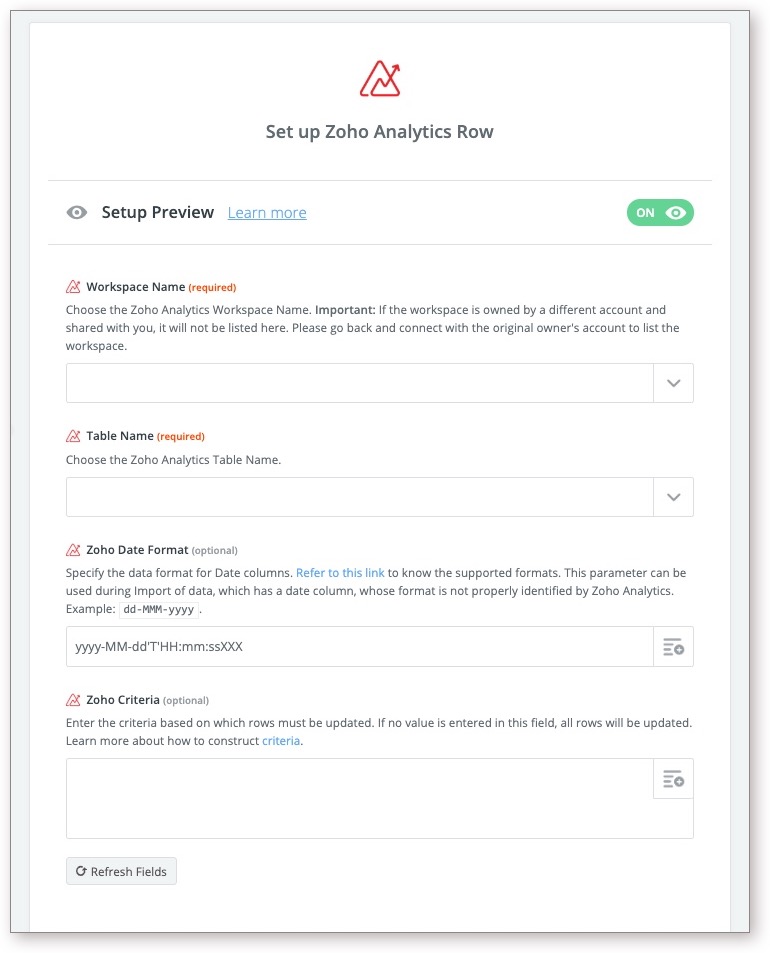
。[Set up Zoho Analytics Row](Zoho Analyticsの行の設定)の画面が開きます。
-
[Workspace Name]
(ワークスペース名)のドロップダウンには、Zoho Analyticsアカウント内で自分がワークスペース管理者権限を持つすべてのワークスペースが表示されます。ドロップダウンから、データをインポートするワークスペースを選択します。
-
[Table Name]
(テーブル名)のドロップダウンには、選択したワークスペース内のすべてのテーブルが表示されます。ドロップダウンから、データをインポートするテーブルを選択します。
-
テーブルに日付の列がある場合、
[Zoho Date Format (optional)]
(Zohoの日付形式(任意))の項目で、日付形式を指定する必要があります(対応している日付形式については、
こちら
をご参照ください)。
-
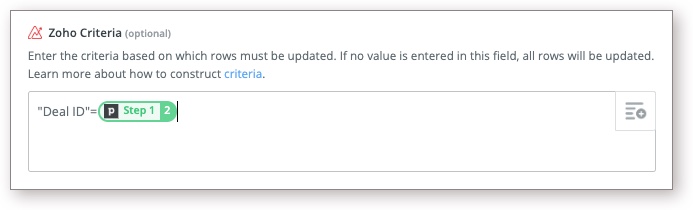
[Zoho Criteria (Optional)] (Zohoでの条件(任意))の項目で、Zoho Analyticsのテーブル内の行を更新する際の条件を設定します。 条件に一致する行が、取得したデータをもとに更新されます。以下の画像では、商談IDを条件として設定し、商談IDが一致する行のデータが更新されるように設定しています。
メモ:
条件が指定されていない場合、取得したデータをもとにテーブル内のすべての行が更新されます。
-
選択したテーブル内のすべての列が表示されます。列の一覧画面右上にある[+]アイコンをクリックします。Pipedriveの項目が表示されます。
-
列にインポートする項目を選択し、列と項目を関連付けます。
-
Zoho Analyticsの列とPipedriveの項目を関連付けた後、
[Continue]
(続ける)をクリックします。
-
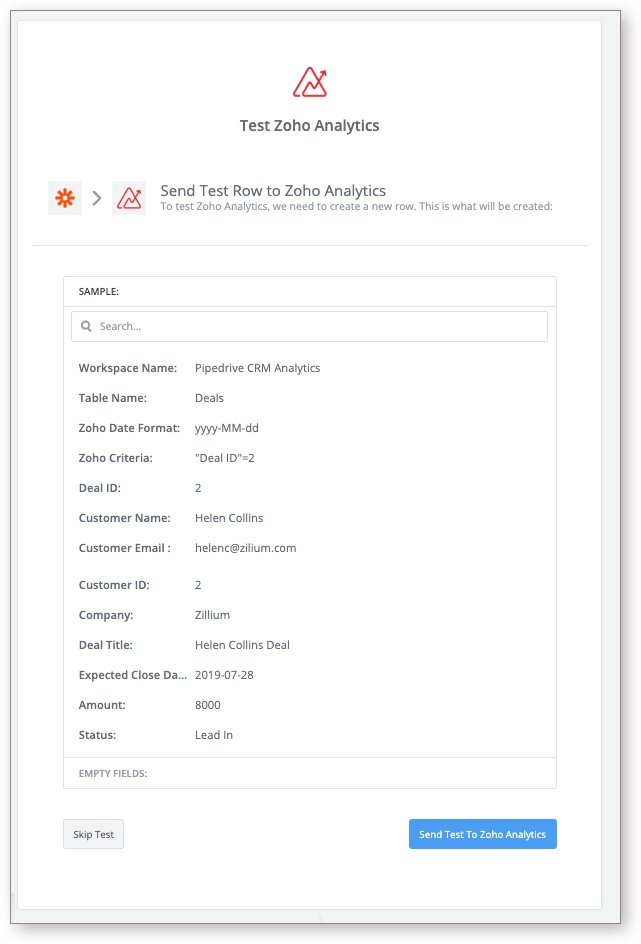
Pipedriveから取得されたデータの画面が開きます。Zoho Analytics側の処理のテストを行います。データを確認し、
[Send Test to Zoho Analytics]
(Zoho Analyticsにテストデータを送信する)をクリックします。
-
Zoho Analyticsにデータがインポートされます。インポートが完了すると、成功の旨のメッセージが表示されます。
-
[Finish]
(完了する)をクリックし、処理を完了します。この後、Zap(ザップ)を有効にすると、Pipedriveで商談のデータが更新されるたびに、Zoho Analytics内の商談のデータが更新されます。
