Zoho Flowは、アプリケーション/サービス連携サービスです。アプリケーション/サービス間のデータ処理を自動化できます。
Zoho AnalyticsとZoho Flowを連携することで、300種類以上のアプリケーション/サービスからデータを取り込むことが可能です。ITやプログラミングに関する詳しい知識は必要ありません。さまざまなアプリケーション/サービスから取得したデータをもとにレポートやダッシュボードを作成したり、データを分析したりできます。このページでは、Zoho Flowによる他のアプリケーション/サービスとの連携方法について説明します。

Zoho Flowへの登録
Zoho AnalyticsとZoho Flowを連携するには、Zoho Flowアカウントが必要です。
Zoho Flowアカウントの作成方法については、こちらをご参照ください。
用語
Zoho Flowを通じて他のサービスやアプリケーションからデータをインポートするにあたって、Zoho Flow特有の用語について説明します。
Zoho Flowの主な用語は以下のとおりです。
- フロー:アプリケーション/サービス間における一連の自動化処理の設定を表します。フローは、「実行条件」と「処理」で構成されています。
-
外部連携:Zoho Flowを通じてアプリケーション/サービスで自動化処理を行うための、アプリケーション/サービスのアカウントの連携用の設定情報です。
たとえば、Zoho Analyticsの外部連携を設定することで、Zoho Flowを通じてZoho Analyticsに関する自動化処理(フロー)を作成できます。
-
実行条件:処理を実行するための条件やタイミングです。
たとえば、Insightly(顧客管理のサービス)で新しい見込み客が追加されるたびに、Zoho Analyticsのテーブルに新しい行を追加するフローを作成するとします。この場合、「新しい見込み客」を実行条件として指定します。
-
処理:フローの実行条件が満たされた場合に実行される操作内容です。Zoho Analyticsとの連携においては、Zoho Analyticsでのデータの処理方法を指定します。
先ほどの例と同様に、Insightlyで新しい見込み客が追加されるたびに、Zoho Analyticsのテーブルに新しい行を追加するフローを作成するとします。この場合、「行の作成」を処理として指定します。

- Zoho Flowに関する詳細については、こちらをご参照ください。
- 現在、Zoho Analyticsを実行条件として設定することはできません。処理としてのみ設定可能です。
フローの設定
Zoho Flowを使用して、指定したアプリケーション/サービスから取得したデータをZoho Analyticsにインポートできます。インポートしたデータをもとに、テーブルに行を追加したり、テーブル内の既存の行を更新したりすることが可能です。
フローの設定の主な手順は以下のとおりです。
- フローの作成:はじめに、Zoho Flowのフローの作成画面でフローを作成します。
-
実行条件の設定:Zoho Analyticsで処理を実行するための条件やタイミングを選択します。アプリ、スケジュール、Webhookのいずれかの処理に基づく実行条件を設定できます。
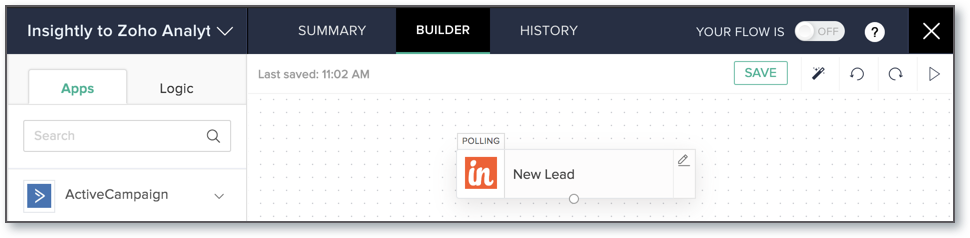
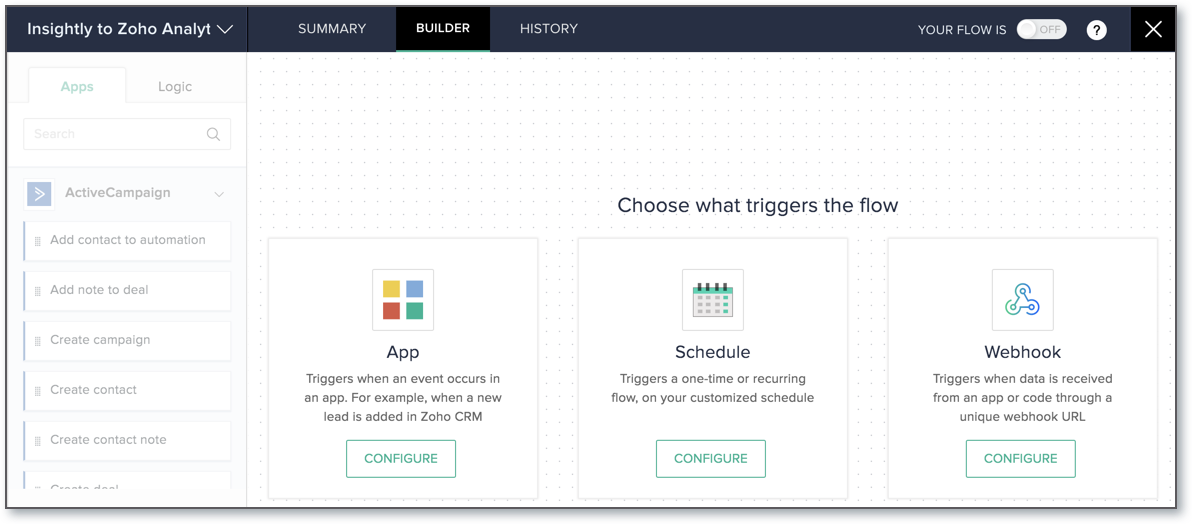 このページでは、アプリの処理に基づく実行条件について説明します。アプリの処理に基づく実行条件では、アプリケーション/サービスでのデータ操作(作成、更新など)が実行条件として設定されます。以下では、Insightlyでの見込み客のデータの作成/更新を実行条件としてフローを作成する例をもとに説明します。
-
処理の追加:フローの実行条件が満たされた場合に実行される、Zoho Analyticsでのデータの処理方法を指定します。Zoho Flowで選択可能なZoho Analyticsの処理は、以下のとおりです:
-
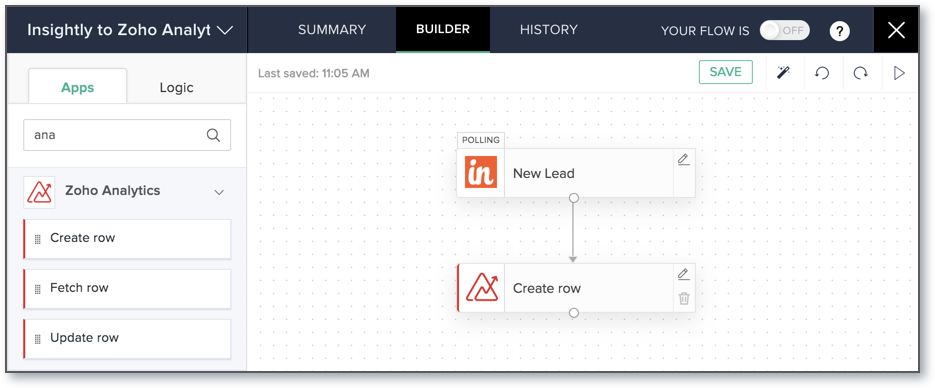
行の作成:実行条件が満たされた場合に、対象のデータをもとにZoho Analyticsのテーブルに新しい行を作成します。
Zoho Analyticsのテーブルで新しい行を作成するには、対象のアプリケーション/サービスでのデータの作成操作を実行条件として指定する必要があります。
たとえば、Insightlyでの新しい見込み客のデータの作成操作を実行条件として指定するとします。この場合、実行条件が満たされる(Insightlyで新しい見込み客のデータが作成される)と、Zoho Flowによって新しい見込み客のデータが取得され、Zoho Analyticsのテーブルで新しい行が作成されます。
-
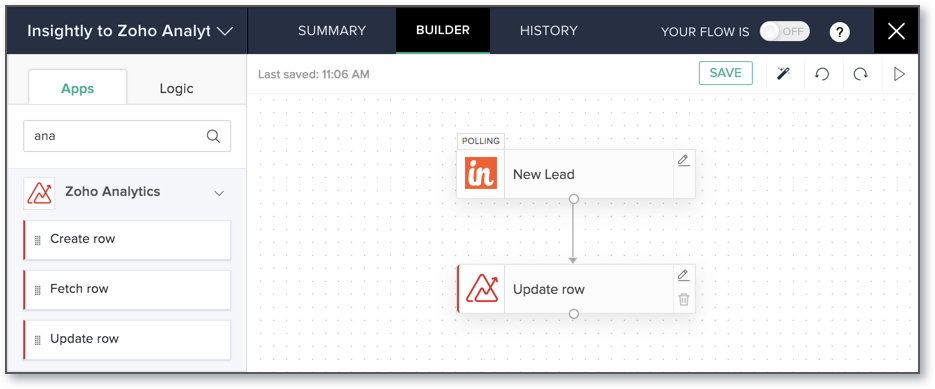
行の更新:実行条件が満たされた場合に、対象のデータをもとにZoho Analyticsのテーブル内の行を更新します。Zoho Analyticsのテーブル内の行を更新するには、対象のアプリケーション/サービスでのデータの更新操作を実行条件として指定する必要があります。
たとえば、Insightlyでの見込み客のデータの更新操作を実行条件として指定するとします。この場合、実行条件が満たされる(Insightlyで見込み客のデータが更新される)と、Zoho Flowによって見込み客の更新データが取得され、Zoho Analyticsのテーブル内の行が更新されます。
-
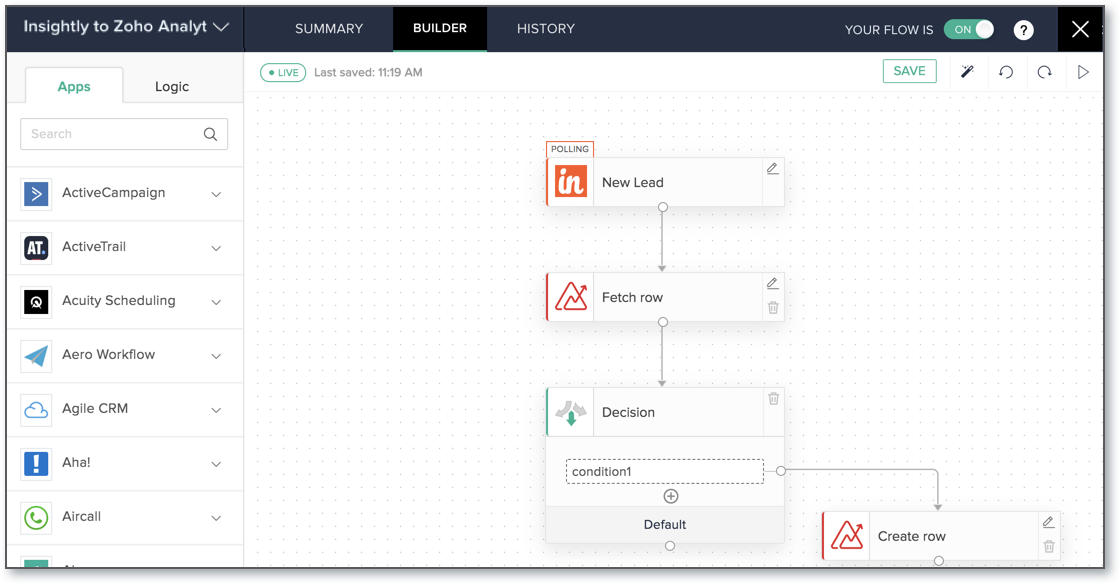
行の取得:Zoho Analyticsからデータを取得します。この処理として指定する際には、複数の処理を指定する必要があります。単体の処理として指定することはできません。
Zoho Analyticsのテーブルにデータを追加する前に、データが重複しないか確認する際に役立ちます。
たとえば、Insightlyでの新しい連絡先のデータの追加操作を実行条件として指定するとします。この場合に行の取得の処理を指定すると、処理によって取得されたZoho Analyticsのテーブル内のデータと、Insightlyの連絡先のデータを照合することが可能です。その後の処理を行うための条件分岐を設定することで、データが重複していない場合にのみZoho Analyticsのテーブルに新しい行を作成したり、テーブル内の行を更新したりするように設定できます。
-
- 保存/実行:作成後、フローを保存します。通常、フローは自動で保存されます。
以下では、それぞれの手順について説明します。
手順1:フローの作成
フローを作成するにあたって、最初から作成したり、ギャラリーのテンプレートをもとに作成したりできます。
フローを作成するには、以下の手順を実施します:
-
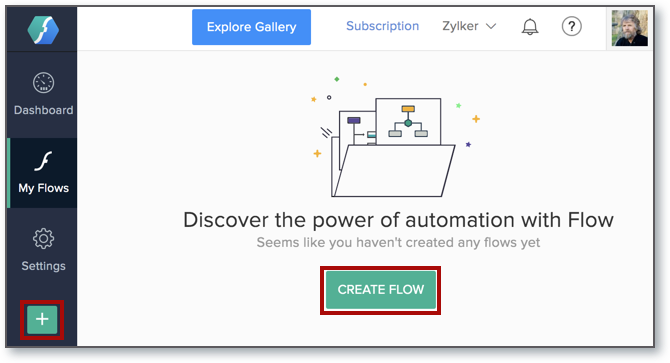
画面左側のメニューから[自分のフロー]に移動し、[フローを作成する]ボタンをクリックします。または、画面左側のメニューから[+]をクリックします。
 メモ:[ギャラリーを表示する]をクリックして、テンプレートからフローを作成することもできます。
-
[フローの作成]画面が開きます。[フロー名]と[説明](任意)を入力します。

- [作成する]をクリックします。
- フローの作成画面が開きます。フローの実行条件を設定し、処理を追加します。

手順2:アプリの処理に基づく実行条件の設定
アプリの処理に基づく実行条件を設定するには、以下の手順を実施します:
-
フローの作成画面の[アプリ]の欄で、[設定]をクリックします。
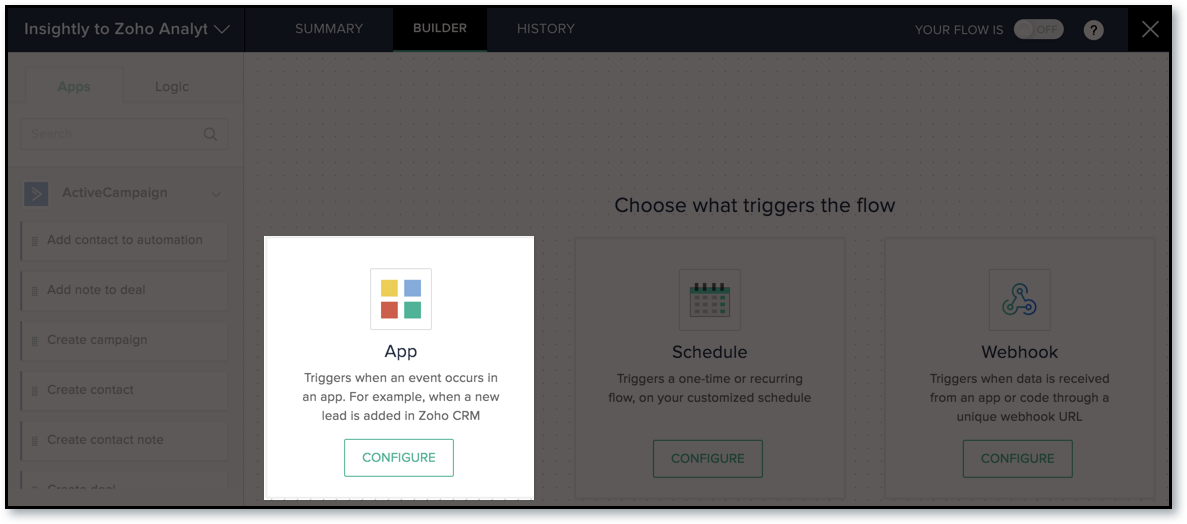
- アプリの処理に基づく実行条件の設定画面で、実行条件となるアプリケーション/サービスを選択します。この例では、[Insightly]を選択します。
- [新しい見込み客]、[見込み客の更新]、[新しい連絡先]など、要件に合わせて実行条件を選択します。
- アプリケーション/サービス(例:Insightly)の外部連携を設定します。
- 外部連携の設定後、[完了する]をクリックします。
実行条件の設定が完了すると、設定したアプリの処理に基づく実行条件がフローの作成画面に表示されます。実行条件に表示されている[編集]アイコンをクリックすると、実行条件の内容を変更できます。アプリの処理に基づく実行条件を削除する場合は、フローを削除する必要があります。
手順3:処理の追加
実行条件(例:Insightlyでの新しい見込み客の追加)を設定した後、フローの処理を設定し、Zoho Analyticsでのデータの処理方法を指定します。フローの作成画面左側のメニューから[アプリ]タブをクリックし、[Zoho Analytics]を選択します。行の作成、行の更新、行の取得など、設定可能なZoho Analyticsの処理が表示されます。

行の作成
Zoho Analyticsでの行の作成を処理として設定するには、以下の手順を実施します:
- フローの作成画面左側のメニューから[アプリ]タブをクリックし、[Zoho Analytics]を選択します。[行の作成]の項目を、フローの作成画面内の実行条件[新しい見込み客]の下部にドラッグ&ドロップします。
-
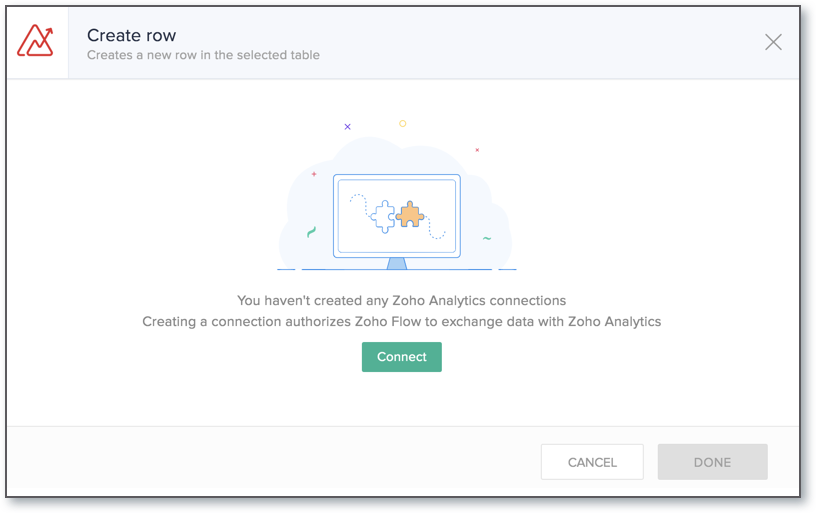
表示される画面で、[接続する]をクリックします。Zoho Analyticsの外部連携を設定し、Zoho FlowによるZoho Analyticsへのデータの追加操作を許可します。
-
外部連携の設定画面が開きます。以下の詳細情報を入力します:
- [外部連携名]の項目に、外部連携の名前を入力します。
- [認証トークン]の項目に、認証トークンの値を入力します。既存のトークンがある場合は、同じものを使用できます。ない場合は、[認証トークンを生成する]をクリックして、新しいトークンを生成します。認証トークンに関する詳細については、こちらをご参照ください。
-
[所有者のメールアドレス]の項目に、Zoho Analyticsアカウントに関連付けられているメールアドレスを入力します。Zoho Flowによるデータのインポートを設定できるのは、アカウント管理者とワークスペース管理者のみですのでご注意ください。ユーザーの役割に関する詳細については、こちらをご参照ください。
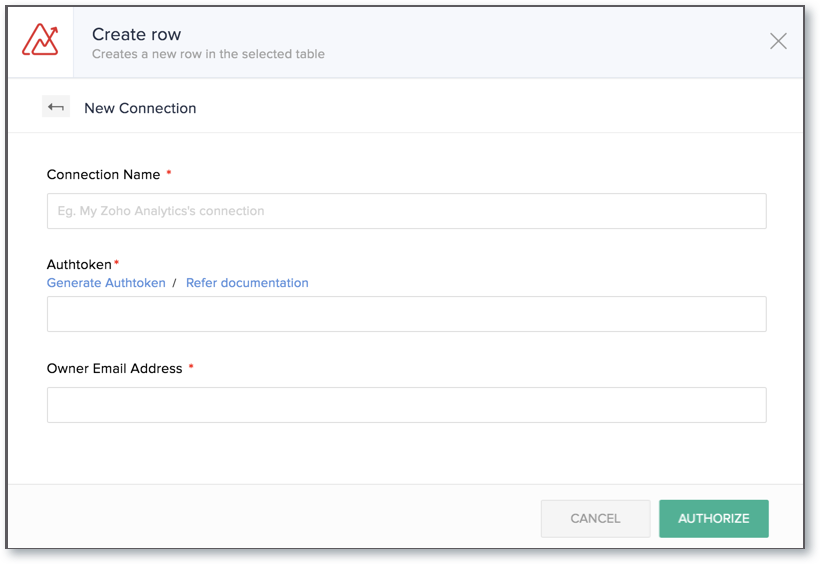
- [外部連携名]の項目に、外部連携の名前を入力します。
- [認証する]をクリックします。外部連携が設定されます。設定した外部連携は、他のフローを作成する際にも使用できます。
-
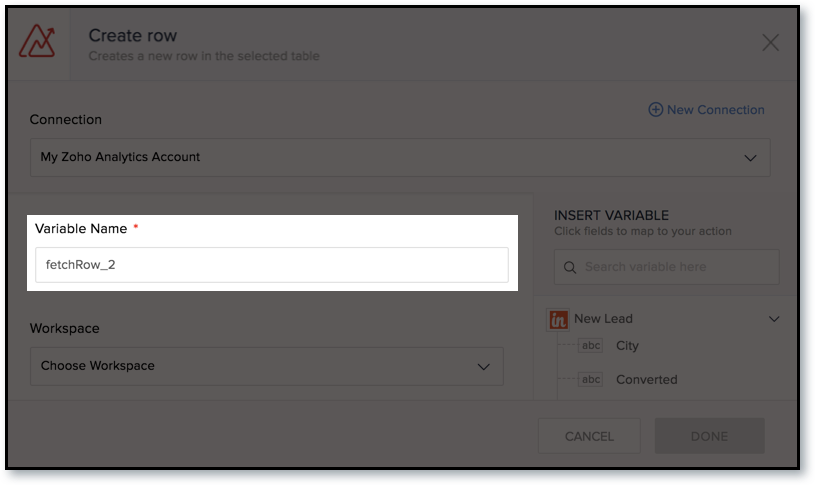
外部連携の設定後、アプリケーション/サービス(例:Zoho Analytics)での処理の設定画面が開きます。[変数名]の項目には、処理の名前が自動で入力されます。必要に応じて、変数名を編集します。編集する場合は、条件を満たすようにしてください(変数名の条件については、こちらをご参照ください)。
-
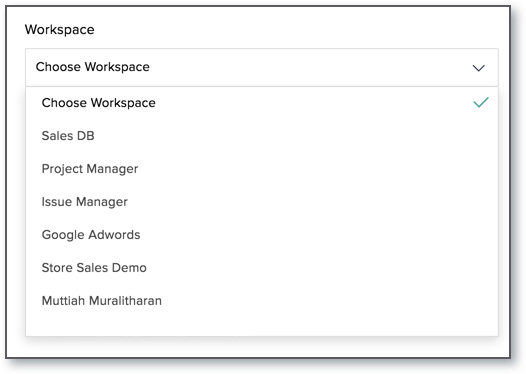
[ワークスペース]のドロップダウンには、Zoho Analyticsアカウント内で自分がワークスペース管理者権限を持つすべてのワークスペースが表示されます。ドロップダウンから、データをインポートするワークスペースを選択します。
-
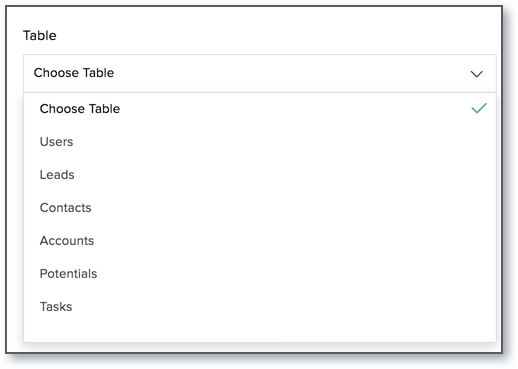
[テーブル]のドロップダウンには、選択したワークスペース内のすべてのテーブルが表示されます。ドロップダウンから、データをインポートするテーブルを選択します。
-
選択したテーブル内のすべての列が表示されます。Zoho Analyticsのテーブル内の対象の列と、画面右側に表示されているアプリケーション/サービス(例:Insightly)の列を関連付けます。データの関連付けに関する詳細については、こちらをご参照ください。
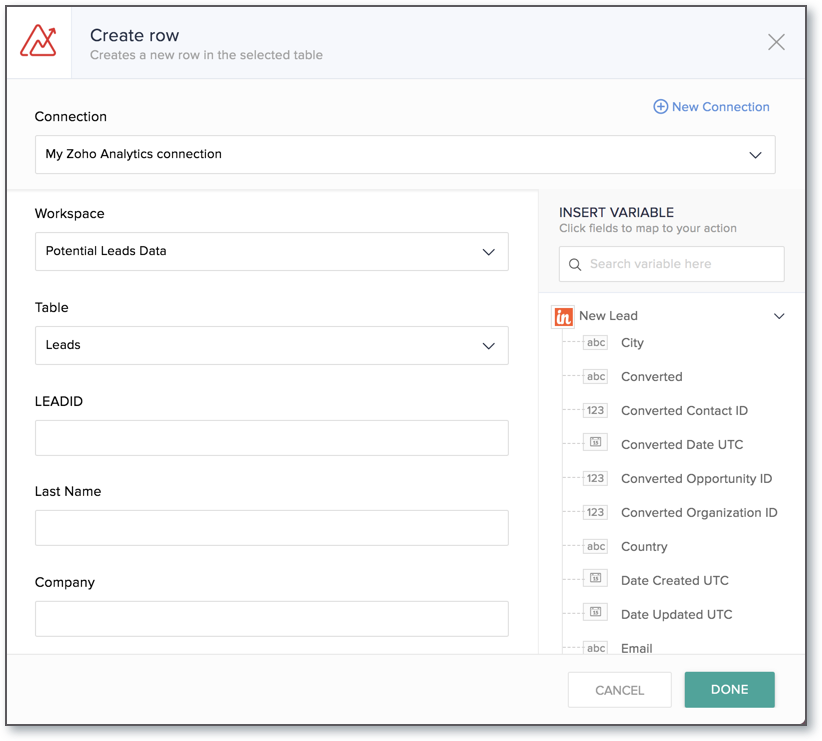
- [完了する]をクリックします。
Insightlyでの見込み客のデータの作成操作を実行条件とした、Zoho Analyticsとのフローの設定が完了します。フローの設定は、フローの作成画面で確認できます。この後、フローを有効にすると、Insightlyで新しい見込み客のデータが作成されるたびに、Zoho Analyticsに新しい見込み客のデータがインポートされます。
行の更新
Zoho Analyticsでの行の更新を処理として設定するには、以下の手順を実施します:
- フローの作成画面左側のメニューから[アプリ]タブをクリックし、[Zoho Analytics]を選択します。[行の更新]の項目を、フローの作成画面内の実行条件[新しい見込み客]の下部にドラッグ&ドロップします。
- 以降の手順は、上記のZoho Analyticsでの行の作成を処理として設定する方法と同様です。
-
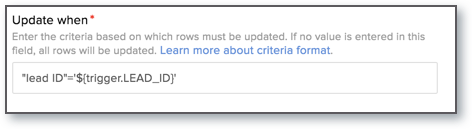
データの関連付けの完了後、[更新条件]の項目で、Zoho Analyticsのテーブル内の行を更新する際の条件を設定します。条件に一致する行が、取得したデータをもとに更新されます。
以下の画像の例では、実行条件となるアプリケーション/サービス(Insightly)の[見込み客ID]と、Zoho Analyticsの[見込み客]のテーブル内の列[見込み客ID]が一致する場合に、Zoho Analyticsで行のデータが更新されます。
- [完了する]をクリックします。
Insightlyでの見込み客のデータの更新操作を実行条件とした、Zoho Analyticsとのフローの設定が完了します。フローの設定は、フローの作成画面で確認できます。この後、フローを有効にすると、Insightlyで見込み客のデータが更新されるたびに、Zoho Analyticsの見込み客のデータが更新されます。
行の取得
Zoho Analyticsでの行の取得を処理として設定するには、以下の手順を実施します:
- フローの作成画面左側のメニューから[アプリ]タブをクリックし、[Zoho Analytics]を選択します。[行の取得]の項目を、フローの作成画面内の実行条件[新しい見込み客]の下部にドラッグ&ドロップします。
-
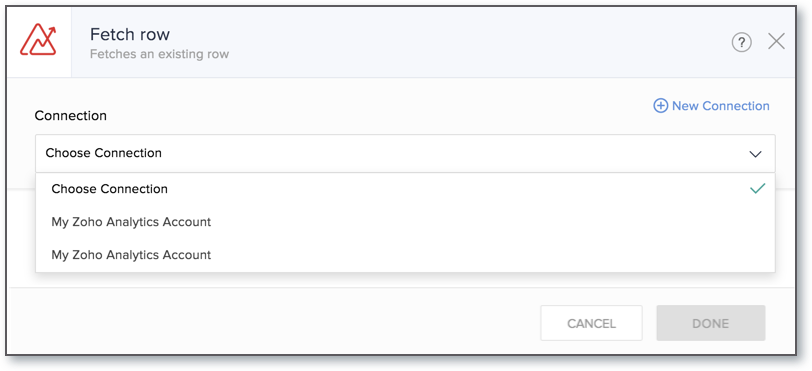
[外部連携]の項目で、Zoho Analyticsの外部連携を選択します。
-
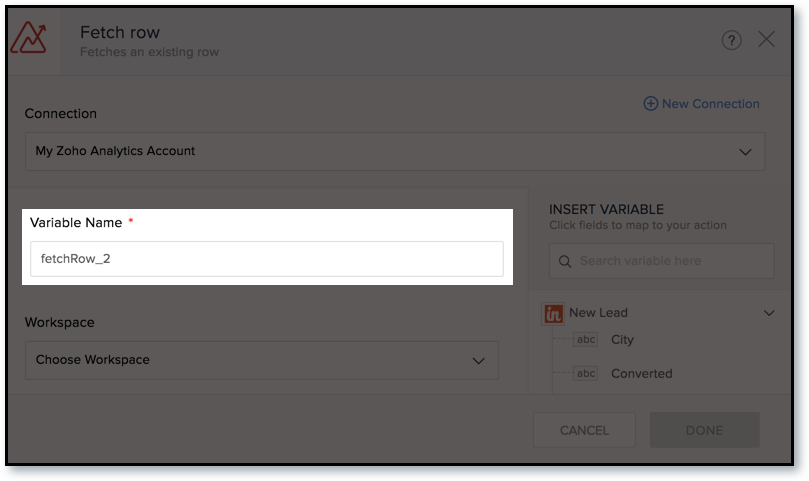
[変数名]の項目には、処理の名前が自動で入力されます。必要に応じて、変数名を編集します。編集する場合は、条件を満たすようにしてください(変数名の条件については、こちらをご参照ください)。
-
[ワークスペース]のドロップダウンには、Zoho Analyticsアカウント内で自分がワークスペース管理者権限を持つすべてのワークスペースが表示されます。ドロップダウンから、データをインポートするワークスペースを選択します。
-
[テーブル]のドロップダウンには、選択したワークスペース内のすべてのテーブルが表示されます。ドロップダウンから、データをインポートするワークスペースを選択します。
-
[条件]の項目で、フィルター条件を入力します。
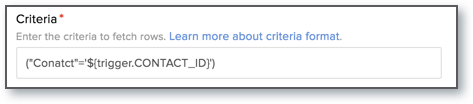
- [完了する]をクリックします。行の取得の処理が設定されます。
- 次に、Insightlyから取得するデータ(例:連絡先)とZoho Analyticsのテーブル内のデータを照合し、内容に応じてその後の処理を指定するための条件分岐を設定します。これにより、Zoho Analyticsのテーブル内に対象のデータが存在しない場合にのみZoho Analyticsのテーブルに新しい行を作成し、データの重複を避けることができます。
- 画面左側のメニューの[条件処理]タブをクリックします。[分岐]の欄を、フローの作成画面内の処理[行の取得]の下部にドラッグ&ドロップします。例として、Insightlyから取得するデータ(例:連絡先)とZoho Analyticsのテーブル内のデータを照合し、Zoho Analyticsのテーブル内に対象のデータが存在しない場合は、Zoho Analyticsのテーブルに新しい行を作成するとします。この場合、連絡先IDが入力されている状態を条件として設定します。これにより、連絡先IDが入力されていない状態の場合にのみ、Zoho Analyticsのテーブルに新しい行が作成されます。
-
フローの作成画面にドラッグ&ドロップした[分岐]の欄で、条件を入力します。
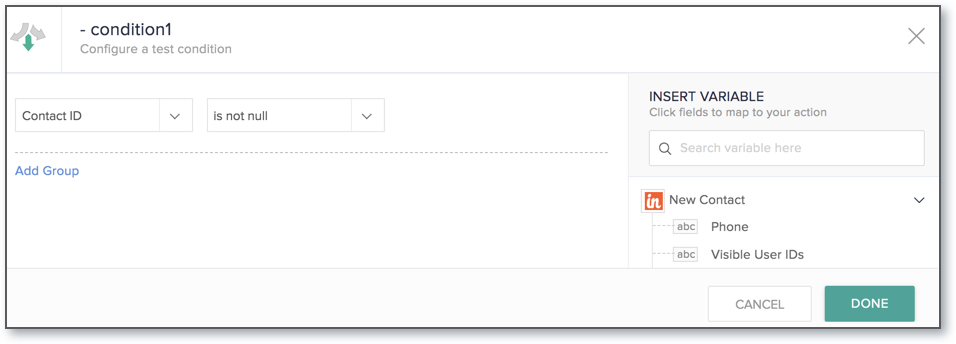
- [完了する]をクリックします。
- Zoho Analyticsのテーブル内に対象のデータが存在しない場合に、Zoho Analyticsのテーブルに新しい行を作成する処理を設定します。Zoho Analyticsでの行の作成を処理として設定する方法については、上記の説明をご参照ください。
フローの設定が完了します。これにより、Insightlyから取得するデータとZoho Analyticsのテーブル内のデータが比較され、Zoho Analyticsのテーブル内に対象のデータが存在しない場合にのみ、Zoho Analyticsのテーブルに新しい行が作成されます。フローの設定は、フローの作成画面で確認できます。この後、フローを有効にすると、フローが実行されます。
手順4:保存/実行
初期設定では、フローは自動で保存されます。画面右上の[保存する]ボタンをクリックすると、フローを手動で保存できます。
フローを有効にするには、対象のフローに表示される切り替えボタンをオンにします。

- フローに処理が追加されていない場合や実行処理が設定されていない場合、フローを保存できません。
- 有効にするまでフローは実行されません。
- [テストとデバッグを行う]アイコンをクリックすると、フローが正しく機能しているかどうかを確認できます(任意)。テストとデバッグに関する詳細については、こちらをご参照ください。