ClickUpの使い方

連携の設定
管理者権限を持つユーザー(アカウント管理者、組織管理者)のみが、この連携を設定できます。
以下の手順に従って、ClickUp のデータをシームレスに Zoho 分析へインポートしてください。
- Zoho 分析のホームページで[データをインポート]をクリックします。
- [プロジェクト管理]タブにアクセスし、一覧からClickUpをデータソースとして選択します。
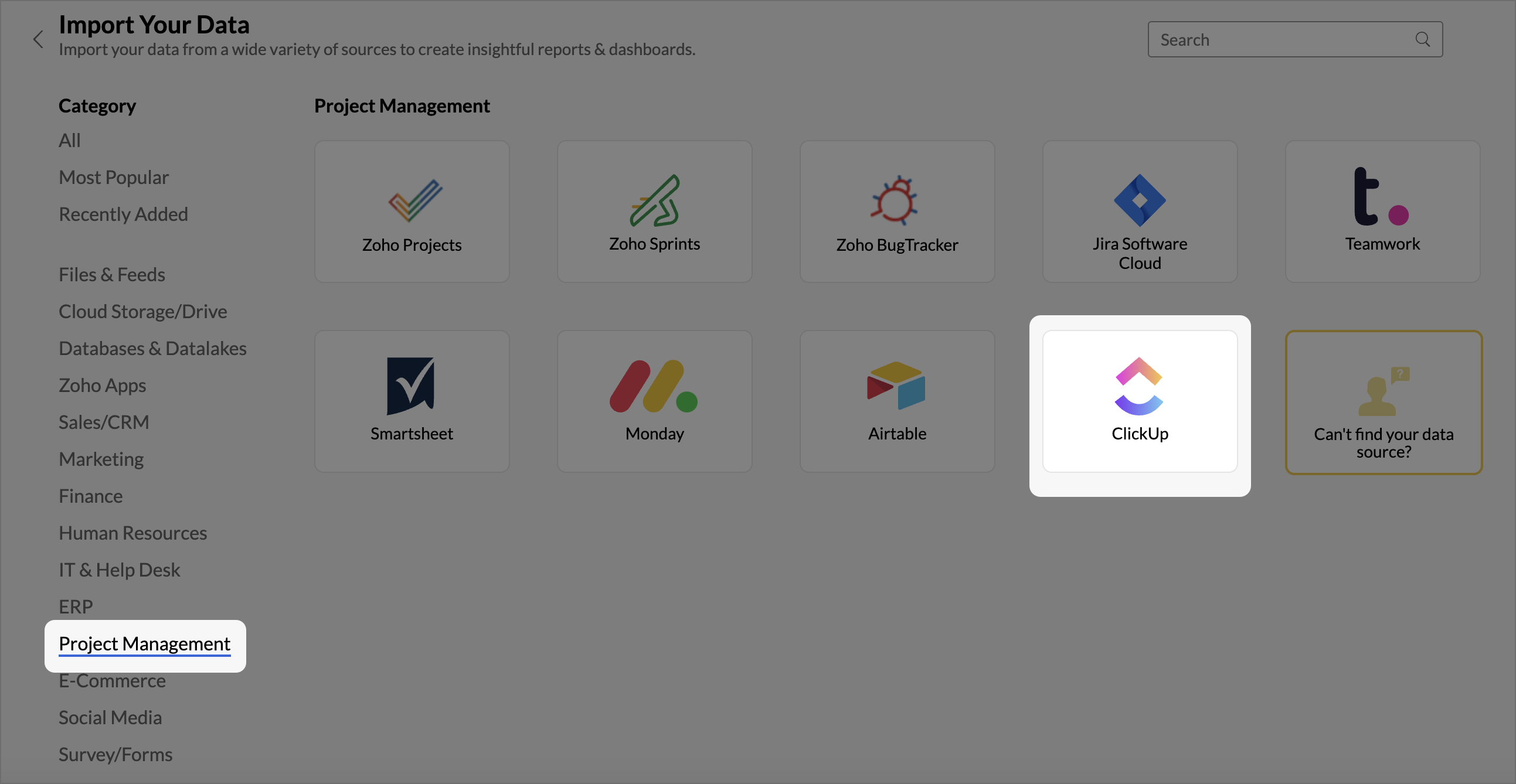
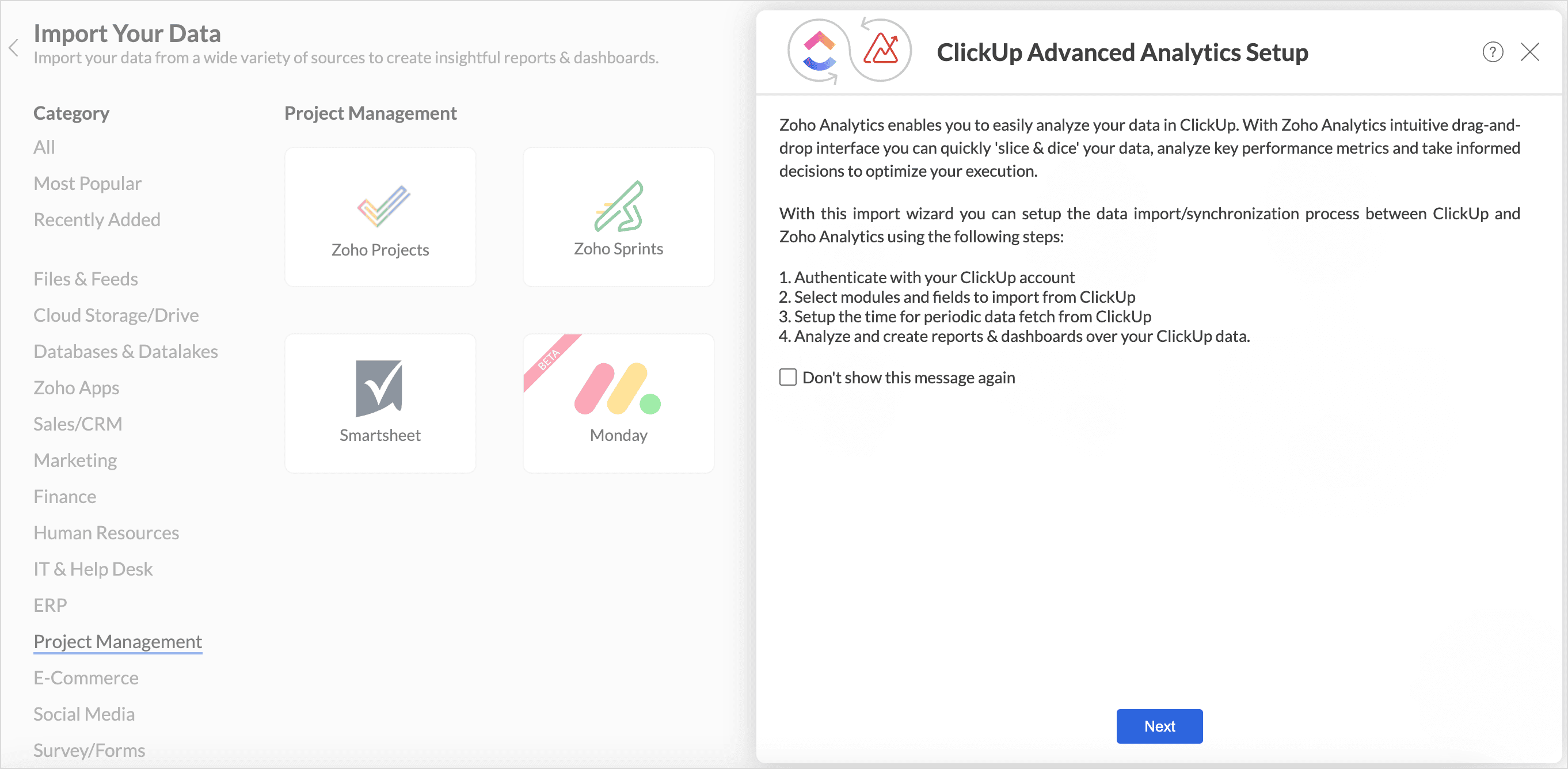
- [ClickUp 詳細設定]ペインが開きます。[次へ]をクリックします。
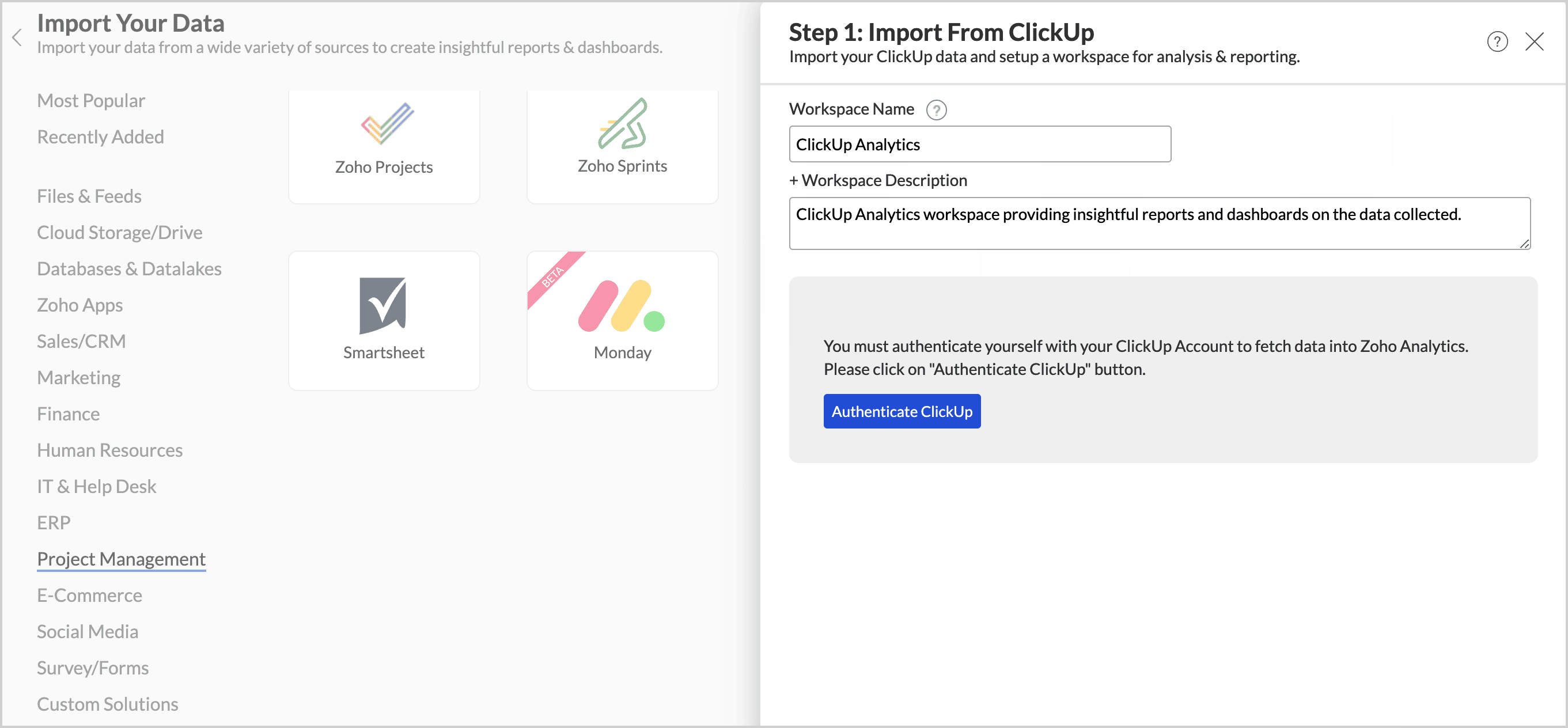
- [ClickUp からインポート]ダイアログが開きます。[ワークスペース名]を指定し、[ワークスペースの説明]に補足情報を入力します。[ClickUp を認証]をクリックします。
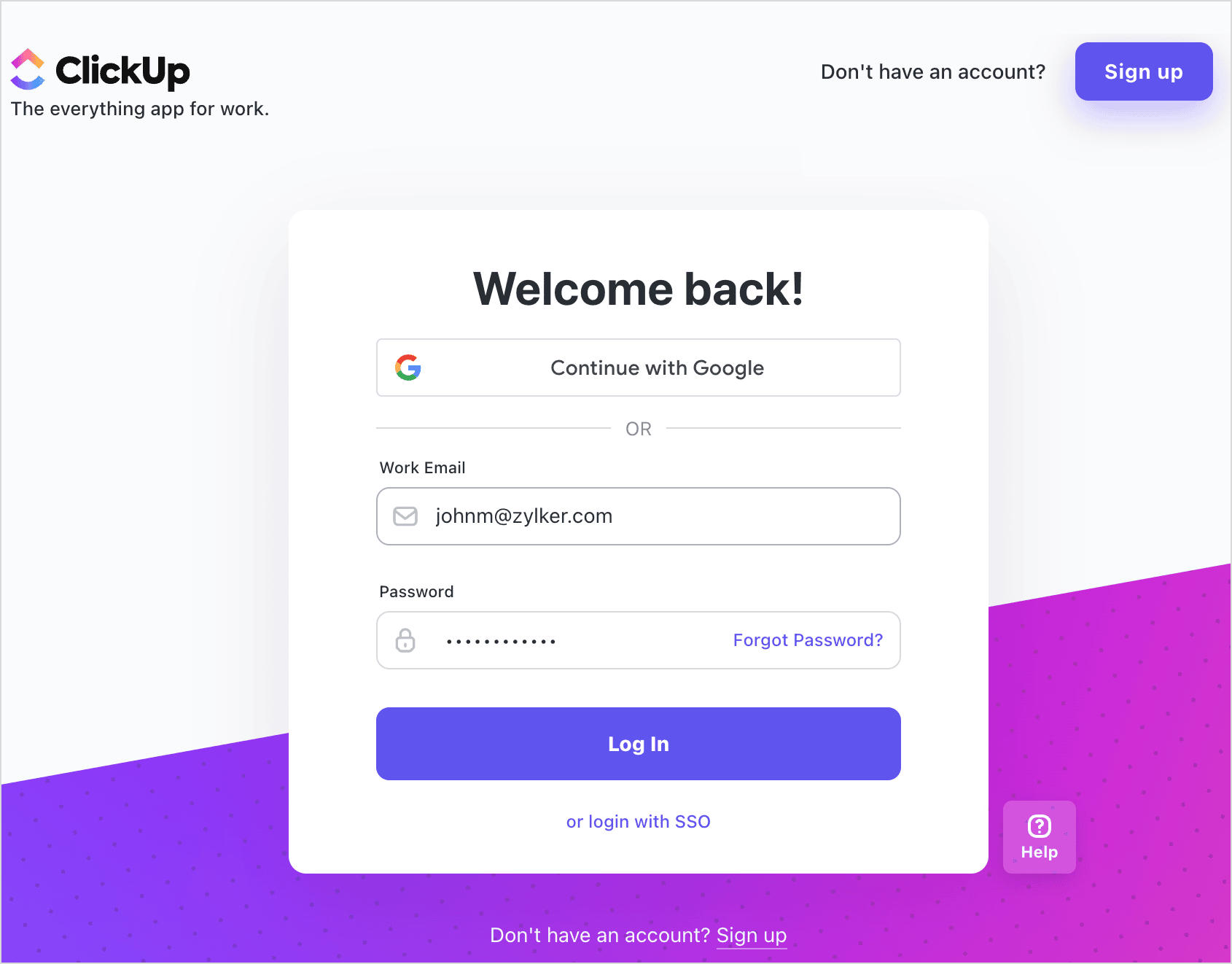
- Zoho 分析があなたの本人確認を行えるよう、ClickUp アカウントにサインインします。
- データをインポートしたいClickUp ワークスペースを選択します。
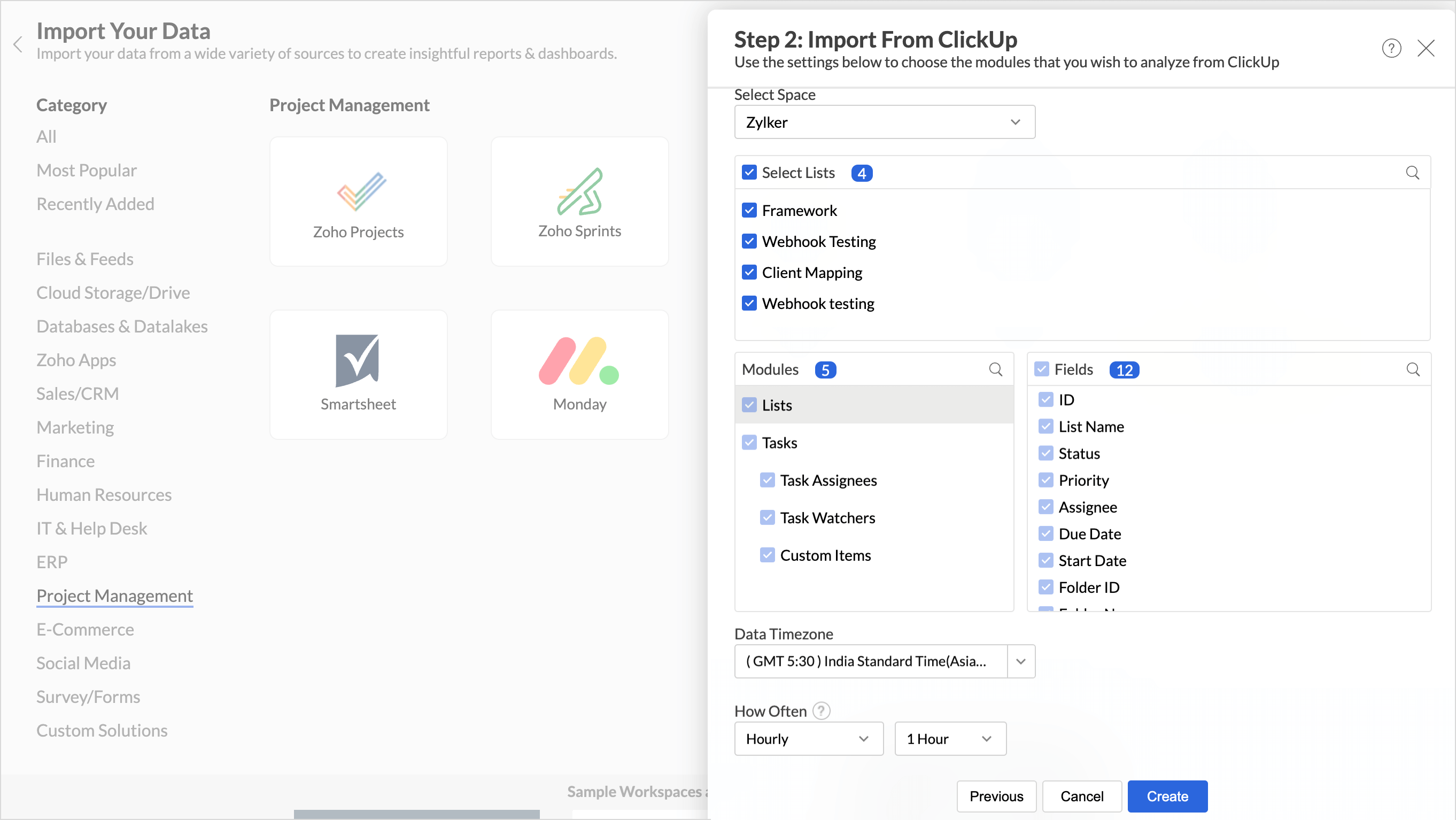
- データをインポートしたいスペース、リスト、タブ、項目を選択します。
- データのタイムゾーンを選択します。
- [頻度] セクションで、データのインポートを定期的に実行するようスケジュールできます。詳細は「データ同期頻度」のセクションを参照してください。
- [作成]をクリックします。
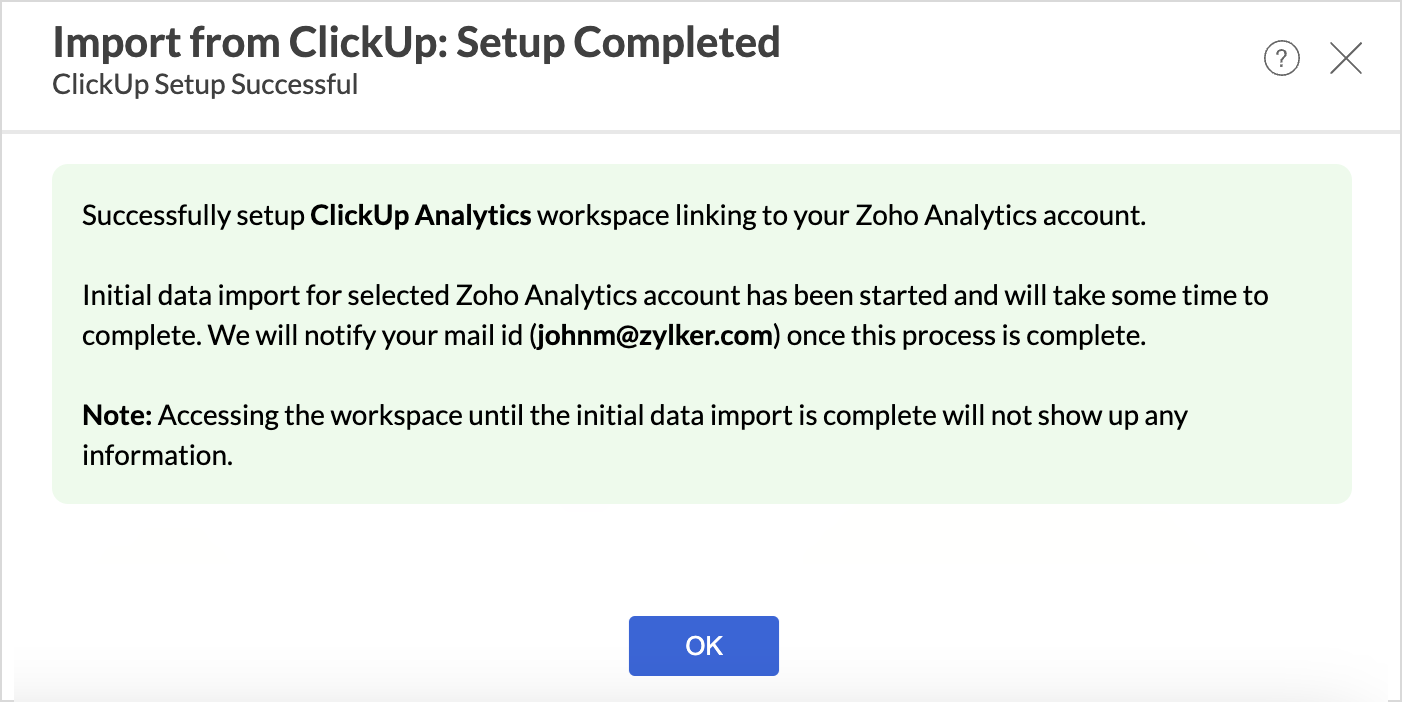
- データのインポートが開始されます。インポートにかかる時間は、データ量に応じて数分程度です。初回の取得が完了すると、メールおよびアプリ内通知でお知らせします。
データ同期頻度
Zoho 分析では柔軟な同期スケジュールを提供しており、常に最新のデータに基づいて効果的な分析を行うことができます。これらのスケジュールにより、データ更新のプロセスを自動化し、常に最新情報に基づいた分析を実現できます。
- 1 時間ごと(エンタープライズプランのみ)
- 3 時間ごと(スタンダードプラン以上)
- 6 時間ごと(スタンダードプラン以上)
- 12 時間ごと(スタンダードプラン以上)
- 1 日 1 回(ベーシックプラン以上)
データ同期エラーの対処
データ同期が失敗する場合があります。
- ClickUp アプリケーション側で、項目のデータ型が変更された場合。
- 分析対象として選択していたタブや項目が、データ元アプリケーション側で削除された場合。
- 連携を設定したユーザーが、タブへのアクセス権限を失った場合。
上記のいずれかに該当する場合、データ同期は一時停止されます。失敗の理由と解決方法の詳細は、メールおよびアプリ内通知でお知らせします。
同期エラーを解消するには、ビューを削除または再構成するか、データ元アプリケーションで該当するタブや項目を復元してください。詳細は、「データ同期エラーと解決方法」の記事を参照してください。
変更を行ったら、[今すぐ同期] オプションをクリックしてデータ同期を再開します。問題が解決しない場合は、support@zohoanalytics.com までお問い合わせください。
データソースの管理
[データソース]タブでは、連携設定の監視と管理に必要な情報を確認できます。また、必要に応じて設定内容を編集することもできます。
管理者権限を持つユーザーは、接続設定を表示および変更できます。
データソースパーマリンク
データソースパーマリンクを使用すると、データソースタブへ簡単にアクセスできます。このリンクをダッシュボードに貼り付けることで、同期ステータスを常に把握できます。
設定の編集
[設定の編集]タブでは、タブや項目の追加・削除、スケジュール間隔の変更、連携アプリケーション固有のその他の設定変更を行えます。
設定を変更するには、次の操作を行います。
- [データソース] > [設定の編集]をクリックします。
- [設定の編集 - ClickUp]ダイアログが開きます。必要な設定を変更し、[保存]をクリックします。

再認証
API キーやパスワードを変更した場合、または管理者が退職するなどして組織の一員でなくなった場合に、再認証が必要になります。この場合、データ同期は一時停止されるため、管理者が再認証を行い、同期を再開する必要があります。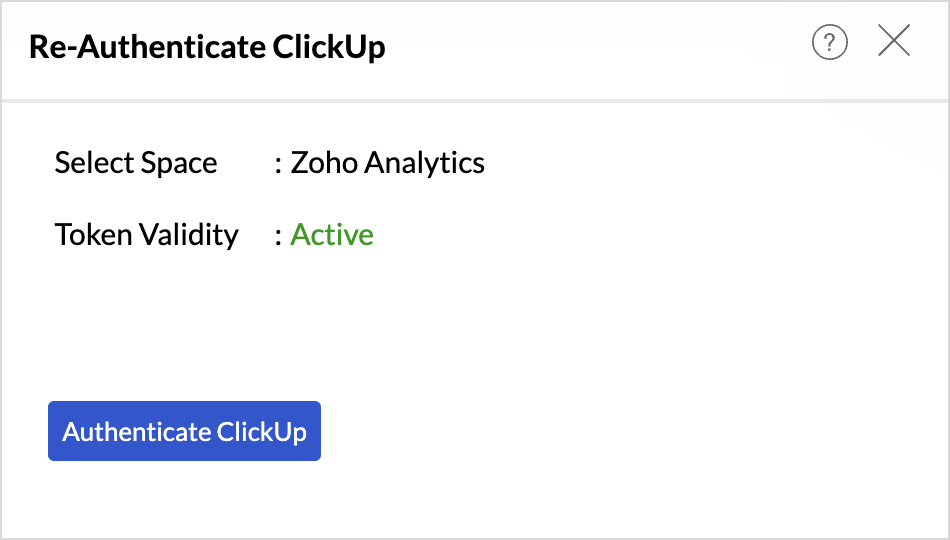
同期履歴
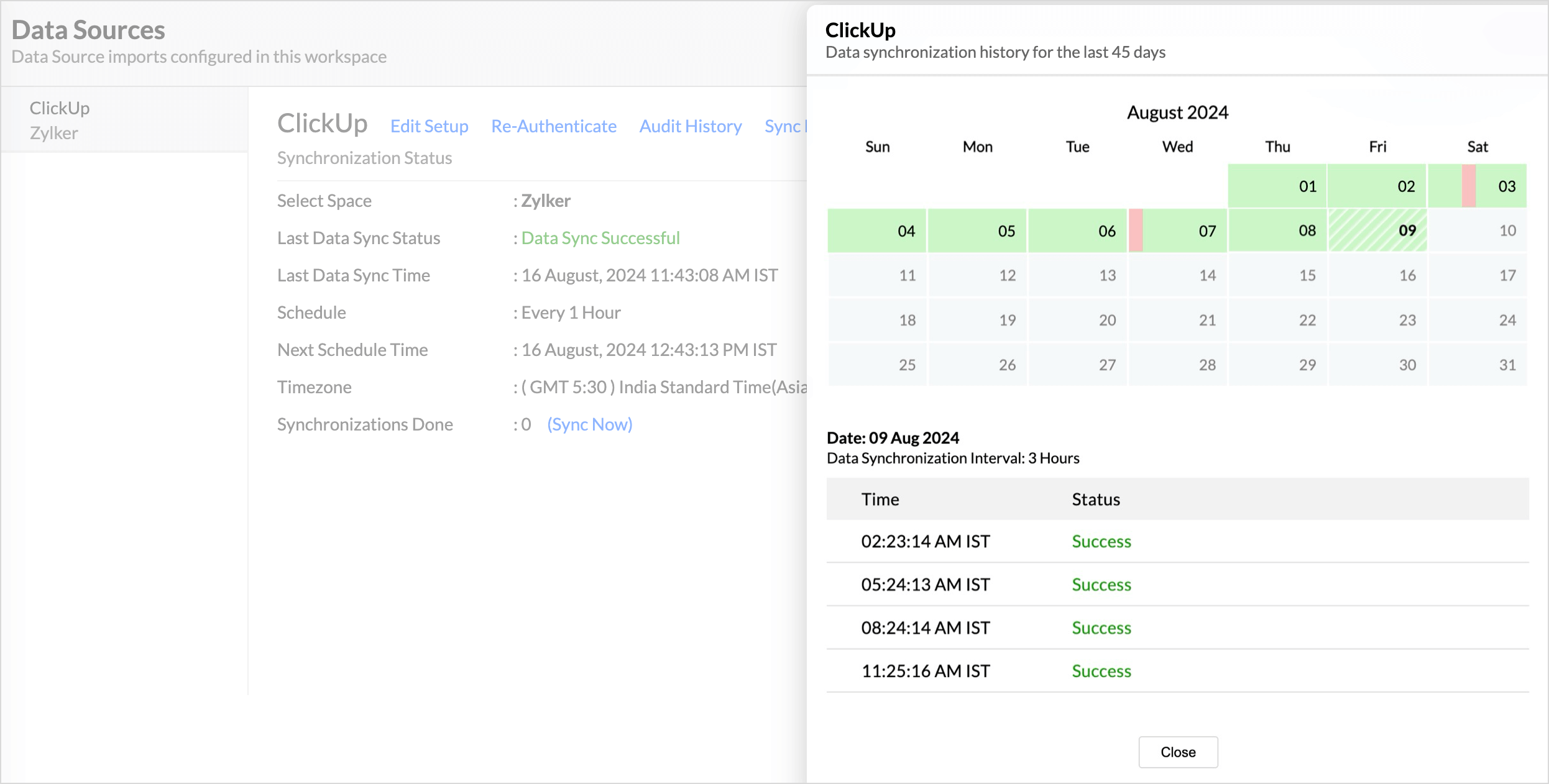
[同期履歴] タブでは、直近 45 日間のデータ同期の詳細を確認できます。正常に完了した同期は緑色、失敗した同期は赤色で表示されます。
同期履歴を表示するには、次の操作を行います。
- [データソース] > [同期履歴]をクリックします。
- 直近 45 日間の同期履歴を示すカレンダーが開きます。データ同期が行われた日付がハイライト表示されます。該当日付にカーソルを合わせると、その日に同期が実行された回数が表示されます。
-
日付をクリックすると、さらに詳細を表示できます。
- 時間 -データが同期された時間を表示します。
- ステータス -同期が正常完了か失敗かを表示します。失敗した場合は、その理由が表示されます。このページを参照し、問題の解決方法と今後のエラー回避策を確認してください。
監査履歴
Zoho 分析では、ClickUp ワークスペース内のすべてのユーザー操作およびシステム処理をログとして記録します。Zoho 分析で記録される処理は次のとおりです。
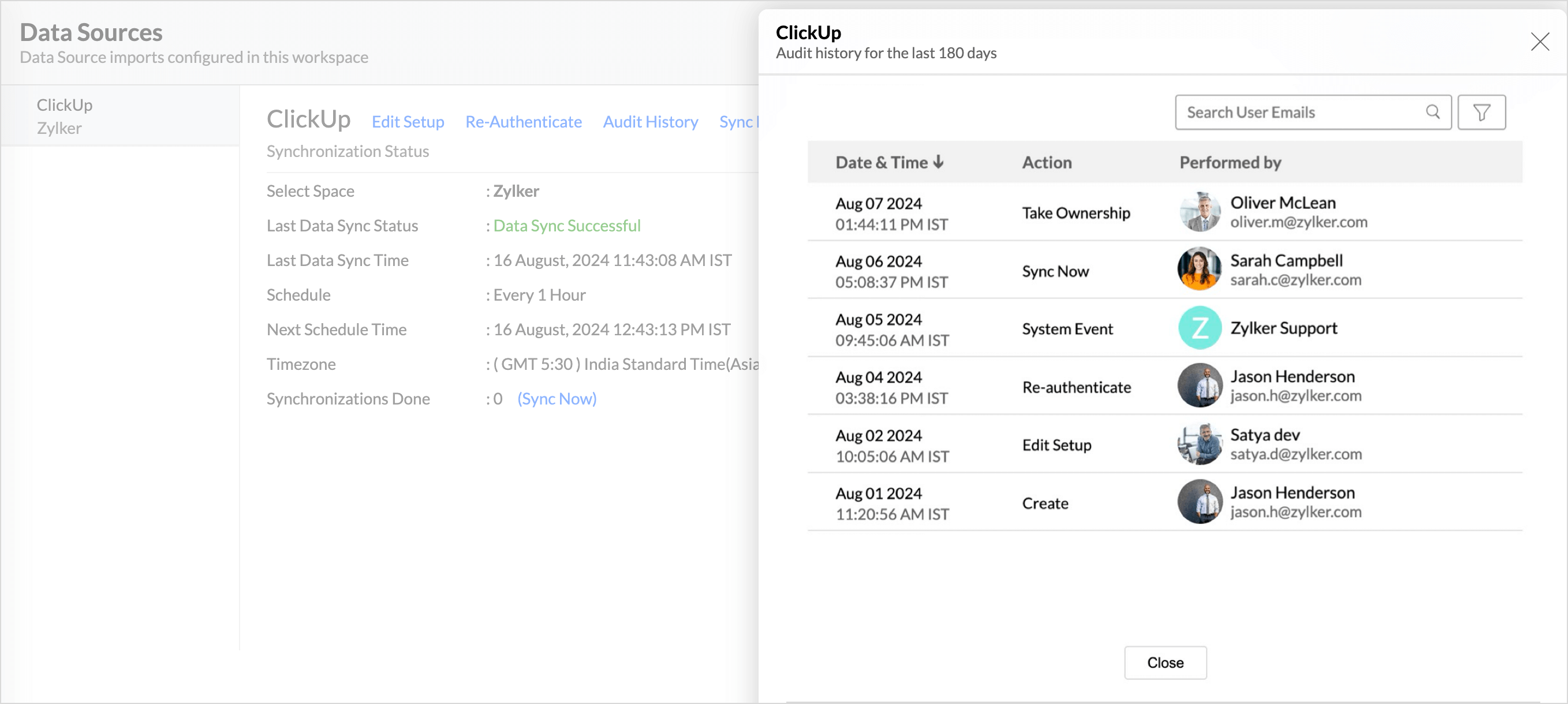
- ユーザー操作:作成、タブの追加、タブの削除、項目の追加、項目の削除、スケジュールの変更、エンティティの更新・削除、担当者の変更、再認証、今すぐ同期、再試行 など。
- システム操作:プランのアップグレード/ダウングレード。
データソースの削除
必要に応じて、ClickUp 連携を削除することができます。連携を削除すると、それ以降のデータ同期は停止されますが、既存のデータテーブルおよびレポートは引き続き利用可能です。
[データソース]タブの[設定]アイコンをクリックし、ドロップダウンメニューから[データソースの削除]を選択します。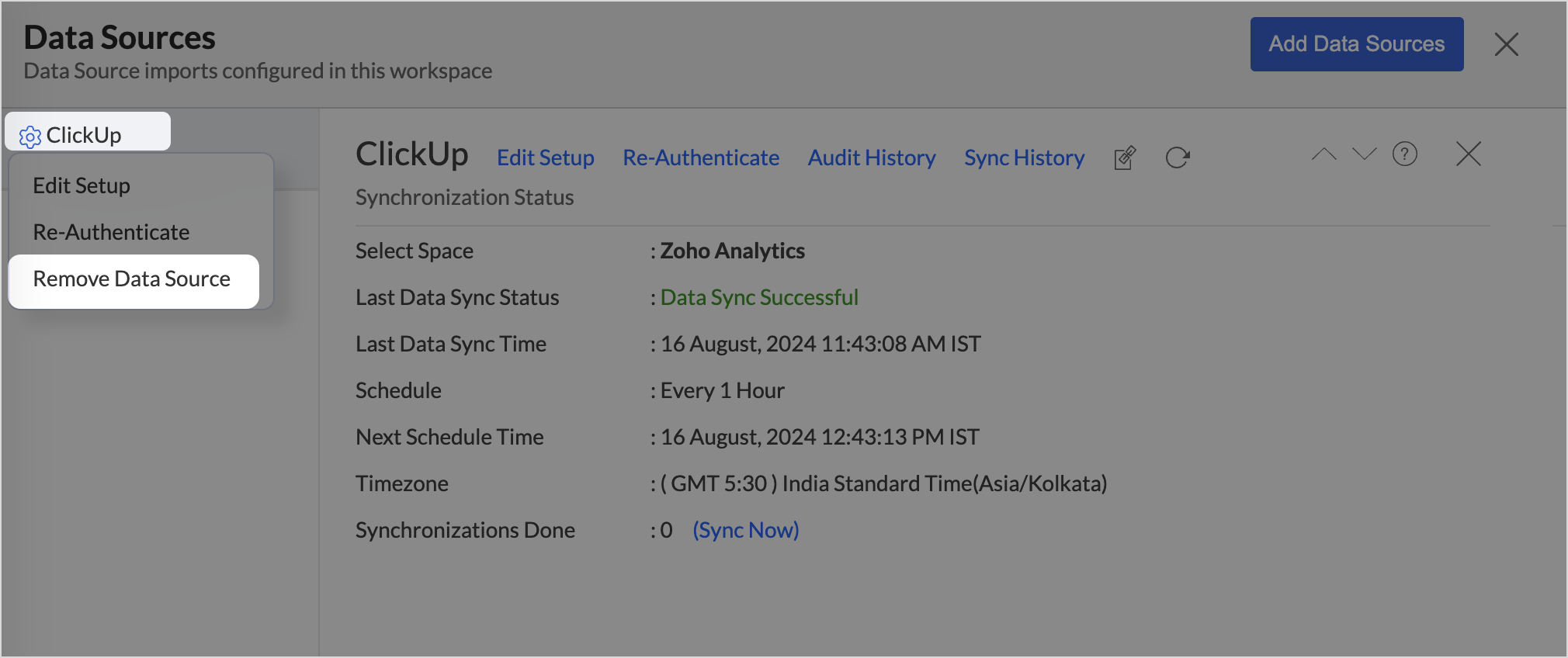
データモデリングと準備
Zoho 分析では、ファイル、フィード、データベース、業務アプリケーションなど、さまざまなソースからのデータを組み合わせて詳細な分析を行うことができます。クエリテーブルを使用すると、複数のテーブルからデータを結合してレポートを作成できます。SQL クエリサジェスターを利用すると、複雑なクエリも容易に作成できます。
Zoho 分析は、インポート時に類似した列を自動的に識別し、ルックアップの候補を提示します。テーブルの結合についての詳細は、「テーブルの結合」を参照してください。
データの可視化
Zoho 分析では、分析に利用できる多様な可視化タイプを提供しています。詳細は、「レポートの作成」記事を参照してください。以下の表は、Zoho 分析でサポートされている可視化タイプの一覧です。
| 可視化 |
タイプ
|
|
棒グラフ
|
積み上げ棒グラフ、ヒストグラム、横棒グラフ
|
|
積み上げ棒グラフ
|
横向き積み上げ棒グラフ、100% 縦向き/横向き積み上げ棒グラフ
|
|
エリア
|
マーカー付きエリア、スムーズエリア、マーカー付きスムーズエリア
|
|
折れ線グラフと棒グラフの複合チャート
|
折れ線グラフ+棒グラフ、バブル+棒グラフ、散布図+棒グラフ、エリア+棒グラフ、エリア+バブル、折れ線グラフ+バブル、カスタム複合チャート
|
|
バブルチャート
|
バブル円グラフ、パックドバブル、ワードクラウド
|
|
積み上げエリア
|
マーカー付き積み上げエリア、スムーズ積み上げエリア、マーカー付きスムーズ積み上げエリア
|
|
マップ
|
ヒートマップ、マップ散布図、マップバブル、マップ円グラフ、マップバブル円グラフ、塗りつぶしマップ、ジオヒートマップ
|
|
円グラフ
|
円グラフ、ドーナツ、セミ円グラフ、セミドーナツ
|
|
ツリーマップ
|
標準ツリーマップ
|
| Sankey | 標準サンキー図、アリュービアルチャート |
|
サンバースト
|
標準サンバーストチャート
|
|
レースチャート
|
レーシング棒グラフ、レーシング折れ線グラフ、レーシングバブル
|
| コンバージョン棒グラフ | 標準コンバージョン棒グラフ |
| Sparkline チャート |
棒グラフ、折れ線グラフ、エリア |
|
ドーナツ
|
既定ビュー
|
|
マトリックスビュー
|
ピボットテーブル
|
|
表形式
|
サマリーおよび表形式ビュー
|
|
ダッシュボードと KPI ウィジェット
|
単一数値ウィジェット、ダイアルチャートウィジェット
バレットチャート、チャートウィジェット
|
共有と共同作業
- 同僚や関係者と共同作業を行う際、共有データおよびレポートに対してきめ細かな権限管理を行えます。
- 共有ビュー上でリアルタイムコメントを設定し、ユーザーと効率的にコラボレーションできます。
- レポートを公開して、より多くのユーザーに提供できます。レポート/ダッシュボードを埋め込み、自社サイトや Web アプリケーション、ブログなどに表示できます。
- レポートのエクスポート、メール送信、印刷を、さまざまな形式で行えます。
- Zoho 分析モバイルアプリ(iOS/Android 両対応)を利用して、外出先からでもデータ、レポート、ダッシュボードにアクセスできます。
ヘルプとサポート
当社では、平日 24 時間(24x5)のテクニカルサポートを提供しています。サポートが必要な場合は、support@zohoanalytics.com までメールでお問い合わせください。
以下のフリーダイヤルでもお問い合わせいただけます。
United States: +1 (888) 900 9646
United Kingdom: +44 (20) 35647890
Australia: +61-2-80662898
India: +91 44 6965 6060