Monday.com向け高度分析機能

連携の設定
メモ:
- 初回のデータ取得には、インポートするデータ量に応じて数分かかる場合があります。初回の取得が完了すると、メールとアプリ内通知が送信されます。
- セットアップ処理は、さまざまな理由により失敗する場合があります。その場合は、データソースタブにアクセスし、再試行リンクをクリックして再度インポートしてください。問題が解決しない場合は、support@zohoanalytics.com までご連絡ください。
データ同期頻度
Zoho 分析では柔軟な同期スケジュールを提供しており、常に最新のデータに基づいて効果的な分析を行うことができます。これらのスケジュールにより、データ更新プロセスを自動化し、常に最新情報に基づいた分析を実現します。
- 1 時間ごと(エンタープライズプランのみ)
- 3 時間ごと
- 6 時間ごと
- 12 時間ごと
- 1 日ごと
データ同期エラーの対処
以下のような場合、データ同期が失敗することがあります。
- Monday.com アプリケーション側で、項目のデータ型が変更された場合。
- 分析用に選択していたボードや項目が、元のアプリケーションで削除された場合。
- 連携を設定したユーザーが、ボードへアクセスする権限を失った場合。
上記のいずれかに該当する場合、データ同期は一時停止されます。失敗の理由と解決方法が記載されたメールおよびアプリ内通知が送信されます。
同期エラーを解消するには、ビューを削除または再構成するか、元のアプリケーションで該当するボードや項目を復元してください。詳細は、「データ同期エラーとその解決方法」の記事を参照してください。
変更を行ったら、データソースタブで[今すぐ同期]オプションをクリックして、データ同期を再開してください。問題が解決しない場合は、support@zohoanalytics.com までお問い合わせください。
データソースの管理
[データソース]タブでは、連携設定の監視と管理に必要な情報を確認できます。また、必要に応じて設定を編集することもできます。管理者権限を持つユーザーは、接続設定を表示および変更できます。
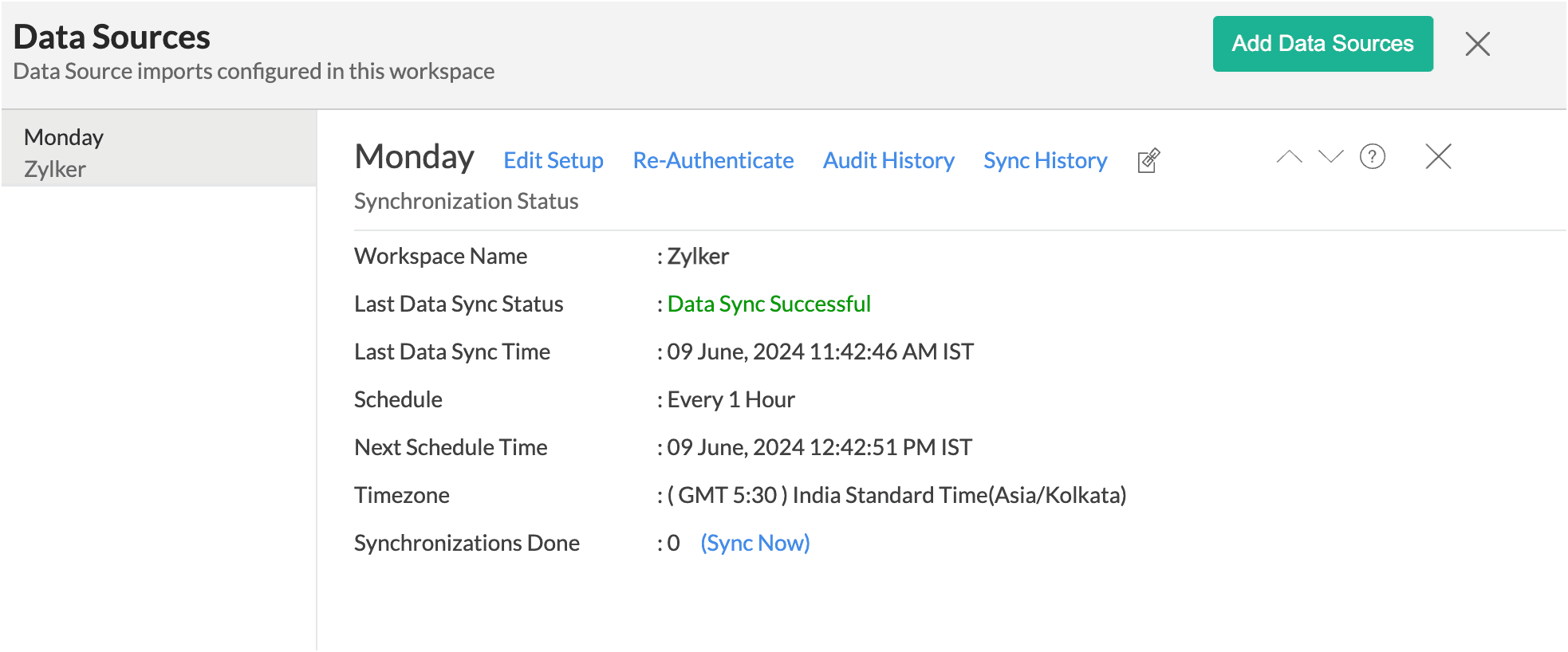
データソースパーマリンク
データソースパーマリンクを使用すると、データソースタブへ簡単にアクセスできます。このリンクをダッシュボードに貼り付けておくことで、ダッシュボードにアクセスするユーザーが同期ステータスを確認できるようになります。
セットアップの編集
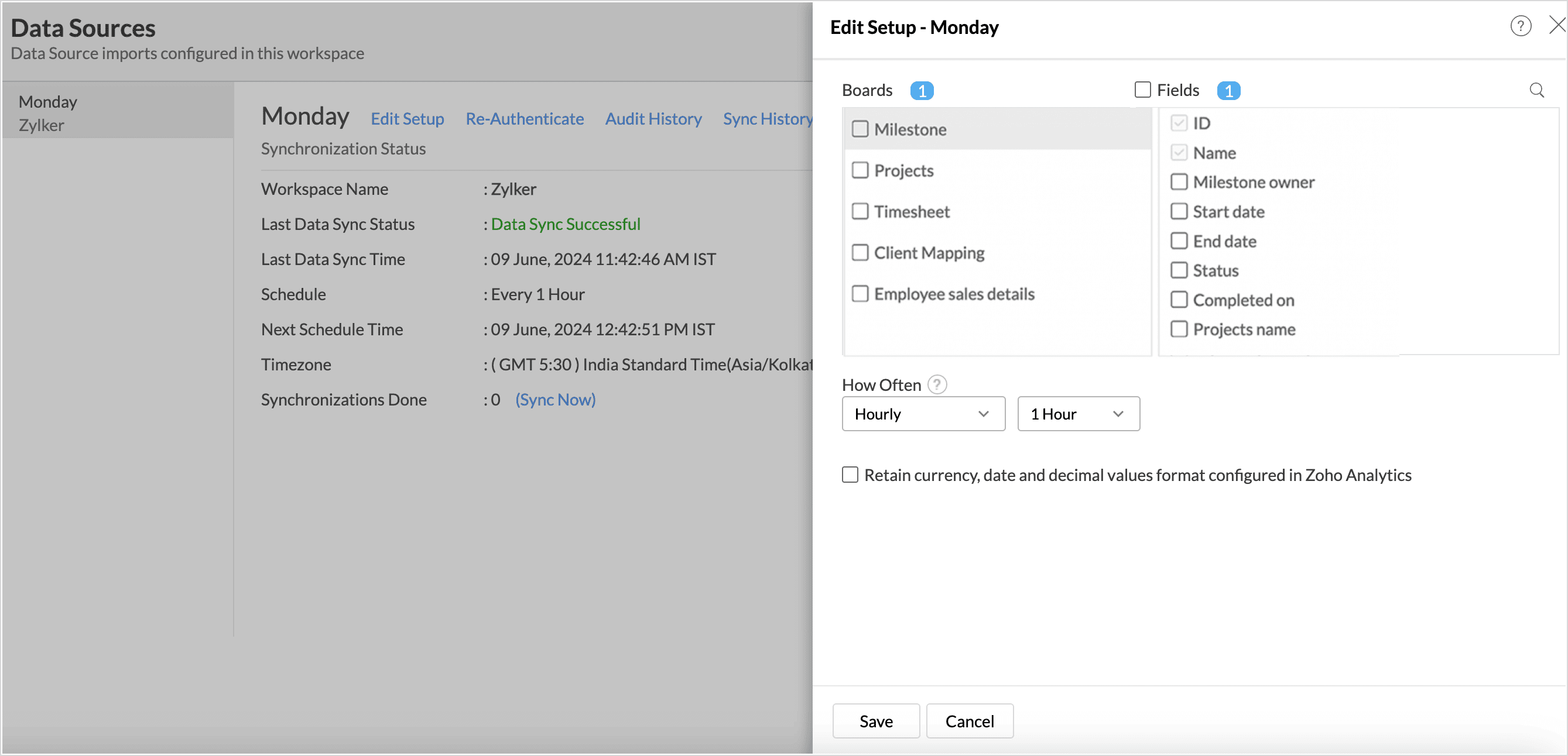
[セットアップの編集]タブでは、ボードや項目の追加・削除、スケジュール間隔の変更、連携アプリケーション固有のその他の設定の変更が行えます。
設定を変更するには、次の操作を行います。
- [データソース] > [セットアップの編集] をクリックします。
- [セットアップの編集 - Monday.com]ダイアログが開きます。必要な設定を変更し、[保存]をクリックします。
再認証
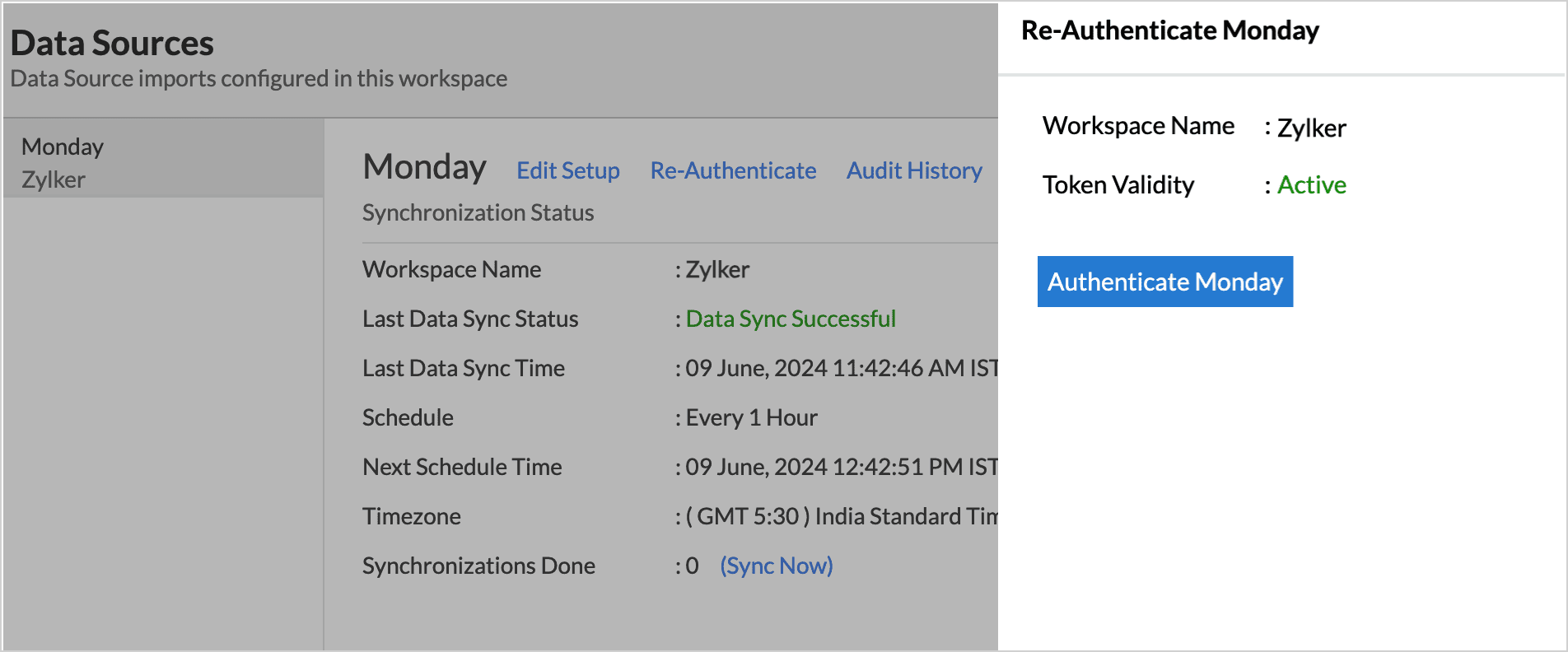
API キーやパスワードを変更した場合は、再認証が必要になります。この場合、データ同期は一時停止されるため、コネクター設定を行った管理者が再認証を実施し、データ同期を再開する必要があります。
再認証を行うには、次の操作を行います。
- [データソース] > [再認証] をクリックします。
- [再認証 - Monday.com]ダイアログが開きます。[Monday.com を認証]をクリックします。
同期履歴
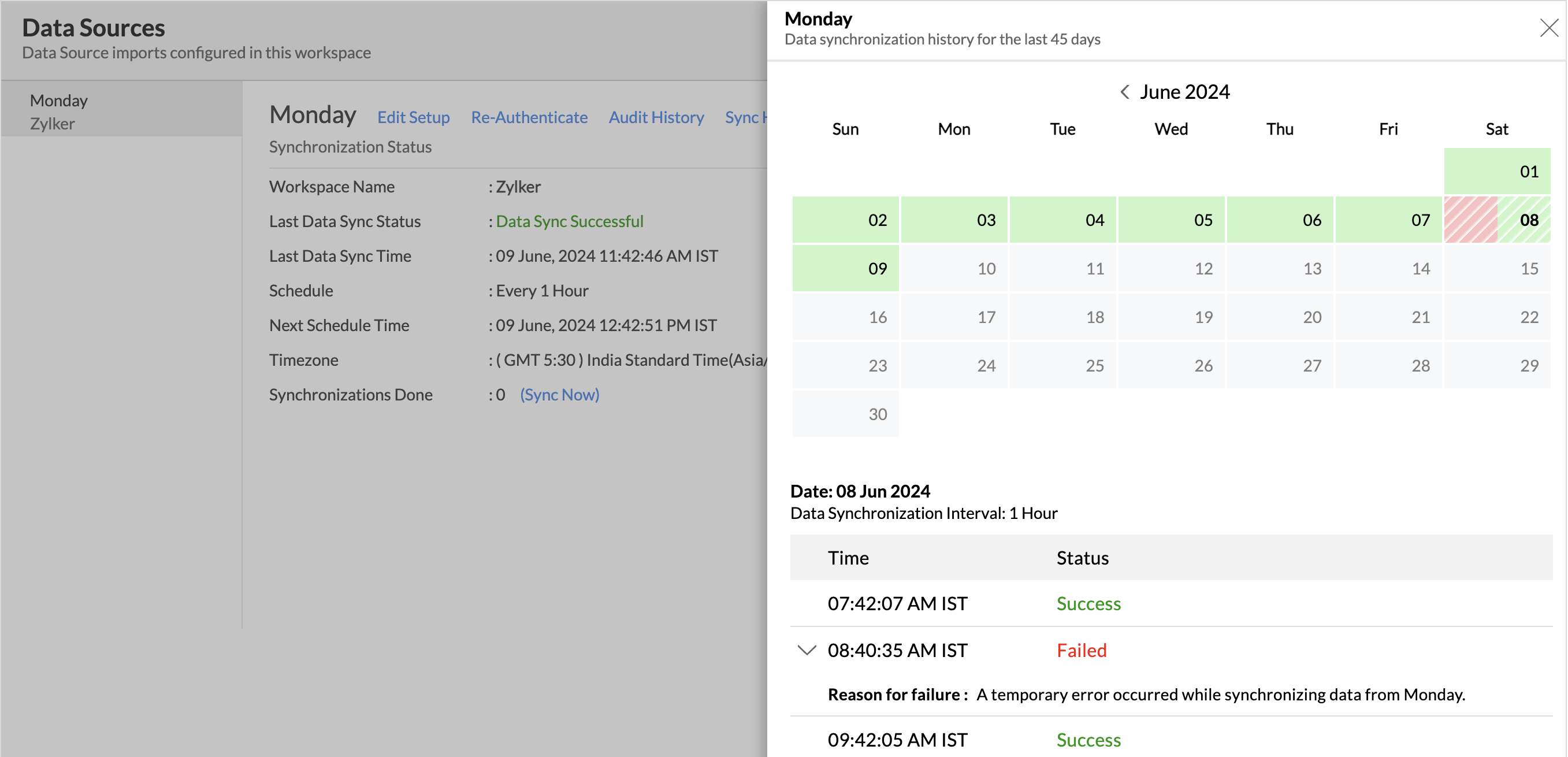
[同期履歴]タブでは、直近 45 日間のデータ同期の詳細を確認できます。正常に完了した同期は緑色、失敗した同期は赤色で表示されます。
同期履歴を表示するには、次の操作を行います。
- [データソース] > [同期履歴] をクリックします。
- 直近 45 日間の同期履歴を示すカレンダーが開きます。データ同期が行われた日付がハイライト表示されます。該当の日付にマウスオーバーすると、その日に何回同期が行われたかを確認できます。
-
日付をクリックすると、さらに詳細を表示できます。
- 時間 - データが同期された時間を表示します。
- ステータス - 同期が成功したか失敗したかを表示します。失敗した場合は、その理由が表示されます。問題の解決方法と、今後の失敗を防ぐ方法については、このページを参照してください。
監査履歴
Zoho 分析では、Monday.com ワークスペース内で行われたすべてのユーザー操作とシステム処理をログに記録します。Zoho 分析では、次の処理が記録されます。
- ユーザー操作:ワークスペースの作成、ボードの追加、ボードの削除、項目の追加、項目の削除、スケジュールの変更、エンティティの更新・削除、担当者の変更、再認証、今すぐ同期、再試行 など。
- システム操作:プランのアップグレードまたはダウングレード。
監査履歴を表示するには、次の操作を行います。
- [データソース] > [監査履歴] をクリックします。
- 直近 180 日間の活動が表示されたダイアログが開きます。

データソースの削除
必要に応じて、Zoho 分析から連携を削除できます。連携を削除すると、それ以降のデータ同期は停止しますが、既存のデータテーブルやレポートは引き続き利用できます。
[データソース]タブの[設定]アイコンをクリックし、ドロップダウンメニューから[データソースの削除]を選択します。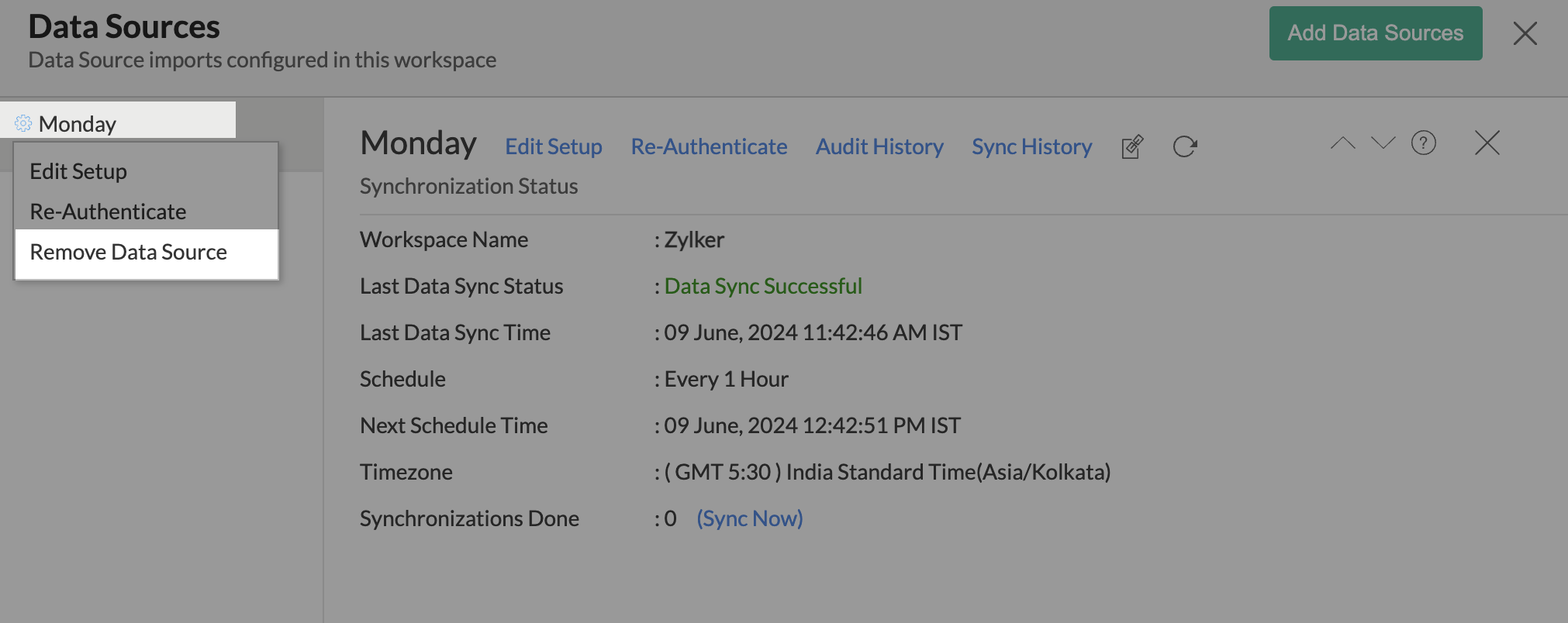
データモデリングと準備
Zoho 分析では、ファイル、フィード、データベース、各種ビジネスアプリケーションなど、さまざまなソースのデータを組み合わせて詳細な分析を行うことができます。クエリテーブルを使用すると、複数のテーブルからデータを結合してレポートを作成できます。
他のデータソースとデータをブレンドする際、Zoho 分析は類似した列を自動的に検出し、ルックアップの候補を提示します。詳細は、「テーブルの結合」の記事を参照してください。
データの可視化/分析
| 可視化 |
種類
|
|
棒グラフ
|
積み上げ棒グラフ、ヒストグラム、横棒グラフ
|
|
積み上げ棒グラフ
|
横向き積み上げ棒グラフ、100% 縦・横積み上げ棒グラフ
|
|
エリアチャート
|
マーカー付きエリアチャート、スムーズエリアチャート、マーカー付きスムーズエリアチャート
|
|
折れ線グラフと棒グラフのコンビネーションチャート
|
棒グラフ+折れ線グラフ、棒グラフ+バブル、棒グラフ+散布図、棒グラフ+エリア、エリア+バブル、折れ線グラフ+バブル、カスタムコンビネーション
|
|
バブルチャート
|
バブル円グラフ、パックドバブル、ワードクラウド
|
|
積み上げエリアチャート
|
マーカー付き積み上げエリアチャート、スムーズ積み上げエリアチャート、マーカー付きスムーズ積み上げエリアチャート
|
|
マップ
|
ヒートマップ、マップ散布図、マップバブル、マップ円グラフ、マップバブル円グラフ、塗りつぶしマップ、ジオヒートマップ
|
|
ツリーマップ
|
標準ツリーマップ
|
|
円グラフ
|
円グラフ、リング、セミ円グラフ、セミリング
|
|
ドーナツチャート
|
標準ドーナツチャート
|
|
マトリックスビュー
|
ピボットテーブル
|
|
表形式
|
集計ビューおよび表形式ビュー
|
|
ダッシュボードと KPI ウィジェット
|
単一数値ウィジェット、ダイアルチャートウィジェット
バレットチャートウィジェット
|
共有と共同作業
- データやレポートを共有し、詳細な権限設定で同僚や関係者と共有できます。
- 共有ビュー上でリアルタイムのコメントを有効にし、ユーザー同士で効率的にコラボレーションできます。
- レポートを公開して、より多くのユーザーに提供できます。レポート/ダッシュボードを埋め込み、自社サイトや Web アプリケーション、ブログに表示できます。
- レポートのエクスポート、メール送信、印刷を、さまざまな形式で行えます。
- Zoho 分析モバイルアプリ(iOS と Android の両プラットフォームに最適化)を利用して、外出先からレポートやダッシュボードにアクセスできます。
ヘルプ & サポート
当社では、平日 24 時間(24x5)のテクニカルサポートを提供しています。サポートが必要な場合は、support@zohoanalytics.com までメールでお問い合わせください。
以下のフリーダイヤル番号からもお問い合わせいただけます。
米国: +1 (888) 900 9646
英国: +44 (20) 35647890
オーストラリア: +61-2-80662898
インド: 044 - 69656060