グラフのカスタマイズ
グラフのカスタマイズ方法の概要については、以下の動画をご参照ください。
タイトルと説明
- 対象のグラフを開きます。
- [設計を編集する]をクリックし、設計画面右上の [設定] アイコンをクリックします。以下の画像のとおり、 設定 の [一般] タブの画面が表示されます。
以下の表は、[一般]タブでカスタマイズ可能な設定内容の一覧です。
| 設定 |
説明 |
| 一般 |
|
| タイトル |
グラフのタイトルを入力します。タイトルは入力必須です。 |
| 説明 |
グラフの説明を入力します。説明の入力は任意です。 |
| 表示 |
|
| 不明な値の代わりに表示する値 |
データに nullまたは空の値 が含まれる場合に、グラフに表示する値を入力します。 |
| 欠損値を表示する |
この設定のチェックボックスにチェックを入れると、グラフの元データに欠損値がある場合に、 欠損値 も含めてデータポイント(日付/カテゴリー)をグラフに表示します。チェックを入れない場合、欠損値を含むデータポイントはスキップされ、グラフに表示されません。 |
| データのラベルを表示する |
この設定は、対象のグラフが円グラフまたはファネルチャートの場合に表示されます。グラフの各データに、割合または値をデータのラベルとして表示します。データのラベルを表示しないように設定することも可能です。 |
| コンバージョン率を表示する |
ファネルチャートにおいて、最上部のデータが最下部のデータに変換された割合(コンバージョン率)を表示します。コンバージョン率は、ファネルの最上部と最下部の値を比較して算出されます。 |
| ファネルチャートの設計 |
ファネルチャートのデザインを選択します。選択可能なデザインは、以下のとおりです。
|
- 内容を設定した後、 [適用する] をクリックします。
軸
グラフを作成すると、X軸/Y軸のラベル、軸の範囲、ラベル間の間隔などのグラフの軸に関する各値が自動で設定されます。これらの値は、 設定画面 の[軸]タブでカスタマイズできます。
軸の設定をカスタマイズするには、以下の手順を実施します:
- 対象のグラフを開いて[設計を編集する]をクリックし、設計画面右上の [設定] アイコンをクリックします。
- 設定 画面で [軸] タブをクリックします。 [軸] タブの画面は、グラフの設計画面内から直接開くこともできます。グラフの設計画面内から[軸]タブの画面を開くには、X軸/Y軸の隣に表示される[設定]アイコンにマウスのカーソルを合わせて、 [軸の設定] をクリックします。
以下の表は、 [軸] タブでカスタマイズ可能な設定内容の一覧です。
| 設定 |
説明 |
| X軸 |
|
| ラベル |
この欄では、以下の内容を設定できます: 名前:
X軸の名前を入力します。初期設定では、対象の列の名前が軸のラベルとして設定されます。
フォント: X軸のラベルにおけるフォントの種類、サイズ、色を指定します。 |
| 目盛りのラベル |
フォント: X軸の目盛りのラベルにおけるフォントの種類、サイズ、色を指定します。 方向: X軸の目盛りのラベルを表示する方向を指定します。選択可能な方向は、以下のとおりです:
|
| 書式設定 |
この設定は、X軸に数値の列を配置した場合にのみ表示されます。X軸の目盛りのラベル(数値)における書式設定を指定します。設定可能な内容は、テーブルにおける書式設定の内容と同様です。詳細については、 こちら をご参照ください。 |
| 範囲 |
X軸の範囲は、列のデータの最大値と最小値に基づいて自動で算出されます。 この設定では、独自のX軸の範囲を指定できます。指定する場合は、 [範囲] のチェックボックスにチェックを入れて、範囲の最小値と最大値を入力します。 この設定は、対象のグラフが折れ線グラフ、面グラフ、散布図のいずれかであり、かつX軸に数値の列を配置した場合にのみ表示されます。 |
| 間隔 |
X軸のラベルの間隔は、軸のラベルの長さ(文字数)とグラフのサイズに基づいて自動で算出されます。 この設定では、独自のラベルの間隔を指定できます。指定する場合は、 [間隔] のチェックボックスにチェックを入れて、間隔の値または目盛りの件数を入力します。 この設定は、対象のグラフが折れ線グラフ、面グラフ、散布図のいずれかであり、かつX軸に数値の列を配置した場合にのみ表示されます。 |
| Y軸 |
|
| ラベル |
この欄では、以下の内容を設定できます: 名前 : Y軸の名前を入力します。初期設定では、対象の列の名前が軸のラベルとして設定されます。 フォント: Y軸のラベルにおけるフォントの種類、サイズ、色を指定します。 |
| ラベル |
フォント: Y軸の目盛りのラベルにおけるフォントの種類、サイズ、色を指定します。 方向: Y軸の目盛りのラベルを表示する方向を指定します。選択可能な方向は、以下のとおりです:
|
| データのラベル |
Y軸の値をグラフ内のデータのラベルとして表示します。この設定を有効にするには、[Y軸の値をラベルとしてグラフ上に表示する]のチェックボックスにチェックを入れます。有効にすると、グラフ内の各データポイントにおいて、対応するY軸の値がテキスト/数値で表示されます。 メモ:
グラフの設計画面で [テキスト] の欄に列が配置されている場合、このデータのラベルの設定は無効になります。
|
| 書式設定 |
この設定は、Y軸に数値の列を配置した場合にのみ表示されます。Y軸の目盛りのラベル(数値)における書式設定を指定します。設定可能な内容は、テーブルにおける書式設定の内容と同様です。詳細については、 こちら をご参照ください。 |
| 範囲 |
Y軸の範囲は、列のデータの最大値と最小値に基づいて自動で算出されます。 この設定では、独自のY軸の範囲を指定できます。指定する場合は、 [範囲] のチェックボックスにチェックを入れて、範囲の最小値と最大値を入力します。 この設定は、対象のグラフが折れ線グラフ、面グラフ、散布図のいずれかであり、かつY軸に数値の列を配置した場合にのみ表示されます。 |
| 間隔 |
Y軸のラベルの間隔は、軸のラベルの長さ(文字数)とグラフのサイズに基づいて自動で算出されます。 この設定では、独自のラベルの間隔を指定できます。指定する場合は、 [間隔] のチェックボックスにチェックを入れて、間隔の値または目盛りの件数を入力します。 この設定は、対象のグラフが折れ線グラフ、面グラフ、散布図のいずれかであり、かつY軸に数値の列を配置した場合にのみ表示されます。 |
|
目盛り
|
ラベルの目盛りを指定します。以下のいずれかから指定できます。
|
 メモ: 円グラフやレーダーチャートなどの軸を持たないグラフの場合、グラフの設定画面に [軸] タブは表示されません。
罫線と色
グラフを作成すると、グラフの背景色や罫線が自動で設定されます。Zoho Analyticsには、グラフの背景色や罫線をカスタマイズするための機能も用意されています。 設定 画面の [罫線と色] タブから、要件に合わせて背景色や罫線をカスタマイズすることが可能です。
- 背景色や罫線をカスタマイズするには、以下の手順を実施します:
- 対象のグラフを開いて[設計を編集する]をクリックし、設計画面右上の [設定] アイコンをクリックします。
- 設定 画面で [罫線と色] タブをクリックします。
- 内容を選択し、 [適用する] をクリックします。
以下の画像は、 [罫線と色] タブの画面の例です。
以下の表は、[罫線と色]タブでカスタマイズ可能な設定内容の一覧です。
| 設定 |
説明 |
| マーカーの塗りつぶしの色 |
列のデータを表すグラフの色を指定します。 |
| 罫線のスタイル |
グラフの罫線の各種設定を指定します。設定可能な内容は、以下のとおりです。
|
| 目盛り線の種類 |
グラフの目盛り線の各種設定を指定します。設定可能な内容は、以下のとおりです。
|
| 背景色 |
グラフの背景色を設定します。選択可能な内容は、以下のとおりです:
|
書式設定
グラフの設定画面では、レポートの作成に使用した各列の書式設定を個別に編集することができます。また、データのラベルやツールチップの書式設定も個別に編集することが可能です。
以下の棒グラフを例に書式設定について説明します。このグラフでは、列のデータに小数点の桁数が異なるデータが含まれているため、この列のデータをもとにレポートを作成すると上記のように見づらくなってしまいます。このような場合に、書式設定が役立ちます。
この例の場合において書式設定を編集するには、以下の手順を実施します。
- 対象のグラフを開いて[設計を編集する]をクリックし、設計画面右上の[設定]アイコンをクリックします。
- このグラフの例では、小数の列がY軸に配置されています。この列の書式設定を編集し、小数点以下の桁数を統一します。 [書式設定] タブに移動し、Y軸の欄で [書式設定] をクリックします。
-
列の書式設定 の画面が開きます。 [小数点以下の桁数] の欄で[2]を選択します。これにより、小数点以下の桁数が2桁に統一されます。
Zoho Analyticsには、小数点以下の桁数以外にもさまざまな書式設定が用意されています。ただし、適用可能な書式設定はデータの種類によって異なるのでご注意ください。 書式設定の詳細については、 こちら をご参照ください。
- [OK] をクリックします。
書式設定の適用後、グラフは以下のようになります。
グラフ内の軸のラベルとしての画像の表示
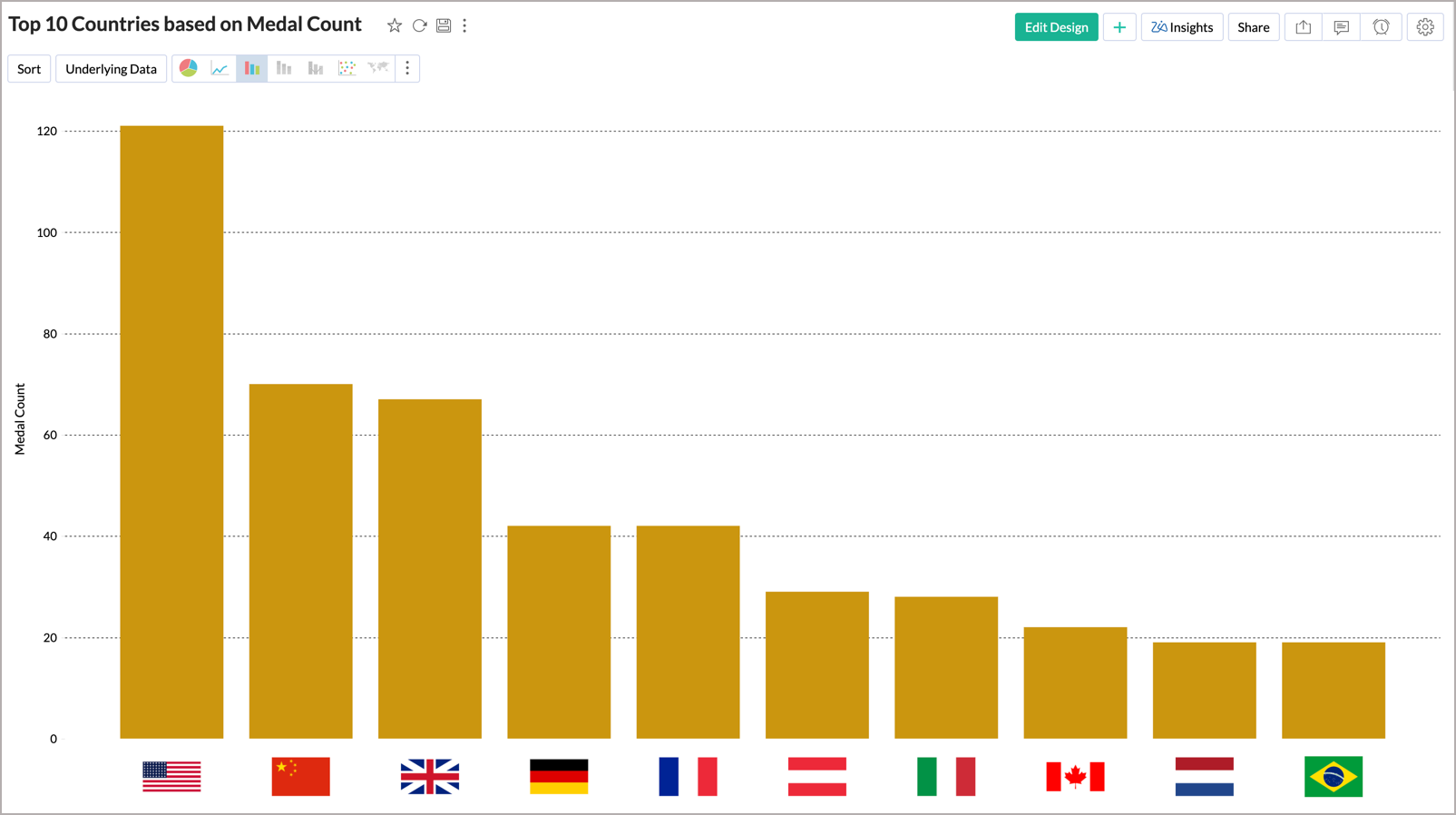
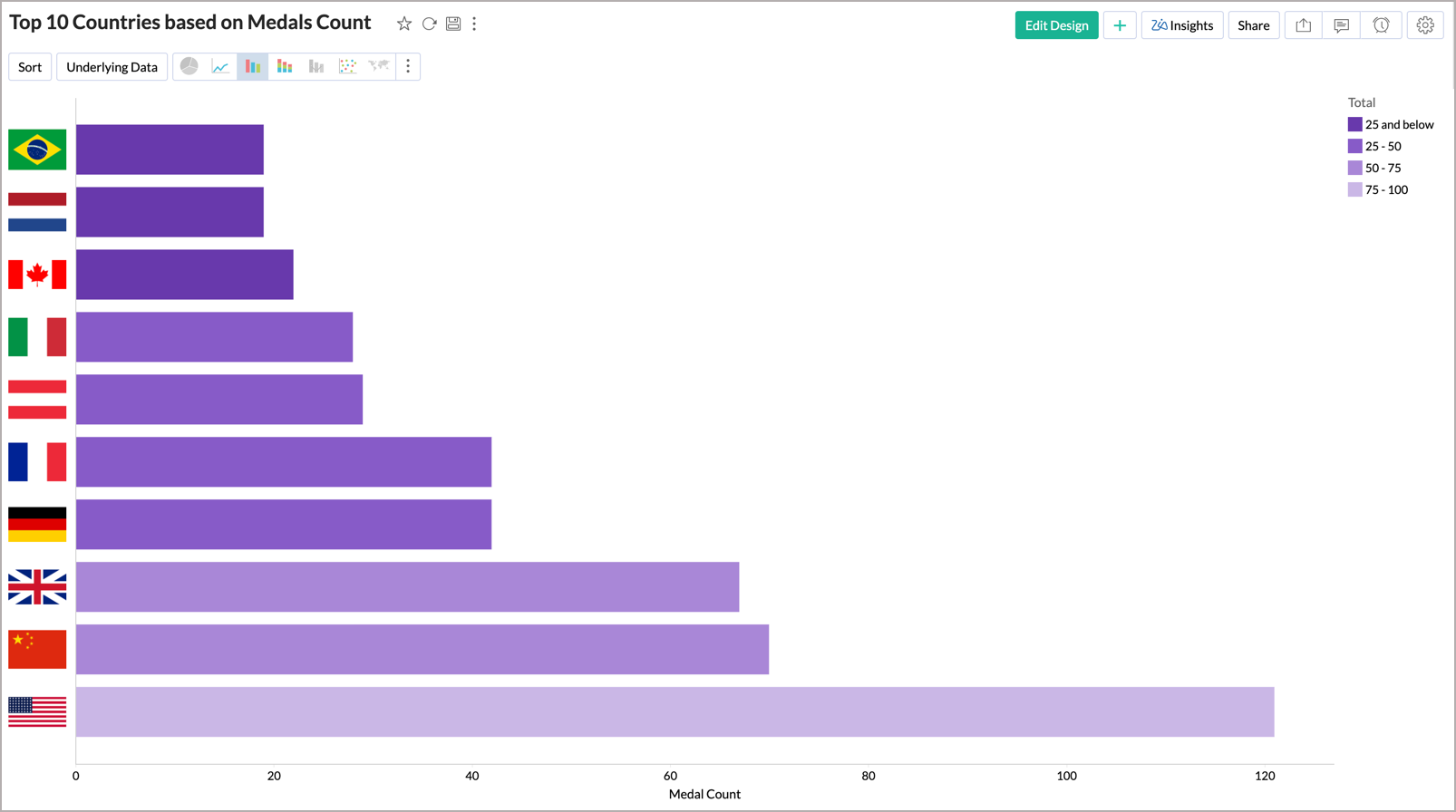
グラフ内の軸のラベルとして画像を表示できます。表示するにあたって、画像の保存先となるURLを使用します。
URLの列をもとにグラフ内で画像を表示するには、以下の手順を実施します。
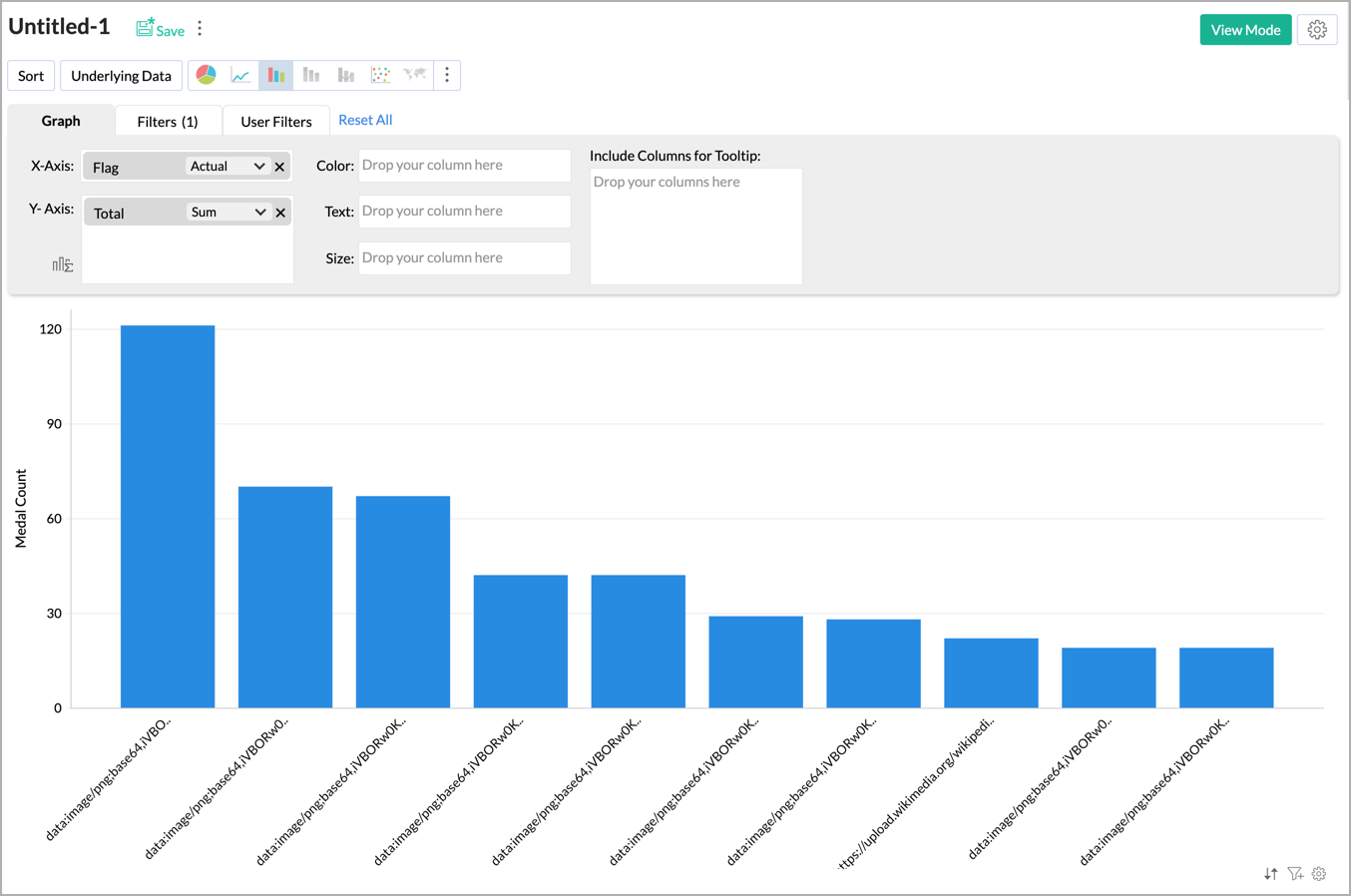
- グラフの設計画面で、画像のURLの列をX軸、Y軸、色の欄のいずれかにドラッグ&ドロップします。グラフでのURLによる画像表示は、他の欄では対応していません。以下の説明では、画像のURLをX軸に配置しています。
- 列を配置した後、[クリックしてグラフを表示する]をクリックします。以下の画像のように、グラフが作成されます。
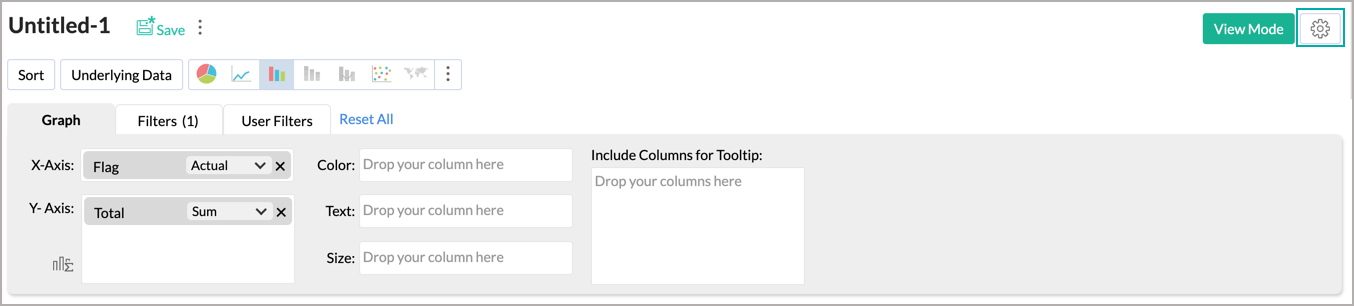
- 画面右側の[設定]アイコンをクリックします。
- 画面左側のメニューから[書式設定]を選択します。
-
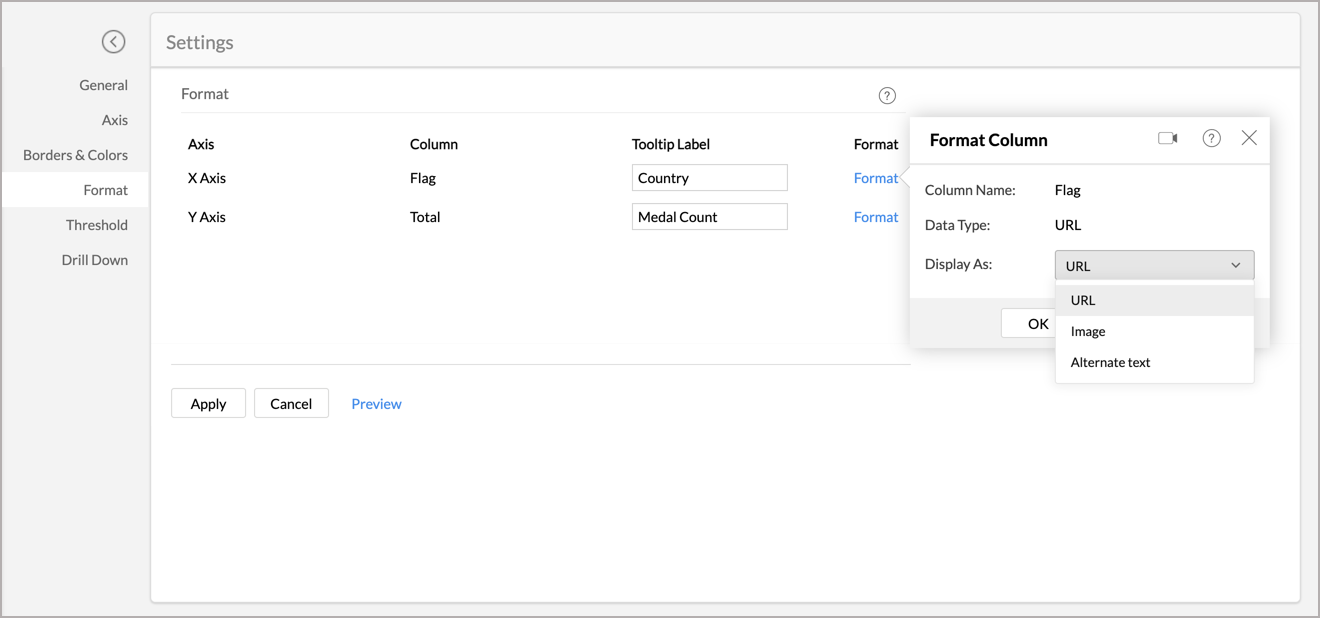
書式設定の画面で、画像のURLを配置した軸/欄(例:X軸)に表示される[書式設定]をクリックします。列の書式設定の画面で、以下の手順を実施します。
- [画像として表示する]を選択します。
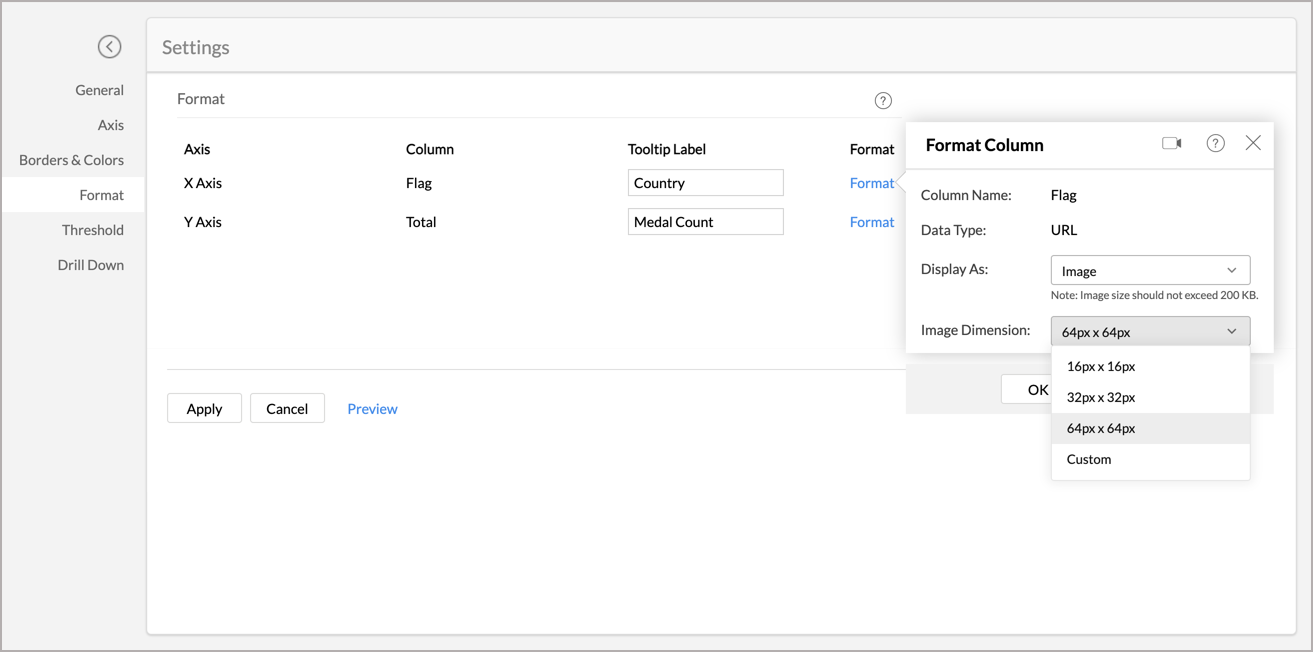
- 画像のサイズを選択します。
- [OK]をクリックします。
- [画像として表示する]を選択します。
- [適用する]をクリックします。設定内容がグラフに反映されます。
URLのテキストが画像に変更されます。
以下の画像は、ラベルとして画像を挿入したグラフの例です。
凡例
凡例を設定すると、グラフ内の各データの系列/カテゴリーを色で分類できます。データの内容をひと目で把握することが可能です。凡例の欄には、 凡例のタイトル と 凡例の項目 が表示されます。各凡例の項目には、対応するデータ(系列)の名前と、データ(系列)を示す色が表示されます。
初期設定では、凡例の欄はグラフの右上に配置されます。グラフ内のデータ(系列、カテゴリー)の件数に応じて、凡例の項目が追加されます。設定画面の[凡例]タブでは、凡例のタイトルや各凡例の項目をカスタマイズできます。
凡例をカスタマイズするには、以下の手順を実施します:
- 対象のグラフを開いて[設計を編集する]をクリックし、設計画面右上の [設定] アイコンをクリックします。
- 設定 画面で [凡例] タブをクリックします。
- [凡例] タブの画面で要件に合わせて凡例をカスタマイズし、 [適用する] をクリックします。
以下の表は、 [凡例] タブでカスタマイズ可能な設定内容の一覧です:
| 設定 |
説明 |
| 凡例の位置 |
グラフ上で凡例の欄を表示する位置を指定します。選択可能な位置は、以下のとおりです :
|
| タイトル |
タイトルに関する設定を指定します。 [タイトル]のチェックボックスでは、凡例のタイトルの表示/非表示を切り替えることができます。 入力欄では、凡例のタイトルを指定できます。凡例のタイトルのフォントをカスタマイズすることも可能です。 |
| フォント |
凡例の項目おけるフォントの種類、サイズ、色を指定します。 |
| 凡例のスタイル |
凡例の項目に、対応する値を表示するかどうかを指定します。 表示する場合、対応する値の書式設定を編集することもできます。 |
| 凡例のフィルター |
この設定を有効にすると、グラフの表示画面で凡例をフィルターとして使用できます。レポートにアクセスしたユーザーは、凡例をフィルターとして使用することでグラフを動的に表示することが可能です。
凡例のフィルターに使用方法については、 こちら ご参照ください。 |
| パレットの種類 |
凡例の色の表示方法として、カラーパレットの種類を選択します。選択可能なカラーパレットは、以下のとおりです:
|
| カラーパレット |
各データ系列に色を割り当てるにあたって、色の基準となるカラーパレットを選択します。 選択可能なカラーパレットは、 [パレットの種類] の欄で選択したカラーパレットの種類によって異なります。Zoho Analyticsには、標準のカラーパレットがたくさん用意されています。 新しいカラーパレットを追加する ことも可能です。 |
| 色 |
この設定では、選択したカラーパレットによって各データ系列に割り当てられた色を変更できます。色を変更した場合、以下のいずれかの設定を適用できます。
|
グラフの設計画面 で凡例の項目の色を変更することで、グラフの各系列/カテゴリーに適用されている色を変更することもできます。凡例によるグラフの色のカスタマイズ方法については、 こちら をご参照ください。
基準値の追加
Zoho Analyticsでは、グラフ内に基準値の線を追加できます。特定の値を線で強調表示することが可能です。基準値の線は、X軸またはY軸上に固定値として水平/垂直に表示できます。グラフ内の各データの値を特定の値と比較したい場合や、わかりやすく見やすいグラフを作成したい場合に役立ちます。
たとえば、売上のグラフがあり、売上目標の範囲をわかりやすく表したいとします。この場合、売上目標の最大値と最小値を表す基準値の線を設定することで、売上目標の範囲をグラフ上で表すことが可能です。Zoho Analyticsには、固定値で表す固定的(静的)な基準値と、データに集計用の関数を適用して算出する動的な基準値の2種類の基準値が用意されています。
固定的(静的)な基準値: 固定的な基準値を設定すると、固定値を基準値の線としてグラフ上に表示できます。
固定的な基準値をグラフに追加するには、以下の手順を実施します:
- 対象のグラフを開いて[設計を編集する]をクリックし、設計画面右上の [設定] アイコンをクリックします。
-
設定 画面の [基準値] タブをクリックします。
-
[範囲]の欄で、基準値の範囲を選択します。選択可能な内容は以下のとおりです。
- 全体: グラフ全体に同じ基準値を適用します。
-
個別: グラフ内の各カテゴリー/軸に対して個別に基準値を適用します。通常は、動的な基準値の線を追加する際に使用します。
複数の列をY軸に持つグラフには適用できません。
- 全体: グラフ全体に同じ基準値を適用します。
- [参照軸] の欄で、基準値として追加する列(軸)を選択します。
- [値] の欄で [固定値] を選択し、値を入力します。
- [名前] の欄に、基準値の線の名前を入力します。
- [書式設定] の欄で、基準値の線の種類と色を選択します。
- [+基準値を追加する] をクリックすると、基準値をさらに追加できます。
- 基準値の線を追加した後、 [適用する] をクリックします。
動的な基準値: 動的な基準値を設定すると、合計、平均、最小、最大などの集計用の関数を適用して動的に算出した基準値の線をグラフ上に表示できます。グラフで使用されていない別のテーブル内の列に対して関数を適用し、基準値の線をグラフ上に表示することも可能です。
動的な基準値をグラフに追加するには、以下の手順を実施します:
- 対象のグラフを開いて[設計を編集する]をクリックし、設計画面右上の [設定] アイコンをクリックします。
- 設定 画面の [基準値] タブをクリックします。
-
[範囲]の欄で、基準値の範囲を選択します。選択可能な内容は以下のとおりです。
-
個別: グラフ内の各カテゴリー/軸に対して個別に基準値を適用します。複数の列をY軸に持つグラフには適用できません。
以下の画像は、[範囲]で[個別]を選択した基準値が設定されているグラフの例です。カテゴリーごとに基準値の線が表示されます。
-
全体: グラフ全体に同じ基準値を適用します。
以下の画像は、[範囲]で[全体]を選択した基準値が設定されているグラフの例です。 グラフ全体で同じ基準値の線が表示されます。
-
- [参照軸] の欄で、基準値として追加する列(軸)を選択します。
-
[値] の欄で、適用する関数を選択します。合計、平均、最小、最大などの関数を選択できます。また、グラフで使用されていない別のテーブル内の列を選択し、関数を適用することも可能です。
- [名前] の欄に、基準値の線の名前を入力します。
- [書式設定] の欄で、基準値の線の種類と色を選択します。
- [+基準値を追加する] をクリックすると、基準値をさらに追加できます。
- 基準値の線を追加した後、 [適用する] をクリックします。
下記の画像は、2本の基準値の線を適用したグラフの例です。
必要に応じて基準値を削除できます。削除するには、 設定 画面の[基準値]タブに移動し、対象の基準値に表示されている [削除] アイコンをクリックします。
ドリルダウン(データの掘り下げ)
Zoho Analyticsでは、グラフ上で選択したデータを掘り下げて詳細に表示(ドリルダウン)することができます。グラフの任意の箇所をクリックすると、クリックした箇所に対応するデータが掘り下げられ、新しいグラフが表示されます(該当箇所のデータのみをもとにグラフが再表示されます)。初期設定では、グラフのドリルダウン経路(データを掘り下げる順番)はあらかじめ設定されています。
ドリルダウンの設定
設定画面の[ドリルダウン]タブでは、要件に合わせてグラフのドリルダウン経路をカスタマイズできます。
ドリルダウン経路のカスタマイズ方法の概要については、以下の動画をご参照ください。
ドリルダウン経路を設定するには、以下の手順を実施します:
- 対象のグラフを開いて[設計を編集する]をクリックし、設計画面右上の [設定] アイコンをクリックします。
- 設定 画面で [ドリルダウン] タブをクリックします。
- [ドリルダウン] タブが開きます。
- ドリルダウン経路がすでに設定されている場合は、初期設定のドリルダウン経路が表示されます。初期設定のドリルダウン経路を編集したり、新しいドリルダウン経路を設定したりできます。
-
ドリルダウン経路は、グラフの[X軸]または[色]の欄のデータに対して設定できます。
-
[適用する] をクリックします。設定したドリルダウン経路がグラフに適用されます。グラフの任意の箇所をクリックすると、設定した ドリルダウン経路 の内容に応じて、データを掘り下げて詳細に表示できます。
ドリルダウン経路は、各グラフに専用の設定です。他のグラフには適用されません。すべてのグラフで共通するドリルダウン経路を設定するには、テーブル単位で対象の列のドリルダウン経路を設定する必要があります。詳細については、 こちら をご参照ください。
ドリルダウンの無効化
必要に応じてドリルダウンの設定を無効にできます。無効にするには、設定画面の[ドリルダウン]タブに移動し、対象のチェックボックスのチェックを外します。無効にできる内容は以下のとおりです。
- ドリルダウン - 選択を解除すると、グラフ上でドリルダウンを完全に無効にします。
- X軸の経路 - 選択を解除すると、グラフ上でX軸の値によるドリルダウンを無効にします。
- 色の経路 - 選択を解除すると、グラフ上で各データの色によるドリルダウンを無効にします。
- 動的ドリルダウンを許可する - 選択を解除すると、グラフ上でドリルダウンの項目を選択して動的にドリルダウン経路を表示できなくなります。
メモ: ドリルダウン経路の設定は、共有ユーザーに対しても適用されます。共有時にドリルダウンの権限を設定すると、こちらで設定したドリルダウン経路の設定は無効になります。 グラフの色の設定
グラフを作成すると、グラフ内のデータの各系列/カテゴリーを表す色が自動で設定されます。各系列/カテゴリーの色は、グラフで設定されている カラーパレット の色をもとに選択されます。必要に応じて、これらの色を変更できます。
各系列/カテゴリーの色を変更するには、以下の手順を実施します:
- 対象のグラフを開いて [設計を編集する] をクリックします。
- 凡例の欄で、対象の系列/カテゴリーの色を表す凡例の項目をクリックします。
- 表示されたメニューから、 [凡例の色を変更する] を選択します。
- 色の選択画面が開きます。一覧から対象の色を選択します。RGB値や16進数値(HEX値/HTMLカラーコード)を指定して色を選択することもできます。また、他の カラーパレット から色を選択することも可能です。
- 対象の色を クリック します。
以下の画像のように、対象の系列/カテゴリーの色が変更されます。
設定 画面の [凡例] タブから凡例の色を変更し、グラフ内の各データの色を変更することもできます。 詳細については、こちらをご参照ください。
上記の手順は、1件のグラフ内での色の変更方法です。Zoho Analyticsでは、ワークスペース内のすべてのグラフの色をまとめて変更することもできます。詳細については、 こちら をご参照ください。
メモ: グラフ内のデータの色が1種類の場合、 設定 画面の [罫線と色] タブ内の [マーカーの塗りつぶしの色] の欄から、データの色を編集することもできます。