マップのレイヤー機能

お知らせ:当社は、お客様により充実したサポート情報を迅速に提供するため、本ページのコンテンツは機械翻訳を用いて日本語に翻訳しています。正確かつ最新のサポート情報をご覧いただくには、本内容の英語版を参照してください。
ジオマップチャートのマップレイヤーオプションを使用すると、1 つのマップ上で複数のレイヤーを追加・削除・管理できます。この機能により、人口統計データ、パターン、天気など、さまざまな種類の情報を同じ地理的エリア上に重ねて表示でき、より詳細で柔軟な可視化が可能になります。同一の地理的コンテキスト内で、異なるデータポイントを比較・対比しやすくなります。
マップレイヤー機能の利点
- 可視化の強化:複数のデータセットを同時に表示でき、より豊かで詳細なビジュアル表現を提供します。
- コンテキストの理解:異なるデータセット間の関係を把握し、単独では見えにくいパターンや相関関係を明らかにするのに役立ちます。
- カスタマイズ:表示するレイヤーを選択してカスタマイズできるため、特定のニーズに合わせてマップを調整し、関連するデータにフォーカスできます。
- インタラクティブな探索:ズーム、パン、レイヤー上のクリックによる詳細情報の確認ができ、ユーザーのエンゲージメントとインサイトを高めます。
レイヤーを有効にする
1 つのマップ上で複数レイヤーのデータを可視化するには、マップレイヤー機能を有効にする必要があります。
マップレイヤーを有効にするには、次の操作を行います。
- ワークスペースにアクセスし、左上の +作成 をクリックして、ドロップダウンメニューから チャートを表示 を選択します。
- チャートデザイナー ページが開きます。
- シェルフセクション右上の レイヤーを有効にする トグルボタンをオンにして、マップレイヤー機能を有効にします。
 メモ:
メモ:
- マップレイヤー機能はジオマップチャート専用で、同じ地図上に複数のデータセットを同時に重ねて表示できます。
- ジオマップ以外の異なるチャートタイプをレイヤーとして重ねることはサポートされていません。
- 包括的なデータ可視化のために、同じジオマップに最大 5 つのレイヤーを追加できます。
マップレイヤーの作成
マップレイヤーの作成手順は、ジオマップの作成手順とほぼ同じです。主な違いは、同じデザイナーページ内で、複数のジオマップを個別のレイヤーとして作成する点です。
詳細な手順については、以下のプレゼンテーションを参照してください。
マップレイヤーのカスタマイズ
1. 各レイヤーごとにチャートタイプを個別に変更できますか?
はい、各レイヤーごとにチャートタイプを個別に変更できます。チャートタイプを変更することで、各レイヤーをより適切に分析し、より深いインサイトを得ることができます。
チャートタイプを変更するには、次の操作を行います。
- 複数のマップレイヤーを持つマップチャートを作成します。
- マップ左側のパネルにある Layer Controls アイコンをクリックします。
- Layer Controls メニューが表示されます。
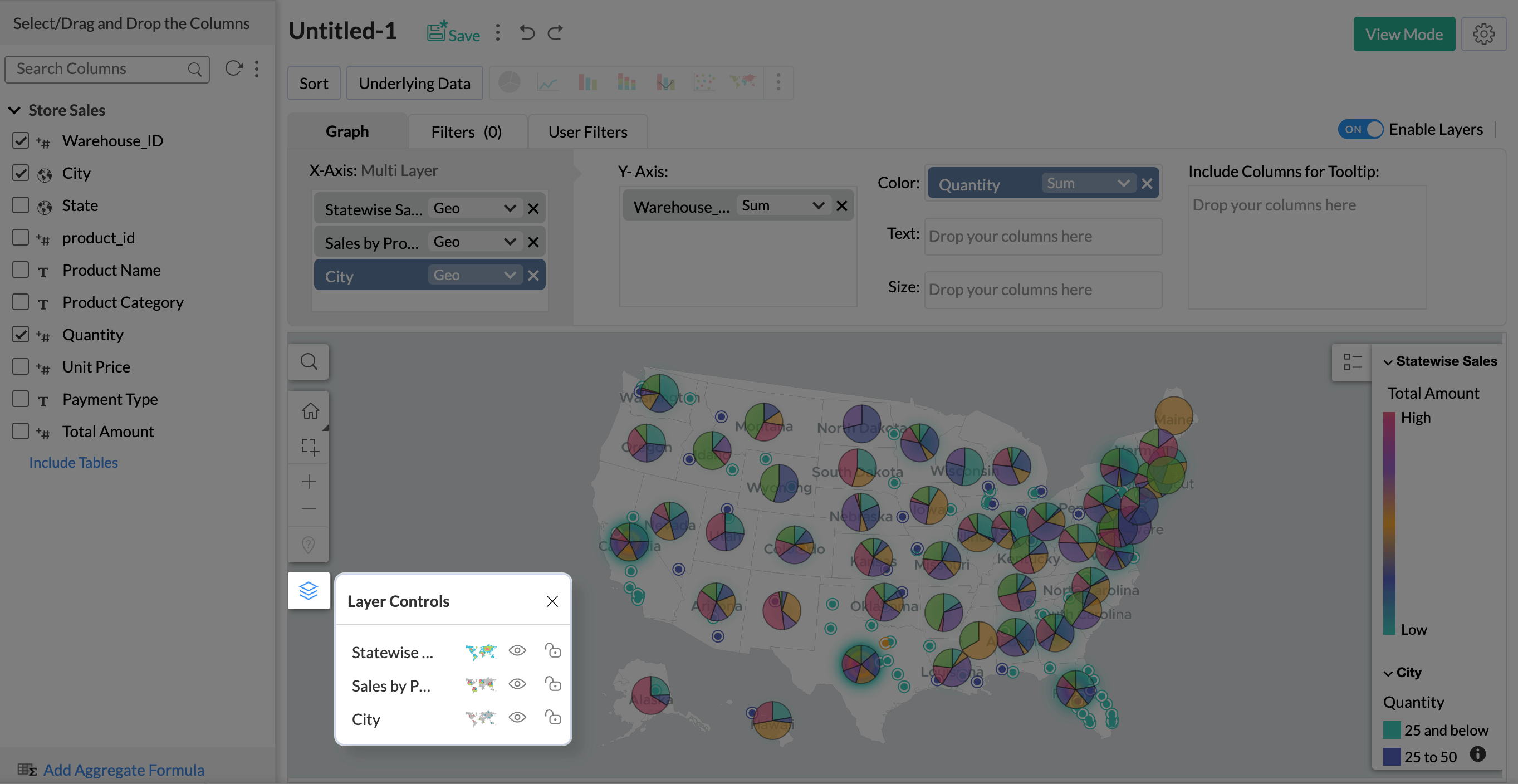
- Chart Chooser アイコンを選択すると、利用可能なマップレイヤーの一覧が表示されます。
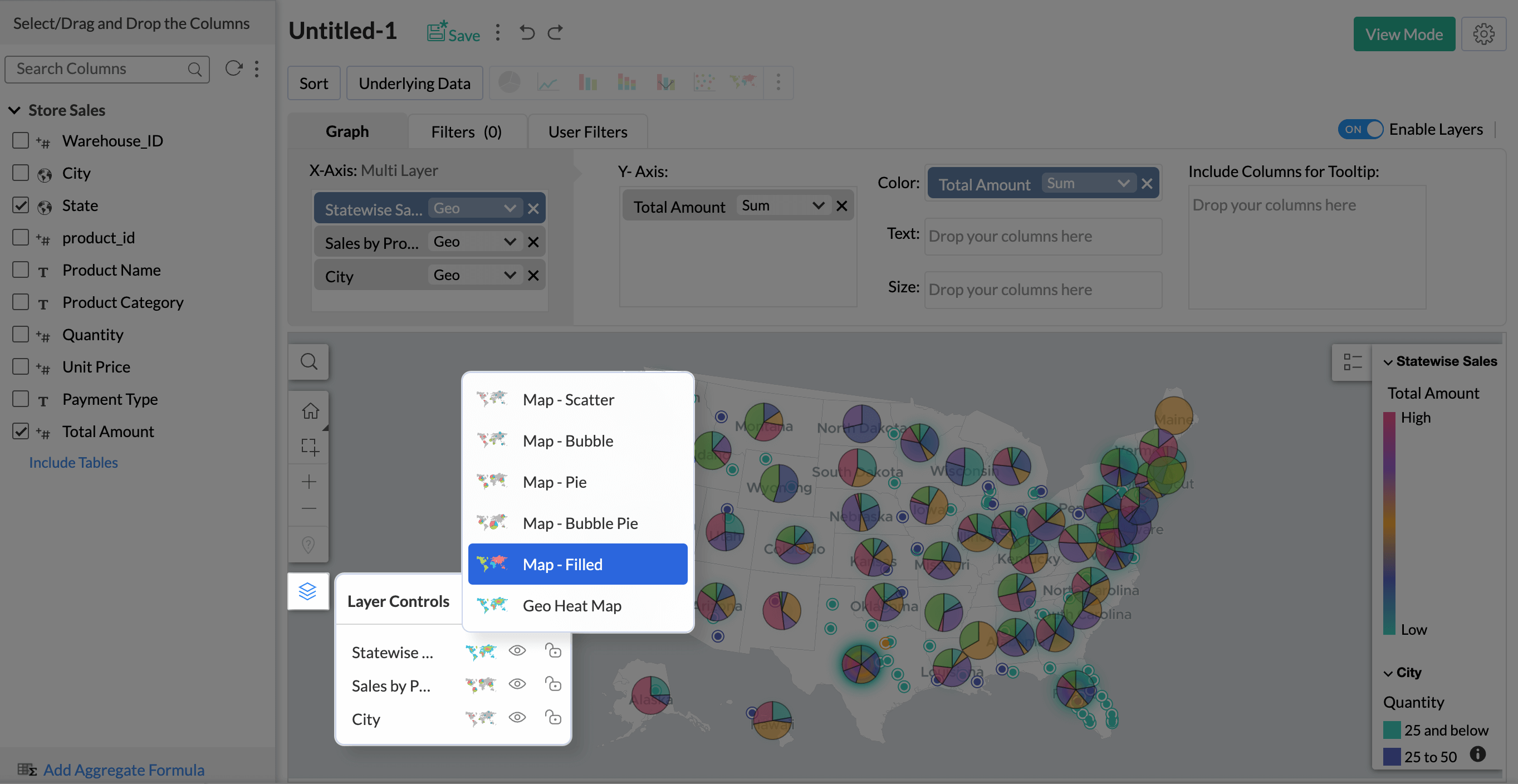
- 分析目的に合ったチャートタイプを選択します。
2。マップレイヤーでレイヤーを非表示にするにはどうすればよいですか?
マップレイヤーで特定のレイヤーを非表示にするには、次の手順に従います。
- 複数レイヤーを含むマップを開きます。
- Layer Controls アイコンをクリックします。
- Layer Controls メニューで、非表示にしたいレイヤーを探します。
- 対象レイヤーの横にある Hide Layer アイコンをクリックして、そのレイヤーを非表示にします。
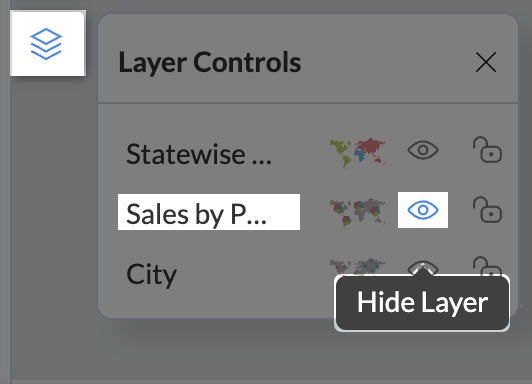
- 非表示にしたレイヤーは、ジオマップ上に表示されなくなります。
3。マップレイヤーでレイヤーをロックするにはどうすればよいですか?
レイヤーロック機能を使用すると、マップレイヤー設定内でのレイヤー同士のインタラクションを効果的に管理・カスタマイズできます。
マップレイヤーでレイヤーをロックするには、次の手順を実行します。
- 複数レイヤーを含むマップを開きます。
- マップ左側のパネルにある Layer Controls アイコンを探します。
- Layer Controls アイコンをクリックします。
- Layer Controls メニューで、ロックしたいレイヤーを探します。
- 対象レイヤーの横にある Lock Layer アイコンをクリックして、そのレイヤーをロックします。
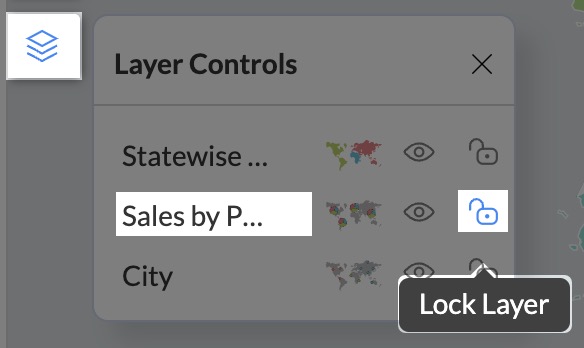
- ロックされたレイヤーはマップ上に表示されたままですが、そのデータ値とのインタラクションはできなくなります。