表形式レポートのカスタマイズ
表形式レポートのカスタマイズ
Zoho Analyticsには、表形式レポートをカスタマイズするためのさまざまな機能が用意されています。
このページでは、表形式レポートにおいてカスタマイズ可能な内容について説明します。
列の書式設定
Zoho Analyticsでは、列の値の表示形式(書式設定)を変更できます。列のデータの種類に応じて、配置、小数点以下の桁数、日付形式、通貨記号などの変更が可能です。これにより、要件に合った形式で値を表示できます。
表形式レポートで列の書式設定を行うには、以下の手順を実施します。
- 表示モードで表形式レポートを開きます。
- 対象の列の見出し(ヘッダー)をクリックして選択し、メニューから[列の書式設定]をクリックします。または、対象の列の見出し(ヘッダー)をクリックして選択し、画面左上から[書式設定]→[列の書式設定]の順にクリックします。
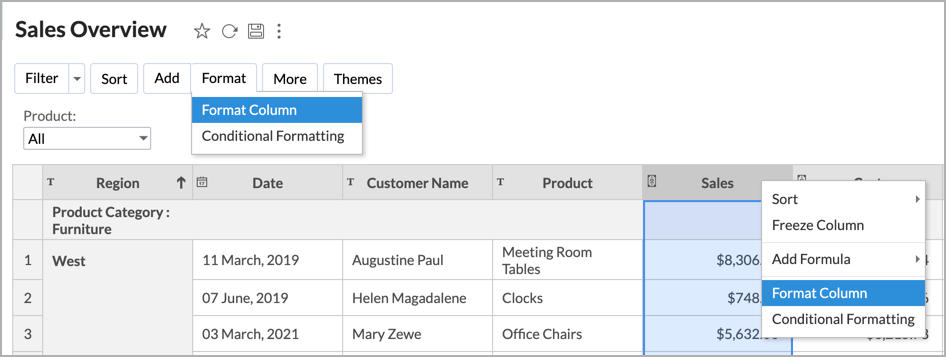
- 列の書式設定の画面が開きます。必要に応じて書式設定を変更します。以下の画像のとおり、列の書式設定の画面で表示される内容は、選択した列のデータの種類によって異なります。
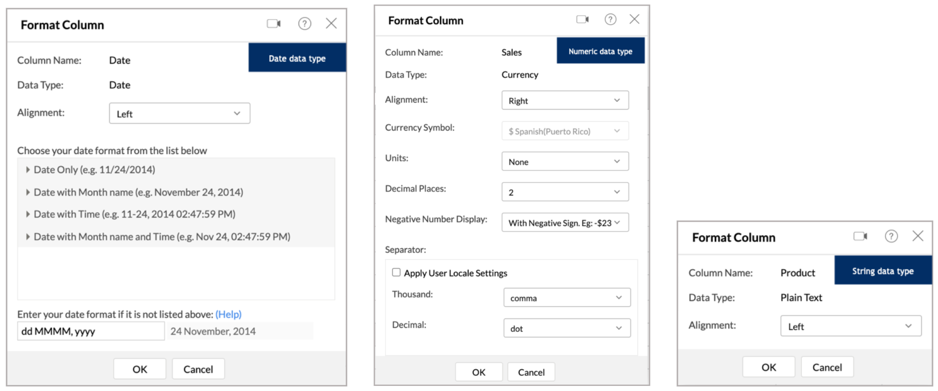
書式設定に関する詳細については、こちらをご参照ください。
条件付き書式
条件付き書式では、指定した条件に列の値が該当した場合に、セルの背景色やフォントの色を変更してセルを強調表示することができます。条件付き書式を設定するにあたって、はじめに条件を指定する必要があります。セル内のデータが条件を満たす場合にのみ、指定した書式が適用されます。
条件付き書式はテーブル、ピボットテーブル、表形式レポート、クエリーテーブルで使用できます。
表形式レポートで条件付き書式を設定するには、以下の手順を実施します。
- 対象の列の見出し(ヘッダー)をクリックして選択し、メニューから[条件付き書式]をクリックします。 または、対象の列の見出し(ヘッダー)をクリックして選択し、画面左上から[書式設定]→[条件付き書式]の順にクリックします。
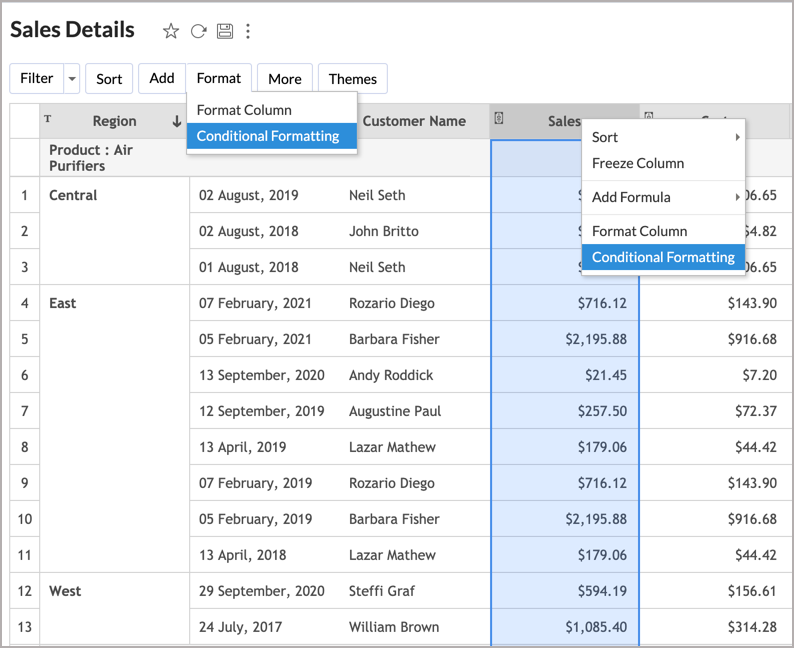
- 条件付き書式の設定画面が開きます。[条件]の欄で、適用する条件の種類を選択します。条件付き書式の画面で表示される内容は、選択した列のデータの種類によって異なります。
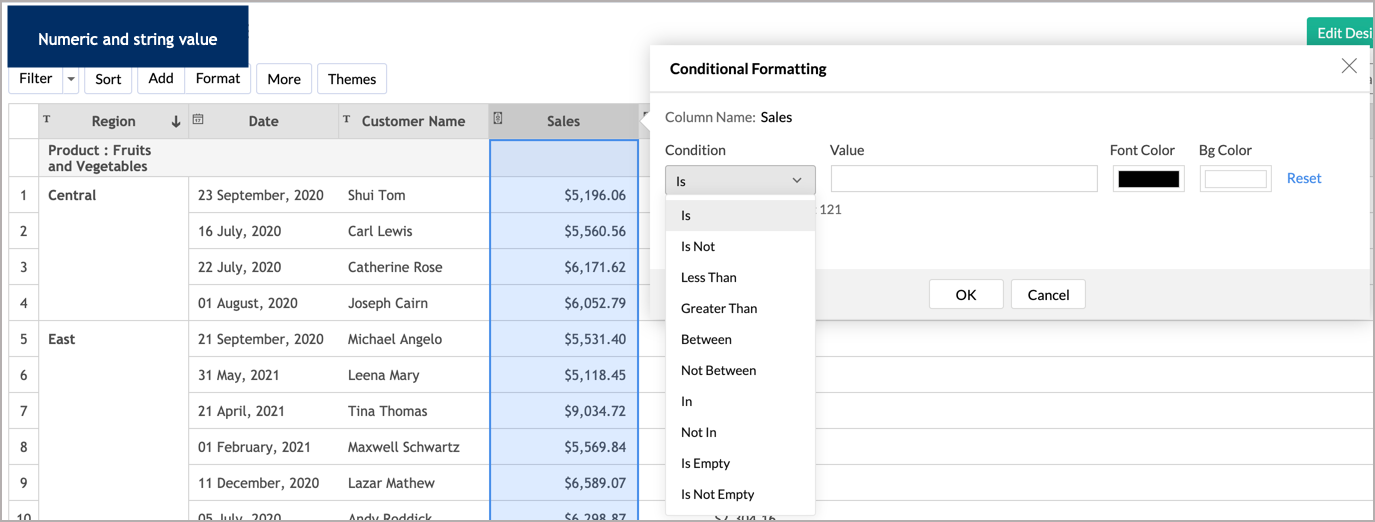
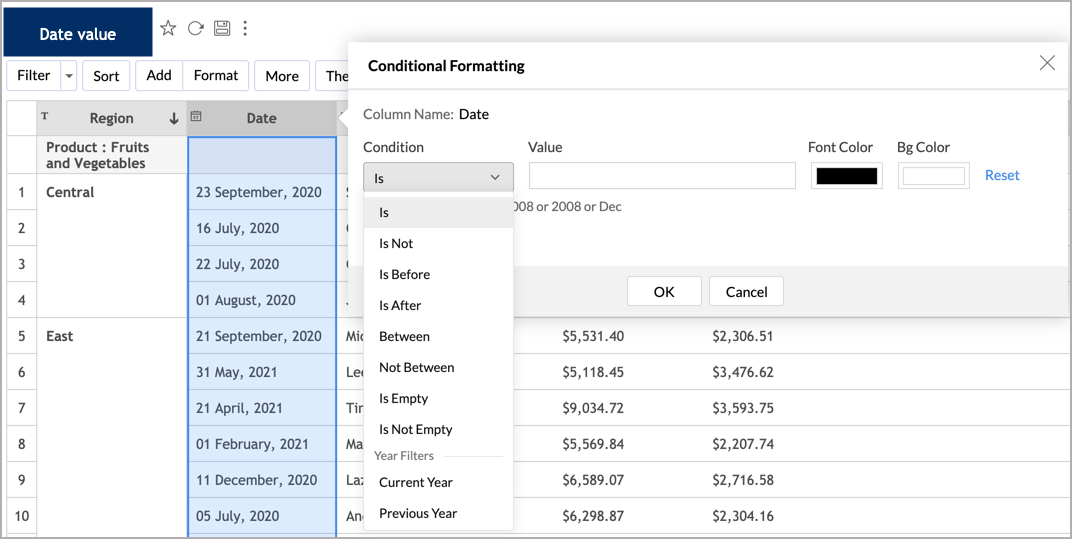
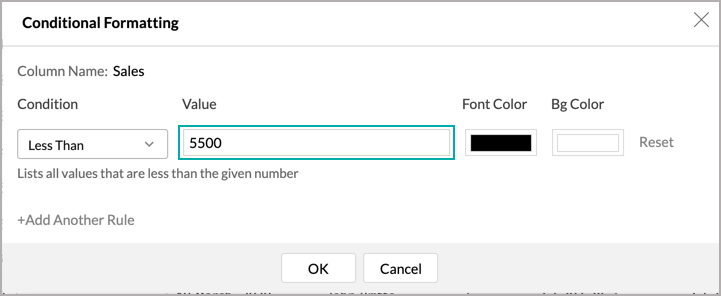
- [値]の欄に、条件の値を入力します。
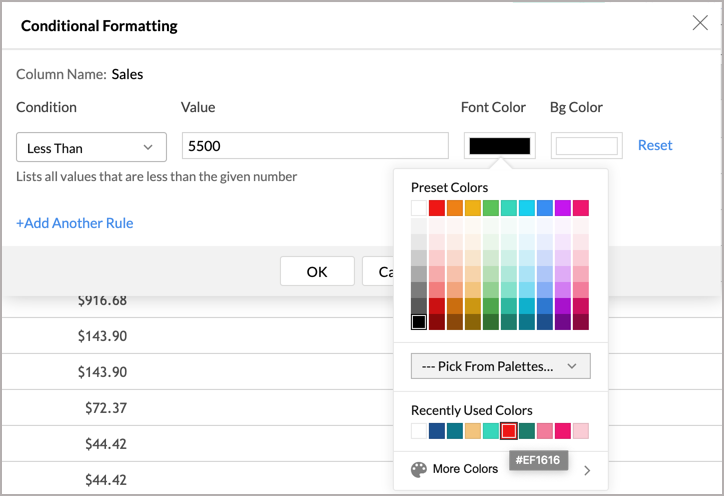
- [フォントの色]または[背景色]をクリックし、条件が適用された際に適用する色を選択します。
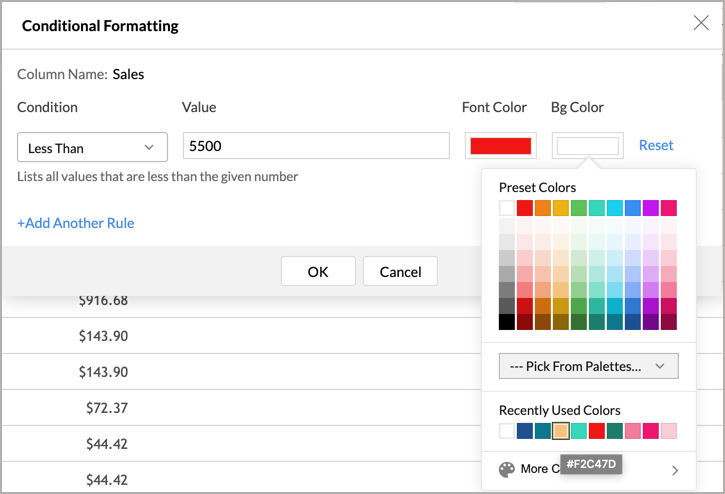
- 条件はいくつでも追加できます。追加するには、[+ 条件を追加する]をクリックして条件を指定します。条件が複数設定されている場合、上から順に条件に一致するかどうか検証され、はじめに該当した条件付き書式が対象のセルに適用されます。
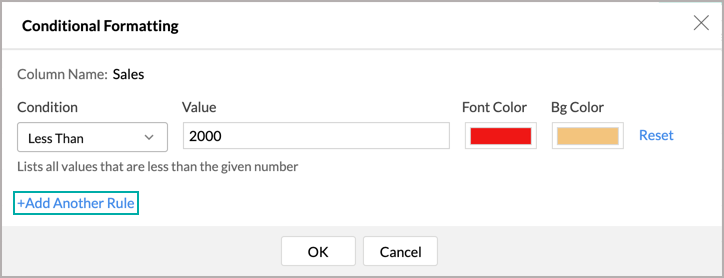
- すべての条件を追加したら、[OK]をクリックします。
条件に一致するセルの書式がすべて変更されます。
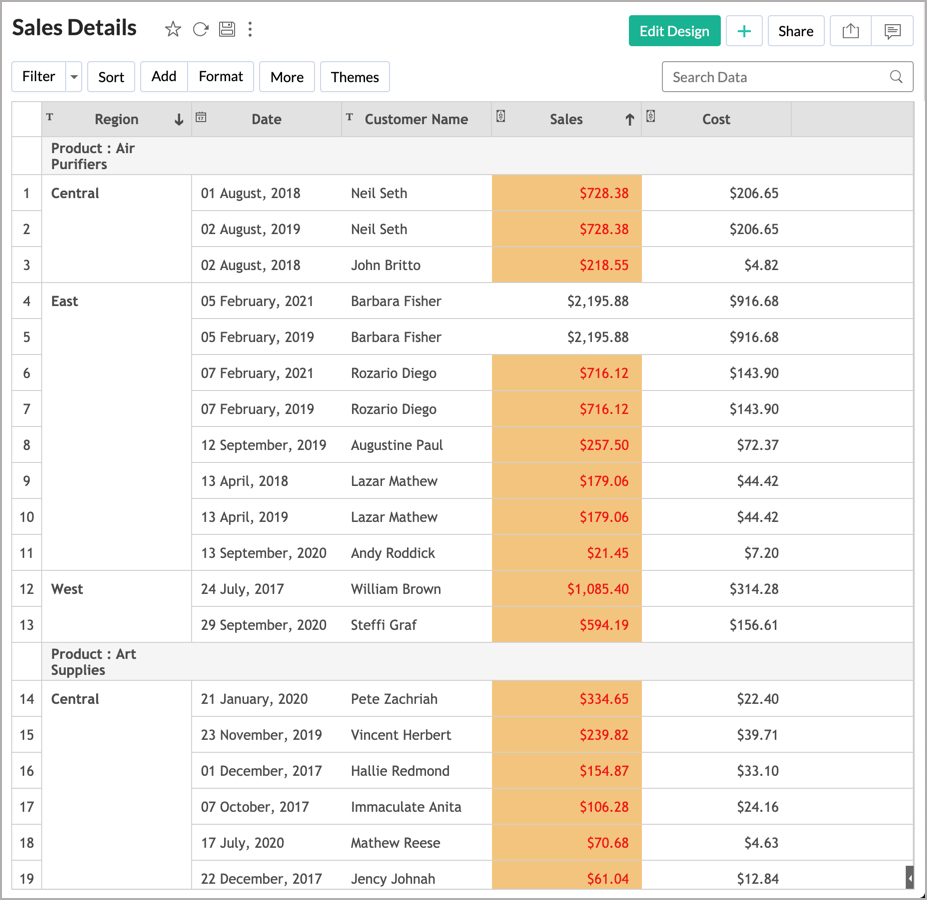
テーマの適用
表形式レポートには、さまざまなテーマが用意されています。要件に合わせて表形式レポートの外観や色を変更することができます。テーマは、Zoho Analyticsの最新バージョンでのみ設定可能です。
表形式レポートのテーマを変更するには、以下の手順を実施します。
- 対象の表形式レポートを開きます。
- 画面左上から[テーマ]をクリックします。
- テーマの設定画面が表示されます。この画面では、以下の内容を変更できます。
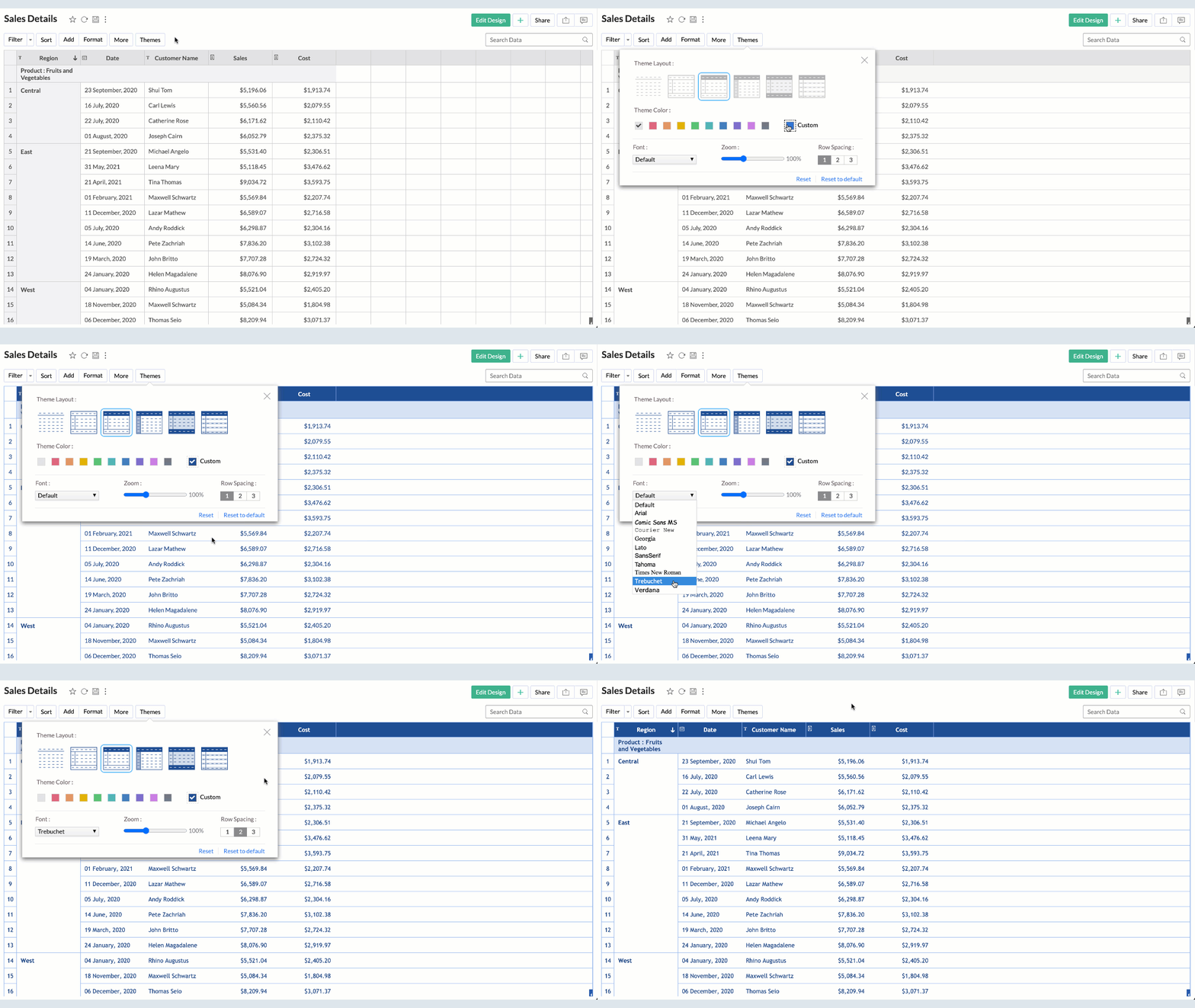
- テーマのレイアウト:テーマのレイアウトを選択します。7種類のレイアウトから選択可能です。
- テーマの色:適用するテーマの色を選択します。
- フォント:表形式レポート内のテキストのフォントを選択します。
- 拡大:拡大/縮小率を指定します。表形式レポートのサイズを大きくしたり小さくしたりできます。
- 行間隔:行の間隔を指定します。
- テーマを選択すると、変更内容がすぐに適用されます。変更内容を元に戻す場合は、[リセットする]をクリックします。初期設定のテーマにリセットする場合は、[初期設定にリセットする]をクリックします。
- 変更後、画面を閉じると変更内容が保存されます。