コードスタジオ

お知らせ:当社は、お客様により充実したサポート情報を迅速に提供するため、本ページのコンテンツは機械翻訳を用いて日本語に翻訳しています。正確かつ最新のサポート情報をご覧いただくには、本内容の英語版を参照してください。
コード Studio を使用すると、Zoho 分析 でデータサイエンスおよび機械学習(DSML)の機能を活用できます。Zoho 分析 の Python コード環境で ML モデルを作成し、データ変換を行うことで、予測や実用的なインサイトを得ることができます。
データサイエンティストやデータエンジニアは、一般的に複数のソースからデータを結合し、分析のためにデータを準備・変換し、詳細な分析を行うために ML モデルを作成します。たとえば、データエンジニアは、異なる地域の営業データを結合して分析用に変換したり、データサイエンティストは、過去の行動に基づいて顧客解約を予測するモデルを構築したりします。
Zoho 分析 に組み込まれている高度な機能では、時間や統計的な履歴データを要因として、予測分析、予測(フォーキャスト)、クラスタリングなどを実現できます。しかし、近年の多くのシナリオでは、時間や履歴データ以外の複数の要因が関係し、これらの従来のツールから得られる予測インサイトの精度に影響を与える場合があります。
コード Studio は、このようなシナリオでデータを変換し、複数の要因を考慮した分析と高精度な予測を行うための ML モデルを作成する際に役立ちます。主に次の 2 つの機能を提供します。
アカウント管理者と組織管理者のみが コード Studio にアクセスできます。
コード Studio は Python 3.9 を使用しており、エンタープライズプランのユーザーのみが利用できます。
コード Studio へのアクセス
コード Studio には、次の 2 通りの方法でアクセスできます。
- コード Studio アイコン - 左側ペインのコード Studioアイコンをクリックします。
- 作成アイコン - 左側ペイン上部の作成アイコンをクリックし、表示されるメニューから コード /ML モデル を選択します。
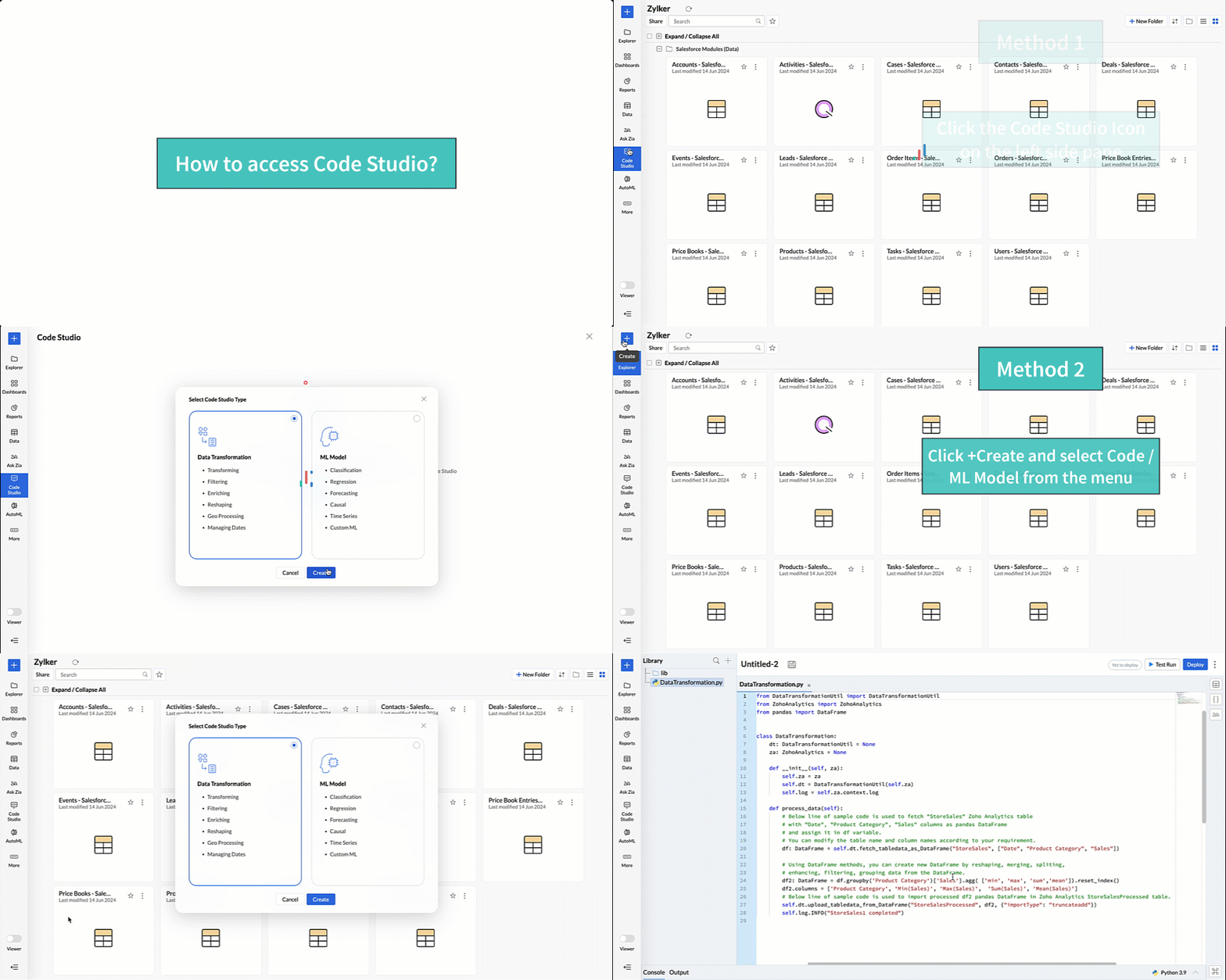
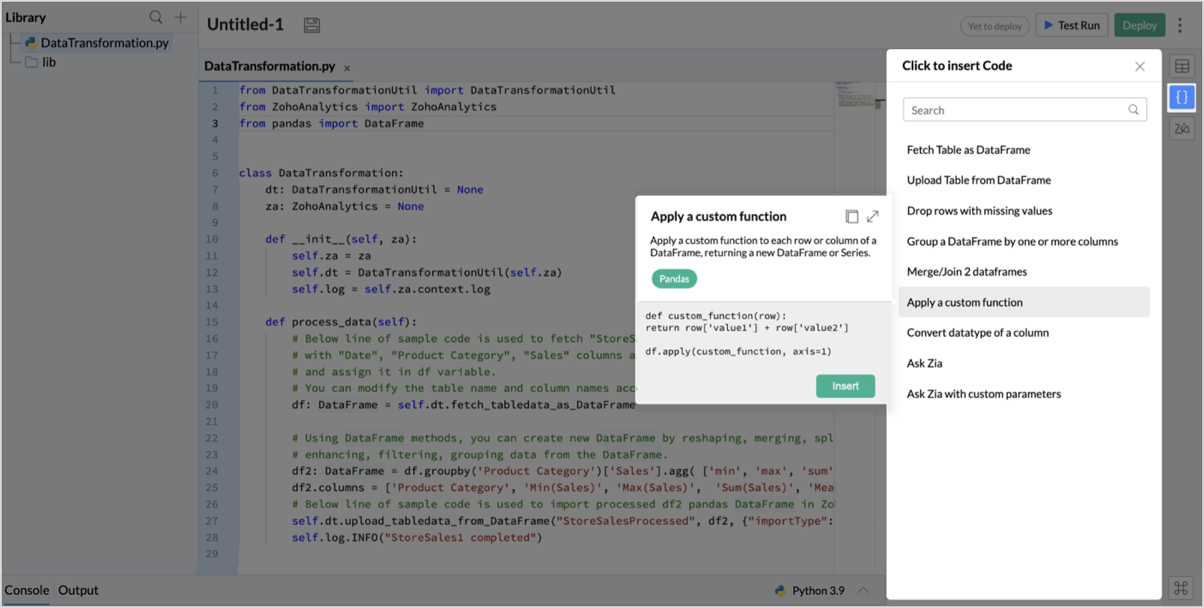
コード Studio エディターのページが開き、サンプルコードとともに次の機能が表示されます。
- コードエディター: コード Studio エディターの中央セクションは、データ変換や ML モデルの作成のためにコードを記述・編集・実行できる専用の Python 環境です。
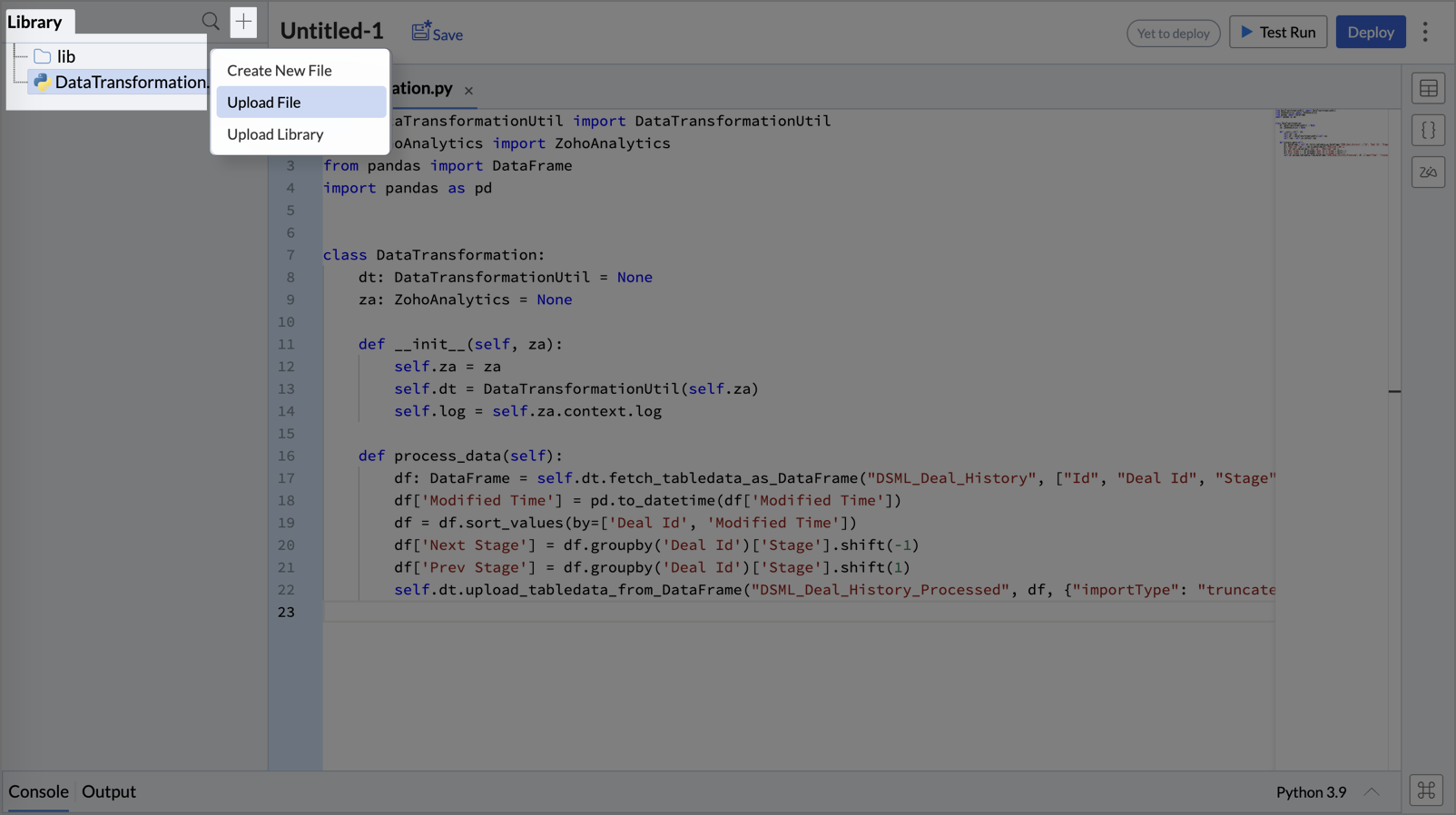
- ライブラリ: コードエディターの左側にあり、既定のライブラリが含まれます。上部の+ 追加アイコンをクリックして、新しいファイルの作成、ファイルのアップロード、ライブラリの追加ができます。ライブラリは、すべてのフォルダーとそのファイルを管理するファイルディレクトリとして機能します。
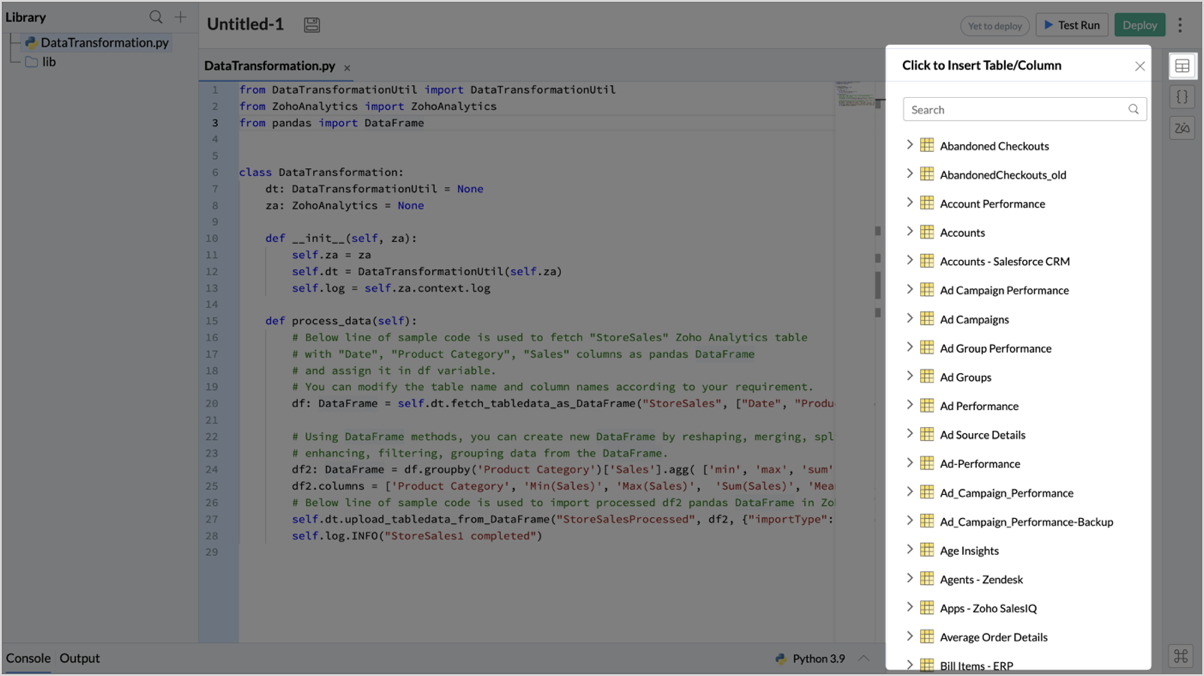
- テーブル/列の挿入: 右側ペインには、すべてのテーブルとそれぞれの列が一覧表示されます。目的のテーブルまたは列をクリックするだけで、コード内に簡単に挿入できます。
- コードの挿入: 同じく右側ペインにあり、あらかじめ定義された Python 関数の一覧が表示されます。クリックするだけでコード内に直接挿入できます。
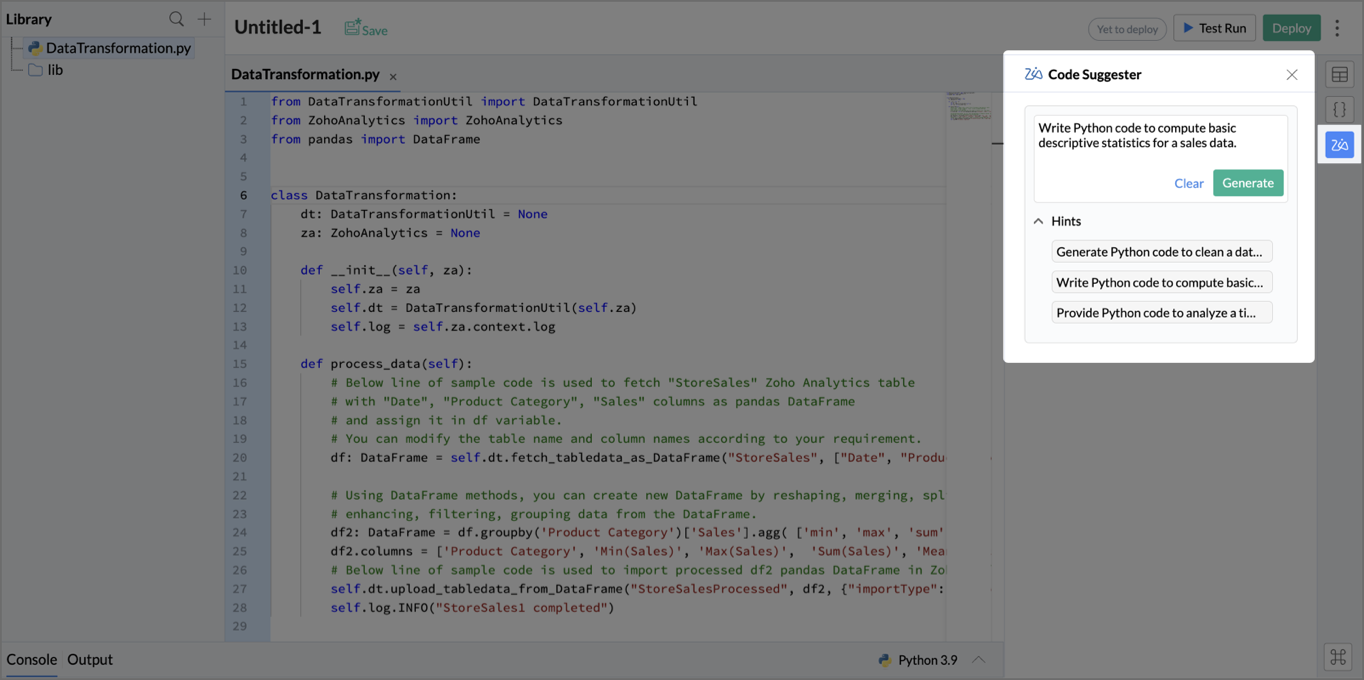
- Zia コードサジェスター: 問い合わせ内容に基づいてコード候補を提示し、そのままコードエディターに追加できる AI 搭載プラットフォームです。
- キーボードショートカット: コード Studio エディターで使用できる基本的なキーボードショートカットの一覧です。
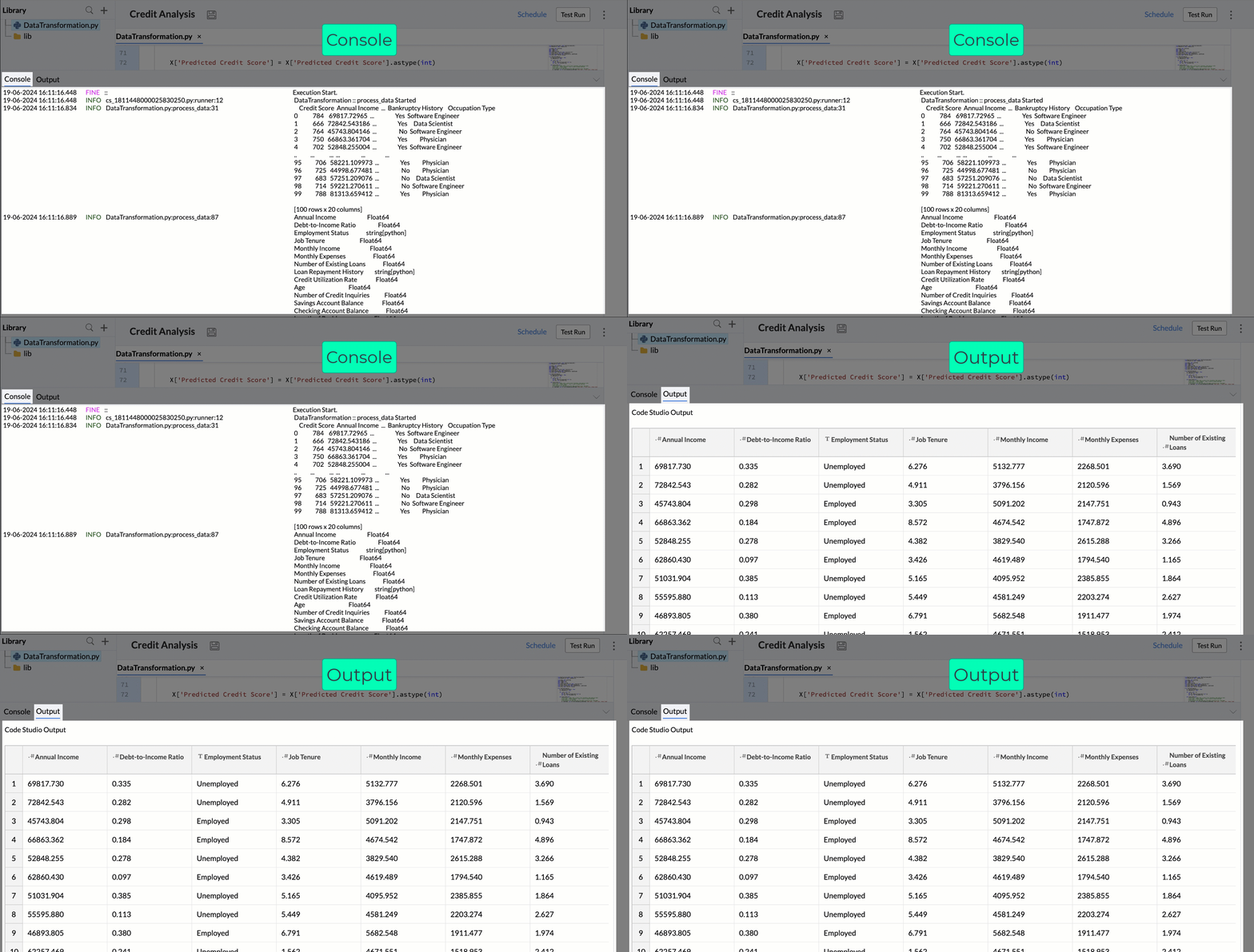
- コンソール: デバッグやトラブルシューティングに使用するテキストベースのインターフェイスで、テスト実行のログやエラーが表示されます。
- 出力: サンプルデータ(先頭 100 行)に対して実行されたスクリプトのサンプル応答を、テーブル形式のプレビューで表示します。