データ変換

お知らせ:当社は、お客様により充実したサポート情報を迅速に提供するため、本ページのコンテンツは機械翻訳を用いて日本語に翻訳しています。正確かつ最新のサポート情報をご覧いただくには、本内容の英語版を参照してください。
Zoho 分析のコード Studio を使用したデータ変換では、分析のために生データを加工・準備します。カスタム Python コードを記述することで、データのクレンジング、フィルタリング、集計、再構成を行い、分析ニーズに合った形に整えることができます。このプロセスにより、複数のソースからのデータを連携し、欠損値を処理し、新しい計算項目を作成し、複雑なロジックを適用してデータ品質を向上させることができます。
例えば、さまざまなソースからデータが流入する CRM データを考えてみましょう。これらのソースからのデータを統合・整理することで、より価値の高い正確なインサイトや予測を得る必要があります。
コード Studio を使用してデータを変換するには
コード Studio を使用してデータを変換するには、次の手順を実行します。
- 変換したいデータを含むワークスペースを開きます。
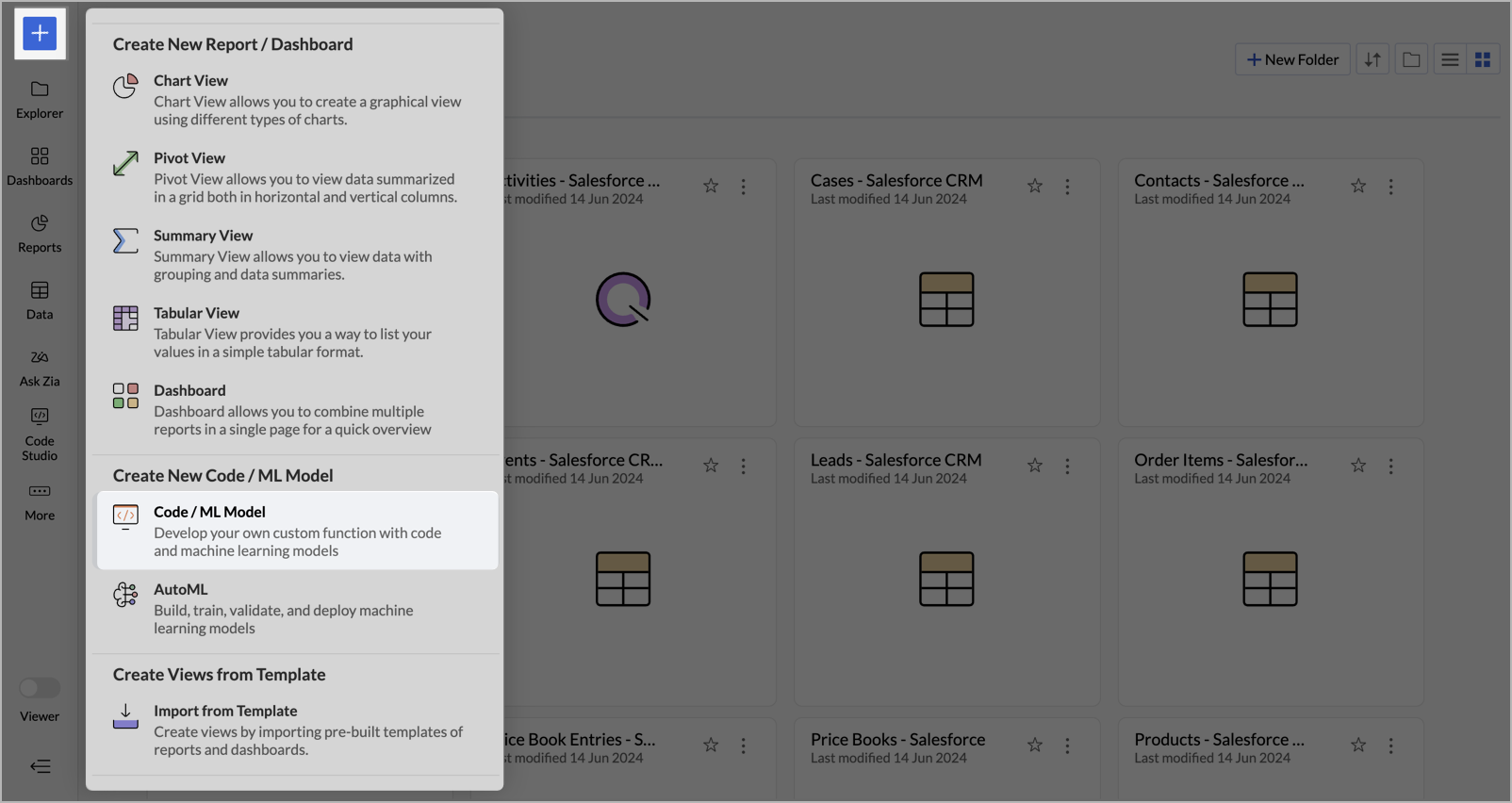
- 左側ペインの+ 作成アイコンをクリックし、表示されるメニューからコード / ml Modelを選択します。
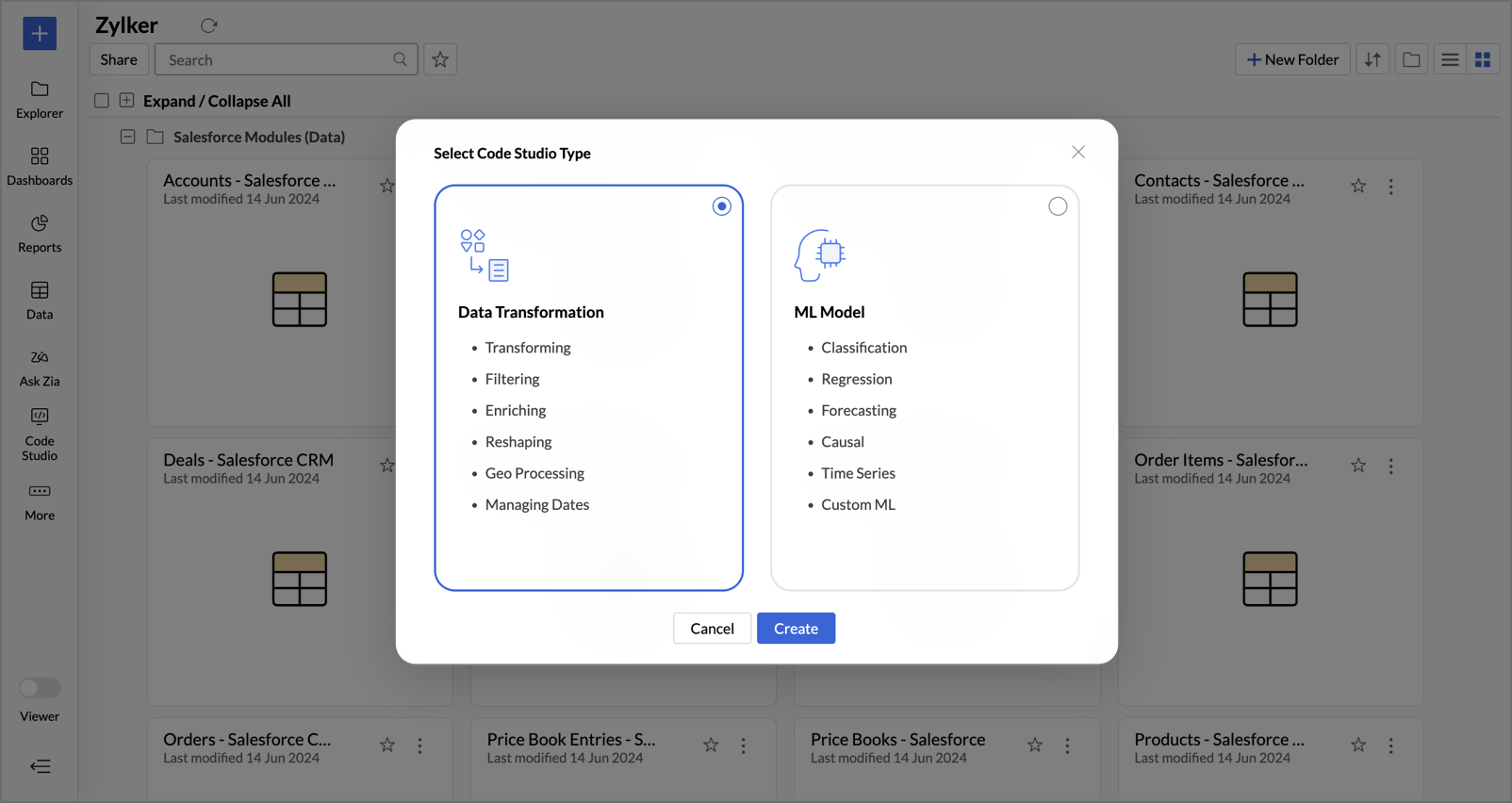
- コード Studio 種類を選択ダイアログが開き、2 種類の中から選択するよう求められます:Data Transformation と ml Model。
- Data Transformation を選択し、作成をクリックします。
- サンプルコードが入力された状態で、コード Studio エディターページが開きます。
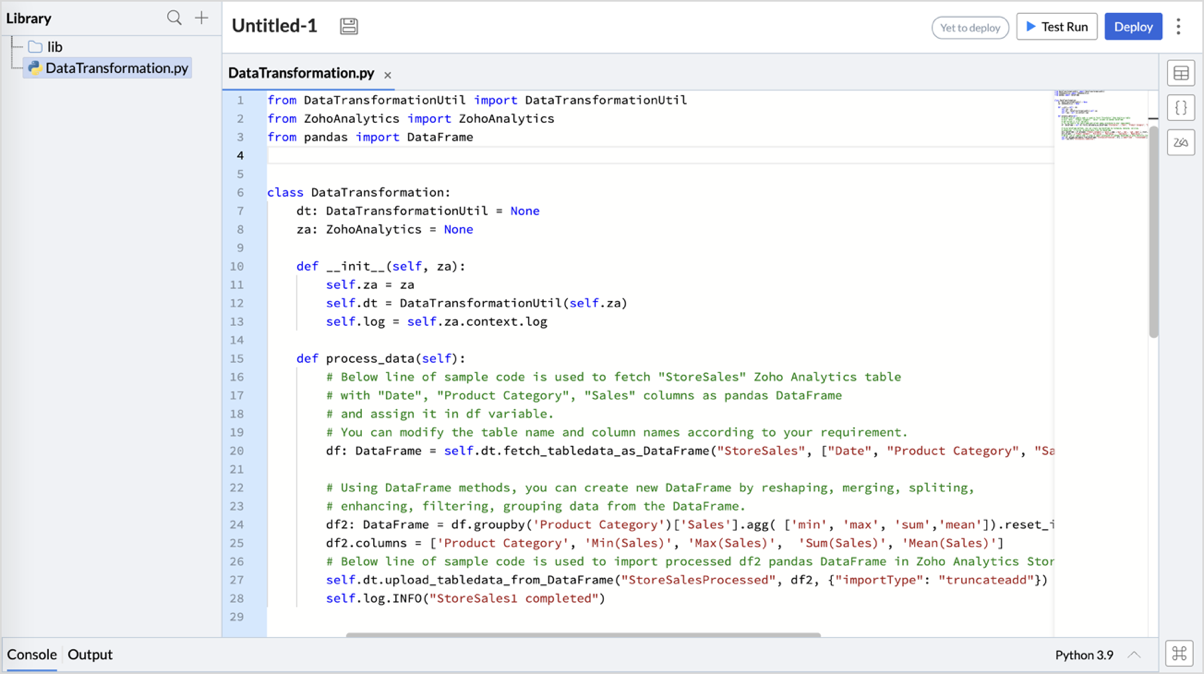
- 初期設定のライブラリに加えて、左側ペインのLibraryタブから、コード Studio にファイルやライブラリをアップロードできます。
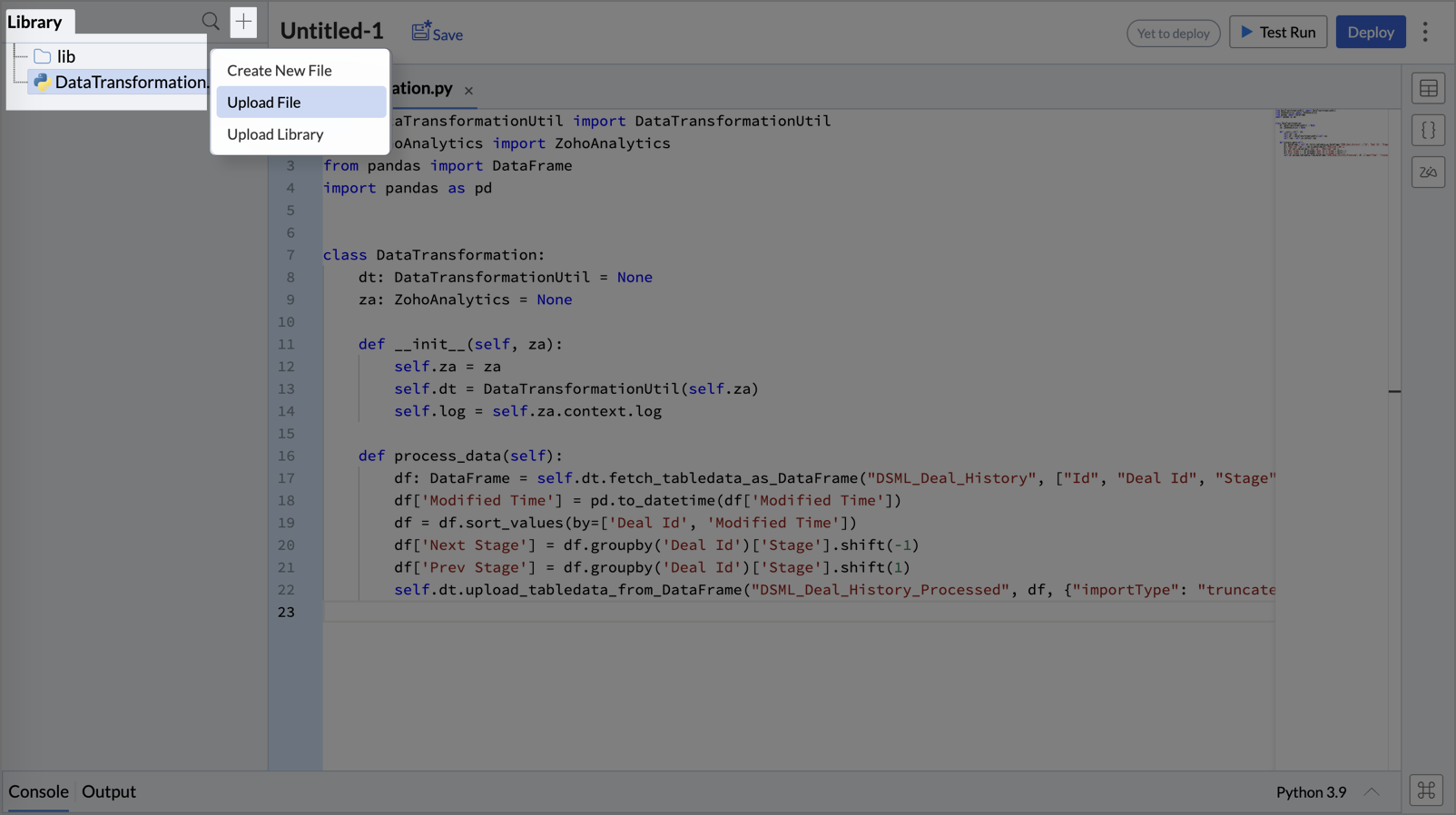
- コード Studio エディターに Python スクリプトを入力し、分析用にデータを変換・準備します。
- 完了したら、上部のテスト Runをクリックして、期待どおりの結果が得られるかスクリプトを検証します。最初の 100 行のデータが実行され、出力を確認することで結果を検証できます。
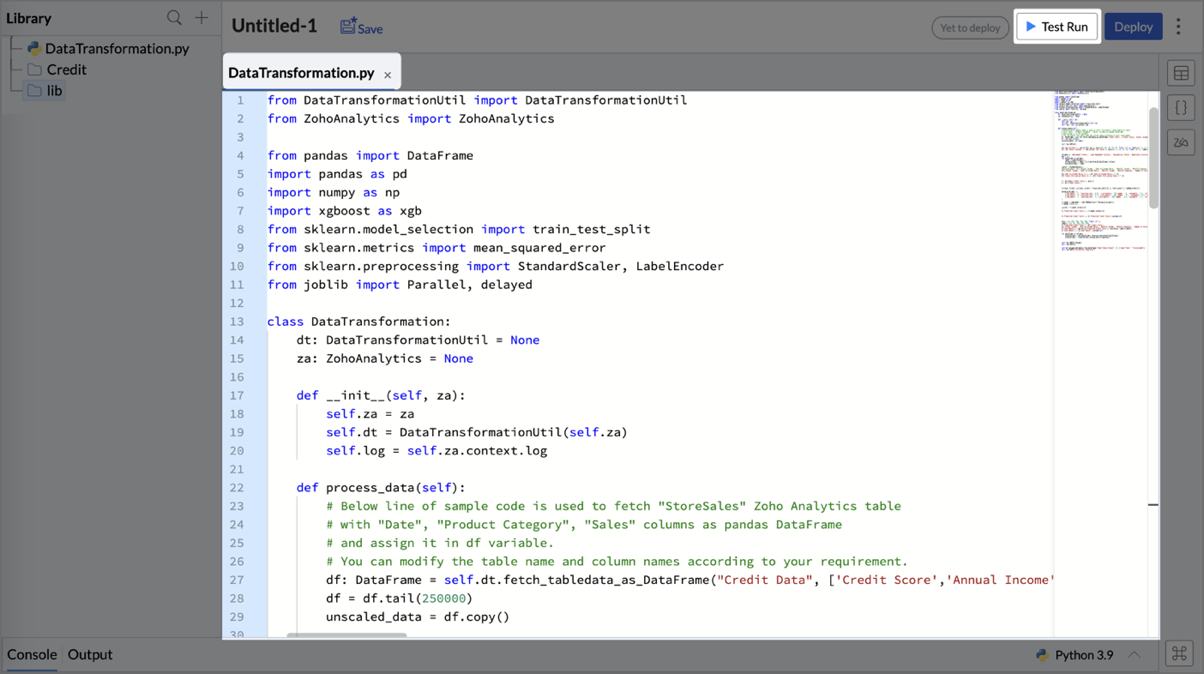
-
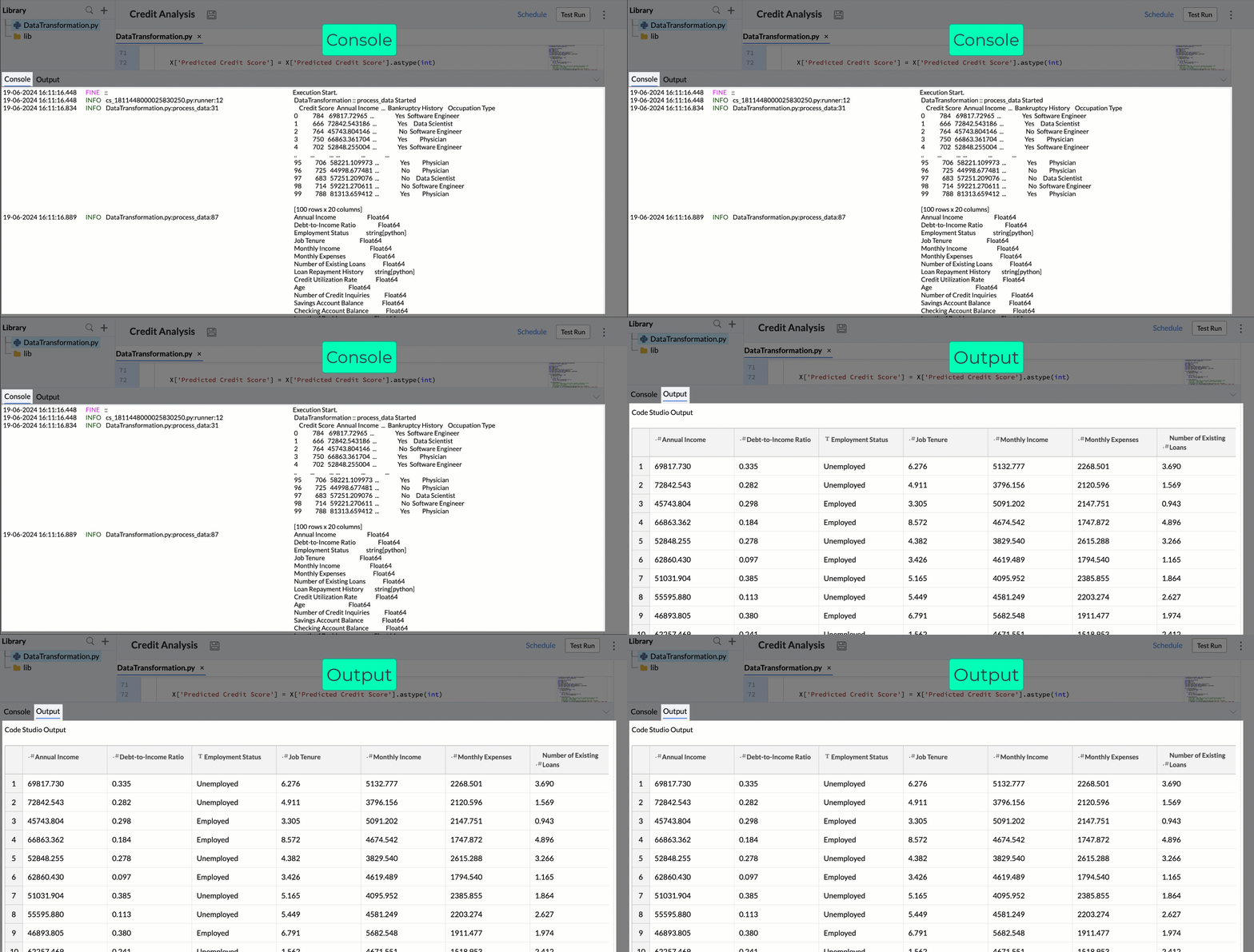
下部のOutputおよびConsoleセクションで、テスト Runの結果とログを確認できます。
- Console: デバッグやトラブルシューティングに使用するテキストベースのインターフェイスです。
- Output: 実行されたスクリプトのサンプルレスポンスを含むテーブルのプレビューを表示します。
- スクリプトが正常に実行され、結果が期待どおりであれば、右上のDeployボタンをクリックしてコードをデプロイします。
-
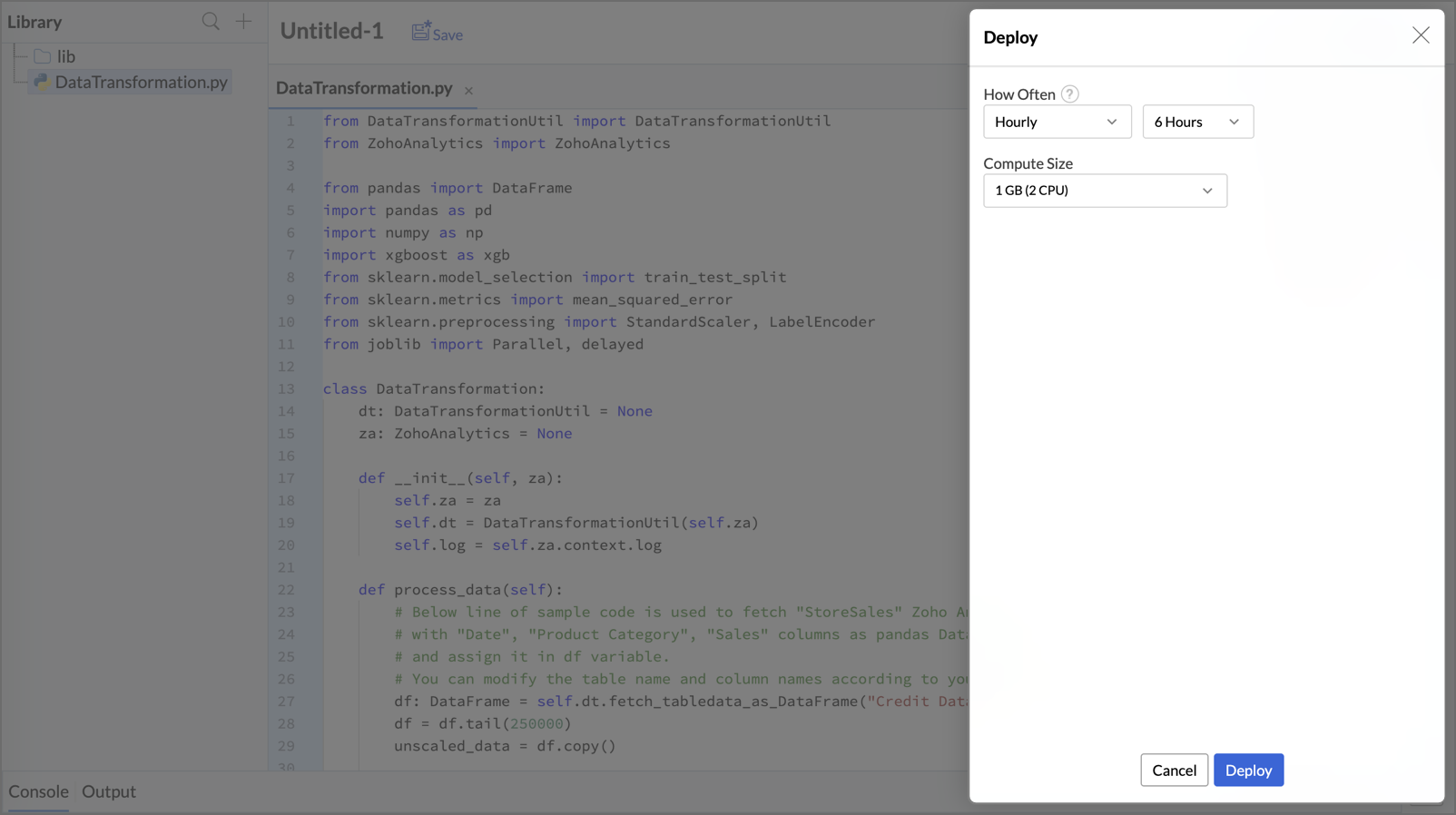
Deployダイアログボックスが開き、How often と Compute Size の 2 項目が表示されます。
- How Often - このオプションを使用して、デプロイを定期的な間隔でスケジュールできます。Python スクリプトのデプロイによって作成されたテーブルは、データの変更に応じて自動更新されません。再度デプロイしたときのみ更新されます。毎日または毎時間(1、2、3、6、12 時間)のデプロイ間隔から選択できます。
-
Compute Size - Compute Size は、コードの実行とデプロイに割り当てられるメモリ設定を指します。
 メモ: コードをデプロイすると、すべての行のデータが実行され、最終出力はテーブルとして保存されます。このテーブルはExplorerページからアクセスできます。テーブル内のデータは、各デプロイ時にのみ更新され、データの変更によって自動的に更新されることはありません。
- デプロイが完了すると、最終出力はテーブルとして保存されます。Explorerページからこのテーブルにアクセスし、その上にレポートやダッシュボードを作成できます。
コード Studio と作成されたテーブルは直接接続されておらず、データは次回のデプロイ時にのみ更新されます。 -
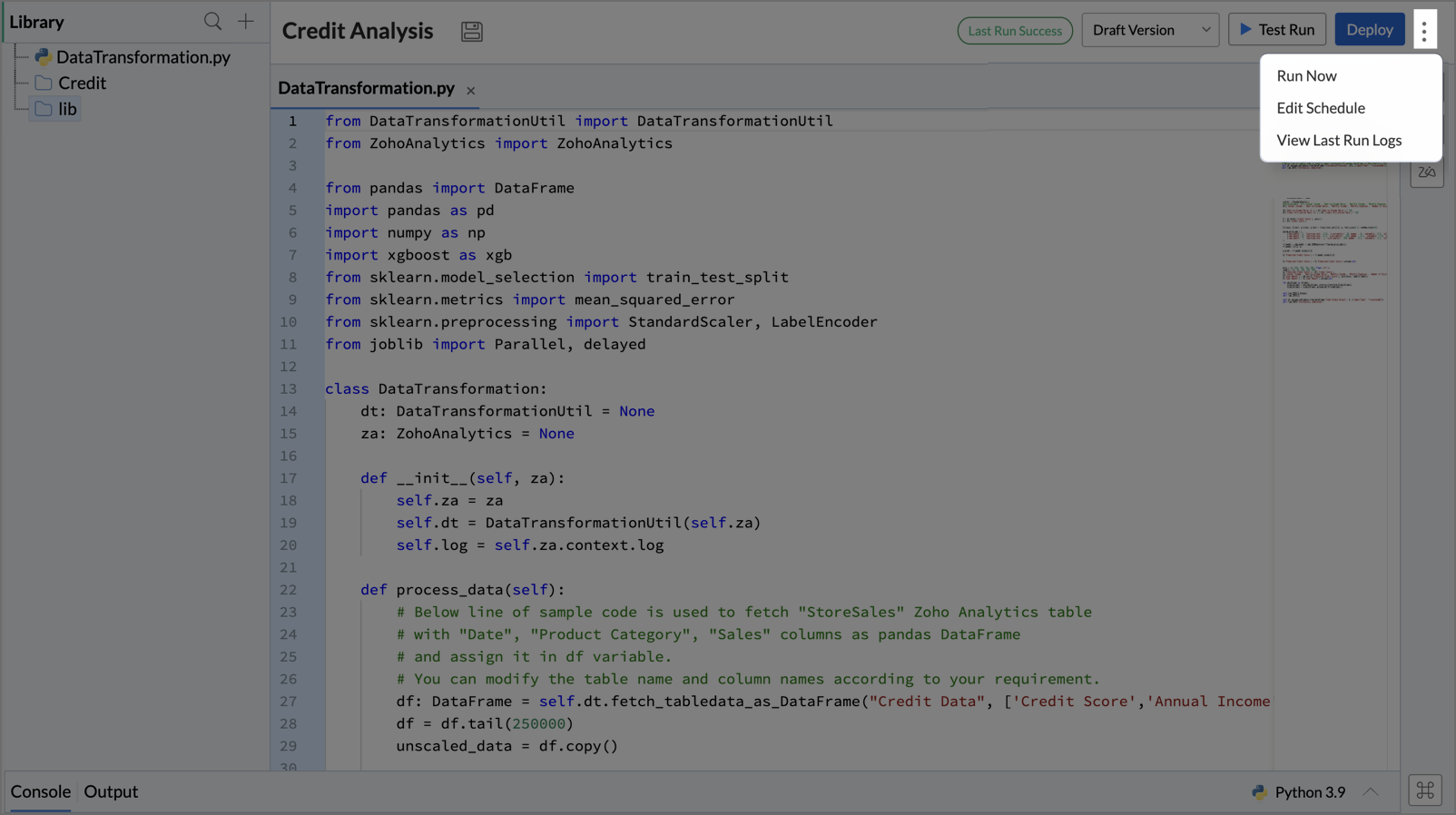
右上のその他 設定アイコンをクリックすると、次の機能にアクセスできます。
- Run Now:スクリプトを即時に実行・デプロイし、最新データで出力を更新します。
- 編集 Schedule: 定期的なデプロイ実行の間隔を変更します。
- 表示する Last Run Logs:直近の実行のステータスと詳細を表示します。