機械学習モデル

お知らせ:当社は、お客様により充実したサポート情報を迅速に提供するため、本ページのコンテンツは機械翻訳を用いて日本語に翻訳しています。正確かつ最新のサポート情報をご覧いただくには、本内容の英語版を参照してください。
コード Studio における ML モデルとは、カスタム Python コードを使用して コード Studio 環境内で開発・学習させる機械学習モデルを指します。データサイエンティストやエンジニアは、プラットフォームの機能を活用してこれらのモデルを作成・学習・評価し、Zoho 分析 内で直接、予測の実行、データパターンの分析、実用的なインサイトの獲得を行うことができます。
例えば、Zoho 分析 の組み込み予測分析ツールを使って、時間や過去データを基にした与信分析レポートを作成しようとすると、精度が十分でない場合があります。そのため、総売上、返済履歴、その地域の法人ポテンシャル、顧客の購買パターンなど、複数の要因を取り込んだ ML モデルを コード Studio で構築することで、より精度の高い与信分析を行うことができます。この ML モデルは コード Studio を使って構築・学習させることができ、より正確な与信分析結果を提供します。
コード Studio を使用して ML モデルを作成する方法
コード Studio を使用して ML モデルを作成するには、次の手順に従います。
- 変換したいデータを含むワークスペースを開きます。
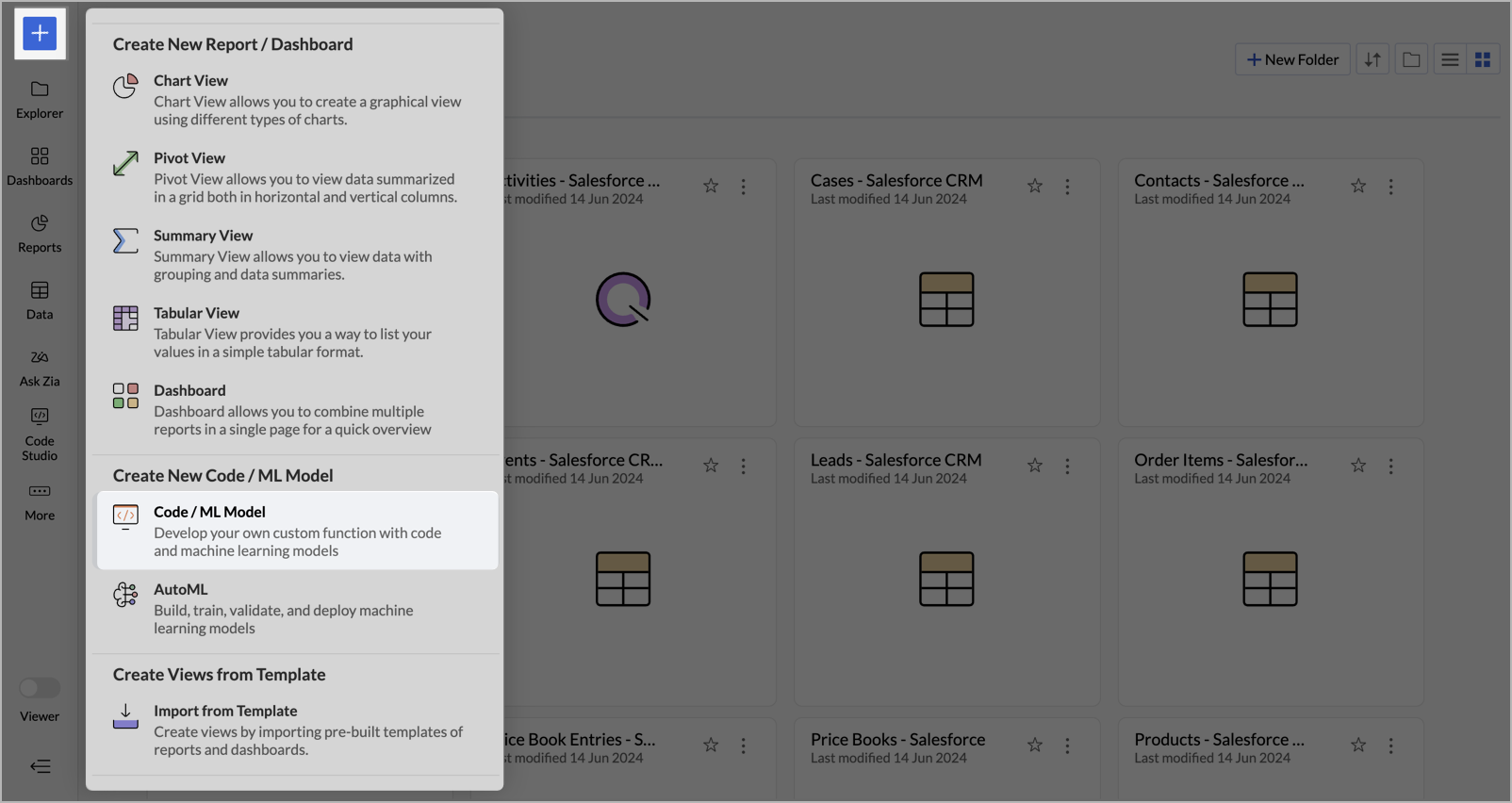
- 左側ペインの+ 作成アイコンをクリックし、表示されるメニューからコード / ML Modelを選択します。
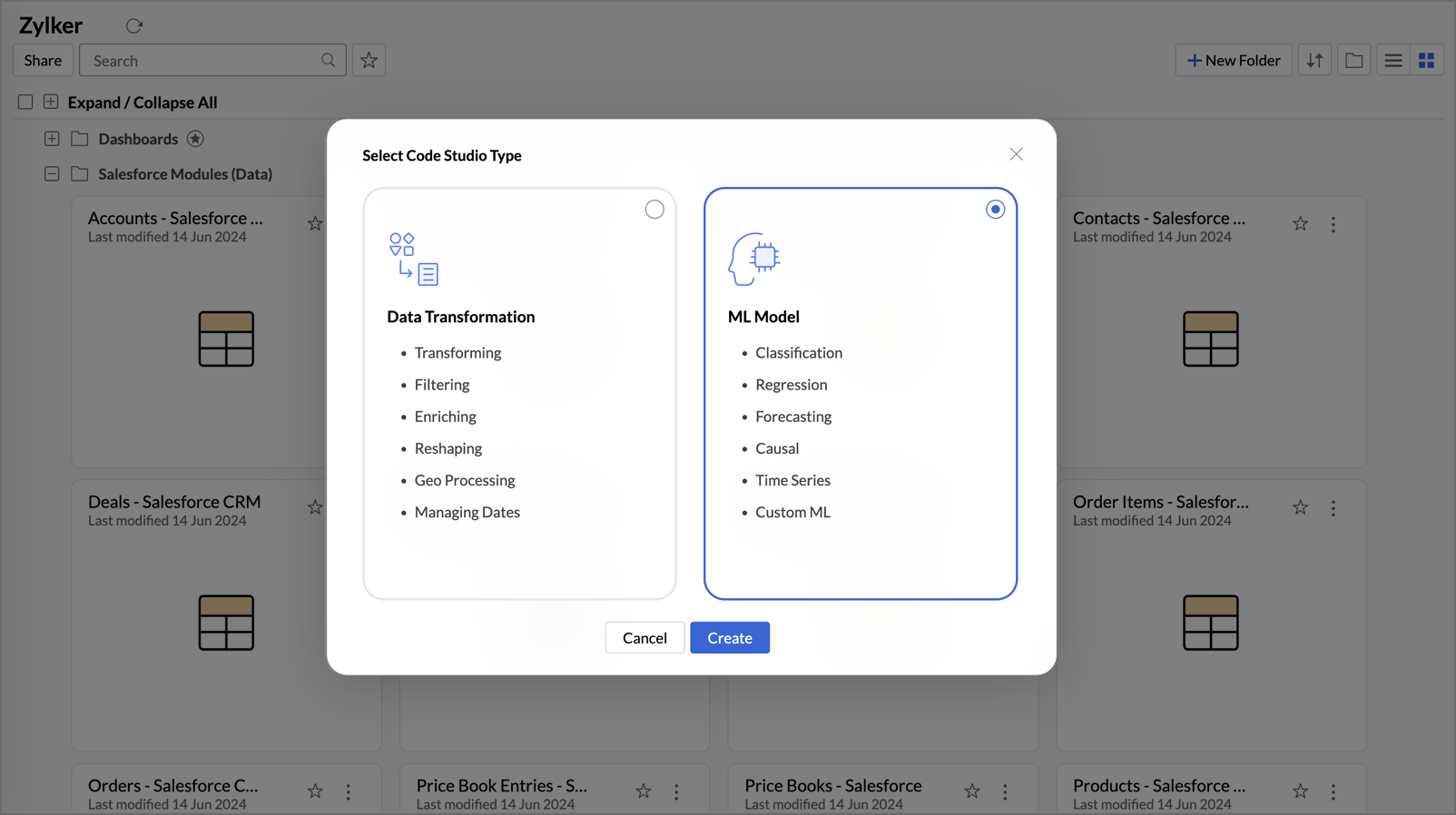
- コード Studio 種類を選択ダイアログが開き、Data Transformation と ML Model の 2 種類から選択するよう求められます。
- ML Modelを選択し、作成をクリックします。
- サンプルコードが入力された状態で、コード Studio エディターページが開きます。
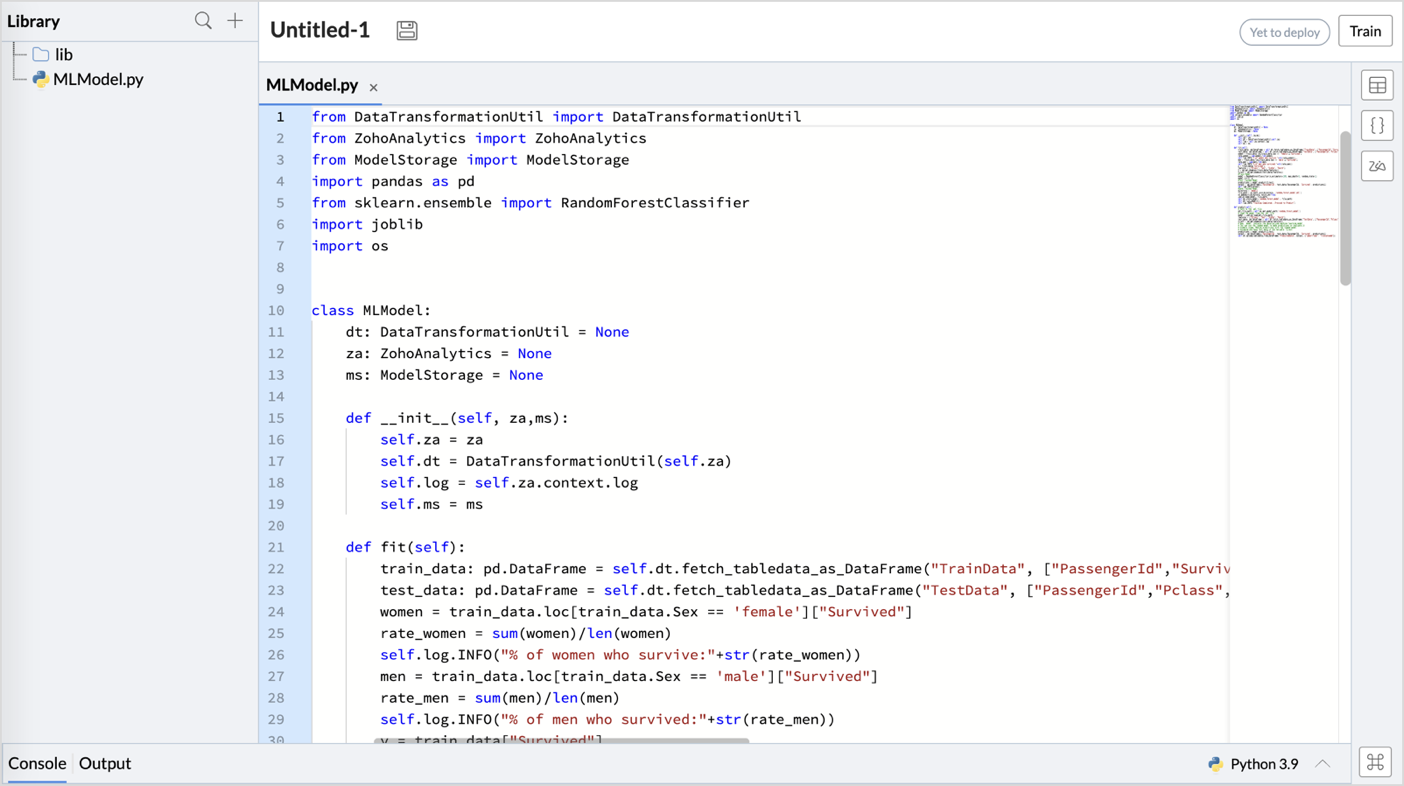
- 初期設定のライブラリに加えて、左側ペインのLibraryタブから、ファイルやライブラリを コード Studio にアップロードできます。
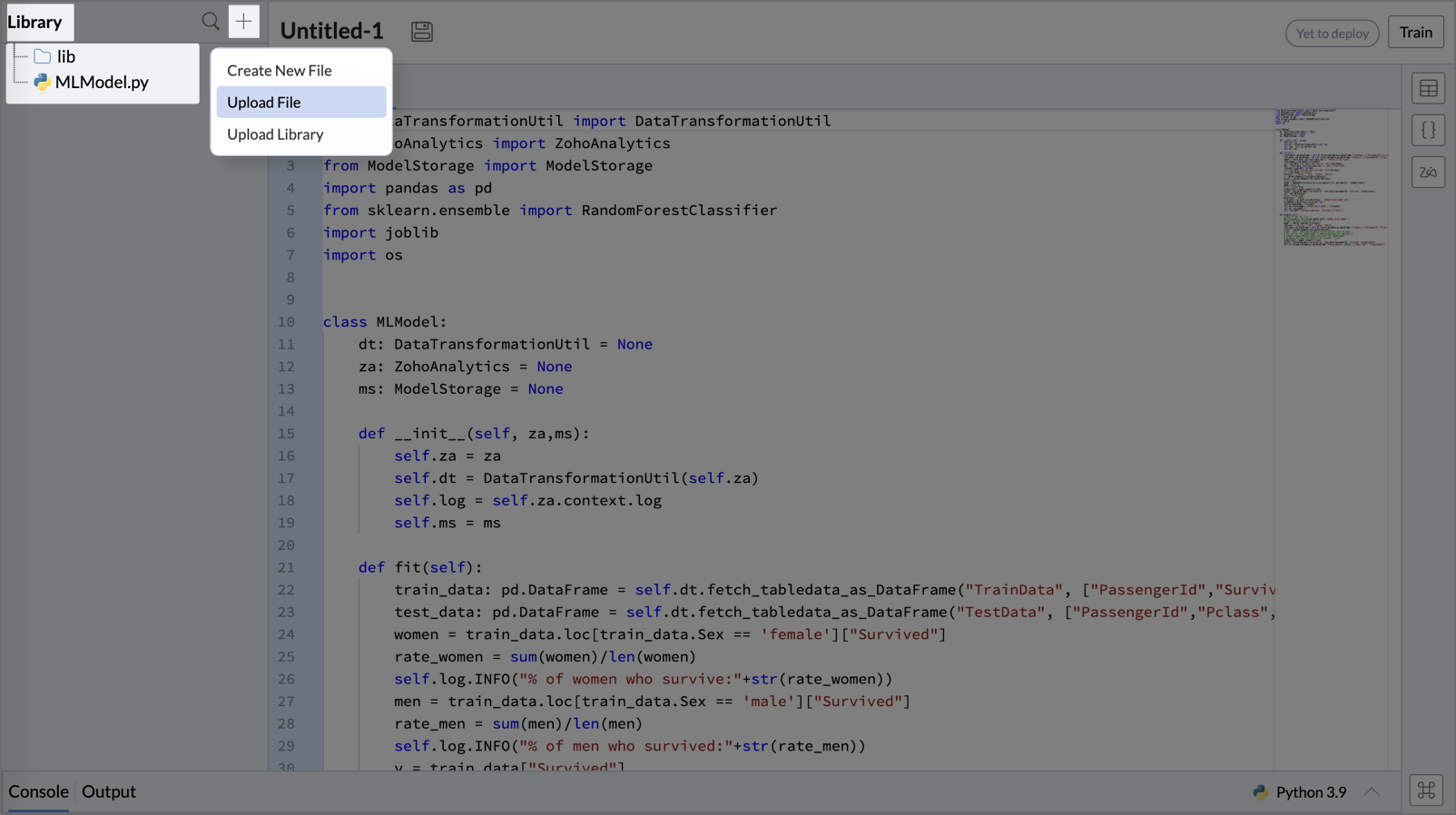
- コード Studio エディターに Python コードを入力し、分析用にデータを変換・準備します。
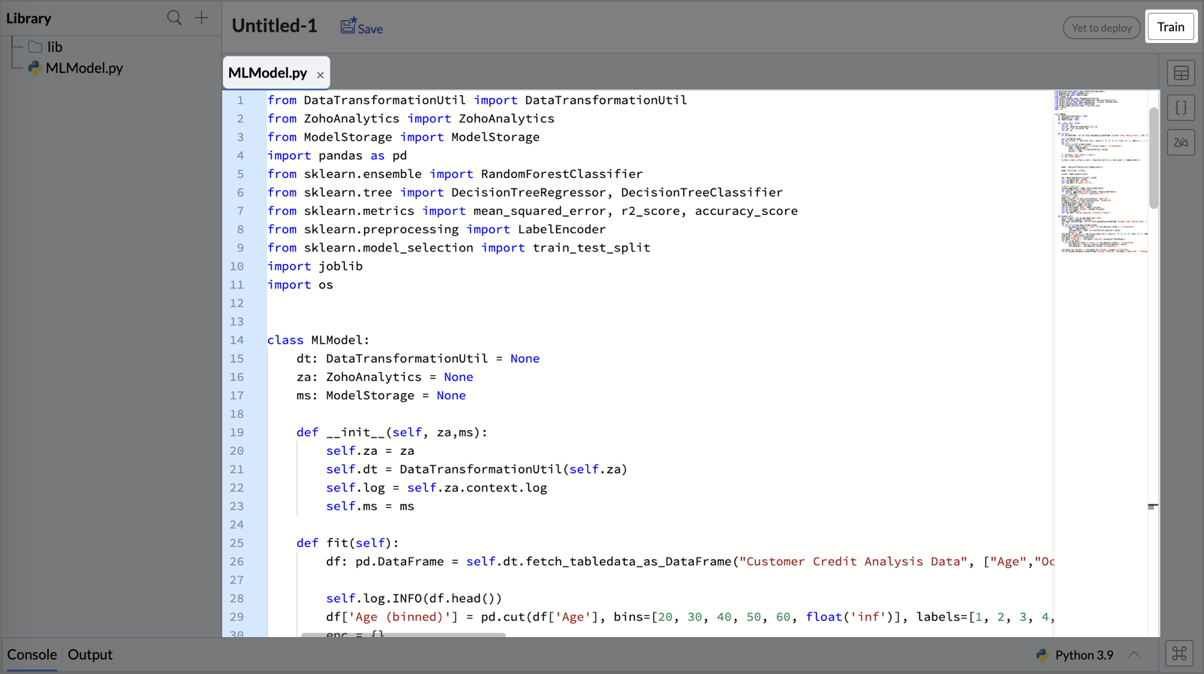
- 作業が完了したら、上部のTrainボタンをクリックして、スクリプトで構築した ML モデルを学習させ、期待どおりの結果が得られることを確認します。
-
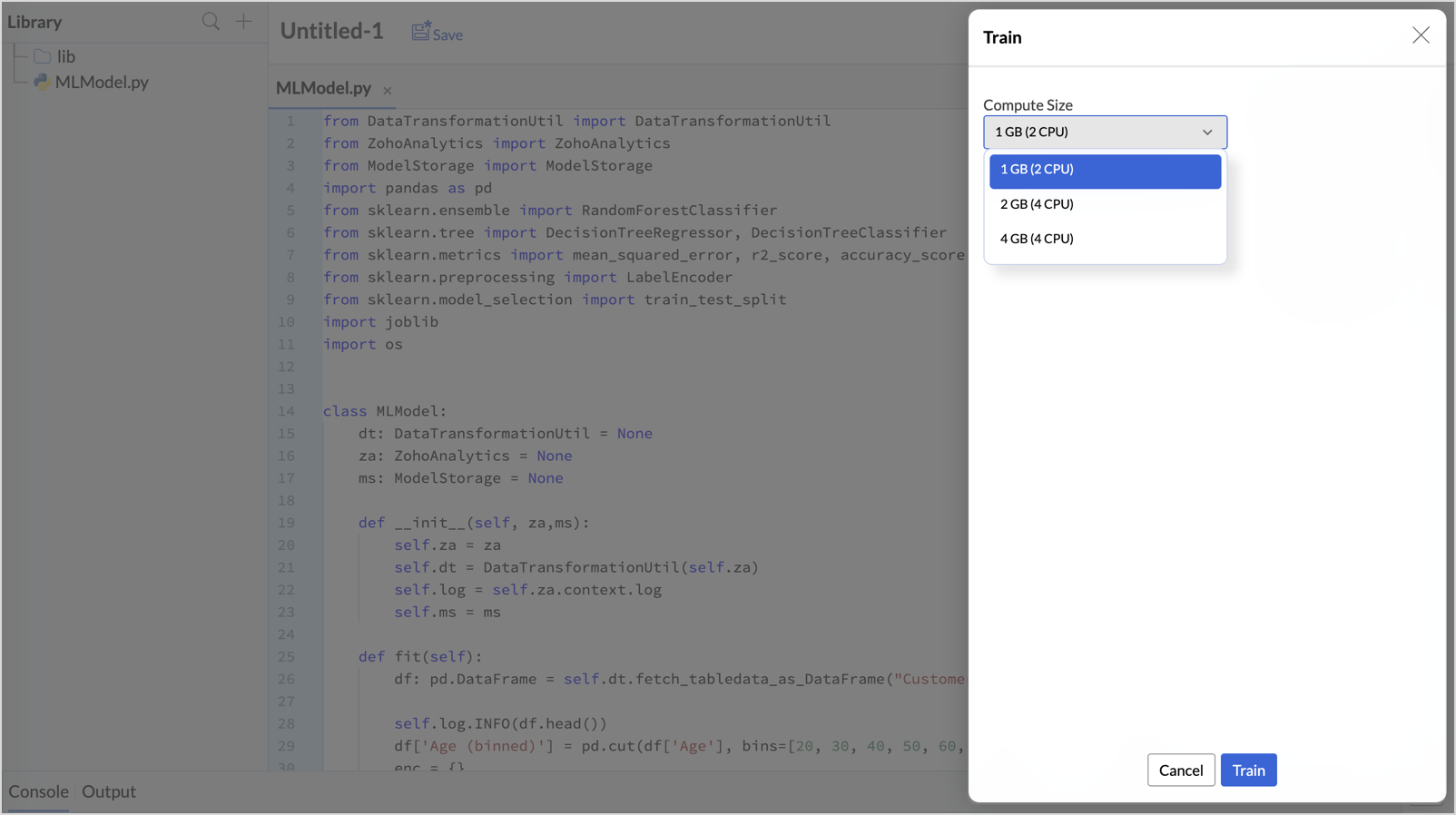
Train ダイアログボックスが開き、Compute Sizeを選択するオプションが表示されます。Compute Size は、コードの実行とデプロイに割り当てられるメモリ設定を指します。利用可能な Compute 設定は次のとおりです。
- 1 GB (2 CPU)
- 2 GB (4 CPU)
- 4 GB (4 CPU)
-
学習した ML モデルの結果は、画面下部のConsoleセクションとOutputセクションで確認できます。
- Console: デバッグやトラブルシューティングに使用するテキストベースのインターフェイスです。
- Output: 実行したスクリプトのサンプルレスポンスを含むテーブルのプレビューを表示します。
- ML モデルの学習が正常に完了したら、右上のDeployボタンをクリックします。スクリプトがモデルとしてデプロイされ、データに適用されて予測の実行、データパターンの分析、より高い精度での実用的なインサイトの獲得が可能になります。
-
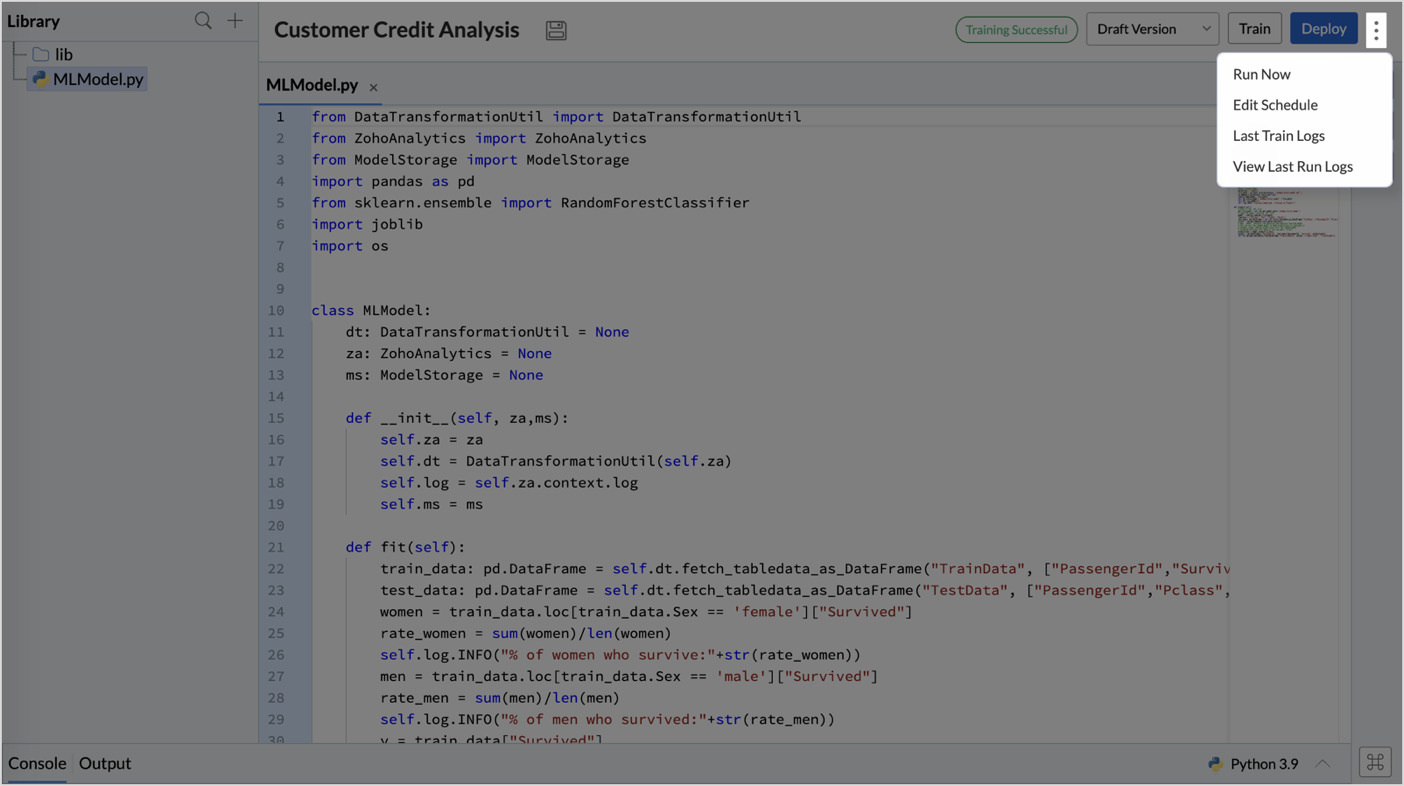
右上のその他 設定アイコンをクリックすると、次の機能にアクセスできます。
- Run Now:スクリプトを即時に実行・デプロイし、最新データで出力を更新します。
- 編集 Schedule: 定期的なデプロイ実行の間隔を変更します。
- Last Train Logs:直近の学習処理のステータスと詳細を表示します。
- 表示する Last Run Logs:直近の実行のステータスと詳細を表示します。