 メモ:ホワイトラベルの設定を行うには申請が必要です。
利用中のアカウントでホワイトラベルが有効になると、[組織設定]の[ホワイトラベル]タブから関連する設定をカスタマイズできるようになります。
ホワイトラベルの設定をカスタマイズするには、以下の手順を実施します。
- Zoho Analyticsアカウントにログインします。
- 画面右上の[組織設定]アイコンをクリックします。
- [ホワイトラベル]タブを開きます。以下の画像のように、ホワイトラベルの設定画面が表示されます。
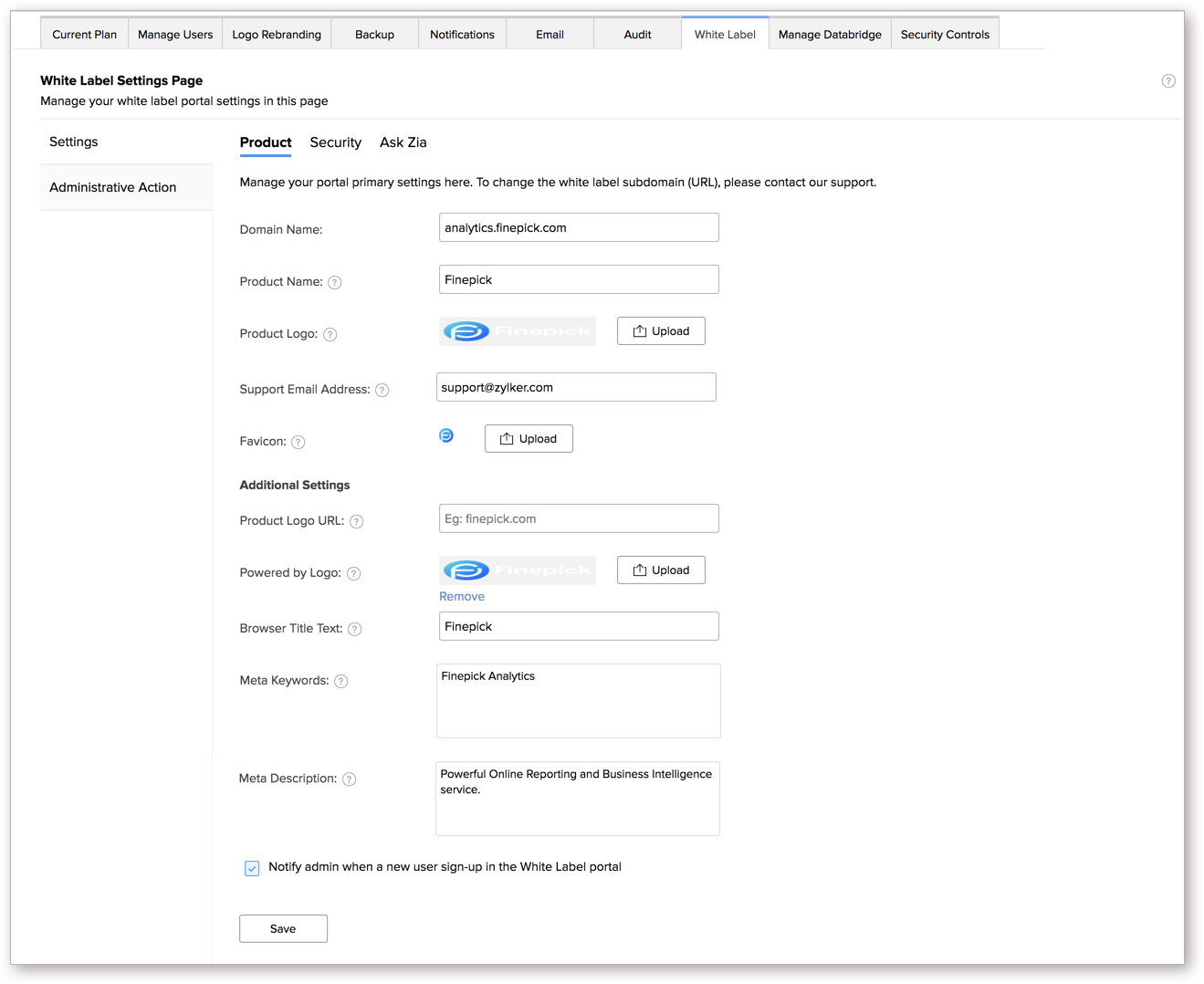
以下では、ホワイトラベルの設定画面の各タブでカスタマイズ可能な設定内容について説明します。
[設定]タブ
[設定]タブでは、ホワイトラベルに関する各種設定をカスタマイズできます。[設定]タブには、以下の3つのサブタブがあります。
[製品]タブ
[製品]タブでは、Zoho Analyticsを利用する際に自社ブランドを反映するための設定を行うことができます。
[製品]タブで設定可能な内容は、以下のとおりです。
ドメイン名:Zoho Analyticsの画面に独自ドメインを通じてアクセスできるようにするためにホワイトラベルの設定で指定したドメイン名が表示されます。ドメイン名は自分で編集できません。ドメイン名の変更をご希望の場合は、support@zohoanalytics.comにご連絡ください。
製品名:自社の製品/サービス/アプリケーションの名前が表示されます。この名前は、「Zoho Analytics」の名前が表示されているすべての場所で、「Zoho Analytics」の代わりに表示されます。
製品ロゴ:自社の製品/サービス/アプリケーションのロゴをアップロードします。対応しているファイル形式は.gif、jpg、png、bmpです。画像の推奨サイズは170×25pxです。
サポート用メールアドレス:自社のサポート用メールアドレスを入力します。このメールアドレスは、Zoho Analyticsのサポート用メールアドレス「support@zohoanalytics.com」が使用されているすべての場所で、「support@zohoanalytics.com」の代わりに表示されます。
お気に入りアイコン:お気に入りアイコンとは、ブラウザーのタブでページタイトルと一緒に表示されるアイコンです(ファビコン/Faviconとも呼ばれます)。こちらにお気に入りアイコンをアップロードします。
[追加設定]でカスタマイズ可能な設定内容は、以下のとおりです。
製品ロゴのURL:製品ロゴのURLを入力します。
Powered by ロゴ:レポート/ダッシュボードを埋め込む際に表示するロゴをアップロードします。対応しているファイル形式は.gif、jpg、png、bmpです。画像の推奨サイズは170×25pxです。
ブラウザーのタイトルのテキスト:Webページのページタイトルとして表示するテキストを入力します。入力したテキストは、Webサイトの上部に表示されます。
メタキーワード:ページのメタキーワードを入力します。メタキーワードとは、検索エンジンに対してページの内容を伝えるためのキーワードです。検索結果を表示するにあたって、ページの関連性を識別するための情報として用いられます。
メタディスクリプション:メタディスクリプションを入力します。メタディスクリプションは、Webページの内容を要約して伝えるための短い文章です。メタディスクリプションで指定した文章内に検索キーワードが含まれる場合、検索結果にメタディスクリプションの文章が表示されます。また、メタキーワードと同様に、ページの関連性を識別するための情報として用いられます。
ホワイトラベルのポータルで新しいユーザーが登録された際に管理者に通知する:この設定を有効にすると、新しいユーザーが登録された際に管理者に通知が送信されます。
[セキュリティ]/[シングルサインオンの設定]/[SAML設定]タブ
こちらのタブは、ホワイトラベルソリューションの種類によって表示される内容が異なります。
[セキュリティ]タブ
[セキュリティ]タブでは、パスワードポリシーに関する設定を管理できます。

パスワードポリシー:こちらを有効にすると、パスワードの長さや有効期間などのパスワードポリシーを適用できます。[パスワードポリシー]の欄には、[基本設定]と[詳細設定]の項目があります。
[基本設定]の項目で設定可能な内容は、以下のとおりです。
パスワードの長さ:ホワイトラベルのポータルで使用するパスワードの長さの範囲を指定できます。
パスワードの最大有効期間:パスワードの有効期間を指定できます。有効期間を過ぎると使用中のパスワードは無効になり、新しいパスワードに更新する必要があります。
過去のパスワードの使用制限:こちらの設定を有効にすると、過去に使用したパスワードを繰り返し使用できないように制限できます。
[詳細設定]の項目で設定可能な内容は、以下のとおりです。
数字を使用する:こちらを有効にすると、パスワードで数字を必ず使用するように指定できます。入力欄には、入力必須の数字の文字数を入力します。
特殊文字を使用する:こちらを有効にすると、パスワードで特殊文字を必ず使用するように指定できます。入力欄には、入力必須の特殊文字の文字数を入力します。
混合文字を使用する:こちらを有効にすると、パスワードで必ず大文字小文字のアルファベット、数字、特殊文字を組み合わせて使用するように指定できます。
シングルサインオン設定

ログインURL:ログイン用のURLを編集できます。このURLは、ユーザーがZoho Analyticsと連携しているサービス/アプリケーションからログインせずに、URLに直接アクセスした場合にユーザーに表示されます。
ログアウトURL:ログアウトした後に表示するURLを編集できます。
APIキー:シングルサインオン(SSO)によるホワイトラベルソリューションを設定した場合、シングルサインオンAPIを通じてユーザーをポータルに追加するように設定できます。同様に、APIを通じてユーザーを登録するように設定することも可能です。
許可するドメイン:ホワイトラベルのポータルの埋め込み先となるサービス/アプリケーションのドメインを入力します。
SAML設定

ログインURL:ログイン用のURLを編集できます。このURLは、ユーザーがZoho Analyticsと連携しているサービス/アプリケーションからログインせずに、URLに直接アクセスした場合にユーザーに表示されます。
ログアウトURL:ログアウトした後に表示するURLを編集できます。
メタデータファイル:SAMLのメタデータファイルとは、SAMLに対応しているIDプロバイダー/サービスプロバイダーとの連携に必要な情報が記載されているXML形式のファイルです。こちらにSAMLのメタデータファイルをアップロードします。
許可するドメイン:ホワイトラベルのポータルの埋め込み先となるサービス/アプリケーションのドメインを入力します。
Ziaに質問

「Ziaに質問」とは、Zohoが提供するAIアシスタント機能である「Zia」を活用してデータを取得する機能です。Ziaへの質問文を入力することで、質問の内容に沿ったデータを瞬時に確認することができます。Ziaは質問をさまざまな方法で解析して内容を解釈し、質問の内容に沿ったレポートを回答として表示します(※現在、英語やスペイン語での質問が可能です。日本語での質問は未対応です)。[Ziaに質問]タブでは、AIアシスタント機能を有効/無効にできます。
Ziaに質問:こちらを有効にすると、ホワイトラベルのポータルにアクセスしたユーザーがAIアシスタント機能を使用できるようになります。
カスタマイズ名:AIアシスタント機能の名前を入力します。この名前は、「Zia」の名前が表示されているすべての場所で、「Zia」の代わりに表示されます。
「Ziaに質問」に関する詳細については、こちらをご参照ください。
[管理操作]タブ
[管理操作]タブでは、管理者向けの高度な設定を管理できます。[管理操作]タブには、以下のサブタブがあります。
ワークスペース
[ワークスペース]タブで設定可能な内容は、以下のとおりです。
- ワークスペースを有効にし、ホワイトラベルのポータルにおいてユーザーが該当のワークスペースにアクセスできるように設定できます。
- ワークスペース単位でのIPアドレス制限を設定し、ユーザーに対して、特定のIPアドレスのネットワークからのみ該当のワークスペースにアクセスできるように制限できます。
ポータルでのワークスペースの有効化
初期設定では、作成したワークスペースはホワイトラベルのポータルには表示されません。ホワイトラベルのポータルにアクセスするユーザーに対してワークスペースを表示するには、設定で該当のワークスペースを有効にする必要があります。ポータルでワークスペースを有効にするには、ワークスペース名の隣の切り替えボタンをオンにします。

ワークスペース単位でのIPアドレス制限

ワークスペース単位でのIPアドレス制限を設定するには、ワークスペースを有効にした後に以下の手順を実施します。
- 対象のワークスペースの欄で[設定する]をクリックします。
- [+ 新しいIPアドレス範囲を追加する]をクリックします。
- IPアドレスの範囲を入力します。
- [公開レポートへのアクセスを制限する]のチェックボックスにチェックを入れると、指定した範囲のIPアドレスからのみ公開レポートにアクセスできるようになります。
- [適用する]をクリックします。
ホーム画面
ホワイトラベルのサイト/ドメインにログインした後に表示するホーム画面を設定できます。ホーム画面にワークスペースの一覧を表示したり、ダッシュボード/レポートをタブとして表示したりすることが可能です。
ホーム画面でレポート/ダッシュボードを表示する方法には、以下の2種類あります。

ダッシュボードやレポートをタブとして表示する
選択したすべてのレポートやダッシュボードをホーム画面のタブとして表示します。
[ダッシュボード/レポートをタブとして表示する]を選択した場合、表示方法として以下のいずれかをさらに選択できます。
選択したレポートをタブとして表示する:こちらを選択すると、ホーム画面で表示するダッシュボード/レポートを、すべてのワークスペース内のダッシュボード/レポートから選択できます。ダッシュボード/レポートはいくつでも追加可能です。
-
一致するレポート名をタブとして表示する:こちらを選択すると、指定したレポート名に該当するすべてのワークスペース内のレポート(重複を除く)をホーム画面で表示します。ホーム画面に表示するレポート名を選択することが可能です。共有中のワークスペースにおいて、同じ名前のレポートをタブとして表示したい場合に役立ちます。
たとえば、「A」と「B」という2つのワークスペースがあり、それぞれに「売上」という名前のレポートが保存されているとします。 また、山田さんはワークスペース「A」、田中さんはワークスペース「B」、木村さんは「A」と「B」の両方のワークスペースへのアクセス権があるとします。表示方法を[一致するレポート名をタブとして表示する]にした場合、山田さんにはワークスペース「A」の「売上」レポート、田中さんにはワークスペース「B」の「売上」レポート、木村さんには木村さんは「A」と「B」の両方のワークスペースの各「売上」レポートが表示されるように設定することが可能です。
[選択したレポート]の欄の矢印アイコンをクリックすると、選択したレポートを並べ替えることができます。[すべて削除する]をクリックすると、すべてのレポートの選択を解除できます。
タブに[すべてのレポートを表示する]のリンクを表示する:このチェックボックスにチェックを入れると、ホーム画面に[すべてのレポートを表示する]のリンクが表示されます。こちらのリンクをクリックすると、共有中のすべてのダッシュボード/レポートが表示されます。

レポート/ダッシュボード用のツールバーを表示する:このチェックボックスにチェックを入れると、ホーム画面にツールバーが表示されます。ツールバーには、レポートの一覧が表示されます。
共有中のワークスペースの一覧を表示する
ユーザーに共有中のすべてのワークスペースをホーム画面に表示します。
ワークスペースをユーザーに共有するには、はじめにホワイトラベルの設定を有効にする必要がありますのでご注意ください。詳細については、こちらをご参照ください。
[ユーザー登録]タブ
[ユーザー登録]タブでは、管理者はアカウントに新しいユーザーを追加できます。ユーザーを追加すると、ホワイトラベルのポータルで該当のユーザーのアカウントが作成されます。
新しいユーザーを追加するには、以下の手順を実施します。
- [+ 新しいユーザーを追加する]をクリックします。
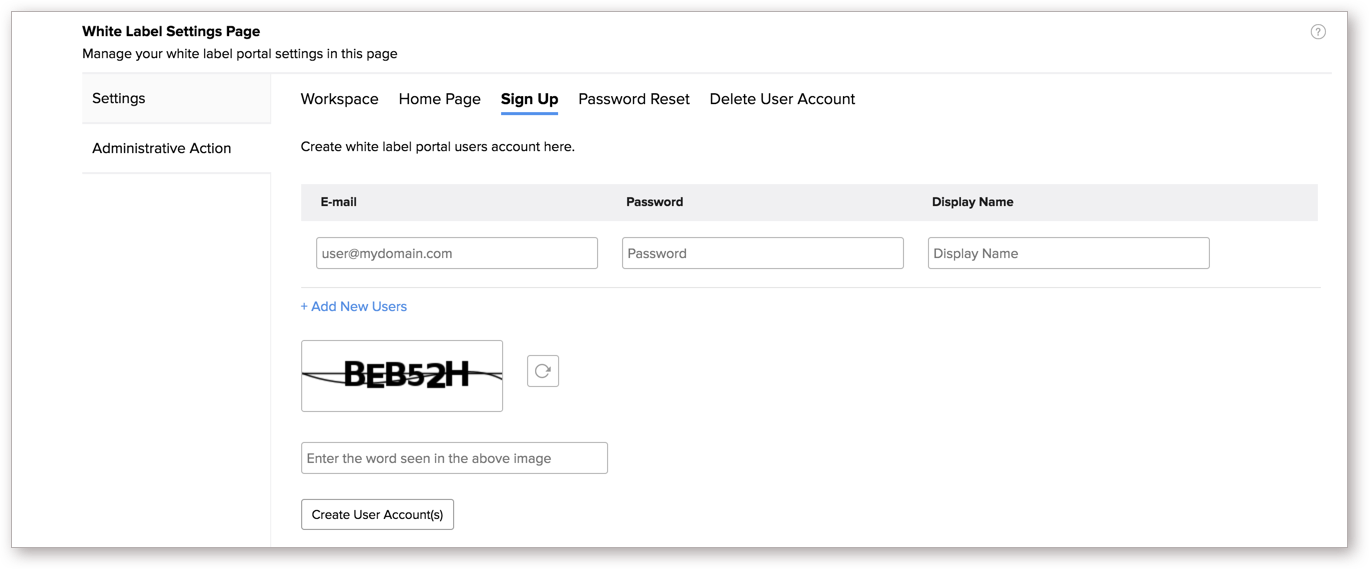
メールアドレス、パスワード、表示名を入力します。 - 画像に示されている単語を入力して、認証の処理を行います(CAPTCHAテストに回答します)。
- [ユーザーアカウントを作成する]をクリックします。
ユーザーアカウントは作成されますが、該当のユーザーがワークスペースにアクセスできるようにするにはレポートを共有する必要がありますのでご注意ください。
[パスワードのリセット]タブ
こちらでは、ユーザーのパスワードをリセットできます。このタブは、シングルサインオン設定を行っていない場合にのみ表示されます。パスワードをリセットするには、以下の手順を実施します。

- メールアドレスの入力欄に、パスワードのリセットの対象となるユーザーのメールアドレスを入力します。
- 新しいパスワードの入力欄に、ユーザーの新しいパスワードを入力します。
- パスワードの確認欄で、新しいパスワードを再度入力します。
- 画像に示されている単語を入力して、認証の処理を行います(CAPTCHAテストに回答します)。
- [パスワードをリセットする]をクリックし、ユーザーのパスワードをリセットします。
[ユーザーアカウントの削除]タブ
こちらでは、ユーザーのアカウントを削除できます。削除するには、以下の手順を実施します。

- メールアドレスの入力欄に、削除するユーザーのメールアドレスを入力します。
- 画像に示されている単語を入力して、認証の処理を行います(CAPTCHAテストに回答します)。
- [ユーザーのアカウントを削除する]をクリックし、ホワイトラベルのポータルからユーザーのアカウントを削除します。