利用中のアカウントでホワイトラベルが有効になると、
[組織設定]
の
[ホワイトラベル]
タブからホワイトラベルに関する設定を管理できるようになります。このページでは、ホワイトラベルソリューションの設定方法について説明します。
ホワイトラベルソリューションの初期設定を行うには、以下の手順を実施します。
-
Zoho Analyticsアカウントにログインします。
-
画面右上の
[組織設定]
アイコンをクリックします。
-
組織設定
の画面で、
[ホワイトラベル]
タブを開きます。以下の画像のように、ホワイトラベルの設定画面が表示されます。
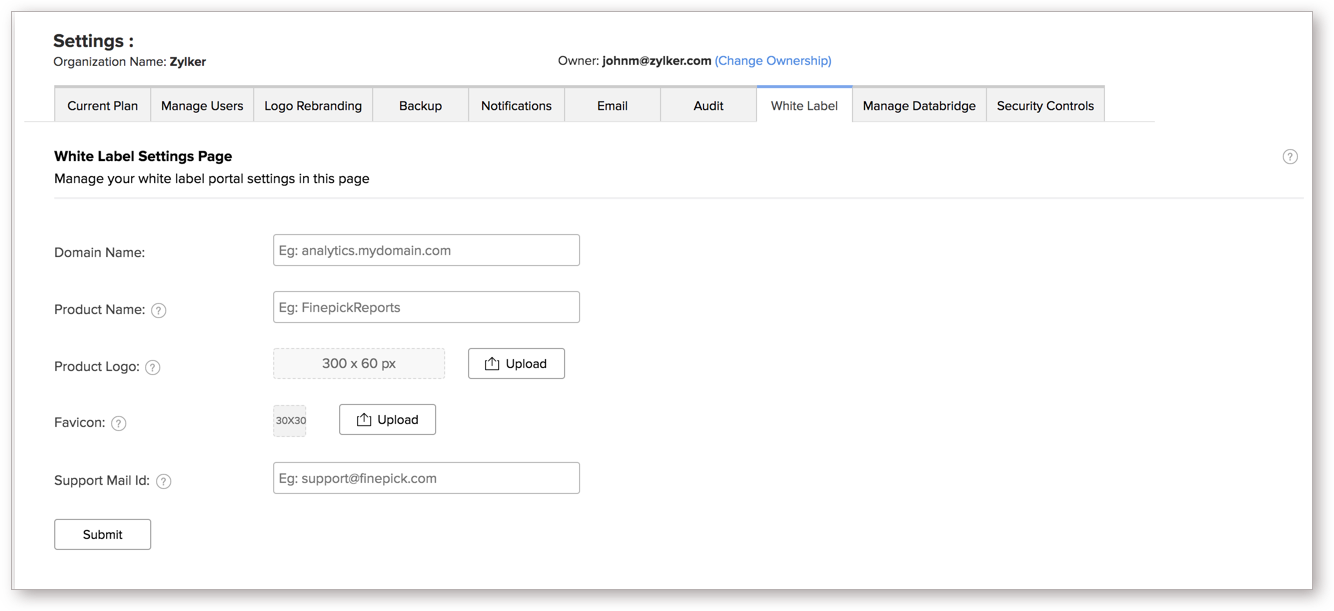
ドメイン名
:ホワイトラベルを適用するWebサイトのアドレスを入力します(例:analytics.finepick.com)。
ドメイン名の設定後、ドメイン名を自分で編集することはできませんのでご注意ください。設定後に変更をご希望の場合は、
support@zohoanalytics.com
にお問い合わせください。
製品名
:製品名を入力します。この名前は、「Zoho Analytics」の名前が表示されているすべての場所で、「Zoho Analytics」の代わりに表示されます。
製品ロゴ
:自社のサービス/アプリケーションのロゴをアップロードします。対応しているファイル形式は.gif、jpg、png、bmpです。画像の推奨サイズは300×60pxです。
お気に入りアイコン
:お気に入りアイコンとは、ブラウザーのタブでページタイトルと一緒に表示されるアイコンです(ファビコン/Faviconとも呼ばれます)。画像の推奨サイズは30×30pxピクセルです。
サポート用メールアドレス
:サポート用メールアドレスを入力します。このメールアドレスは、Zoho Analyticsのサポート用メールアドレス「
support@zohoanalytics.com
」が使用されているすべての場所で、「support@zohoanalytics.com」の代わりに表示されます。
シングルサインオンの設定

ログインURL
:サービス/アプリケーションへのログイン用のURLを入力します。このURLは、ユーザーがZoho Analyticsと連携しているサービス/アプリケーションからログインせずに、URLに直接アクセスした場合にユーザーに表示されます。
ログアウトURL
:サービス/アプリケーションからログアウトした後に表示するURLを入力します。
信頼するIPの範囲
:Zoho Analyticsに対する認証リクエストの送信元として許可するサービス/アプリケーションのIPアドレスを入力します。IPアドレスの範囲を指定する場合は、
[+ 新しいIPアドレス範囲を追加する]
をクリックします。
SAMLの設定

上記の設定に加えて、SAMLの設定を行うこともできます。設定可能な内容は、以下のとおりです。
ログインURL
:サービス/アプリケーションへのログイン用のURLを入力します。このURLは、ユーザーがZoho Analyticsと連携しているサービス/アプリケーションからログインせずに、URLに直接アクセスした場合にユーザーに表示されます。
ログアウトURL
:サービス/アプリケーションからログアウトした後に表示するURLを入力します。
メタデータファイル
:SAMLのメタデータファイルとは、SAMLに対応しているIDプロバイダー/サービスプロバイダーとの連携に必要な情報が記載されているXML形式のファイルです。こちらにSAMLのメタデータファイルをアップロードします。
内容を入力した後、
[送信する]
をクリックします。送信後、次の画面が開きます。
こちらの画面で、CNAMEを追加します。
サブドメインをドメイン「
analytics.cs.zohohost.
in
」に関連付けるようにCNAMEを設定します。このドメインは、利用中のZohoアカウントのデータが保存されているデータセンターによって異なります。以下の表は、各データセンターにおけるCNAMEの関連付け先となるドメインの一覧です。
|
データセンター
|
CNAMEの関連付け先となるドメイン
|
|
アメリカ合衆国
|
analytics.cs.zohohost.com
|
|
EU
|
analytics.cs.zohohost.eu
|
|
インド
|
analytics.cs.zohohost.in
|
|
オーストラリア
|
analytics.cs.zohohost.com.au
|

ホワイトラベルの設定の確認には、数日ほどかかります。利用中のアカウントでホワイトラベルが有効になると、通知が送信されます。