ClickHouseの概要

接続詳細を設定する
- Zoho 分析のホームページ右上にある インポートする Your Data をクリックします。
- Databases & Datalakes > ClickHouse を選択します。
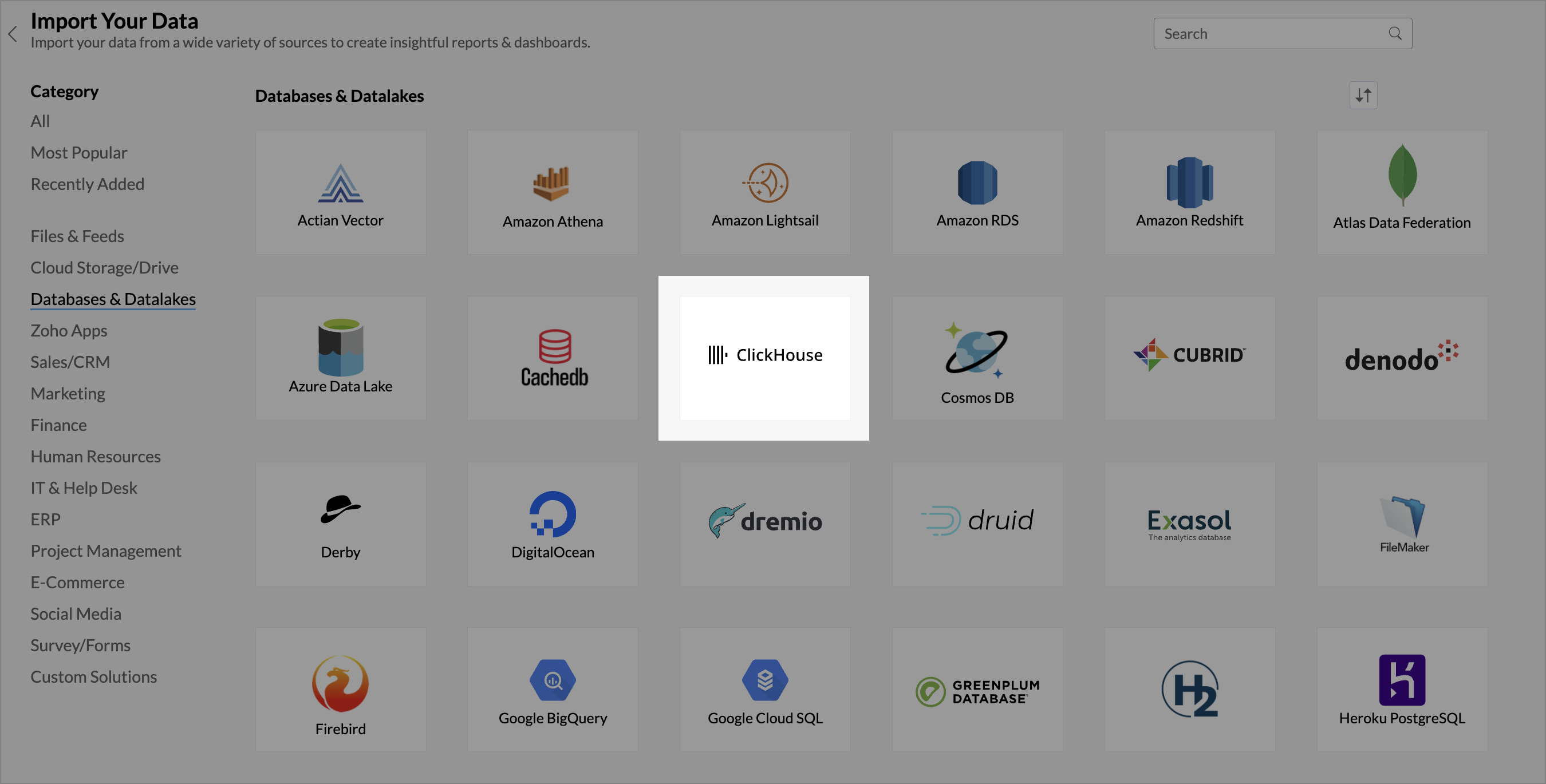
- Endpoint Port 番号、ユーザー名、パスワード など、必要な認証情報を入力します。
- Database 名前(ClickHouse 側) を指定します。
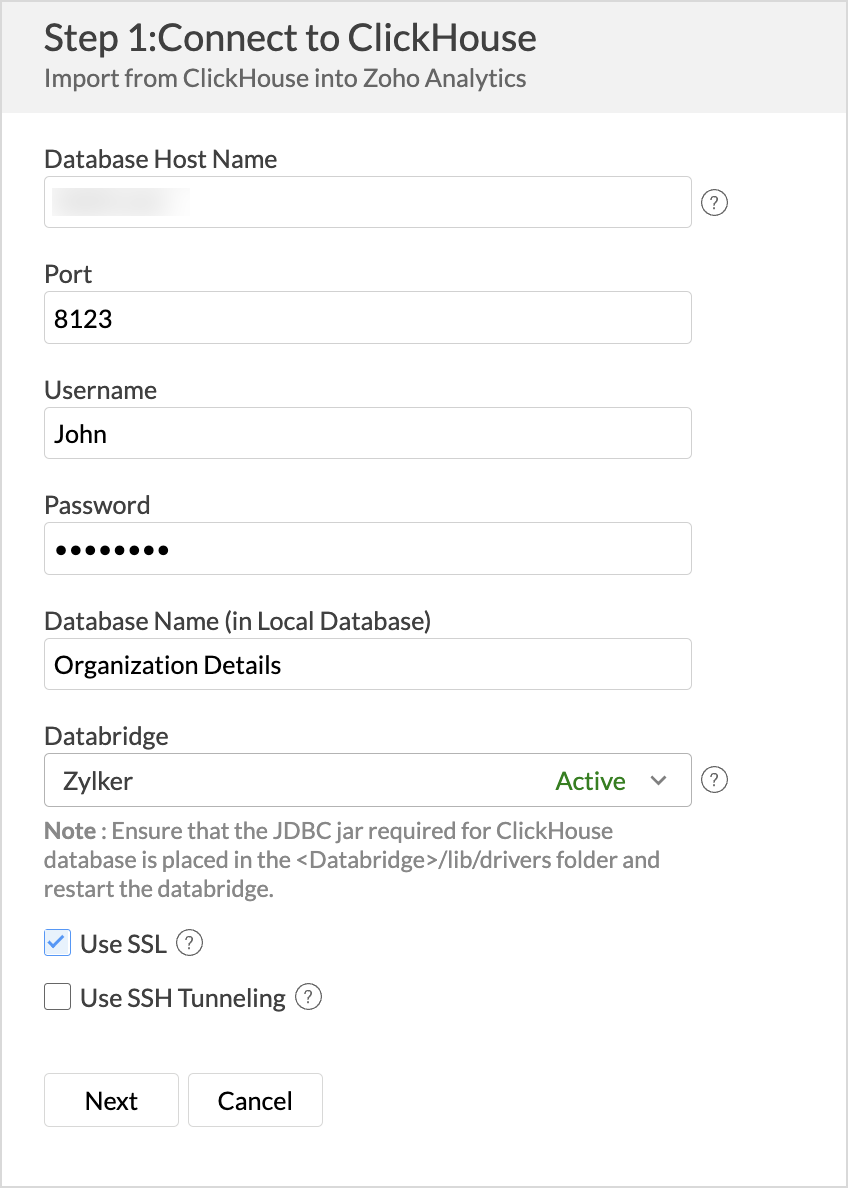
- データ転送を保護するために、チェックボックス 使用する SSL と 使用する SSH を選択し、次 をクリックします。
インポートするデータを選択する
接続詳細を設定したら、Amazon RDS からどのデータをインポートするかを決定します。Zoho 分析では、Single Table、Multiple Table、カスタム Query など、さまざまなデータ構造や分析ニーズに対応したインポート設定を利用できます。
Single Table
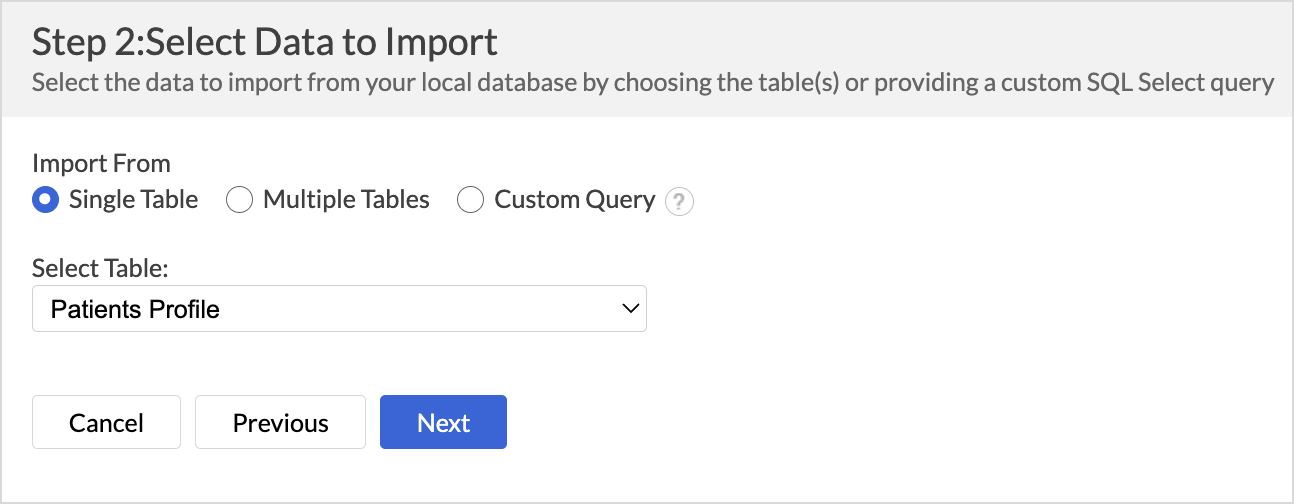
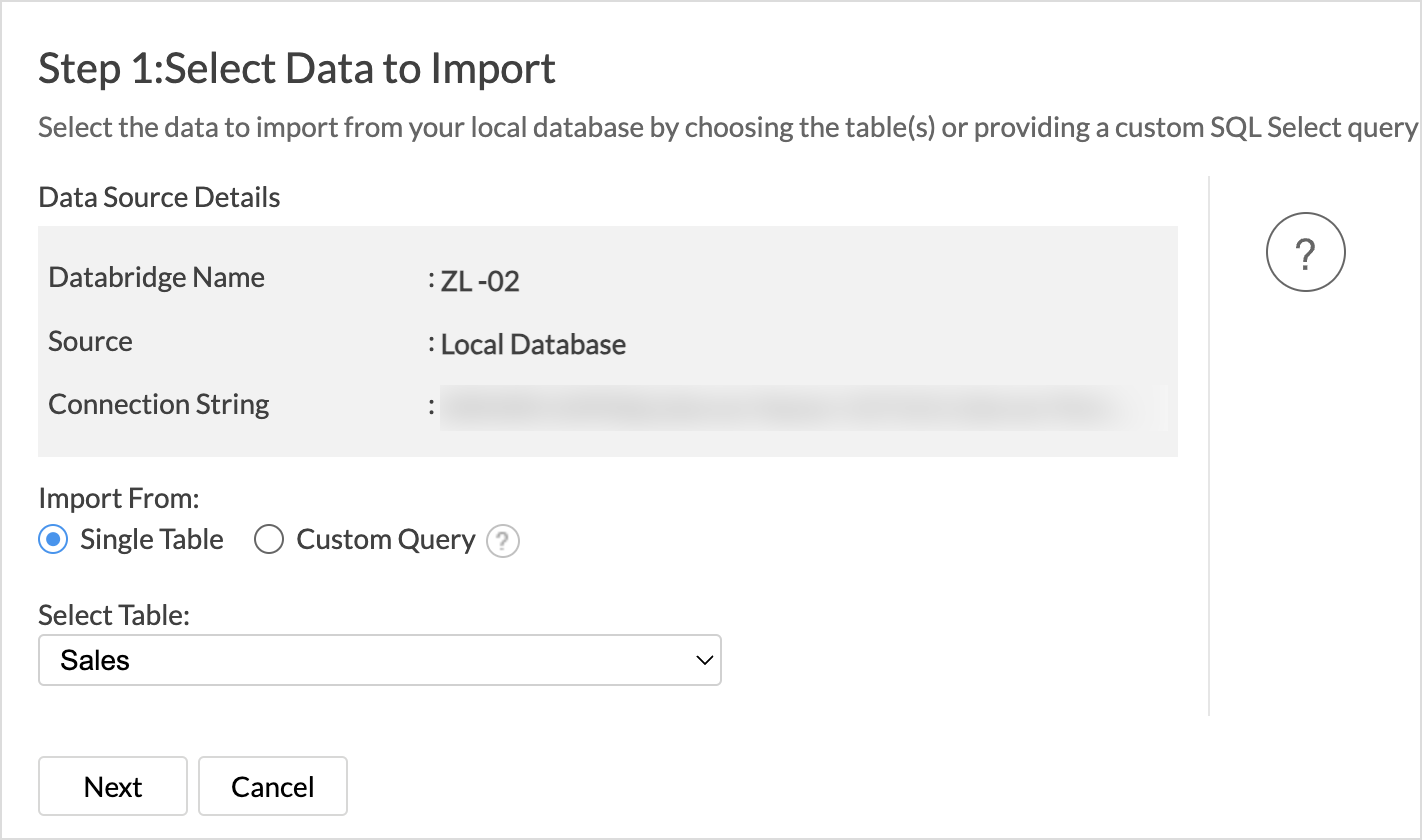
- インポートする 差出人 セクションで Single Table を選択します。
- 選択する Table ドロップダウンから、インポートするテーブルを選択します。
- 次 をクリックして続行します。
-
インポートする 設定 and プレビューする ウィザードが開きます。
- 必要に応じて、Workspace 名前、Table 名前 を編集し、説明を追加できます。
- Data プレビューする セクションには、データの先頭数行が表示されます。ここで列名やデータ型を確認できます。
- インポート対象から除外したい列は、列ヘッダー横のチェックボックスをオフにします。
-
オン インポートする Errors セクションでは、インポート中にエラーが発生した場合の処理方法を指定できます。設定可能な項目は次のとおりです。
- Set 空である 値 for the 列 (初期設定):インポート時に問題があった列の値を空値に設定します。
- スキップする Corresponding Rows: エラーが発生した行をスキップします。
- Don't インポートする the Data:インポート中にエラーが発生した場合、インポート処理全体を中止します。
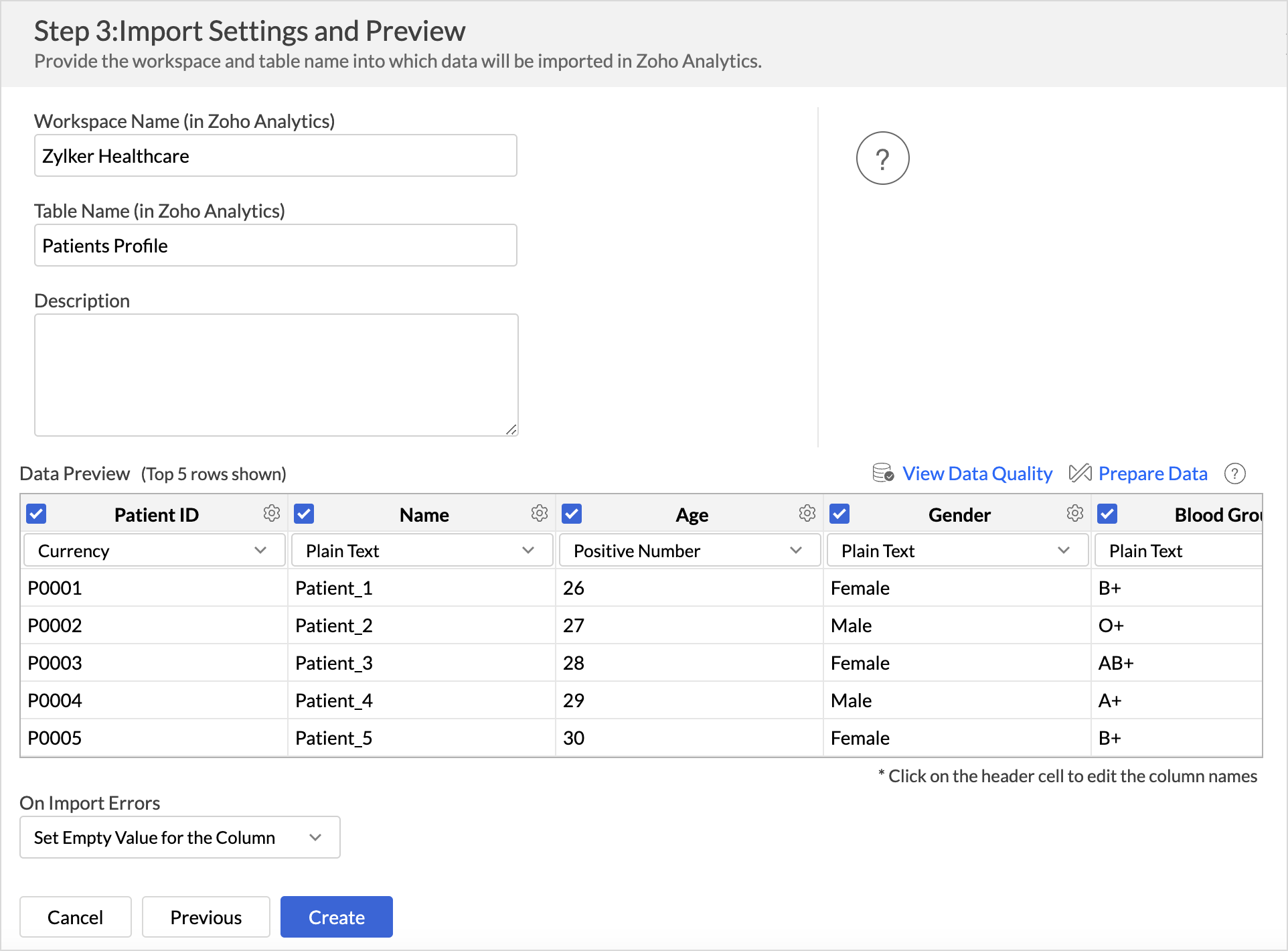
- 作成 をクリックします。データのインポートが開始され、インポートのスケジュール を設定することもできます。
Multiple Tables
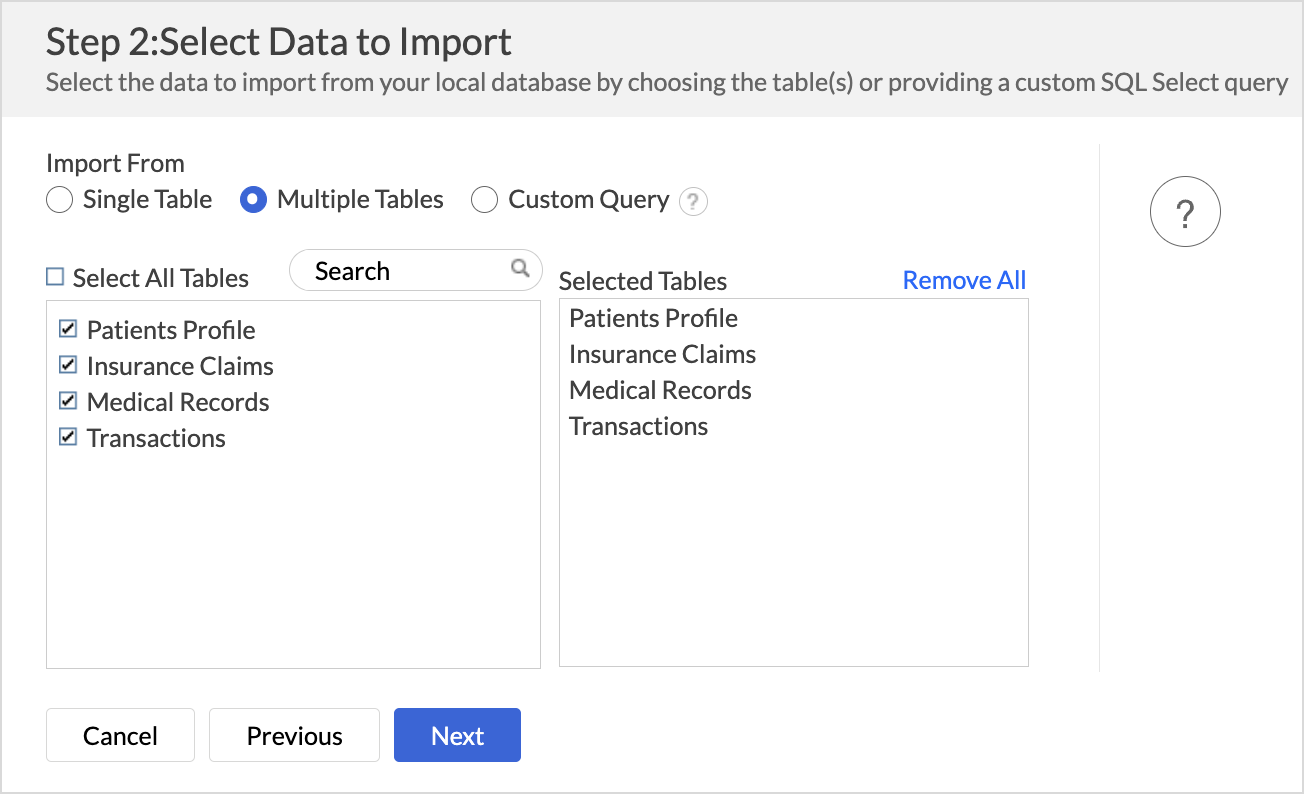
- インポートする 差出人 セクションで Multiple Tables を選択します。
- インポートするテーブルを選択します。
- 次 をクリックして続行します。
- 表示されるインポート設定ページで、Zoho 分析内に作成する Workspace 名前 を指定します。ワークスペースの説明も入力できます。
- マウスオーバー時に表示される 編集 icon をクリックして、テーブル名を編集します。
- オン インポートする Errors セクションで、インポート中に発生したエラーの処理方法を指定します。
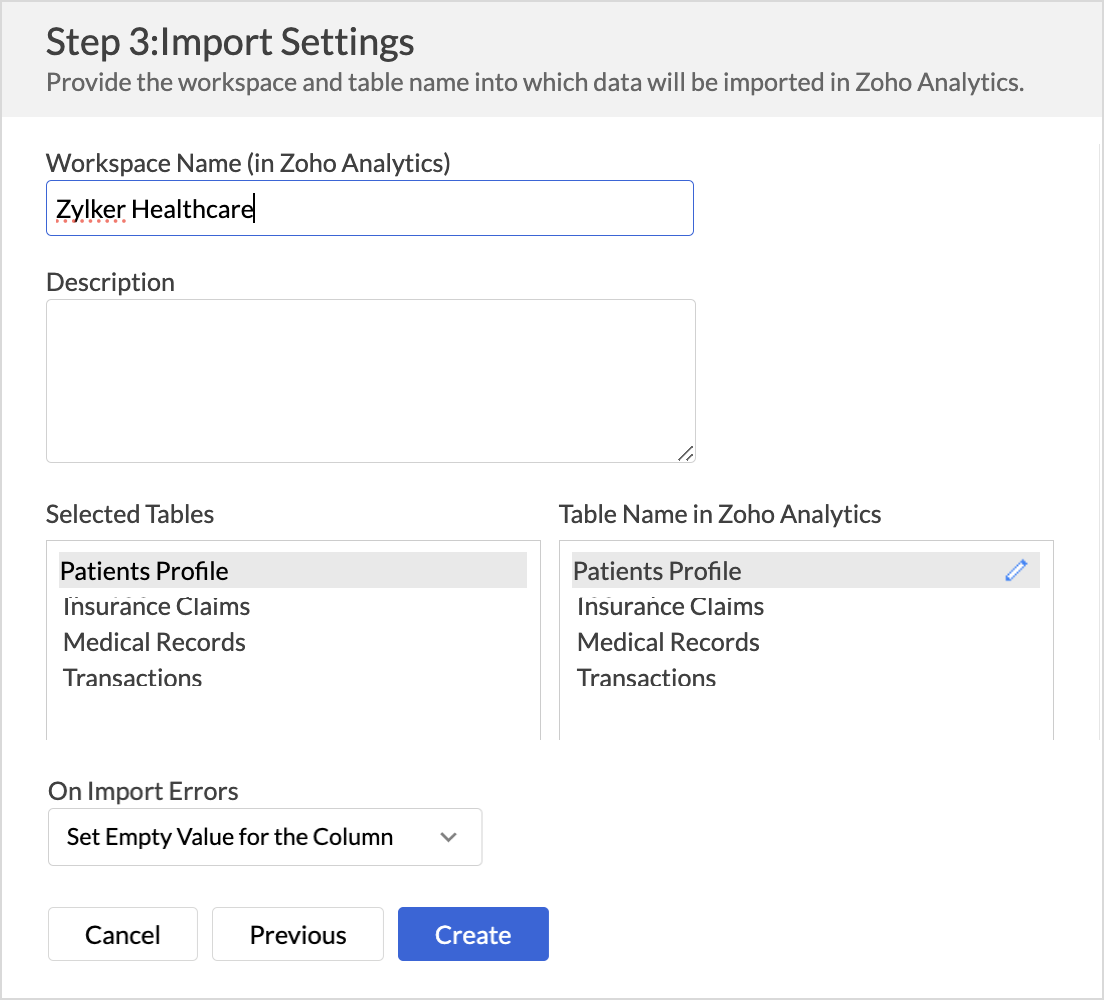
- 作成 をクリックします。データのインポートが開始され、インポートのスケジュール を設定することもできます。
カスタム Query
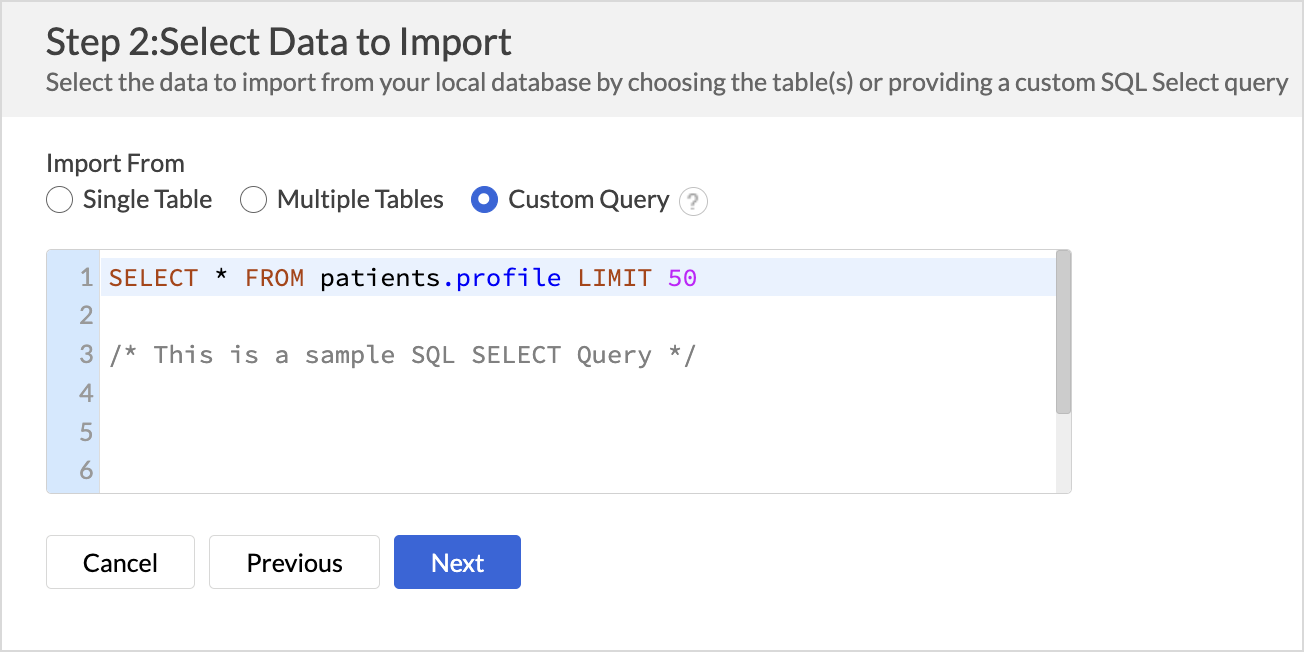
- カスタム Query オプションを選択し、テキストエリアに SQL SELECT クエリを入力します。
- 次 をクリックして続行します。以降の手順は、Single Table からデータをインポートする場合と同様です。
データインポートをスケジュールする
データの更新
効果的な分析には、データの鮮度が重要です。Zoho 分析では、各スケジュールでどのデータを取得するかを設定できます。
- インポートする すべて データ: このオプションでは、毎回すべてのデータをインポートします。詳細は、Schedule インポートする の記事を参照してください。
- Incremental 更新する: このオプションでは、新規および更新または変更済みのデータのみを Zoho 分析にインポートします。トランザクションデータが頻繁に更新されるデータベースに有効です。詳細は、Incremental Fetch の記事を参照してください。
以下の手順に従って、インポートの同期設定(データ更新設定)を構成します。
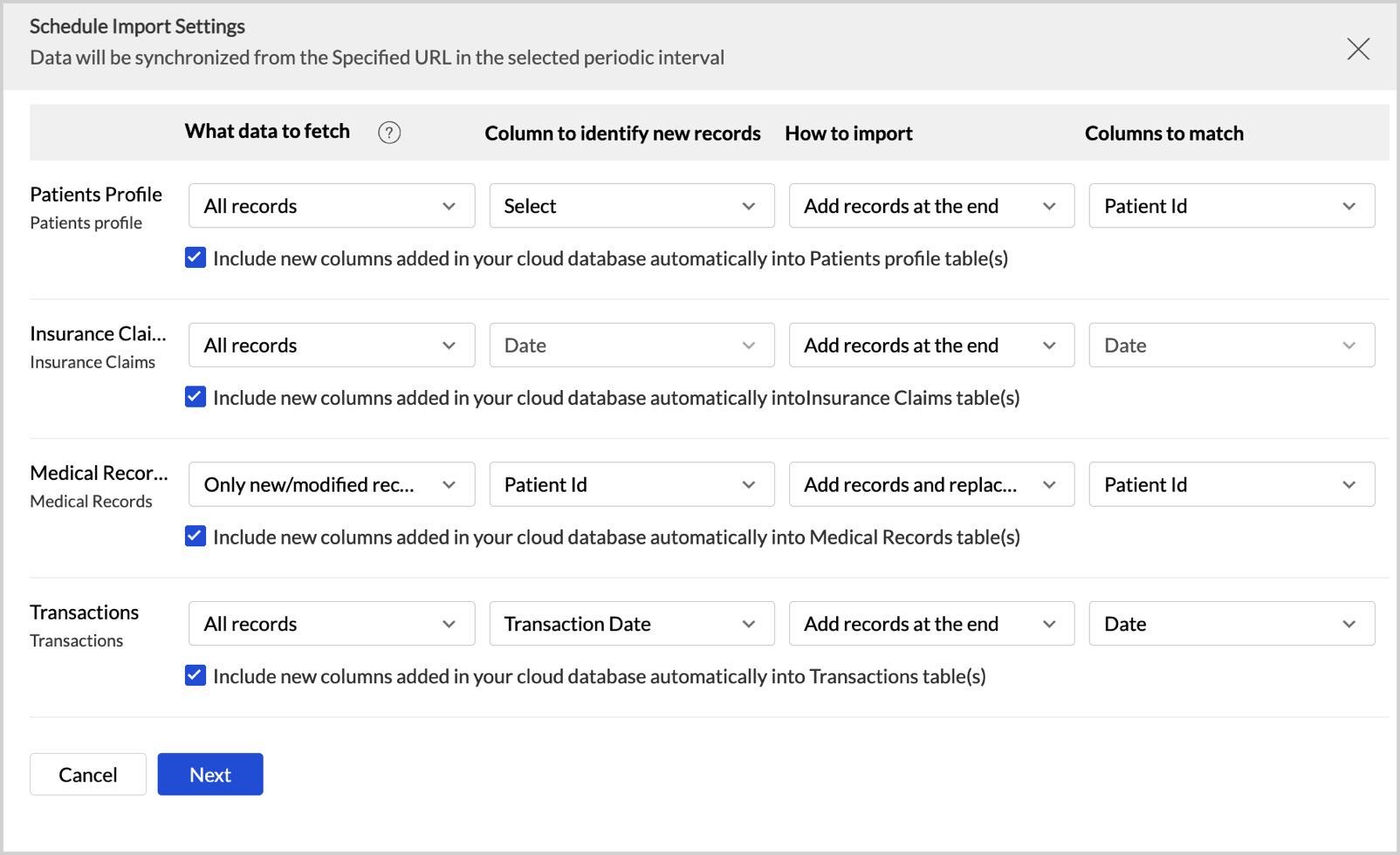
- データのインポートを開始したら、Schedule this インポートする をクリックします。
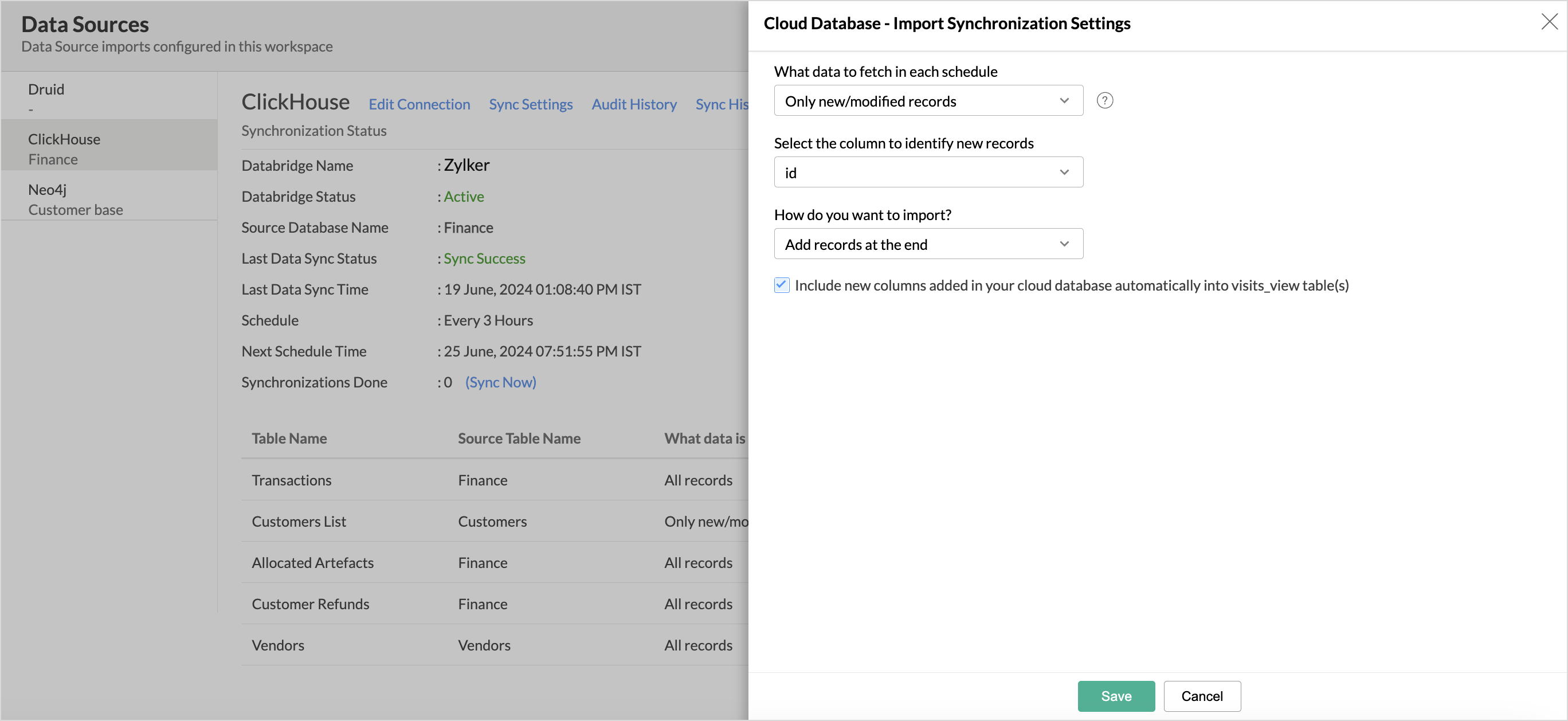
- What data to fetch in each schedule ドロップダウンメニューから選択します。すべてのデータをインポートするか、新規追加または更新済みデータのみを増分取得するかを選択できます。
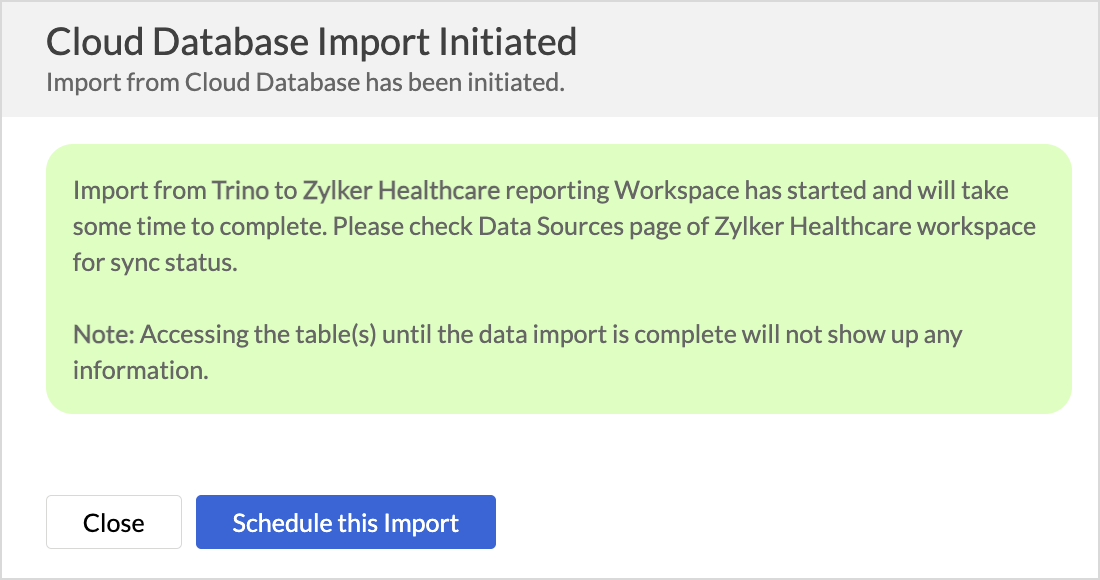
- How do you want to インポートする the data? を選択します。
- クラウドデータベースで新たに追加された列からも、以降のインポートでデータを取り込む場合は、含める 新規 columns added in your cloud database automatically into Zoho 分析 table(s) を選択します。
- 次 をクリックします。
インポート Rollback
インポートのロールバックを行うと、直近のデータインポートを前のバージョンに戻すことができます。管理者権限を持つユーザーと、テーブル作成権限を持つカスタム役割ユーザーがこの操作を実行できます。ロールバックにより、業務を中断することなくデータの誤りを修正でき、データ損失も最小限に抑えられます。複数のユーザーがデータにアクセスし変更を行う共同作業環境で特に有用です。
メモ:
- データは、インポートから 4 時間以内であれば前の状態に戻すことができます。
- 削除された列は、インポートのロールバック時にも復元されません。
新規列の追加、数式の作成、列の書式設定、ルックアップの定義などの処理は、インポートのロールバック後も保持されます。
以下の手順に従って、データインポートを前のバージョンに戻します。
- ロールバックしたいデータテーブルを開きます。
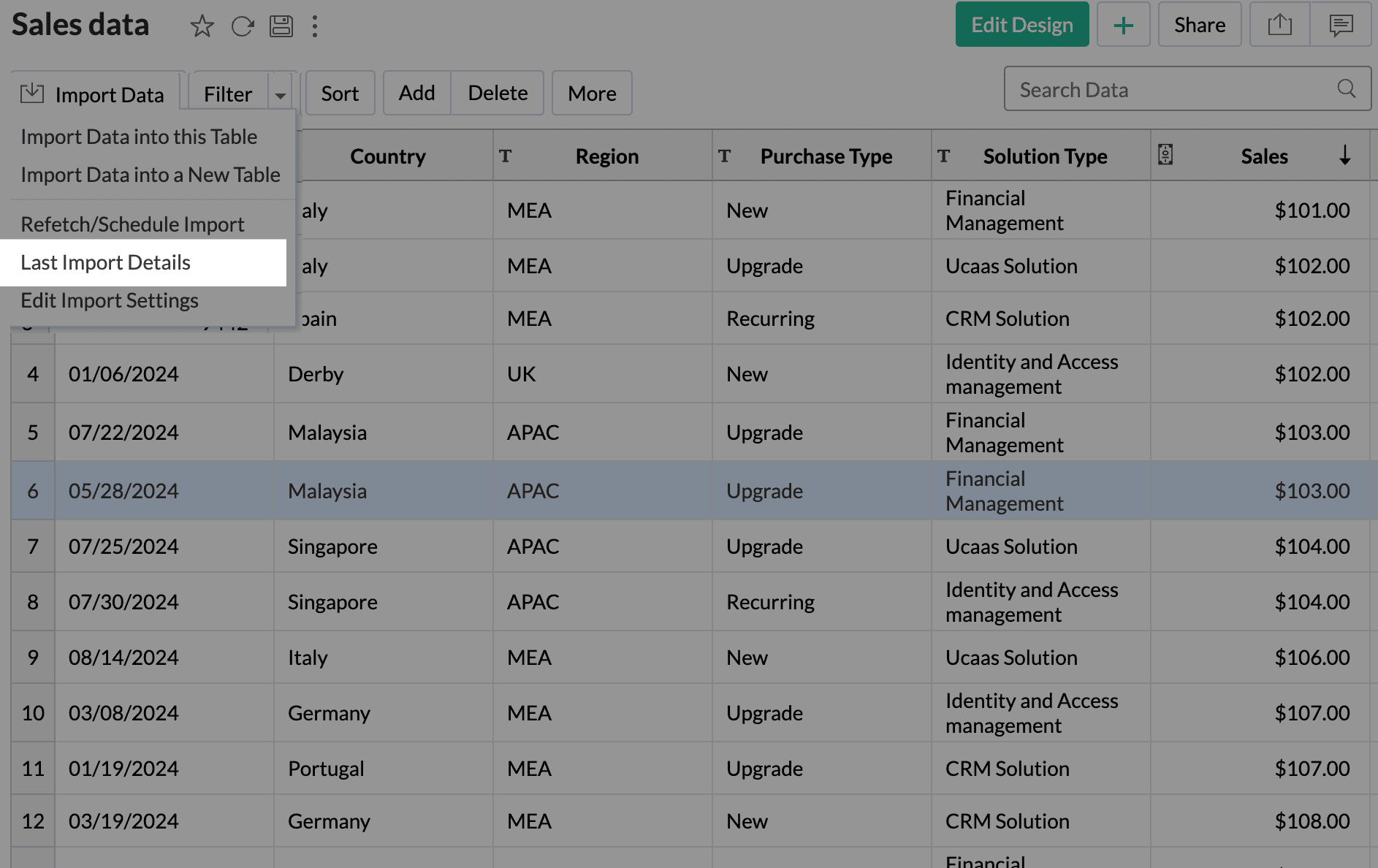
- インポートする Data > Last インポートする 詳細 をクリックします。
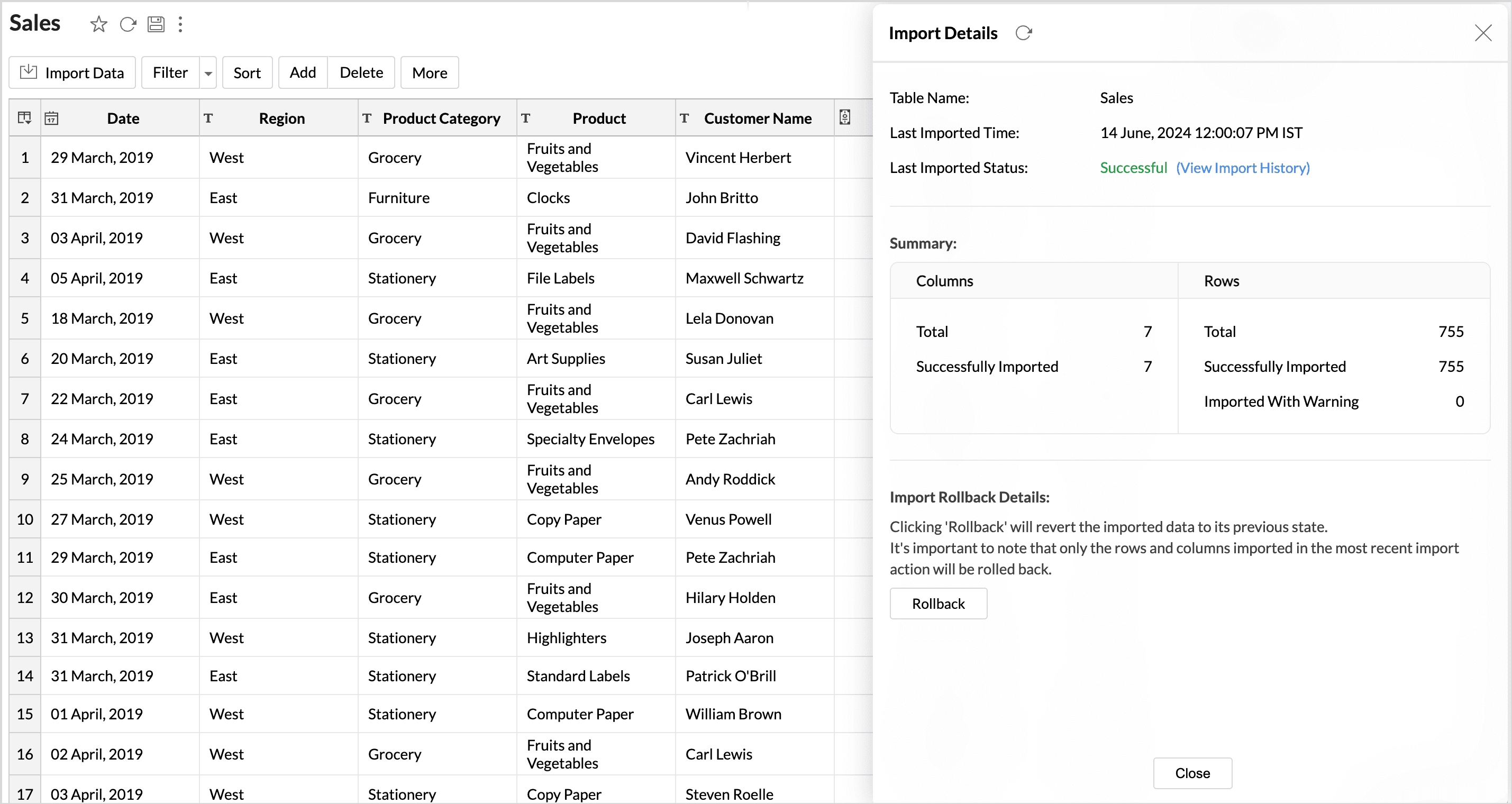
- Rollback をクリックして、前のインスタンスに戻します。
- インポートのロールバックが開始され、ステータスとともに、操作を実行した管理者と実行時刻の詳細が表示されます。
データ同期頻度
Zoho 分析では柔軟な同期スケジュールを提供しており、常に最新のデータで分析を行うことができます。
-
Schedule Setting ペインで、データを同期したい間隔を選択します。以下のいずれかの間隔で同期を設定できます。
- 頻度 'N' hour
- Everyday
- Weekly Once(スタンダードプラン以上)
- 月間 Once(スタンダードプラン以上)
- Not Scheduled を選択すると、インポートは 1 回のみ(インポート実行時)行われます。
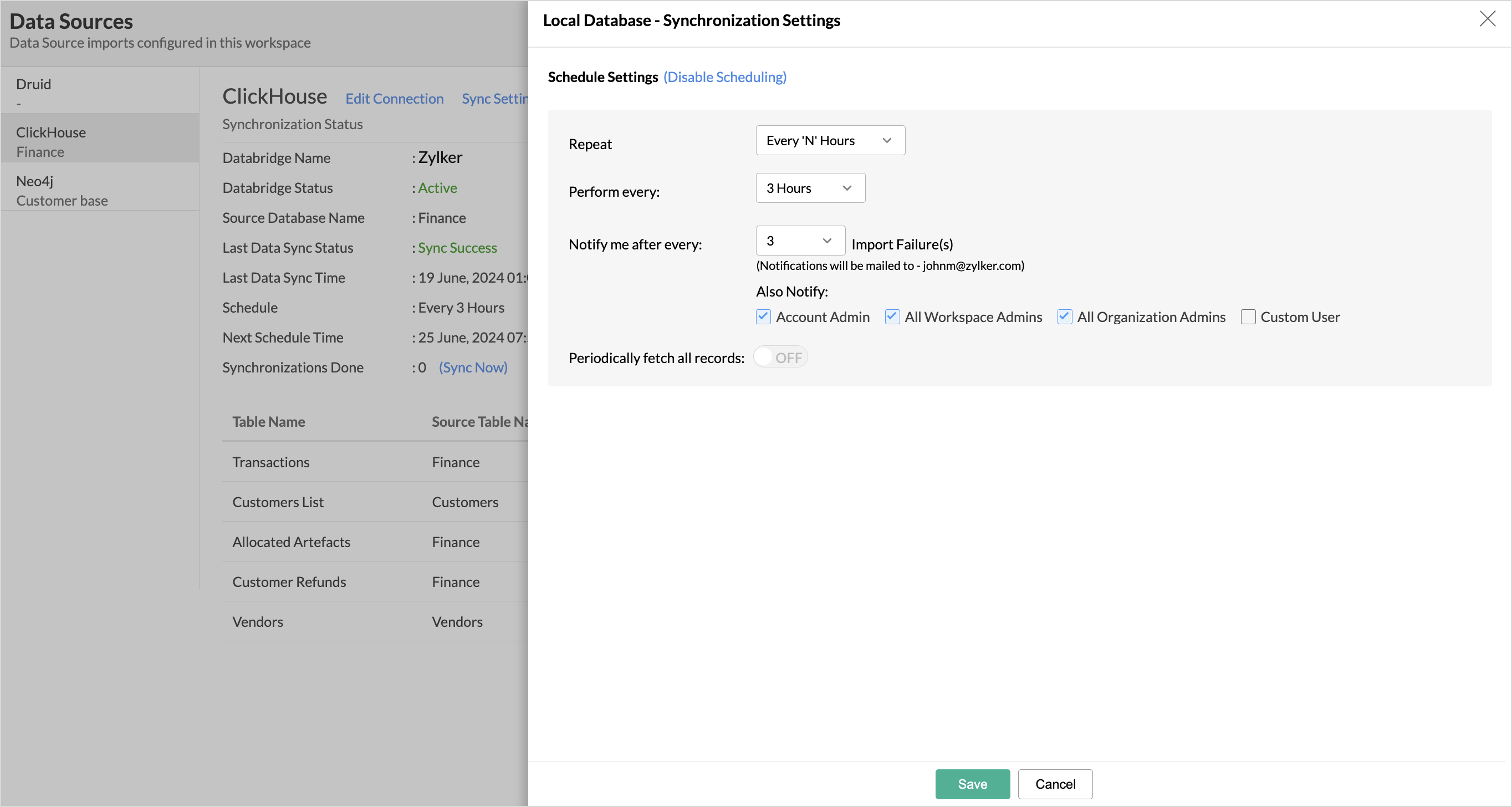
- 連続してインポートエラーが発生した場合に、メールで通知を受け取ることもできます。通知を受け取るには、通知 me が次の後 頻度 ドロップダウンメニューから通知間隔を選択します。また、アカウント Admin、すべて Workspace Admins、すべて 組織 Admins、または任意の カスタム ユーザー を通知先として選択できます。
- アカウント Admin、すべて Workspace Admins、すべて 組織 Admins、任意のカスタムユーザーを通知先として選択することもできます。
- Periodically Fetch トグルボタンを有効にすると、データのフルフェッチを定期的に実行できます。利用可能な頻度は、選択した間隔に基づいて決まります。
- 必要な間隔を選択し、保存 をクリックします。
異なるテーブルごとに異なる同期間隔を設定する方法については、Multiple Sync Schedule interval セクションを参照してください。
有効 接続
有効 接続では、データソースに対して直接リアルタイムに接続し、最新のデータを分析に利用できます。この方法では、データは Zoho 分析アプリケーション内にインポートまたは保存されません。詳細は、有効 接続 の記事を参照してください。
データソース設定を管理する
Data Sources タブは、ワークスペース内のすべてのデータソース接続設定を管理するための中核となる画面です。データ同期ステータスの確認や、同期失敗時の通知もここから行えます。Administrator Privilege を持つユーザーは、Data Sources タブにアクセスして必要な変更を行うことができます。
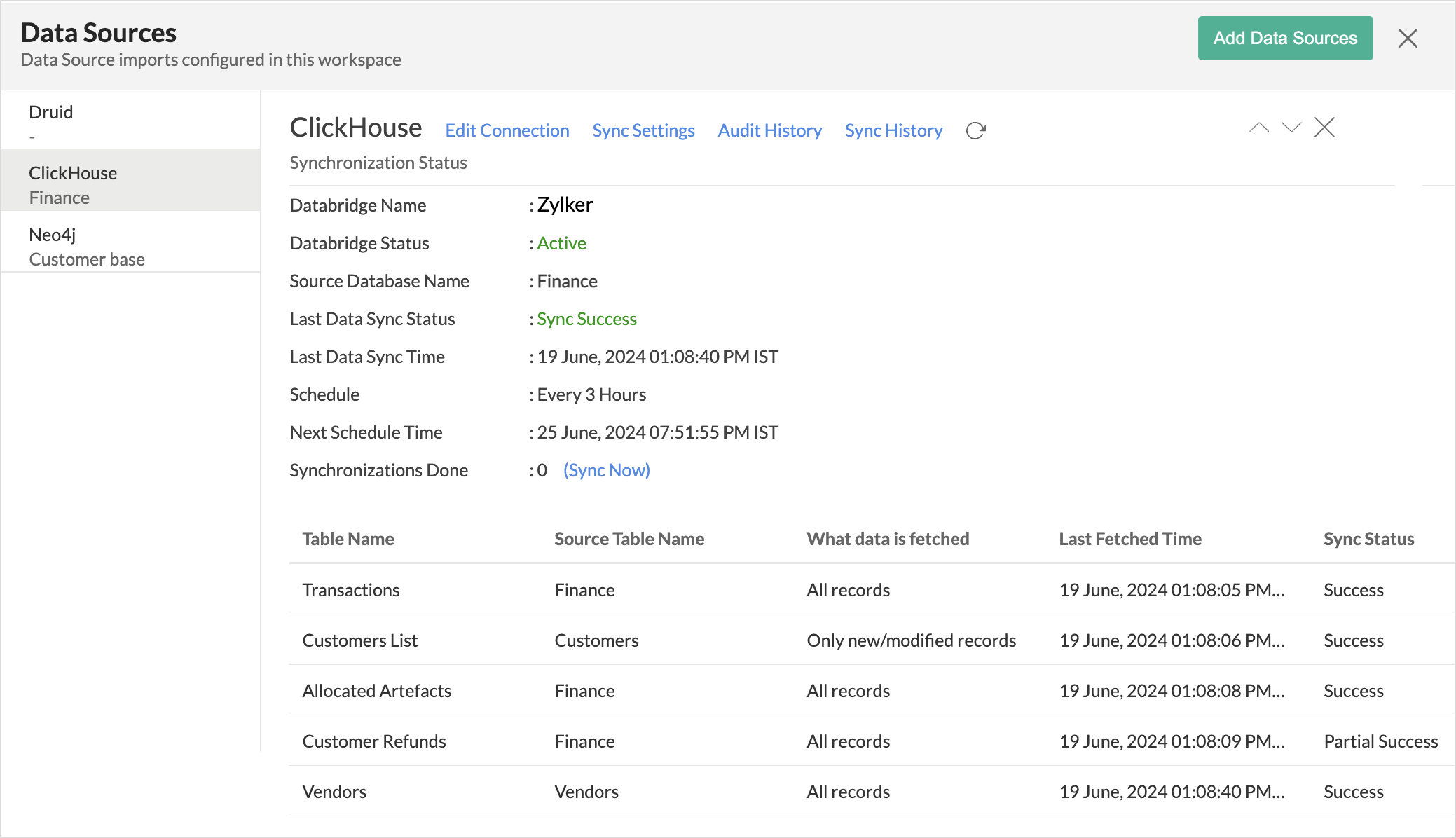
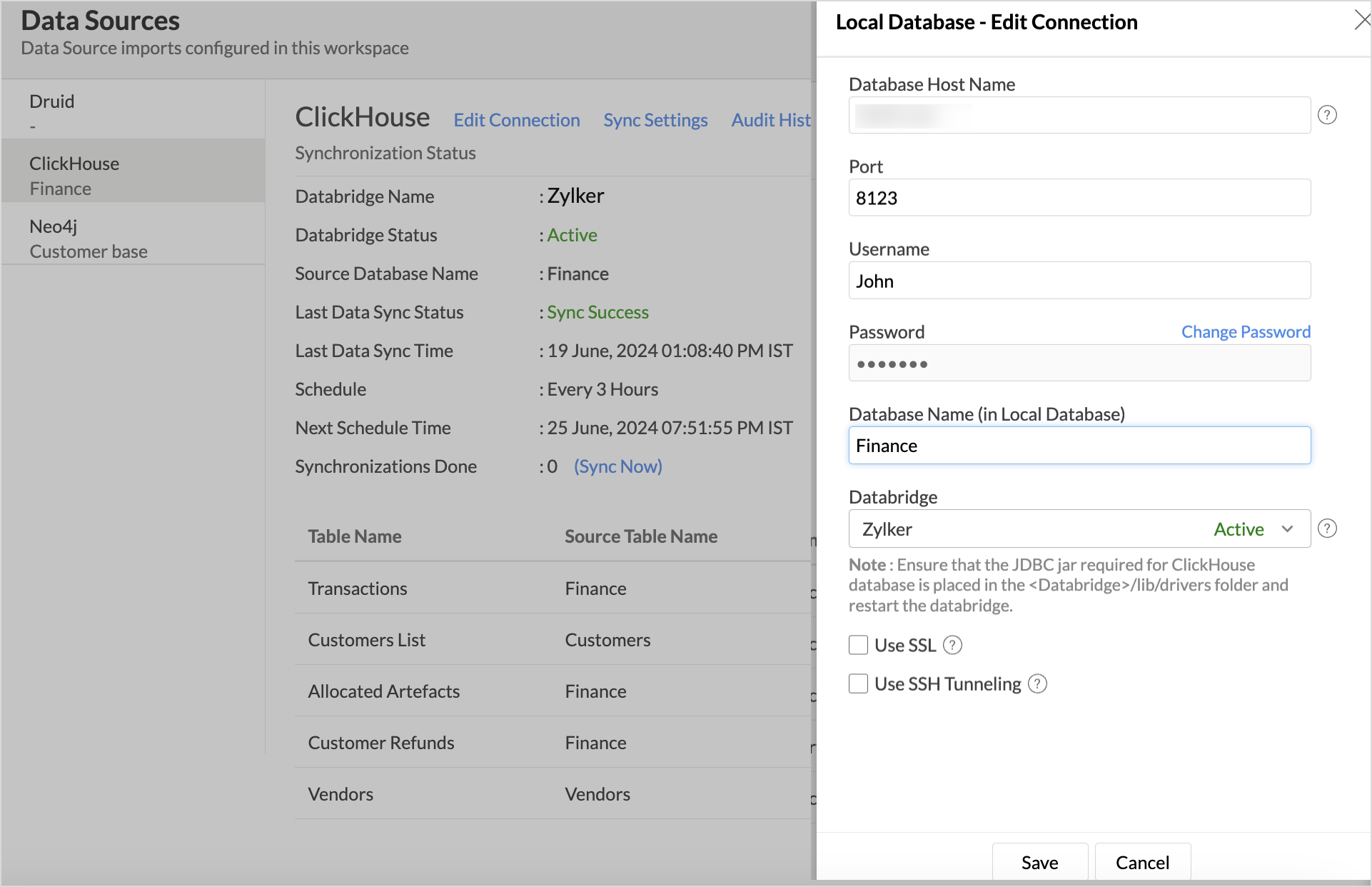
編集 Connection:管理者が再認証を行ったり、認証情報や構成設定を更新したりしても、既存のデータフローを中断することなく接続を更新できます。
Sync 設定:分析ニーズに応じて、データ同期の頻度(例:毎日から毎時間への変更など)を変更できます。同期失敗時にどのユーザーへ通知するかも指定できます。また、新規追加データのみをインポートするテーブルに対して、定期フェッチ設定を管理できます。詳細は「Schedule インポートする」セクションを参照してください。
Audit 履歴: 監査ログは、セキュリティの維持や問題のトラブルシューティングに不可欠です。ユーザーおよびシステムの処理について、操作が行われた時刻や実行した管理者の情報など、詳細な記録を提供します。監査ログは、ワークスペース内の各データソースごとに保持されます。
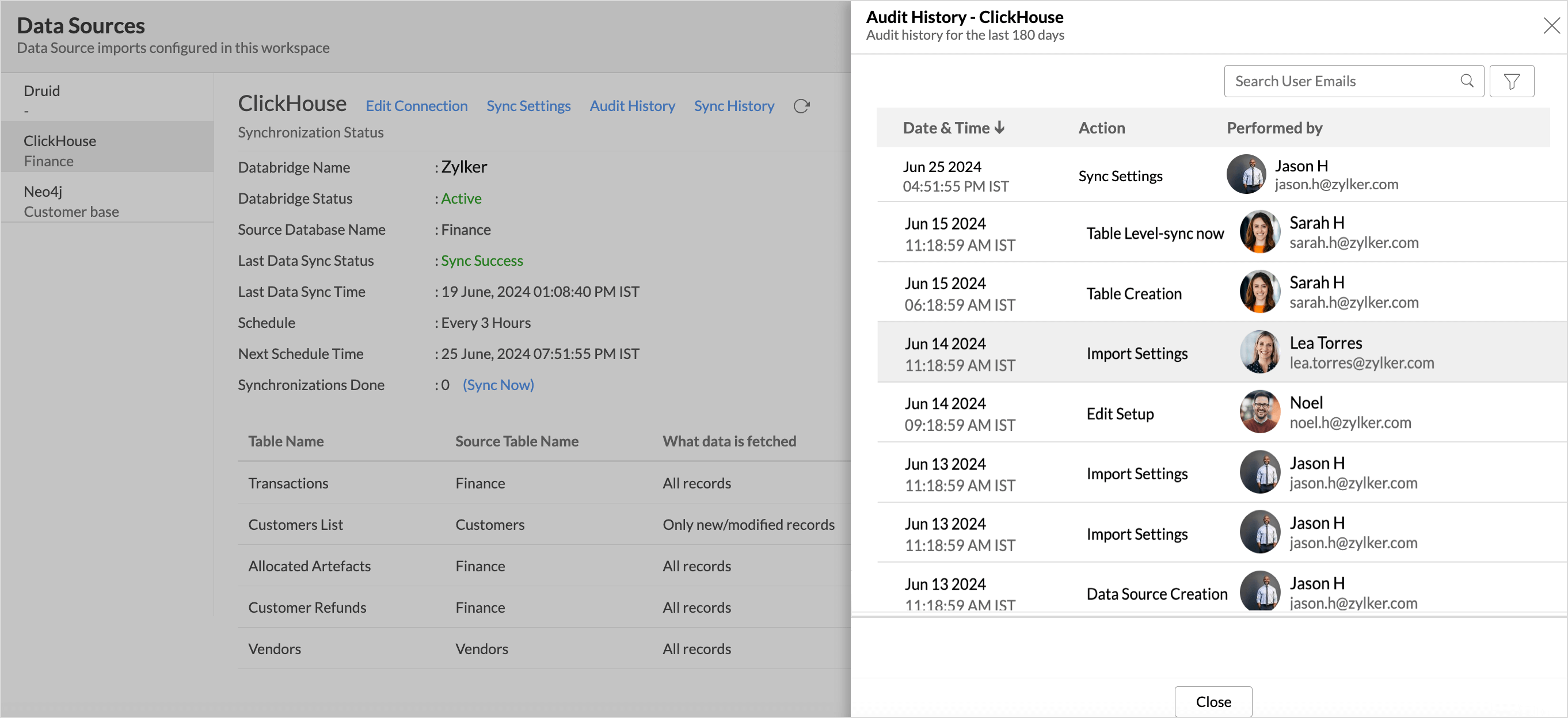
Zoho 分析では、次のユーザー処理およびシステム処理がログに記録されます。
| 種類 | 操作 | 説明 |
| ユーザー 操作 | Data データ元 Creation | アプリケーションとの接続を設定した管理者の詳細を表示します。 |
| Table Creation | ワークスペースに追加された新規テーブルの詳細を表示します。 | |
| 削除する Table 差出人 Data データ元 | 削除されたテーブルの詳細を表示します。 | |
| 編集 設定 | 再認証、SSH の有効化/無効化など、構成変更の詳細を表示します。 | |
| インポートする 設定 | データ取得設定の変更内容を表示します。 | |
| Sync 設定 | データ同期設定の変更内容を表示します。 | |
| Table-level 今すぐ同期する | 「今すぐ同期する」オプションを使用した際に取得されたデータの詳細を表示します。 | |
| System 活動 | Schedule インポートする | 設定されたスケジュールに従ってデータを取得します。 |
Sync 履歴:データ同期の詳細な履歴を提供し、各同期のステータスを管理者が容易に追跡できるようにします。同期結果は色分けされて表示されます。成功したデータ同期は緑色で表示され、問題なく完了したことを示します。失敗したデータ同期は赤色で表示され、失敗理由と必要な対応が併せて表示されます。

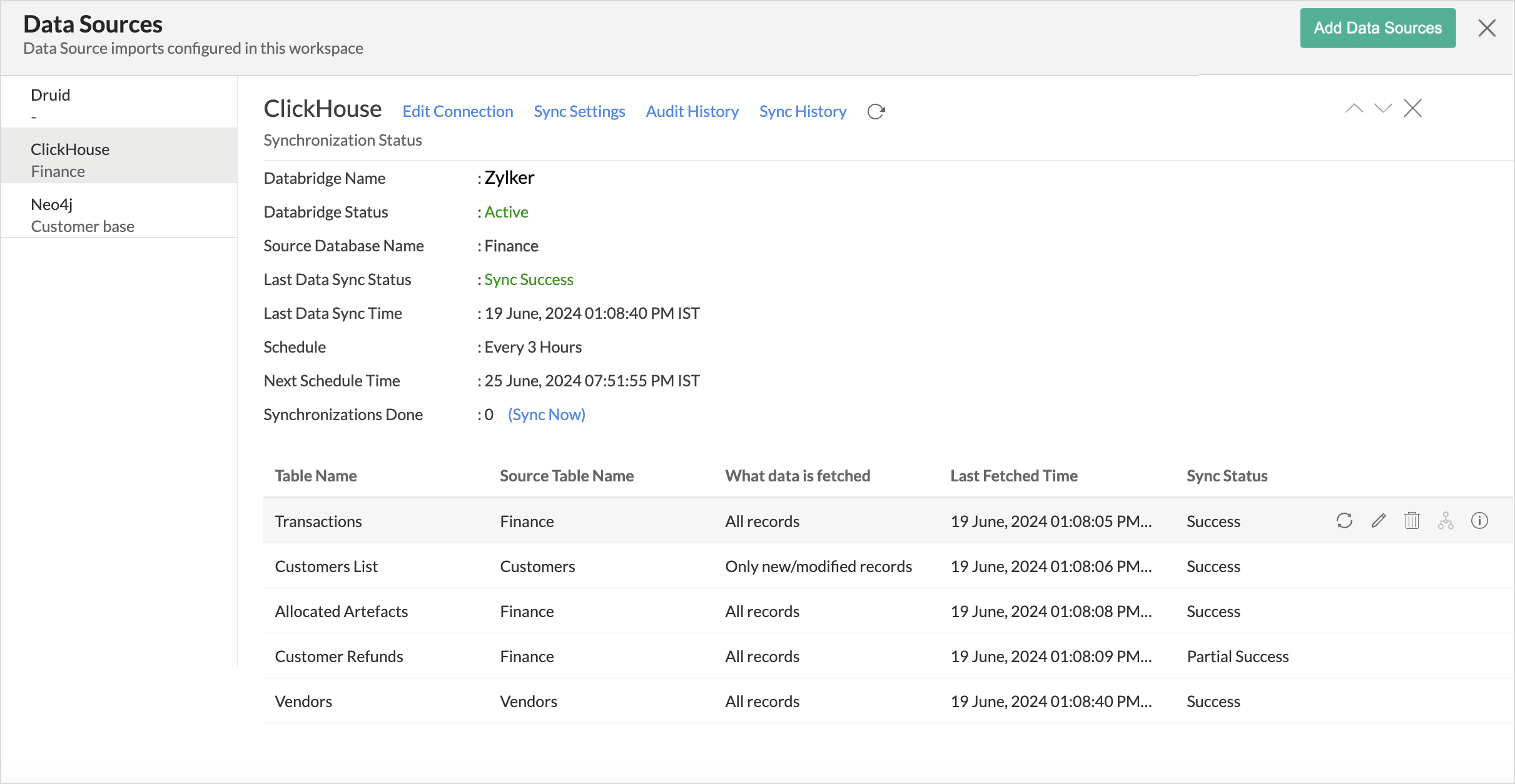
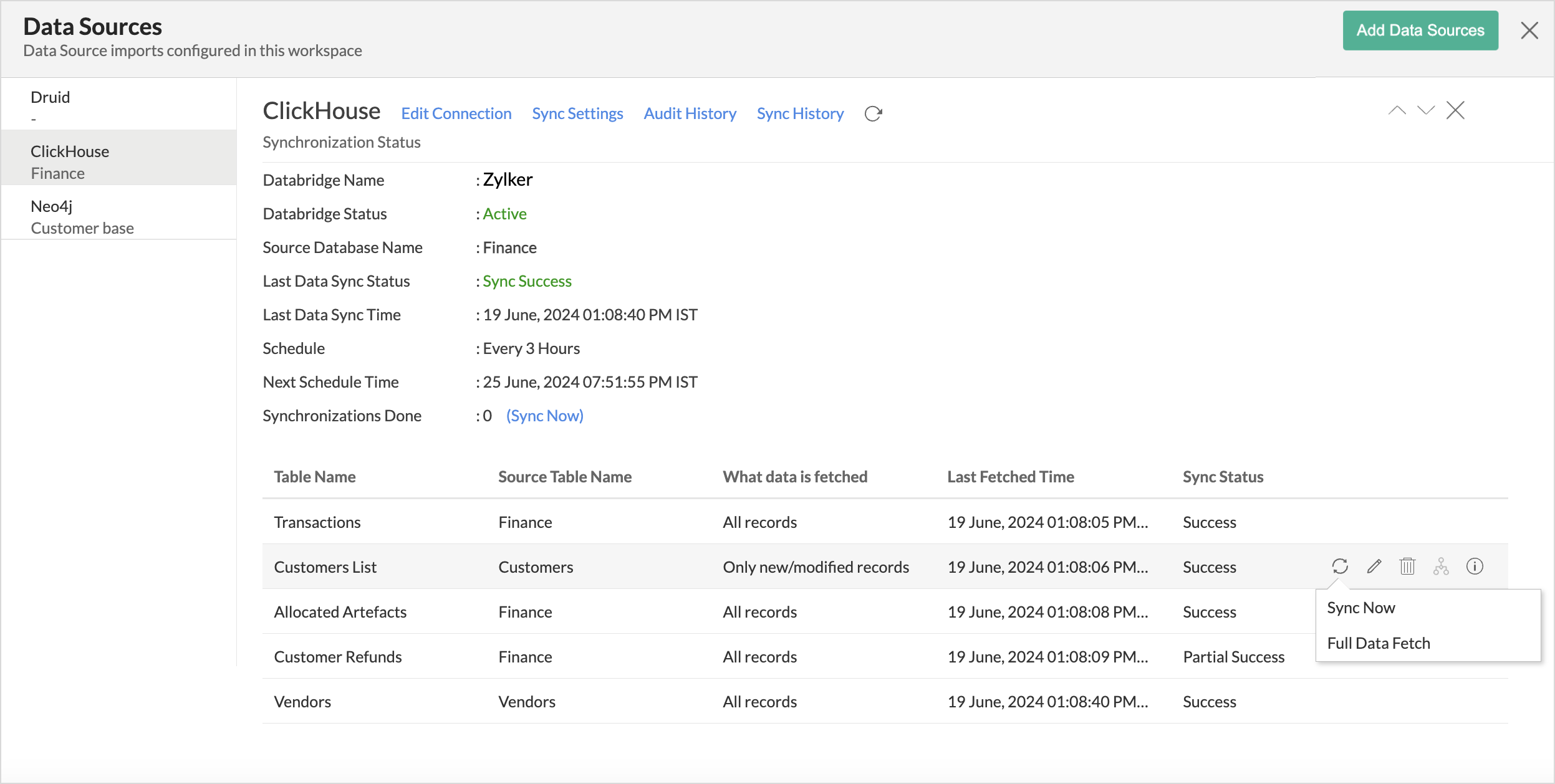
Zoho 分析では、フルデータ取得や増分取得(新規データのみをインポート)など、柔軟なデータ取得設定を行えます。各テーブルごとに異なるデータ取得設定を指定できます。データベースからインポートされたすべてのテーブルが、テーブル、元データベースのテーブル名、各同期でどのデータが取得されるか、最終取得時刻、および同期ステータスとともに一覧表示されます。
-
設定を変更したいテーブル上にマウスカーソルを合わせます。
- [今すぐ同期]アイコンをクリックして、元データベースで最近行われた変更を反映します。データは、そのテーブルに設定されているデータ取得の種類に基づいてインポートされます。新規データのみをインポートするように設定されているテーブルでは、フルデータ取得を実行することも選択できます。
- [編集]アイコンをクリックして、そのテーブルの同期設定を変更します。各データ同期スケジュールで、元データベースからすべてのデータを取得するか、新規データのみを取得するかを選択できます。
- [今すぐ同期]アイコンをクリックして、元データベースで最近行われた変更を反映します。データは、そのテーブルに設定されているデータ取得の種類に基づいてインポートされます。新規データのみをインポートするように設定されているテーブルでは、フルデータ取得を実行することも選択できます。
- [削除]アイコンをクリックしてテーブルを削除します。これは、元データベースのテーブルと Zoho 分析間のデータ同期のみを停止します。そのテーブルに対して定義されたルックアップやリレーションシップ、および作成済みのレポートはすべて保持されます。
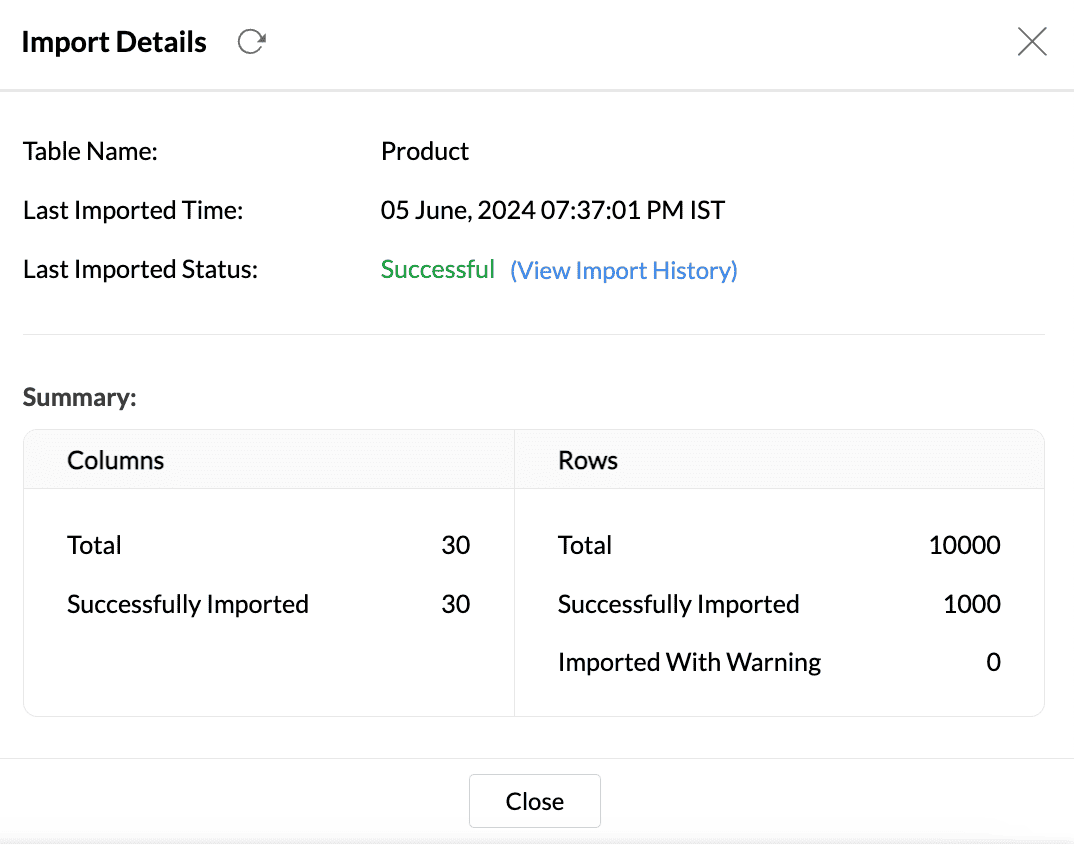
- [情報]アイコンをクリックしてインポート詳細を表示します。正常にインポートされたデータと、インポート時にエラーが発生したデータの概要を確認できます。
同期エラーの解決
認証情報が無効または期限切れの場合や、データ型が一致しない場合などに、データ同期が失敗することがあります。Zoho 分析は、ワークスペース管理者にメールを送信するとともに、失敗の理由と、問題解決のために必要な操作内容を記載したアプリ内通知も送信します。同期エラーを解決するには、[データソース]タブにアクセスしてください。詳細については、設定の編集セクションを参照してください。
データブレンディング
ファイル、フィード、クラウドストレージ、データベース、ビジネスアプリケーションなど、さまざまなデータソースからのデータを組み合わせて、詳細な分析を行えます。既存のワークスペースにデータをインポートする際、Zoho 分析は同じデータ型の列を自動的に識別し、ルックアップの候補を提示します。クエリテーブルを使用すると、ワークスペース内の複数のテーブルからデータを結合できます。クエリテーブルを使用してデータをインポートしてください。
既存のワークスペースにデータをインポートするには、サイドナビゲーションパネルの[作成]アイコンをクリックし、ドロップダウンメニューから[新規テーブル/データのインポート]を選択します。その後の手順は、このセクションで説明した手順と同様です。
既存のテーブルにデータをインポートする
- [インポート] > [このテーブルにデータをインポート]をクリックします。
- インポートするテーブルを選択します。
- 既存テーブルへのデータのインポート方法と、インポートエラー発生時の処理方法を選択します。
- [インポート]をクリックします。