Trinoとは

- 安全なデータ送信: Trino と Zoho 分析 間で送信されるデータは、SSL(Secure Sockets Layer)や SSH(Secure Shell)などの強力な暗号化方式で保護されます。さらに、ユーザーが個人情報を含む列を設定することで、セキュリティレイヤーを一段と強化することもできます。
- 柔軟な接続モード: ニーズに応じて適切な接続方法を使用し、Presto からデータを取得できます。Zoho 分析では、「データインポート」と「ライブ接続」の 2 種類の接続モードを提供しています。
- 複数の同期スケジュール: データインポートをスケジュールして、最新データに対するリアルタイム分析を可能にします。
- シームレスなデータ準備: 詳細なデータ変換機能を使用し、データパイプラインを自動化して、データ品質を向上させ、分析に適した状態に整えます。
Trino からデータをインポート
Trino データを Zoho 分析に接続する手順は次の 3 ステップです。
- 接続詳細の設定
- インポートするデータの選択
- インポートのスケジュール設定
接続詳細の設定
- Zoho 分析のホームページで、データをインポートをクリックします。
- Databases & Datalakes >Trino をクリックします。
- データがホストされている場所に応じて、ホストサーバーの種類で クラウドサーバー または ローカルサーバー を選択します。
- End Point、ポート、ユーザー名、パスワード、カタログ名、スキーマ名 などの必要な認証情報を入力します。
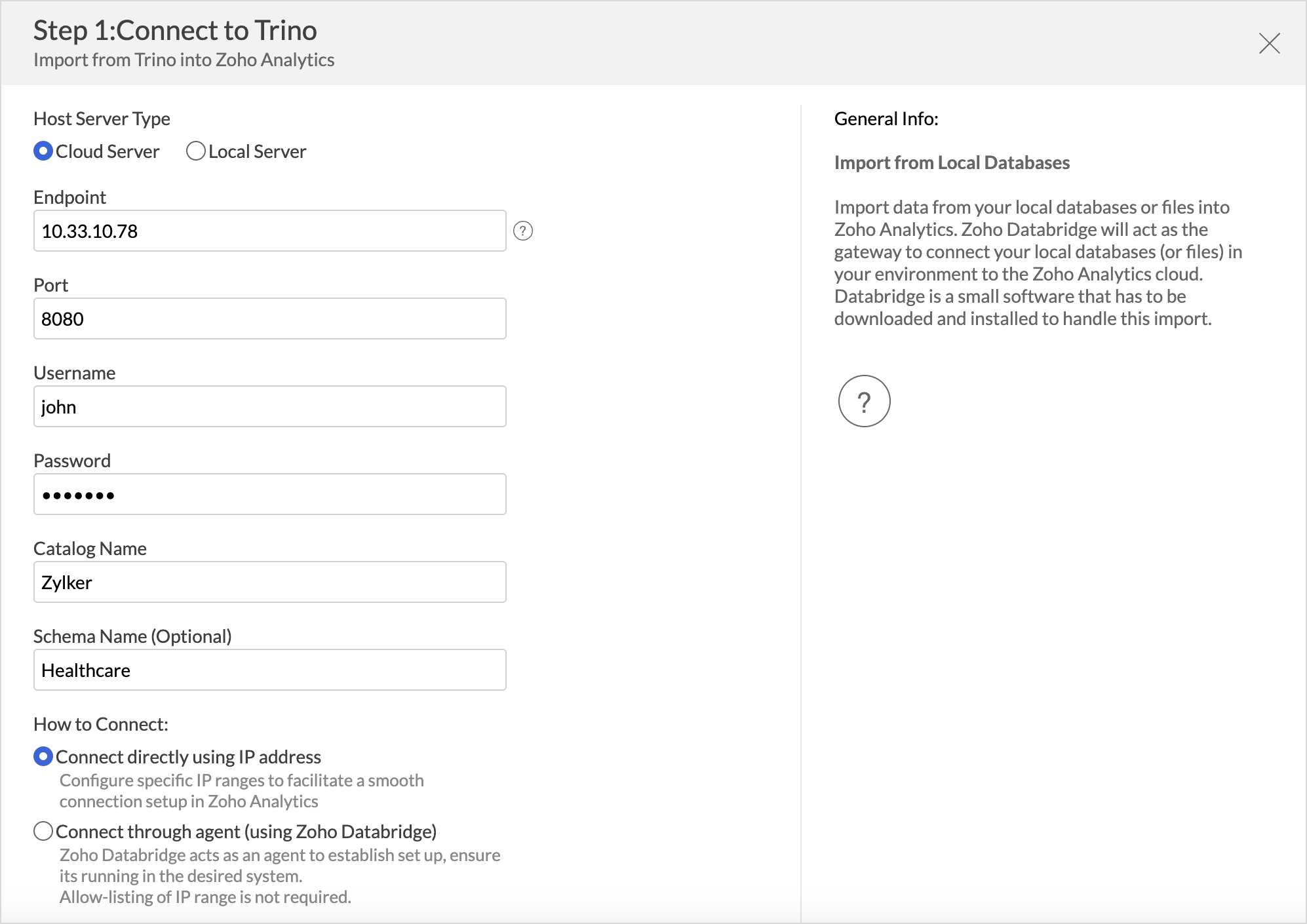
-
選択したホストサーバーの種類に応じて、以下の設定を行います。
-
クラウドサーバー:データを取得するための接続方法を選択します。
- IP アドレスを使用して直接接続:この方法を使用するには、Zoho 分析の IP アドレスを許可リストに追加する必要があります。
- エージェント経由で接続:Zoho Databridge は、非公開ネットワーク内にホストされているデータを取得するためのユーティリティツールです。Zoho Databridge の最新バージョンがインストールされていることを確認してください。
- ローカルサーバー: データベースにアクセスできる Databridge を選択します。SSL 証明書が <Databridge>/zcert フォルダーに配置されていることを確認してください。
-
-
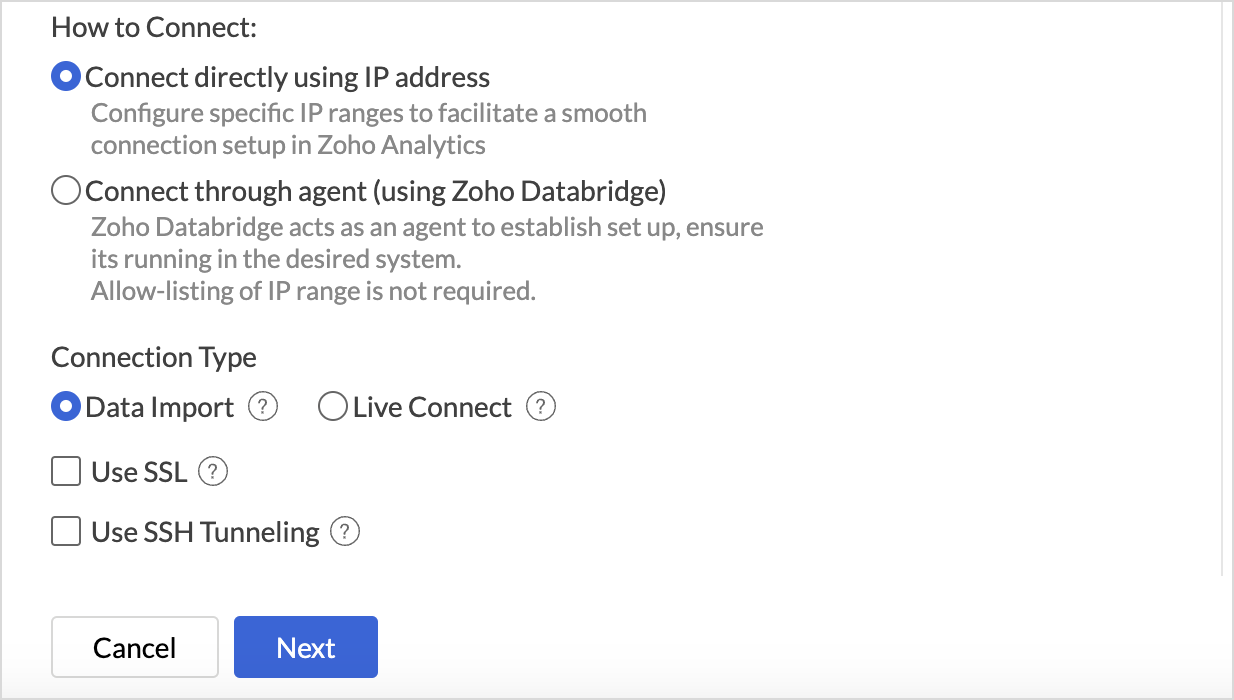
接続タイプとして「データインポート」または「ライブ接続」を選択します。
- データインポート: この方法では、データを Zoho 分析にインポートして保存します。
- ライブ接続: この方法では、データソースへの直接かつリアルタイムな接続を行い、最新のデータを分析に使用できます。この方法では、データは Zoho 分析アプリケーション内にインポートまたは保存されません。詳細は、ライブ接続の記事を参照してください。
- チェックボックス[SSL を使用]を選択して、Trino と Zoho 分析 間のデータ送信を保護します。
- チェックボックス[SSH トンネリングを使用]を選択して、データ送信を保護します。SSH ホスト名、SSH ポート、SSH ユーザー名、SSH パスワードを入力します。
- [次へ]をクリックします。
インポートするデータの選択
接続詳細を設定したら、どのデータを Amazon RDS からインポートするかを決定します。Zoho 分析では、単一テーブル、複数テーブル、カスタムクエリーなど、さまざまなデータ構造や分析ニーズに対応したインポート設定を提供しています。
単一テーブル
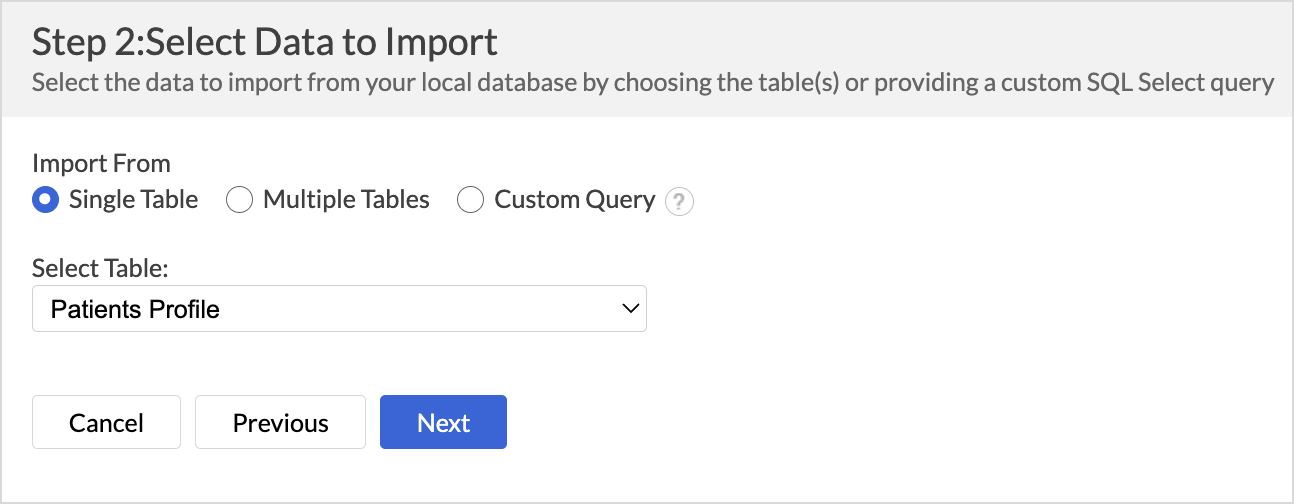
- [インポート元]セクションで[単一テーブル]を選択します。
- [テーブルを選択]ドロップダウンから、インポートするテーブルを選択します。
- [次へ]をクリックして続行します。
-
[インポート設定とプレビュー]ウィザードが開きます。
- 必要に応じて、ワークスペース名、テーブル名を編集し、説明を追加できます。
- [データプレビュー]セクションには、データの先頭数行が表示されます。列名やデータ型を確認できます。
- インポート対象から除外したい列は、列ヘッダー横のチェックボックスをオフにします。
-
[インポート時のエラー]セクションでは、データインポート中にエラーが発生した場合の処理方法を指定できます。設定可能なオプションは次のとおりです。
- 列に空の値を設定(初期設定):インポート時に問題が発生した列の値を空値として設定します。
- 該当する行をスキップ:インポート中にエラーが発生した行全体をスキップします。
- データをインポートしない:インポート中にエラーが 1 件でも発生した場合、インポート処理全体を中止します。
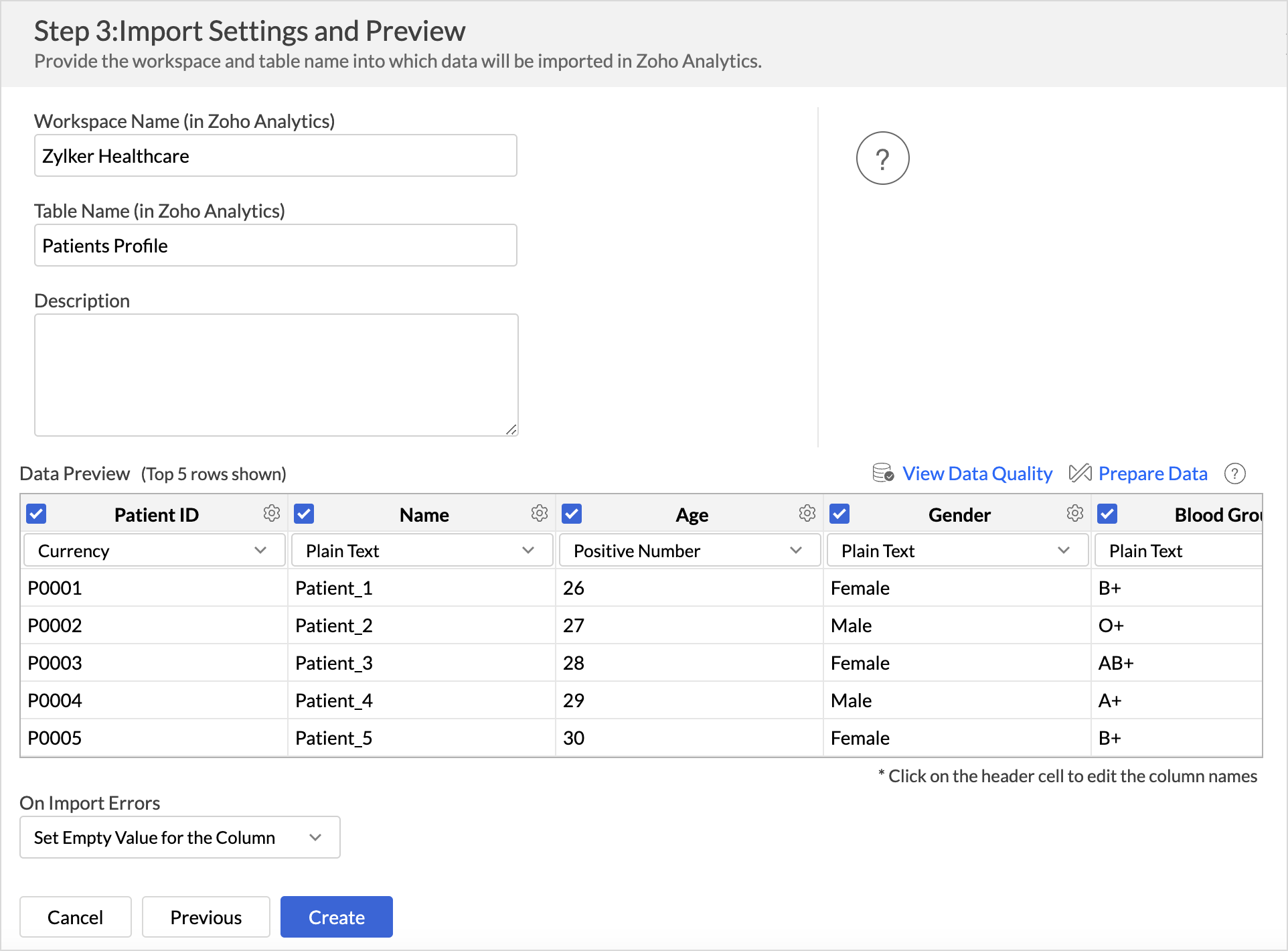
- [作成]をクリックします。データインポートが開始され、インポートのスケジュールを設定することもできます。
複数テーブル
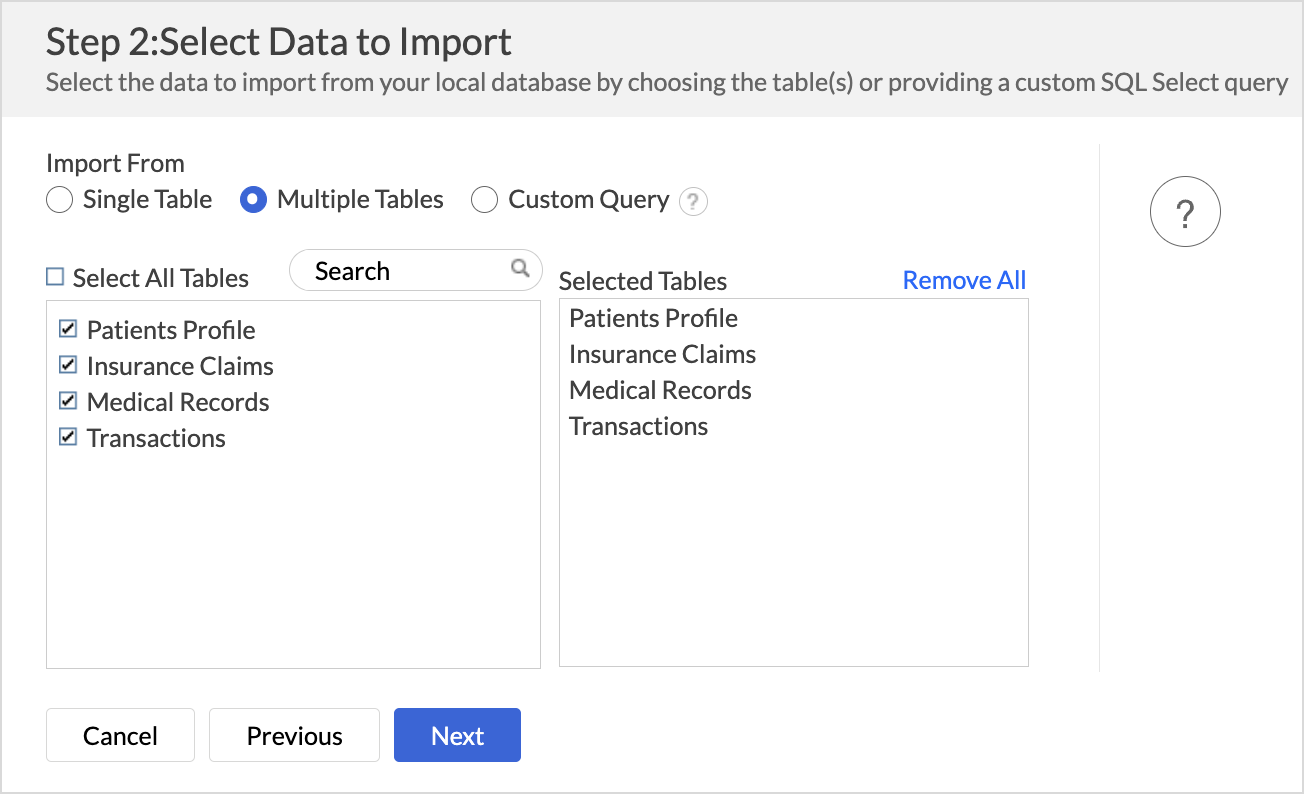
- [インポート元]セクションで[複数テーブル]を選択します。
- インポートするテーブルを選択します。
- [次へ]をクリックして続行します。
- 表示されるインポート設定ページで、Zoho 分析内に作成するワークスペース名を指定します。ワークスペースの説明を入力することもできます。
- マウスオーバー時に表示される編集アイコンをクリックして、テーブル名を編集します。
- [インポート時のエラー]セクションで、インポート中にエラーが発生した場合の処理方法を指定します。
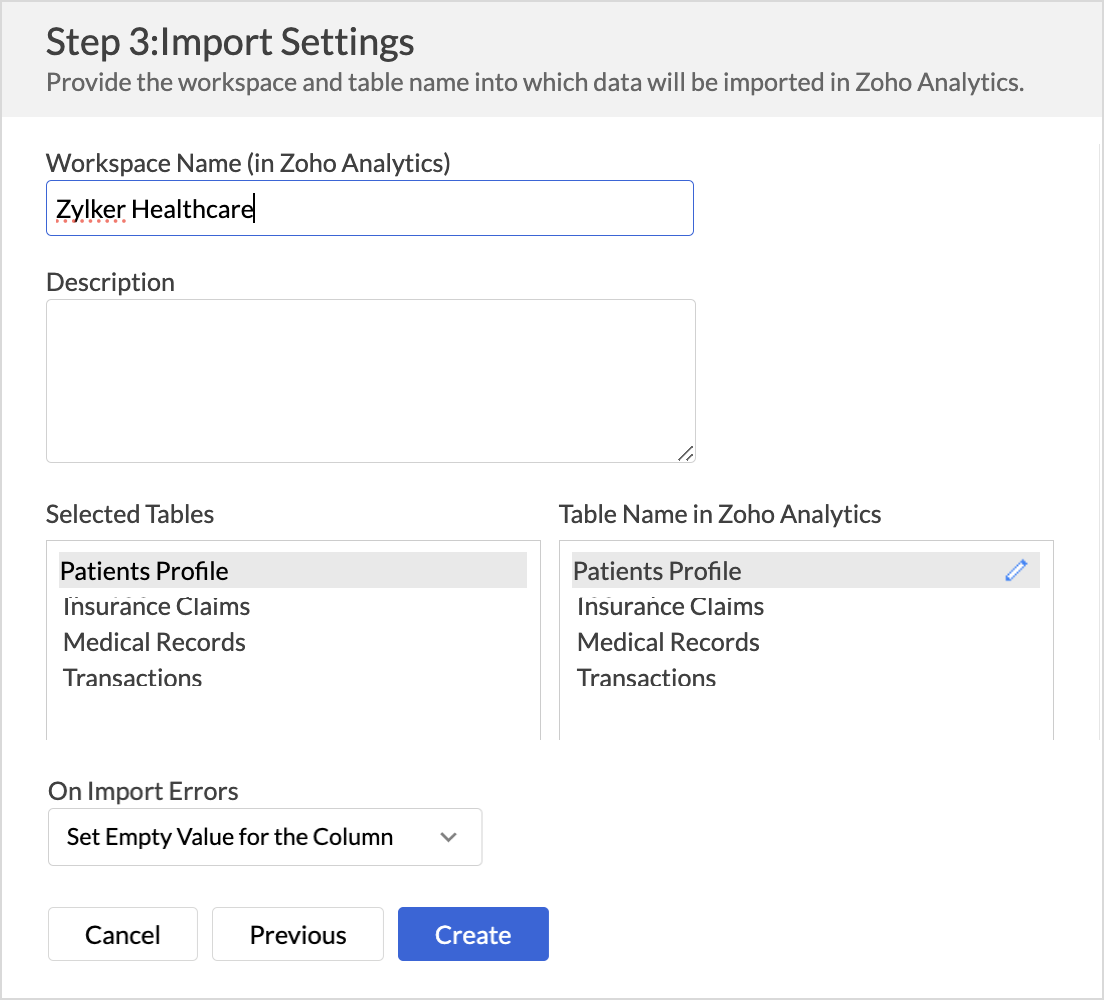
- [作成]をクリックします。データインポートが開始され、インポートのスケジュールを設定することもできます。
カスタムクエリー
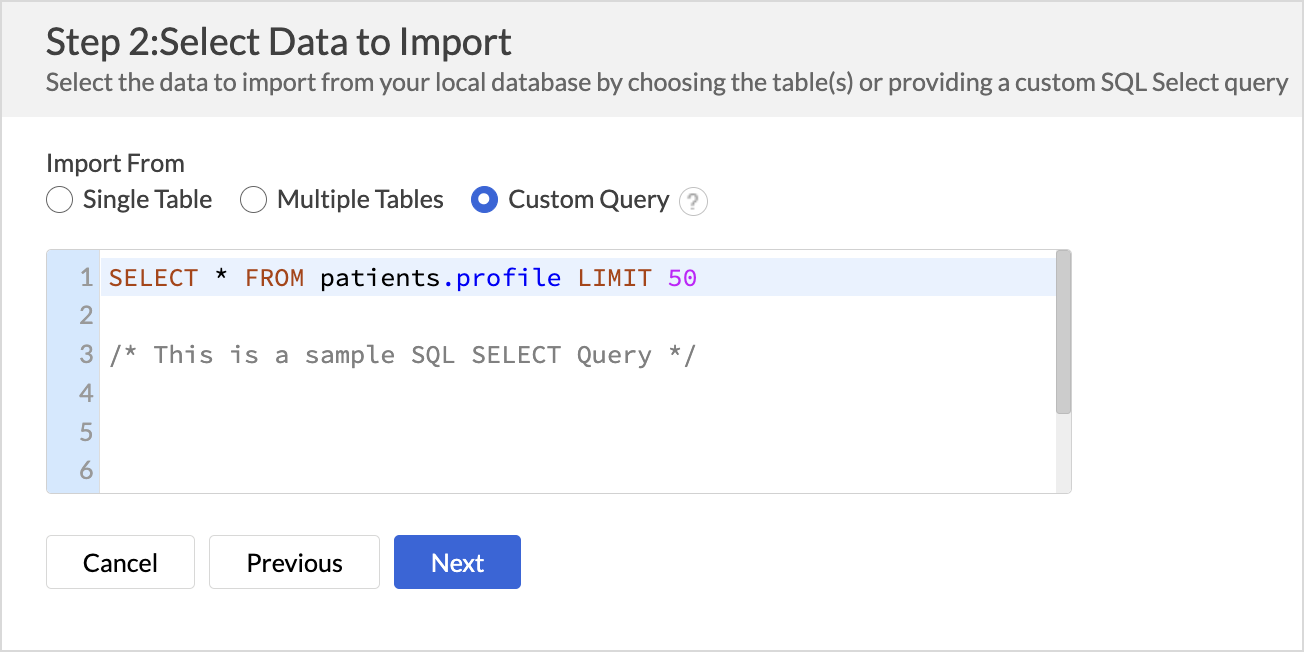
- [カスタムクエリー]オプションを選択し、指定されたテキストエリアに SQL の SELECT クエリーを入力します。
- [次へ]をクリックして続行します。以降の手順は、単一テーブルからデータをインポートする場合と同様です。
データインポートのスケジュール
データ更新
効果的な分析には、データの鮮度が重要です。Zoho 分析では、各スケジュールでどのデータを取得するかを設定できます。
- すべてのデータをインポート: このオプションでは、各スケジュールで全データをインポートします。詳細は、インポートのスケジュールの記事を参照してください。
- 増分更新: このオプションでは、新規および更新済みデータのみを Zoho 分析にインポートします。トランザクションデータが頻繁に更新されるデータベースに適した方法です。詳細は、増分フェッチの記事を参照してください。
以下の手順で、インポートの同期設定(データ更新設定)を構成します。
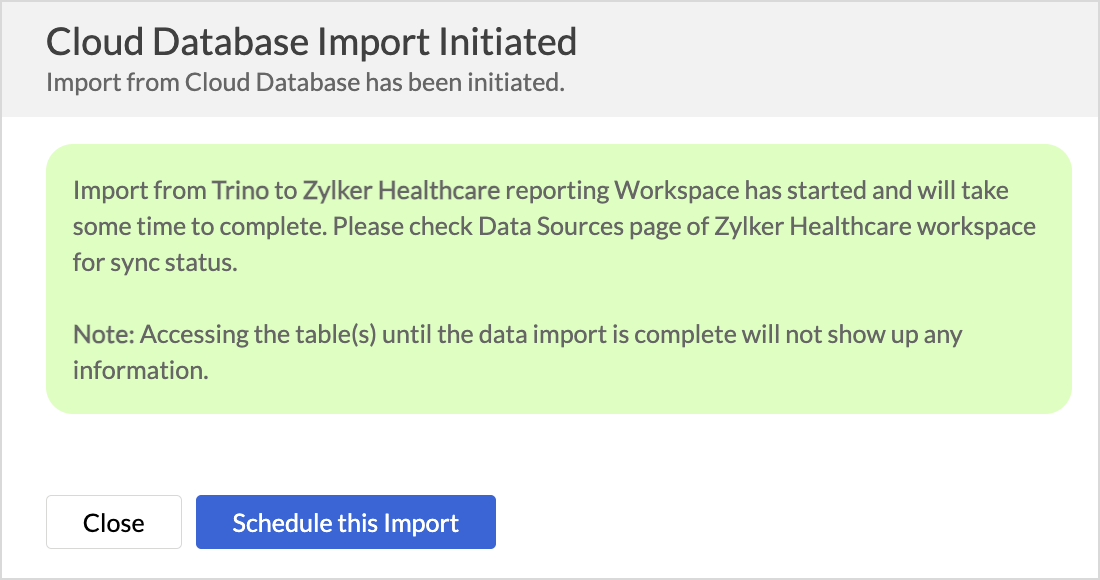
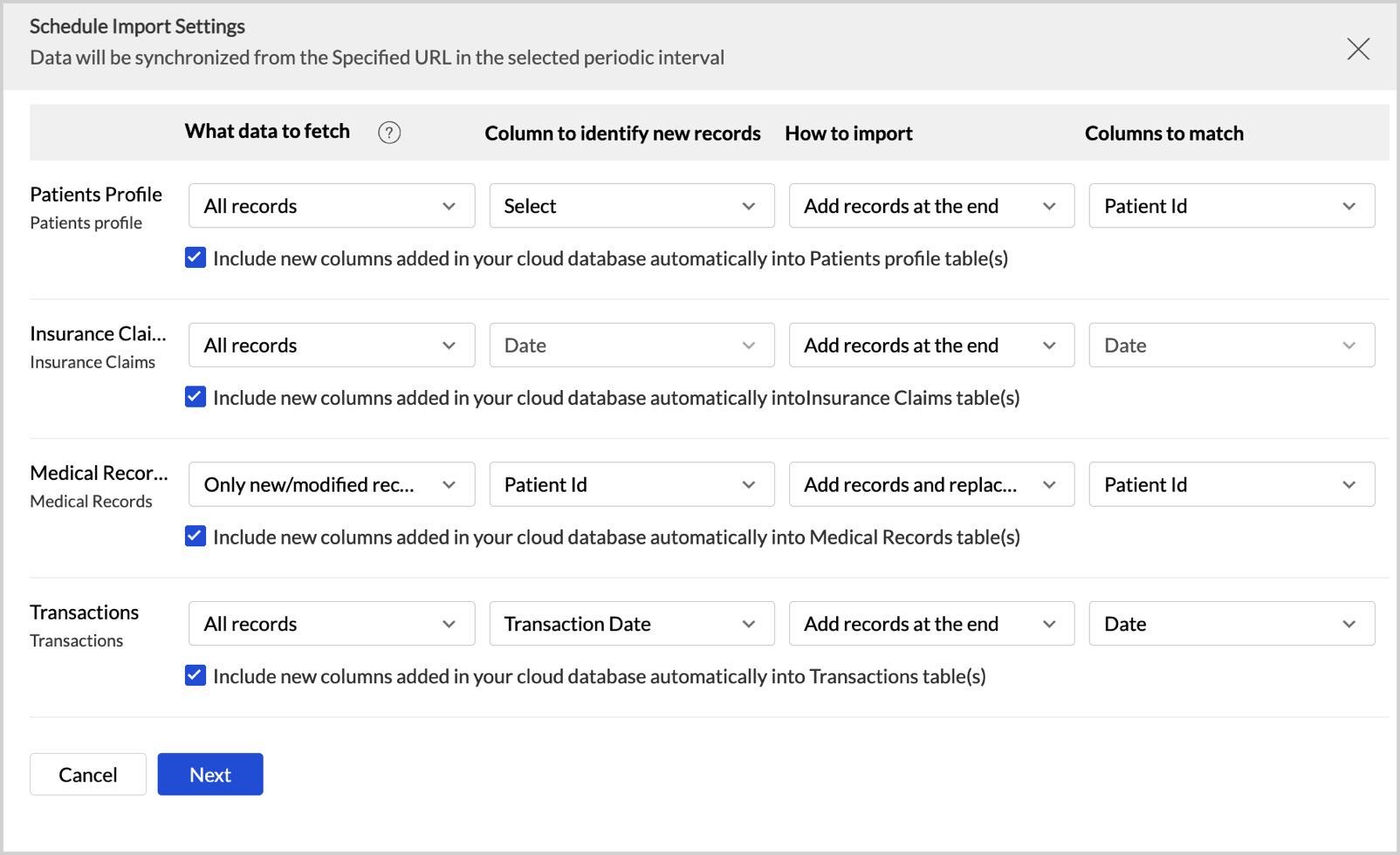
- データインポートを開始したら、[このインポートをスケジュール]をクリックします。
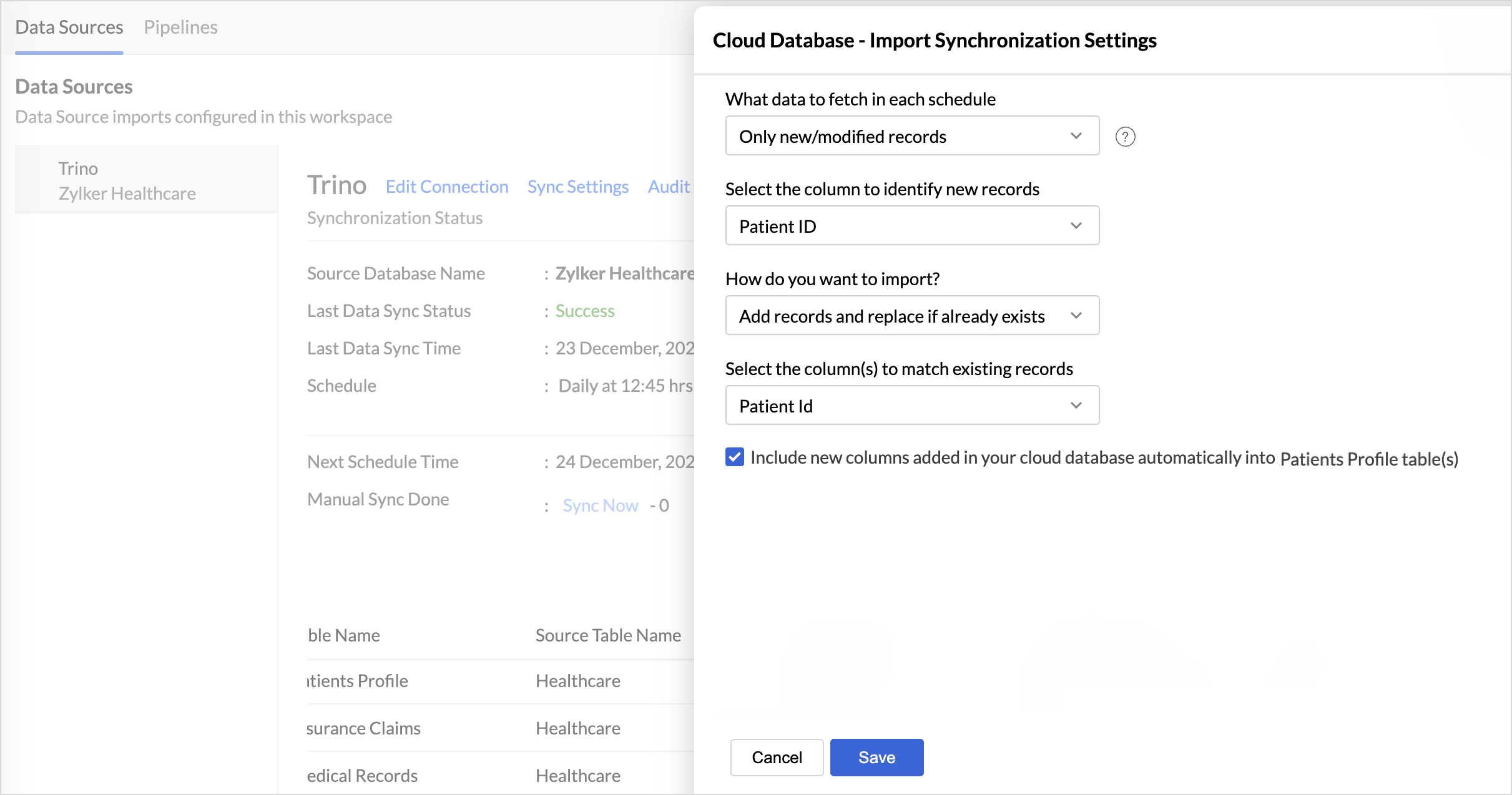
- [各スケジュールで取得するデータ]ドロップダウンから、インポート方法を選択します。すべてのデータをインポートするか、新規および更新済みデータのみを増分フェッチするかを選択できます。
- [データのインポート方法]を選択します。
- [クラウドデータベースで追加された新しい列を Zoho 分析のテーブルに自動的に含める]を選択すると、次回以降のインポートで、新しく作成された列のデータも取り込まれます。
- [次へ]をクリックします。
インポートのロールバック
インポートのロールバックは、直近のデータインポートを直前のバージョンに戻す機能です。管理者権限を持つユーザーと、テーブル作成権限を持つカスタムロールのユーザーがこの操作を実行できます。ロールバックにより、業務を中断することなくデータの誤りを修正でき、データ損失も最小限に抑えられます。複数のユーザーがデータにアクセスし変更を行う共同作業環境で特に有用です。
メモ:
- データは、インポートから 4 時間以内であれば直前の状態に戻すことができます。
- 削除された列は、インポートのロールバック時にも復元されません。
新しい列の追加、数式の作成、列の書式設定、ルックアップの定義などの処理は、インポートのロールバック後も保持されます。
以下の手順で、データインポートを直前のバージョンに戻します。
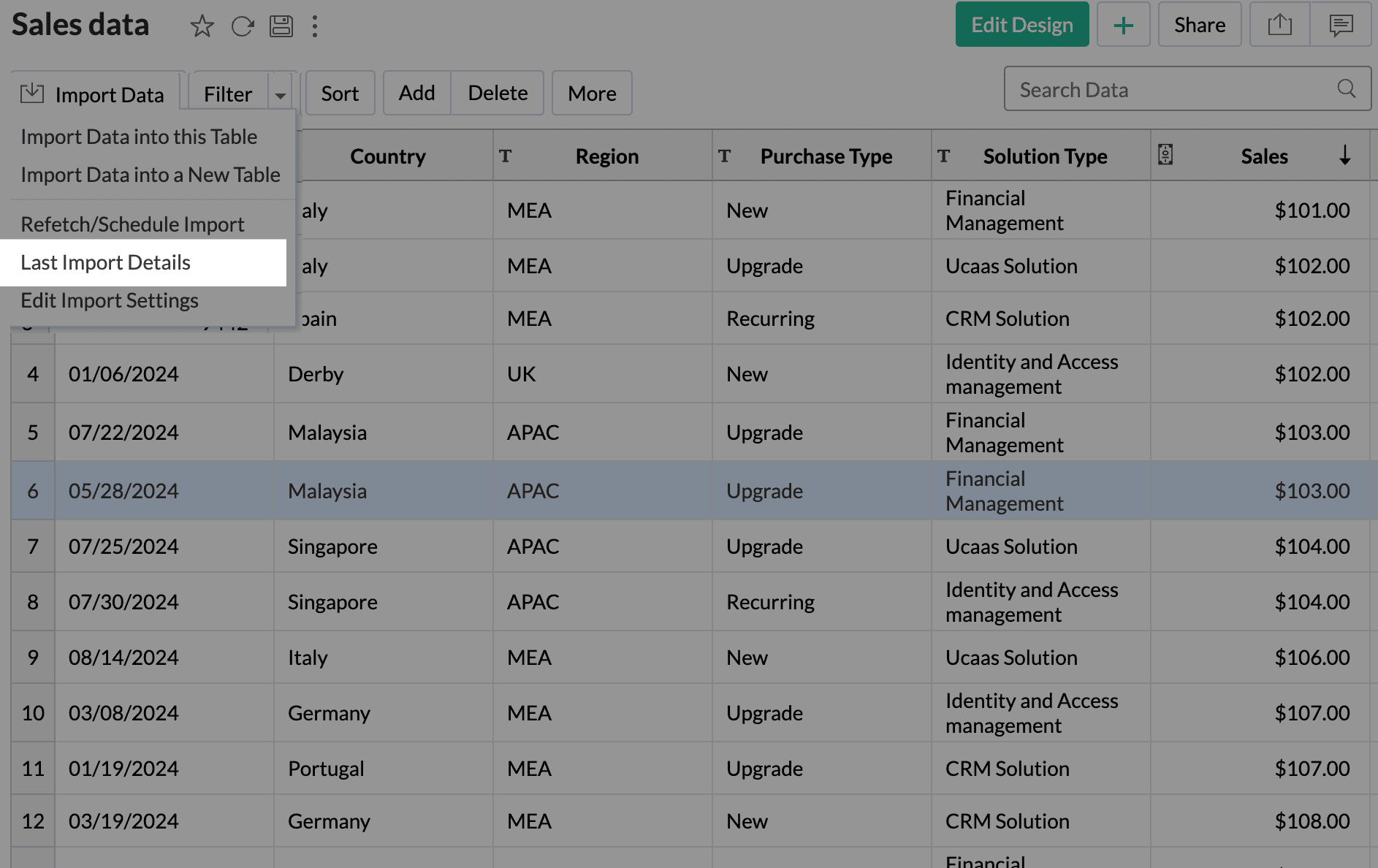
- ロールバックしたいデータテーブルを開きます。
- [データをインポート] > [最終インポートの詳細]をクリックします。
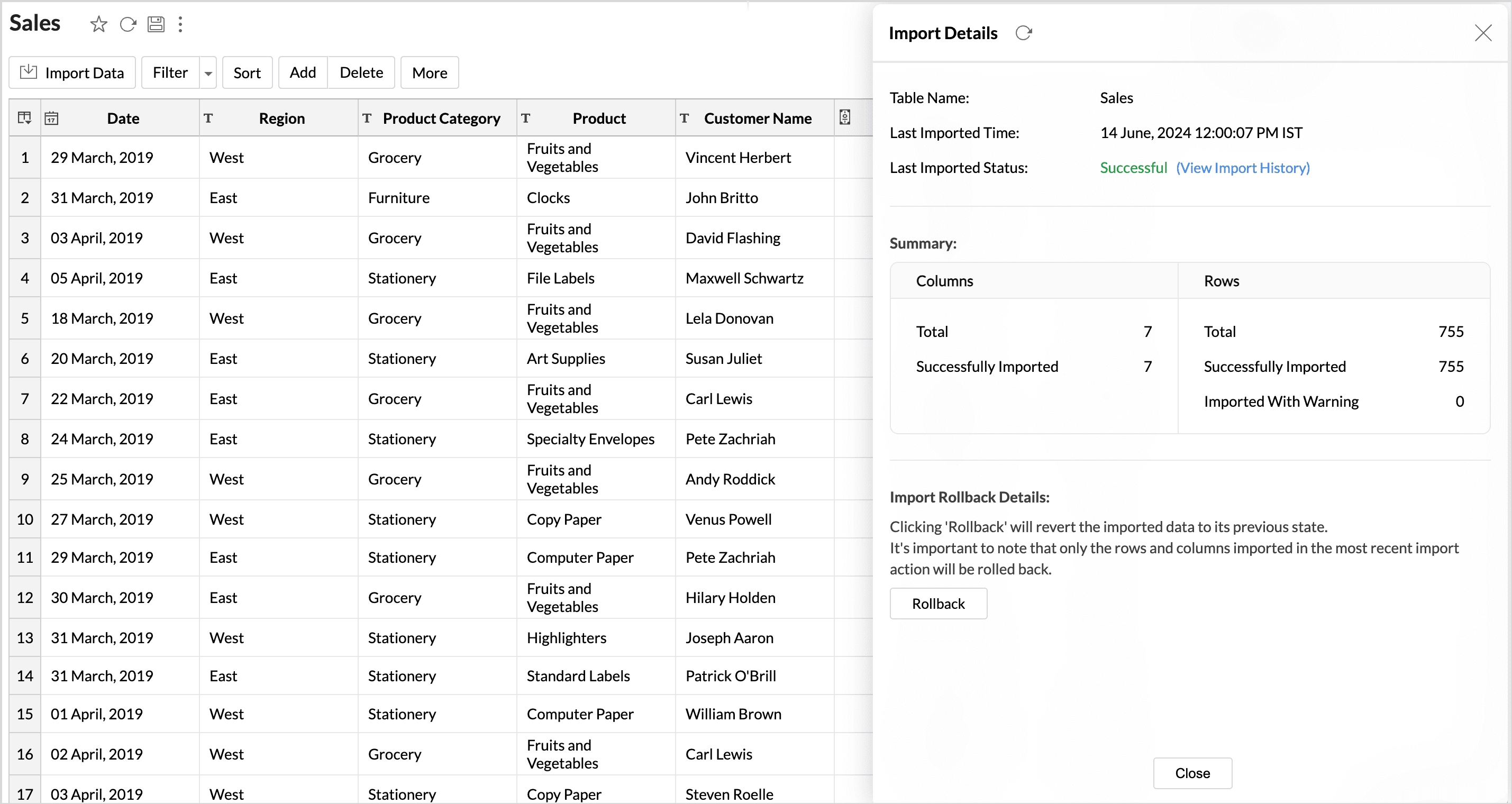
- [ロールバック]をクリックして、直前のインポートに戻します。
- インポートのロールバックが開始され、操作を実行した管理者と実行時刻の詳細とともにステータスが表示されます。
データ同期頻度
Zoho 分析では柔軟な同期スケジュールを提供しており、効果的な分析のために常に最新のデータを維持できます。
-
[スケジュール設定] ペインで、データを同期する間隔を選択します。以下のいずれかの間隔でデータを同期できます。
- 「N」時間ごと
- 毎日
- 週 1 回(スタンダードプラン以上)
- 月 1 回(スタンダードプラン以上)
- [スケジュールなし]を選択すると、インポート時の 1 回のみデータをインポートします。
- インポートエラーが継続して発生する場合、メールで通知を受け取るように設定できます。通知を受け取るには、[エラー発生後の通知頻度]ドロップダウンから通知間隔を選択します。また、アカウント管理者、すべてのワークスペース管理者、すべての組織管理者、またはカスタムユーザーを通知先として選択できます。
- アカウント管理者、すべてのワークスペース管理者、すべての組織管理者、任意のカスタムユーザーを通知先として選択することもできます。
- [定期的にフェッチ]トグルボタンを有効にすると、データのフルフェッチを定期的に実行できます。利用可能な頻度は、選択した同期間隔に応じて異なります。
- 必要な間隔を選択し、[保存]をクリックします。
異なるテーブルごとに異なる同期間隔を設定する方法については、複数同期スケジュール間隔セクションを参照してください。
ライブ接続
ライブ接続では、データソースへの直接かつリアルタイムな接続を行い、最新のデータを分析に使用できます。この方法では、データは Zoho 分析アプリケーション内にインポートまたは保存されません。詳細は、ライブ接続の記事を参照してください。
データソースの管理
[データソース]タブは、ワークスペース内のすべてのデータソースの接続設定を管理するための中核となる画面です。データ同期ステータスの確認や、同期失敗時の通知もここから行えます。管理者権限を持つユーザーは、データソースタブにアクセスして、必要に応じて設定を変更できます。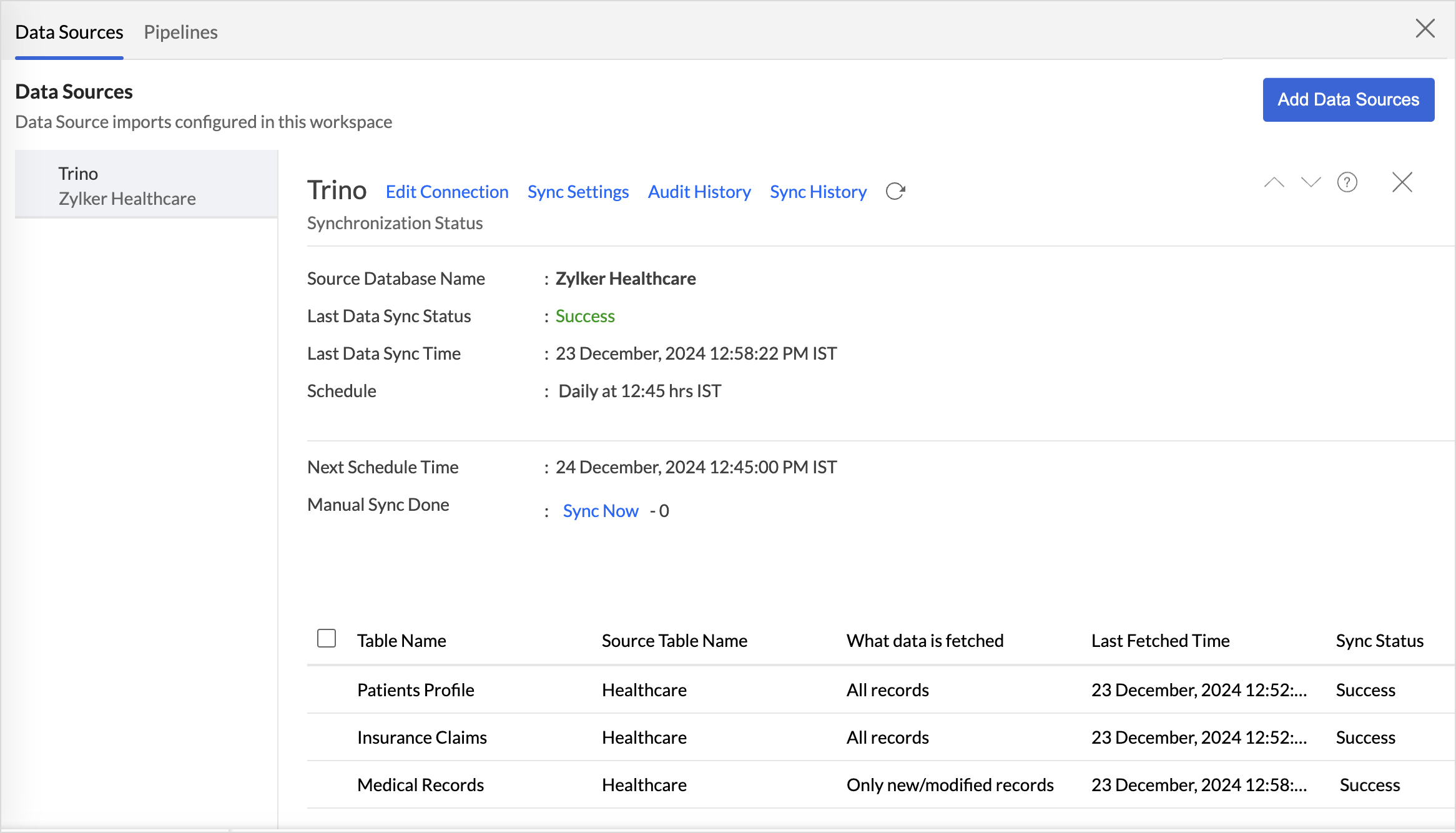
接続の編集:
既存のデータフローを中断することなく、管理者が認証情報や構成設定などの接続詳細を再認証・更新できるようにします。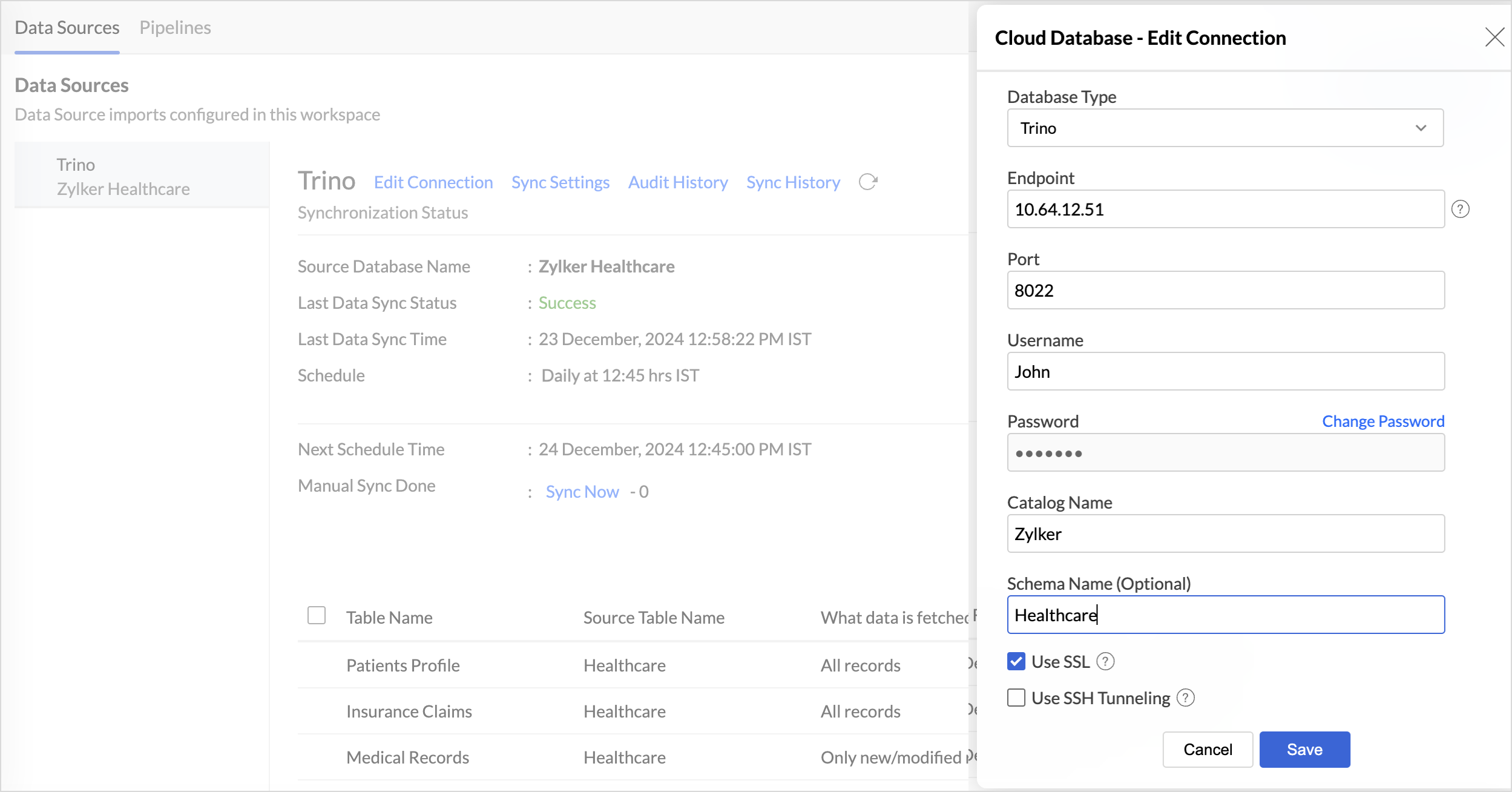
同期設定:
分析の最新ニーズに応じて、データ同期の頻度(例: 毎日から毎時間への変更)を管理・変更できます。同期に失敗した場合に、どのユーザーへ通知するかも指定できます。また、新規追加データのみをインポートするテーブルに対して、定期フェッチ設定を管理できます。詳細は、インポートのスケジュールセクションを参照してください。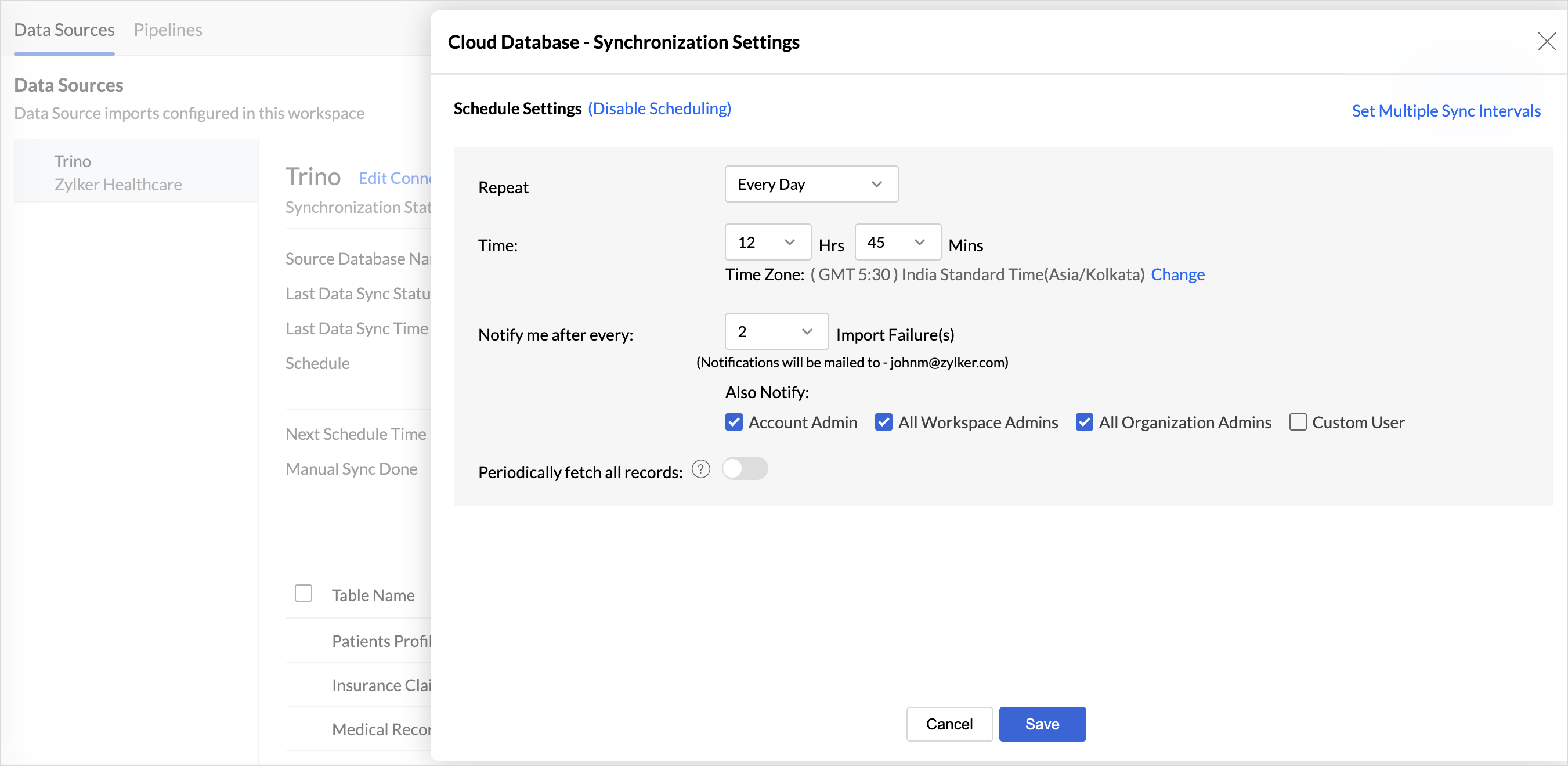
複数の同期間隔の設定:
Zoho 分析では、1 つの接続内のテーブルごとに複数の同期スケジュールを設定でき、テーブルごとに異なるタイミングで同期することが可能です。詳細は、複数同期スケジュールの記事を参照してください。
監査履歴:
監査ログは、セキュリティの維持や問題のトラブルシューティングに不可欠です。ユーザー操作およびシステム処理の詳細な記録を提供し、操作が行われた日時や、その操作を実行した管理者の情報を確認できます。監査ログは、ワークスペース内の各データソースごとに保持されます。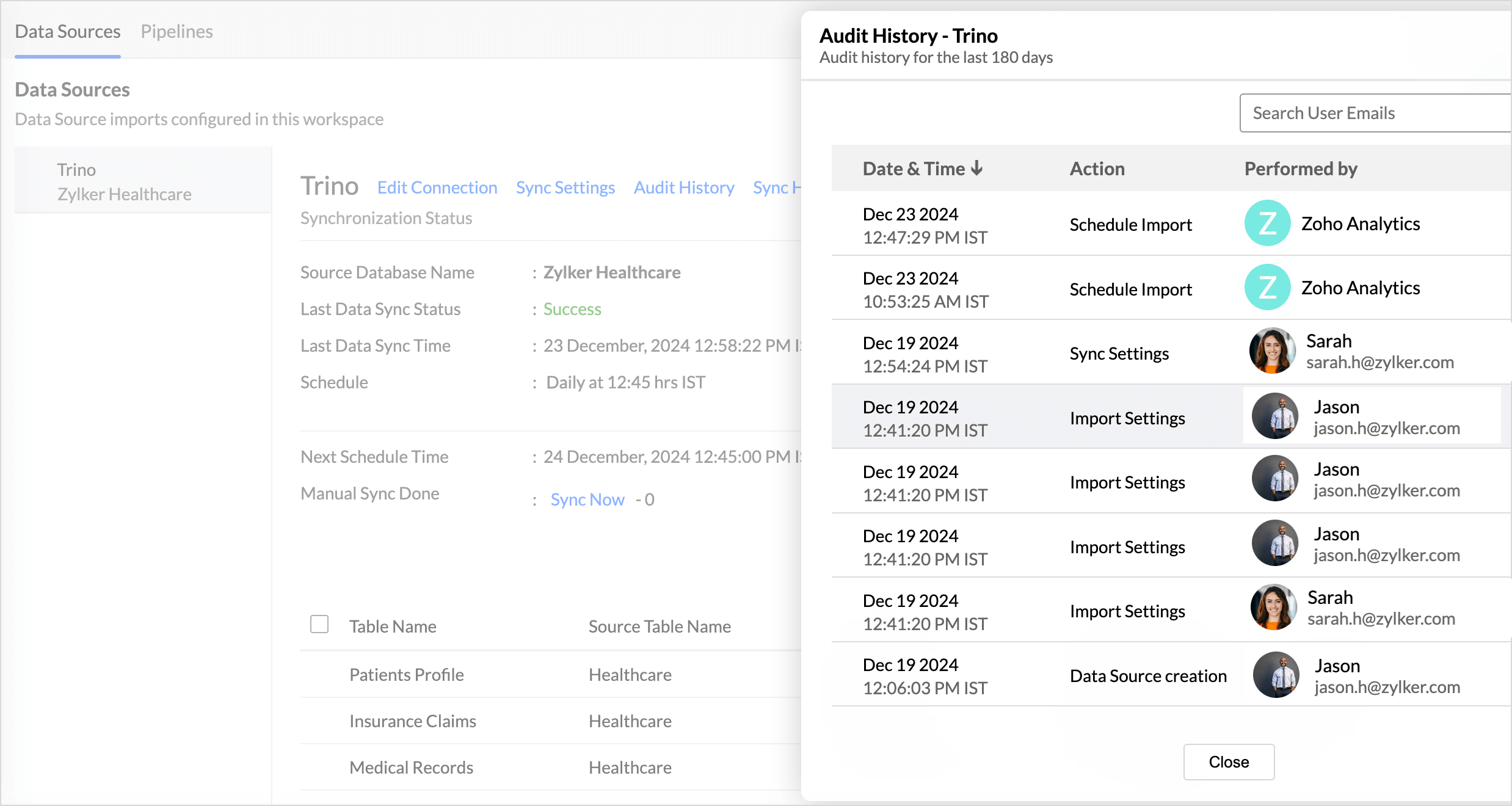
Zoho 分析では、次のユーザー操作およびシステム処理がログとして記録されます。
| 種類 | 操作 | 説明 |
| ユーザー操作 | データソースの作成 | アプリケーションとの接続を設定した管理者の詳細が表示されます。 |
| テーブルの作成 | ワークスペースに追加された新しいテーブルの詳細が表示されます。 | |
| データソースからのテーブル削除 | 削除されたテーブルの詳細が表示されます。 | |
| 接続設定の編集 | 再認証や SSH の有効化/無効化など、接続設定の変更内容の詳細が表示されます。 | |
| インポート設定 | データ取得設定の変更内容が表示されます。 | |
| 同期設定 | データ同期設定の変更内容が表示されます。 | |
| テーブル単位の今すぐ同期 | [今すぐ同期]オプションを使用した際に、どのデータが取得されたかの詳細が表示されます。 | |
| システム活動 | スケジュールインポート | スケジュールされた間隔でデータを取得します。 |
監査履歴で任意の操作を選択すると、その操作についての詳細情報が表示されます。
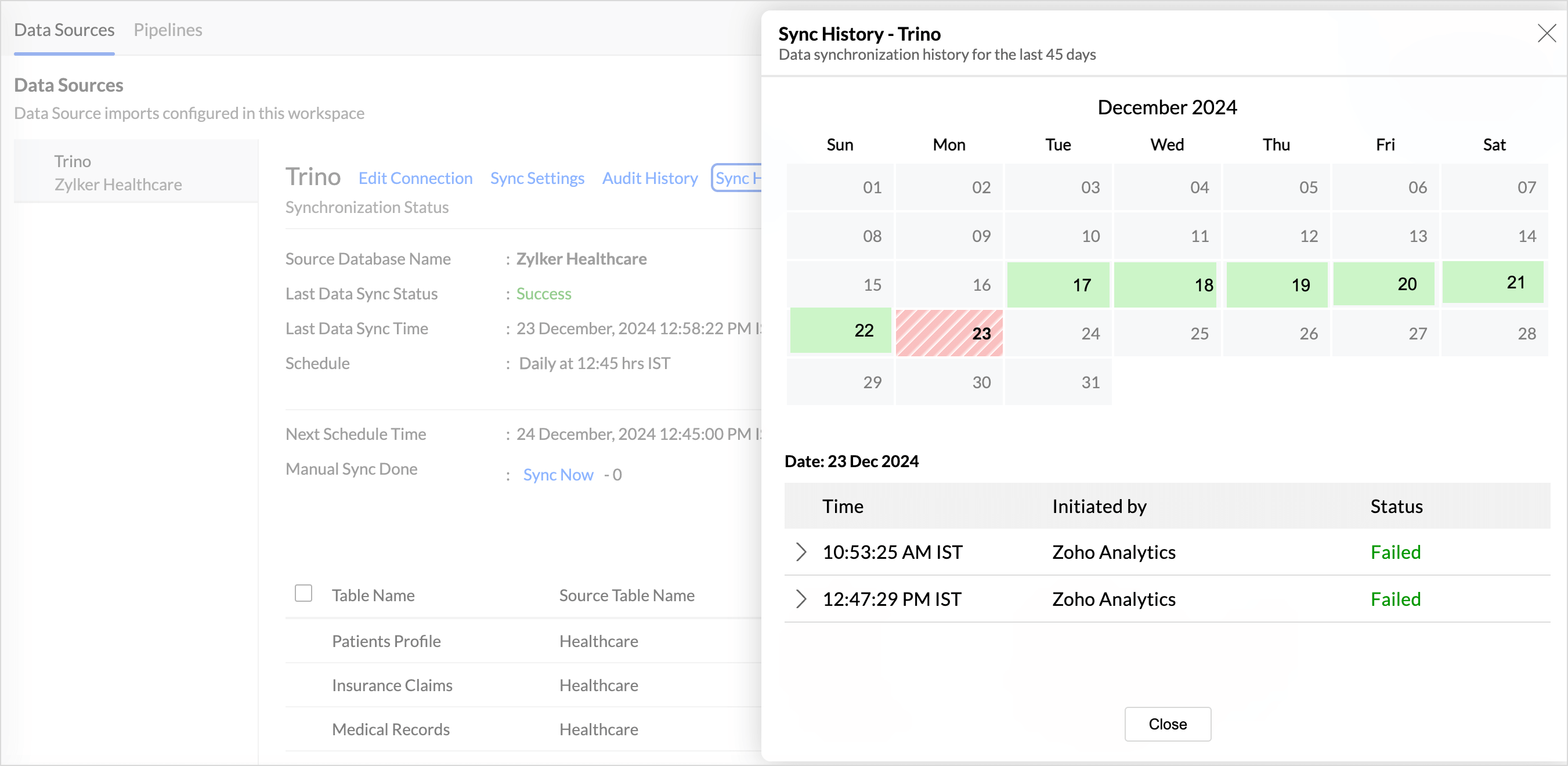
同期履歴:
データ同期の活動履歴を詳細に表示し、管理者が各データ同期のステータスを簡単に追跡できるようにします。同期操作は、ひと目で判別できるよう色分けされています。正常に完了したデータ同期は緑色で表示され、問題なく同期が完了したことを示します。失敗したデータ同期は赤色で表示され、失敗の理由と、必要な対応内容が併せて表示されます。
テーブル同期設定の管理
Zoho 分析では、全件取得や新規データのみの増分取得など、柔軟なデータ取得設定を利用できます。各テーブルごとに異なるデータ取得設定を構成できます。データベースからインポートされたすべてのテーブルが、テーブル名とデータソースのテーブル名、各同期で取得されるデータ、最終取得時刻、および同期ステータスとともに一覧表示されます。
-
設定を変更したいテーブル上にマウスカーソルを合わせます。
- 今すぐ同期アイコンをクリックすると、データソースのデータベースで最近行われた変更を反映できます。データは、そのテーブルに設定されているデータ取得の種類に基づいてインポートされます。新規データのみをインポートするよう設定されているテーブルでは、必要に応じて全件データ取得を実行することもできます。
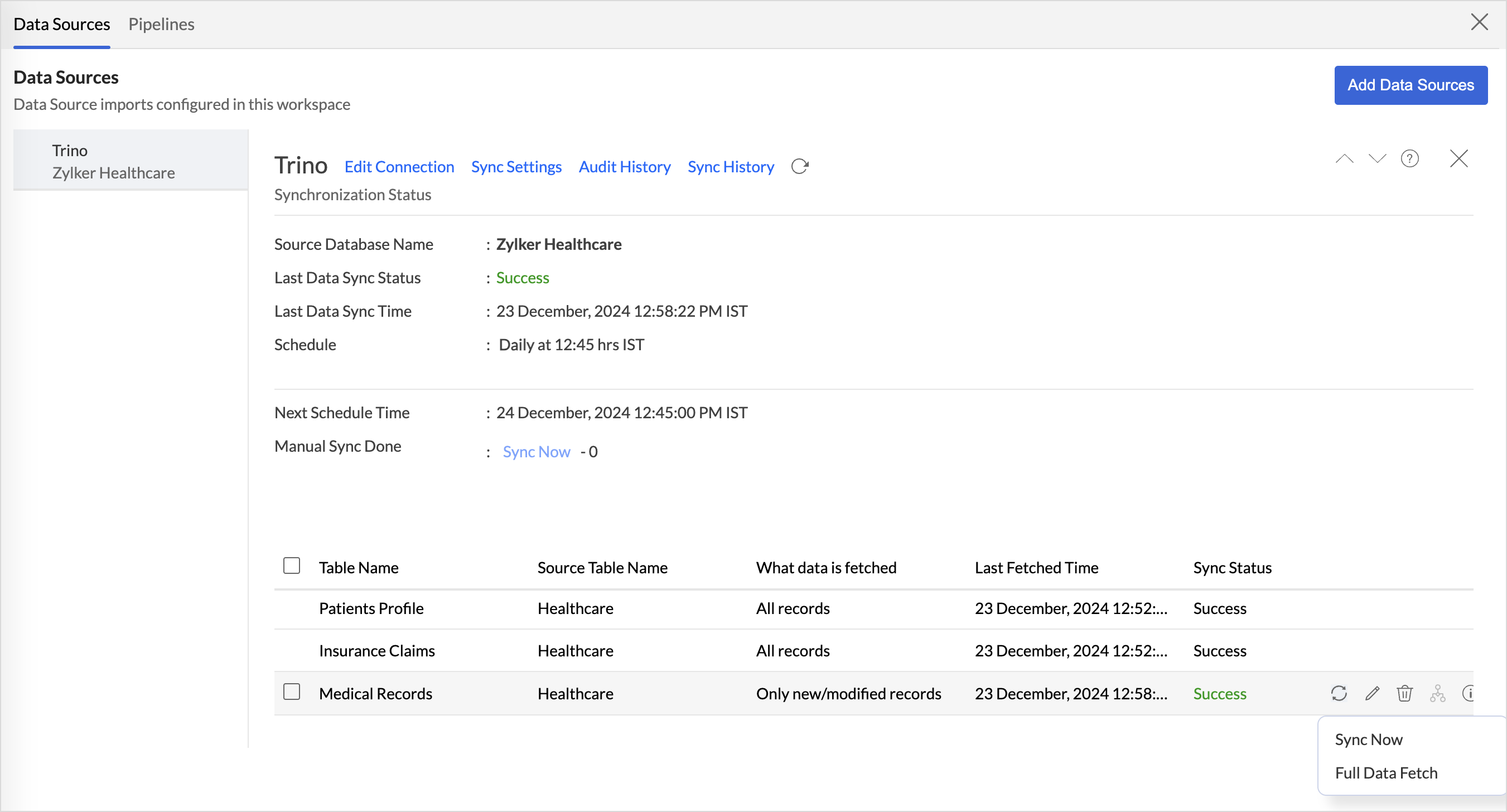
- 編集アイコンをクリックして、そのテーブルの同期設定を変更します。各データ同期スケジュールで、データソースからすべてのデータを取得するか、新規データのみを取得するかを選択できます。
- 今すぐ同期アイコンをクリックすると、データソースのデータベースで最近行われた変更を反映できます。データは、そのテーブルに設定されているデータ取得の種類に基づいてインポートされます。新規データのみをインポートするよう設定されているテーブルでは、必要に応じて全件データ取得を実行することもできます。
- 削除アイコンをクリックしてテーブルを削除します。これにより、データソースのテーブルと Zoho 分析間のデータ同期のみが停止されます。そのテーブルに定義されているルックアップやリレーションシップ、およびそのテーブルを基に作成されたレポートは、すべて保持されます。
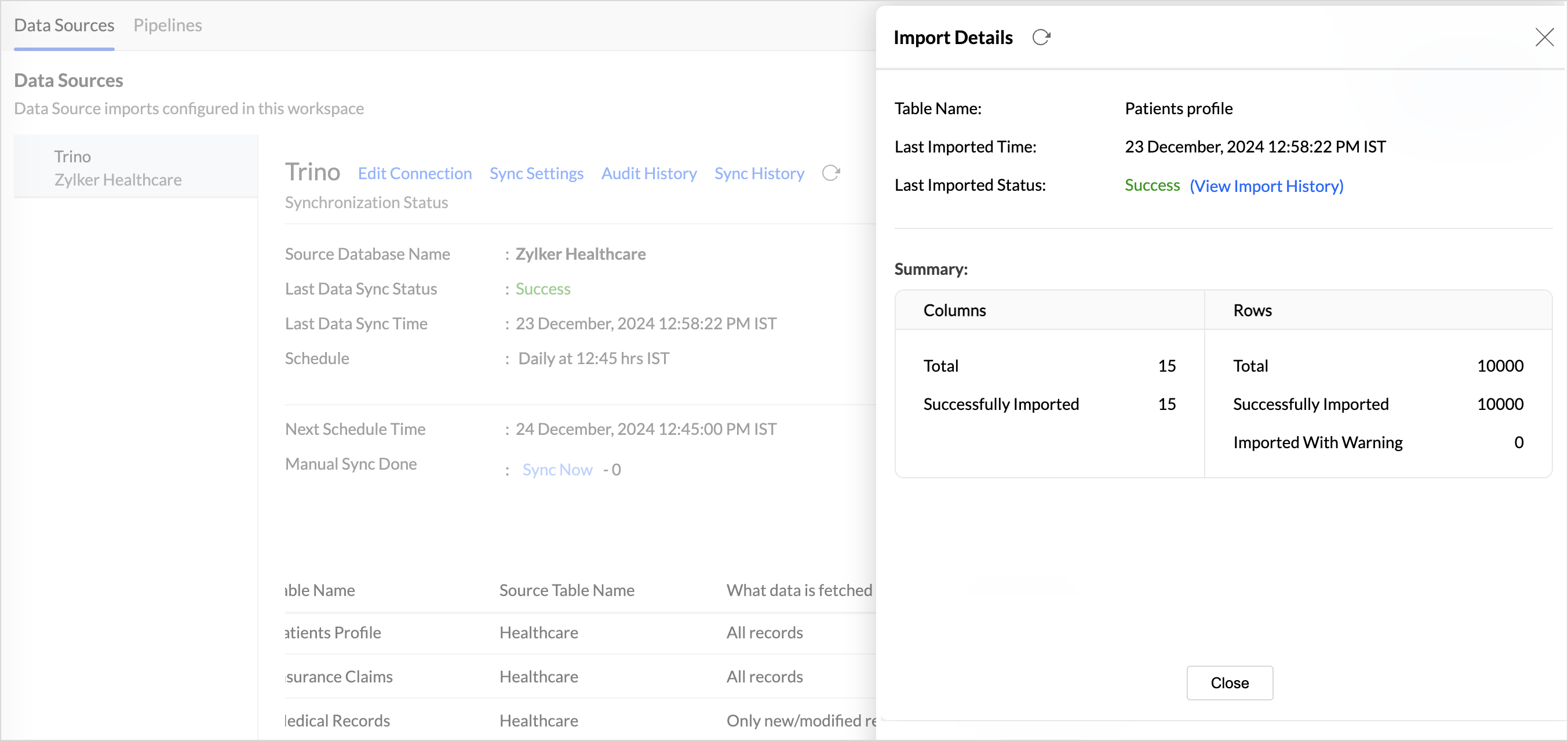
- 情報アイコンをクリックしてインポートの詳細を表示します。インポートに成功したデータと、インポート時にエラーが発生したデータの概要を確認できます。
同期失敗の解決
提供された認証情報が無効または期限切れの場合や、データ型が一致しない場合などに、データ同期が失敗することがあります。Zoho 分析は、ワークスペース管理者にメールを送信するとともに、失敗の理由と問題解決のために必要な対応内容を記載したアプリ内通知も送信します。同期失敗を解決するには、[データソース]タブにアクセスしてください。詳細については、接続設定の編集セクションを参照してください。
データブレンディング
ファイル、フィード、クラウドストレージ、データベース、ビジネスアプリケーションなど、さまざまなデータソースのデータを組み合わせて、詳細な分析を行えます。既存のワークスペースにデータをインポートする際、Zoho 分析は同じデータ型の列を自動的に識別し、ルックアップの候補を提示します。クエリテーブルを使用すると、ワークスペース内の複数のテーブルからデータを結合できます。クエリテーブルを使用してデータをインポートしてください。
既存のワークスペースにデータをインポートするには、サイドナビゲーションパネルの作成アイコンをクリックし、ドロップダウンメニューから新規テーブル/データのインポートを選択します。その後の手順は、このセクションで説明した手順と同様です。
既存のテーブルにデータをインポートする
- インポート > このテーブルにデータをインポートをクリックします。
- インポートするテーブルを選択します。
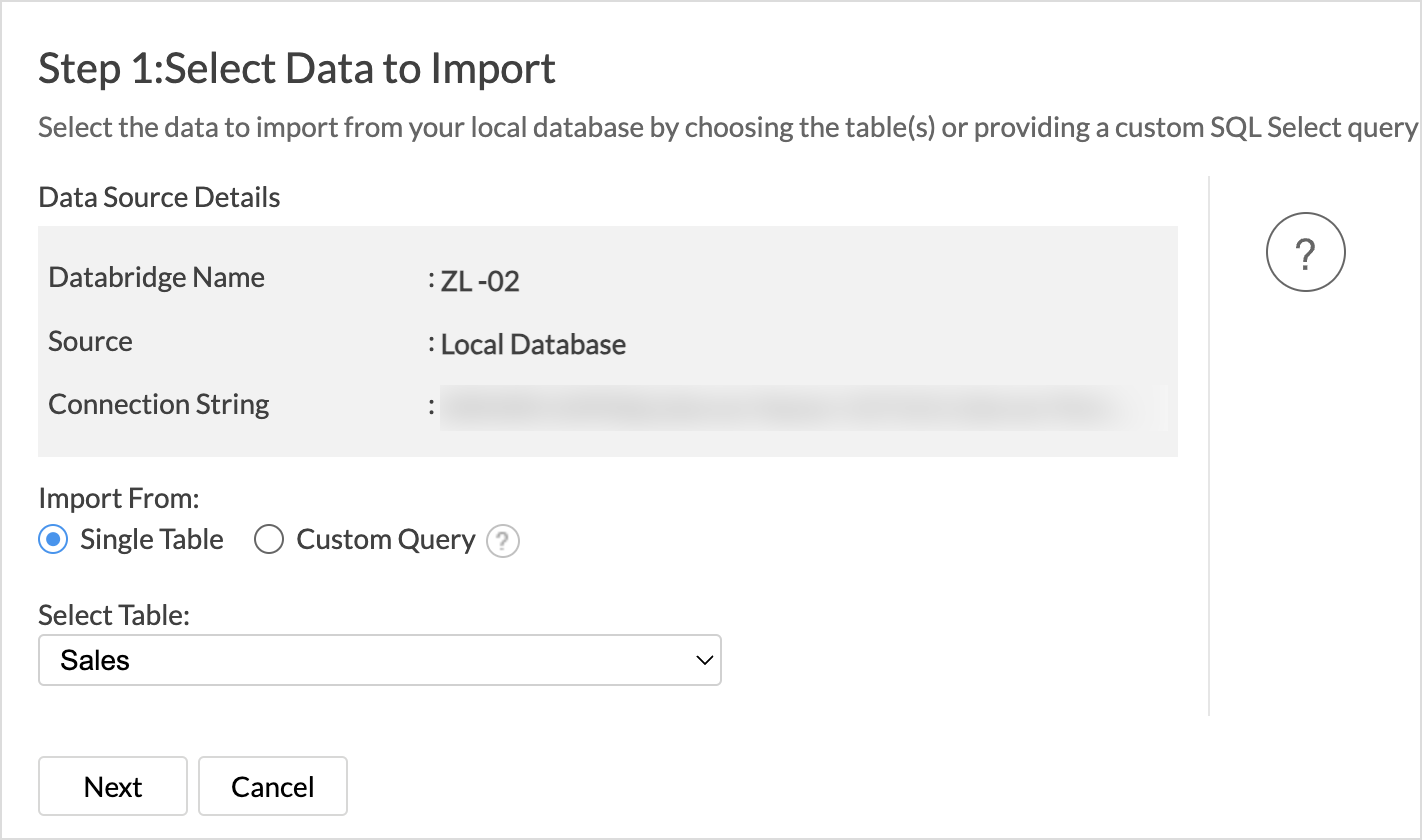
- 既存のテーブルにデータをどのようにインポートするか、およびインポートエラーをどのように処理するかを選択します。
- インポートをクリックします。