Neo4jとは

接続詳細を設定する
- Zoho 分析のホームページ右上にある[データをインポート]をクリックします。
- [Databases & Datalakes] > [Neo4j]を選択します。
- データベースホスト名、ユーザー名、パスワードを指定します。
- データベース名(neo4j 内)を指定します。
- Neo4j データベースにアクセスできるDatabridgeを選択します。Neo4j データベース用に必須となる Neo4j JDBC BI コネクタ jar が <Databridge>/lib/drivers フォルダーに配置されていることを確認し、Databridge を再起動してください。また、Neo4j Desktop の該当プロジェクトに APOC プラグインがインストールされていることも確認してください。詳細は Zoho Databridge の記事を参照してください。

- データ転送を保護するために[SSH を使用]チェックボックスを選択し、[次へ]をクリックします。
インポートするデータを選択する
接続詳細を設定したら、Amazon RDS からどのデータをインポートするかを選択します。Zoho 分析では、単一テーブル、複数テーブル、カスタムクエリーなど、さまざまなデータ構造や分析ニーズに対応したインポート設定を利用できます。
単一テーブル
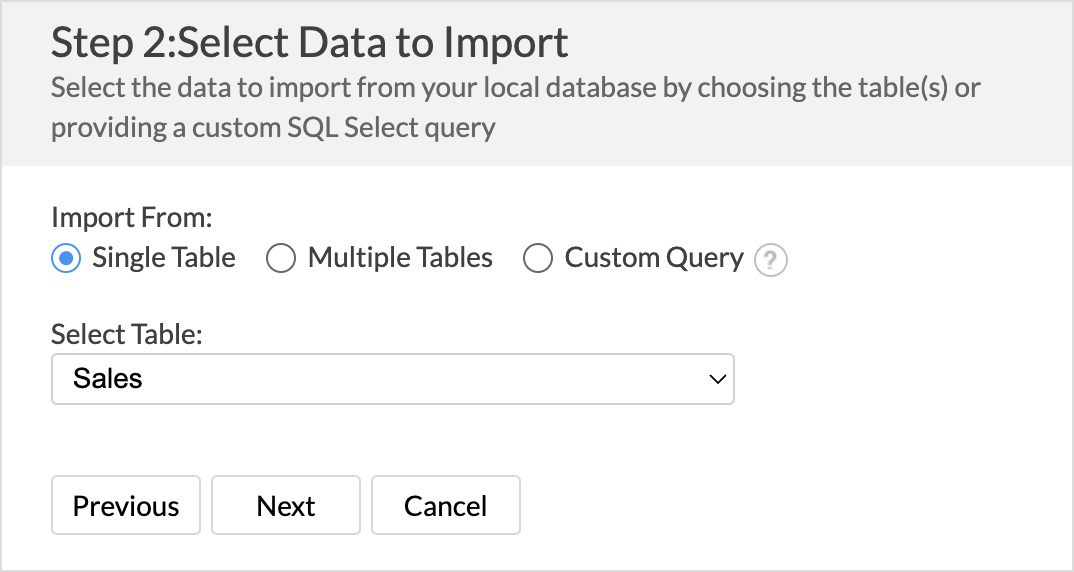
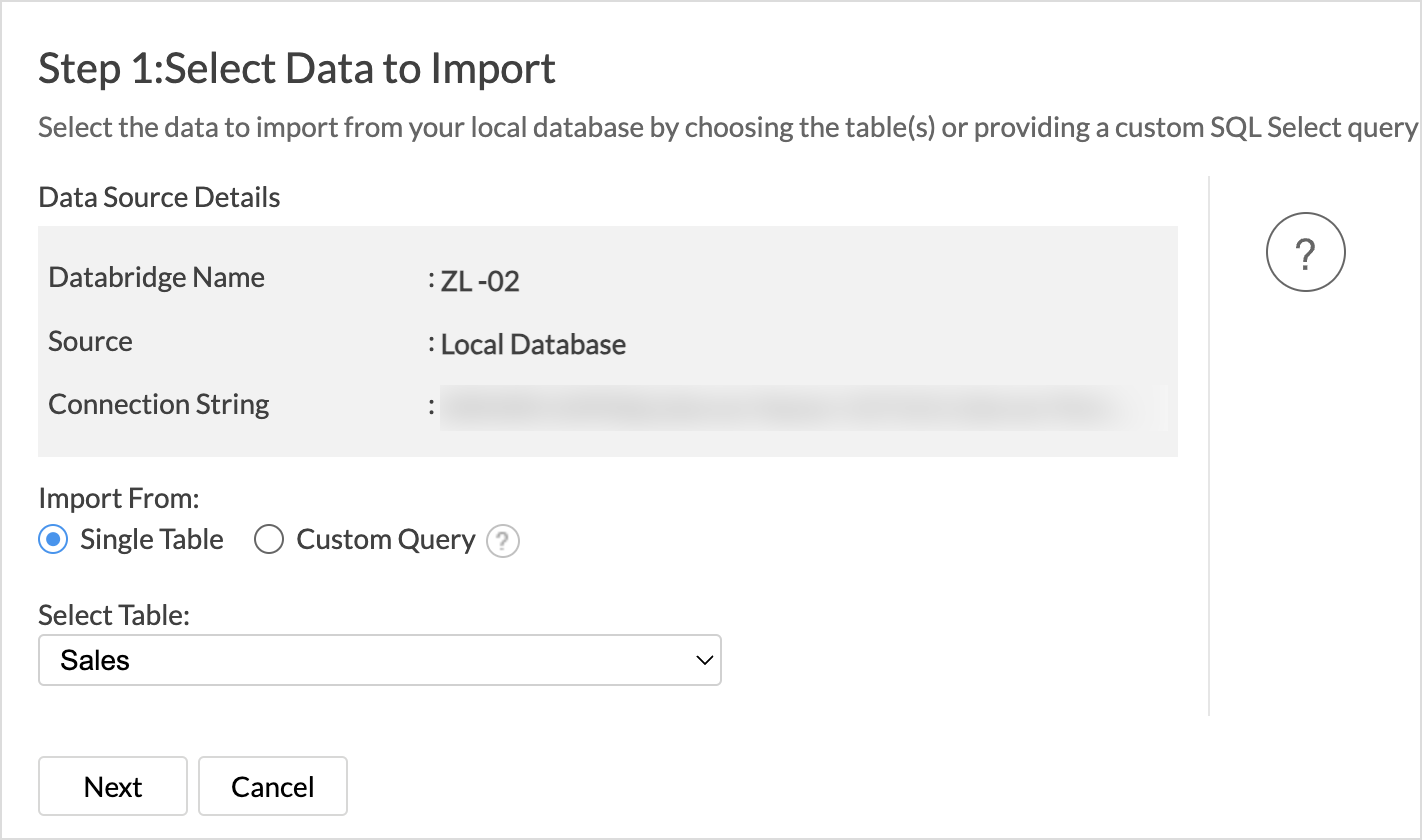
- [インポート元]セクションで[単一テーブル]を選択します。
- [テーブルを選択]ドロップダウンからインポートするテーブルを選択します。
- [次へ]をクリックして続行します。
-
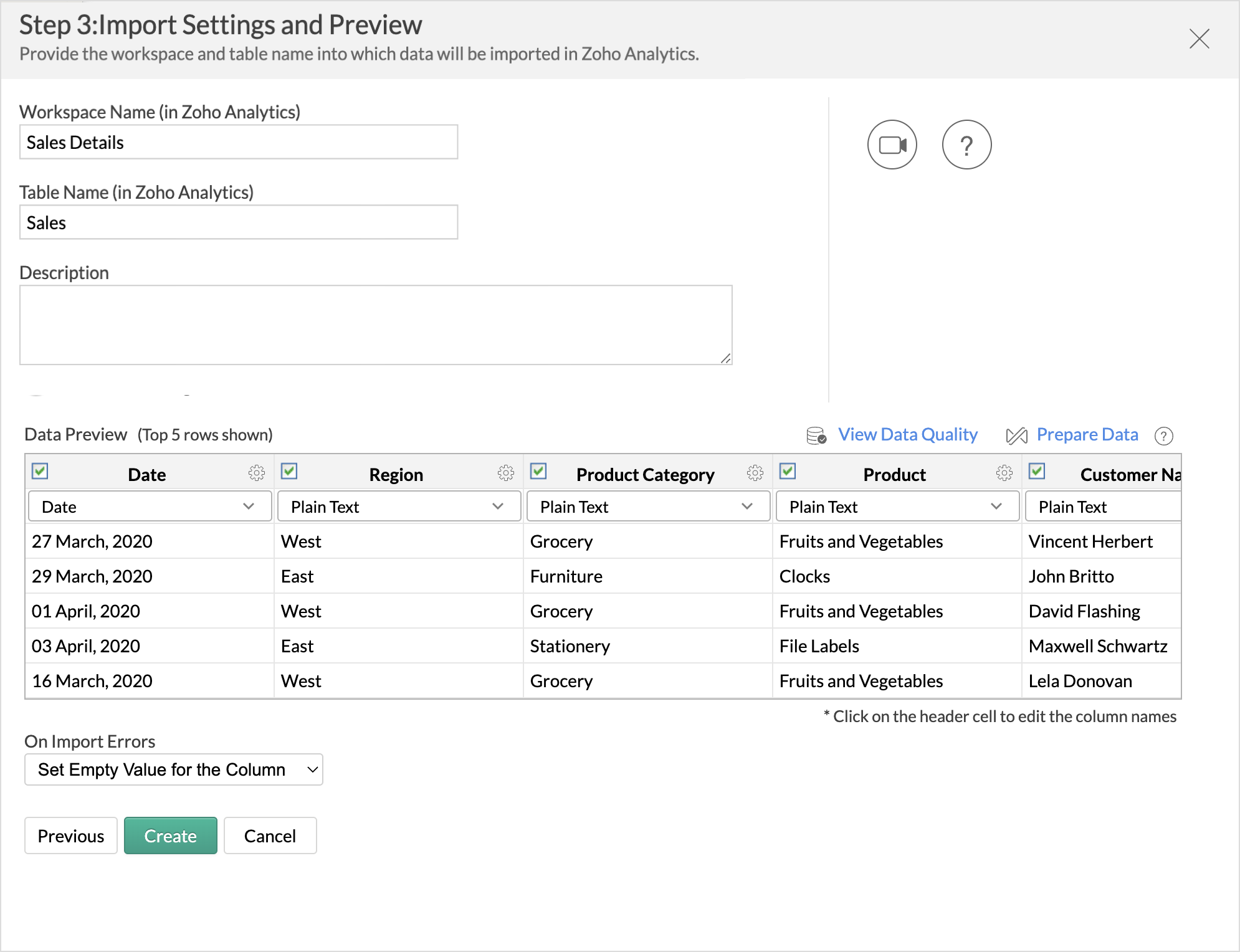
[インポート設定とプレビュー]ウィザードが開きます。
- 必要に応じて、ワークスペース名、テーブル名を編集し、説明を追加できます。
- [データプレビュー]セクションには、データの先頭数行が表示されます。列名やデータ型を確認できます。
- インポート対象から除外したい列は、列ヘッダー横のチェックボックスをオフにします。
-
[インポート時のエラー]セクションでは、データインポート中にエラーが発生した場合の処理方法を指定できます。設定可能な項目は次のとおりです。
- 列に空の値を設定(初期設定):インポート時に問題が発生した列の値を空値として設定します。
- 該当行をスキップ:インポート中にエラーが発生した行をスキップします。
- データをインポートしない:インポート中にエラーが発生した場合、インポート処理全体を中止します。
- [作成]をクリックします。データのインポートが開始され、インポートのスケジュールを設定することもできます。
複数テーブル
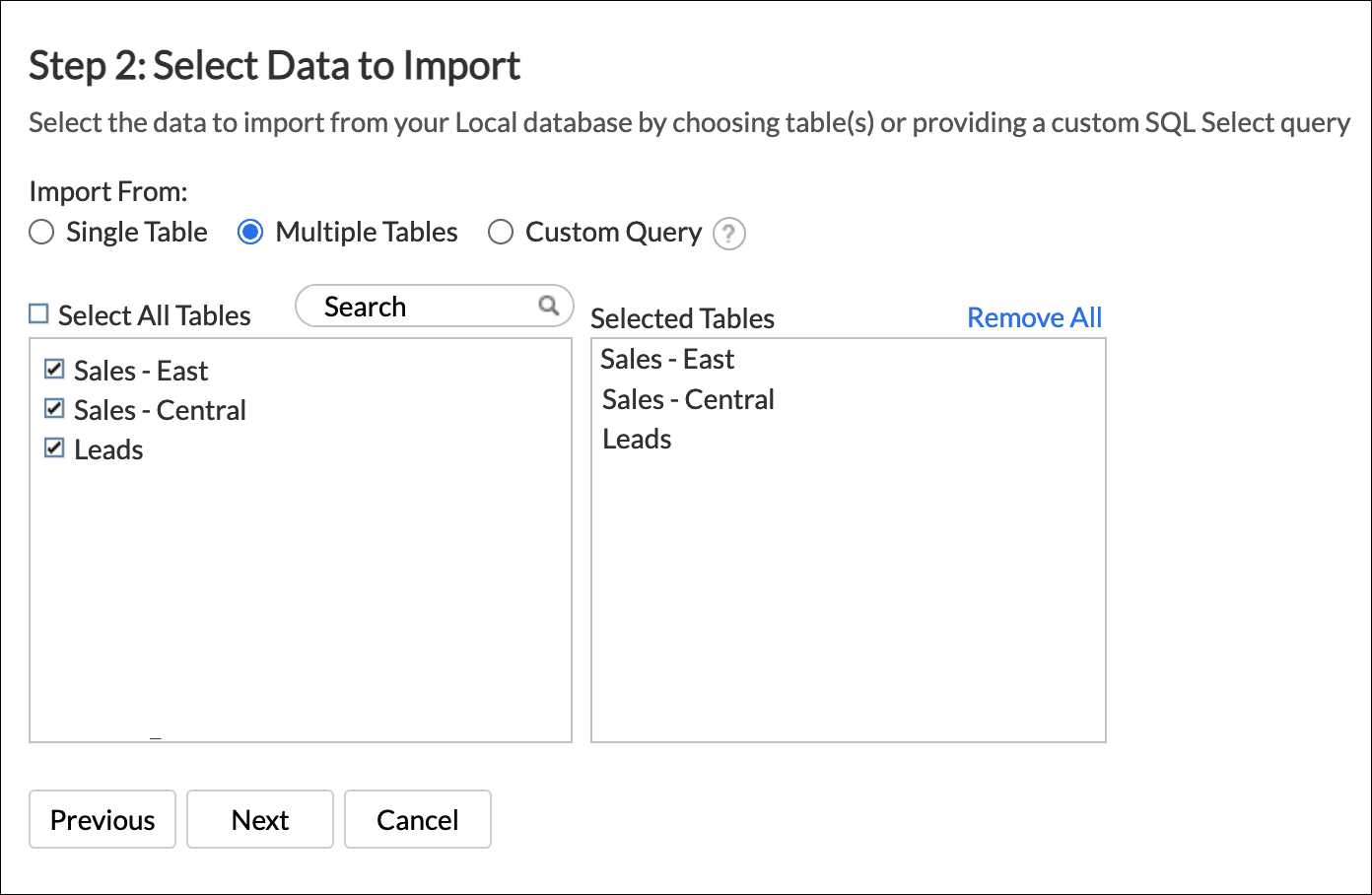
- [インポート元]セクションで[複数テーブル]を選択します。
- インポートするテーブルを選択します。
- [次へ]をクリックして続行します。
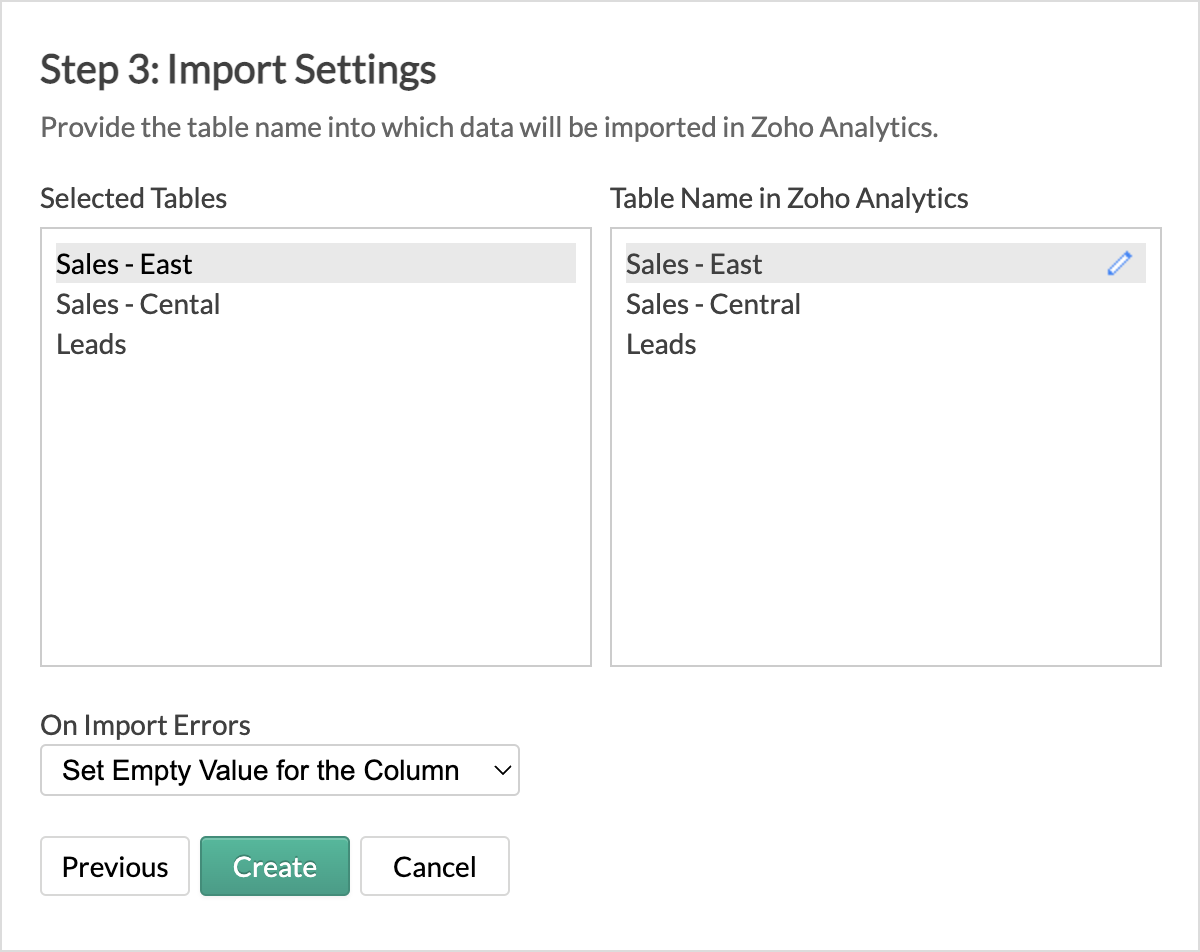
- 表示されるインポート設定ページで、Zoho 分析に作成するワークスペース名を指定します。ワークスペースの説明を入力することもできます。
- テーブル名を編集するには、マウスオーバー時に表示される編集アイコンをクリックします。
- [インポート時のエラー]セクションで、インポート中に発生したエラーの処理方法を指定します。
- [作成]をクリックします。データのインポートが開始され、インポートのスケジュールを設定することもできます。
カスタムクエリー
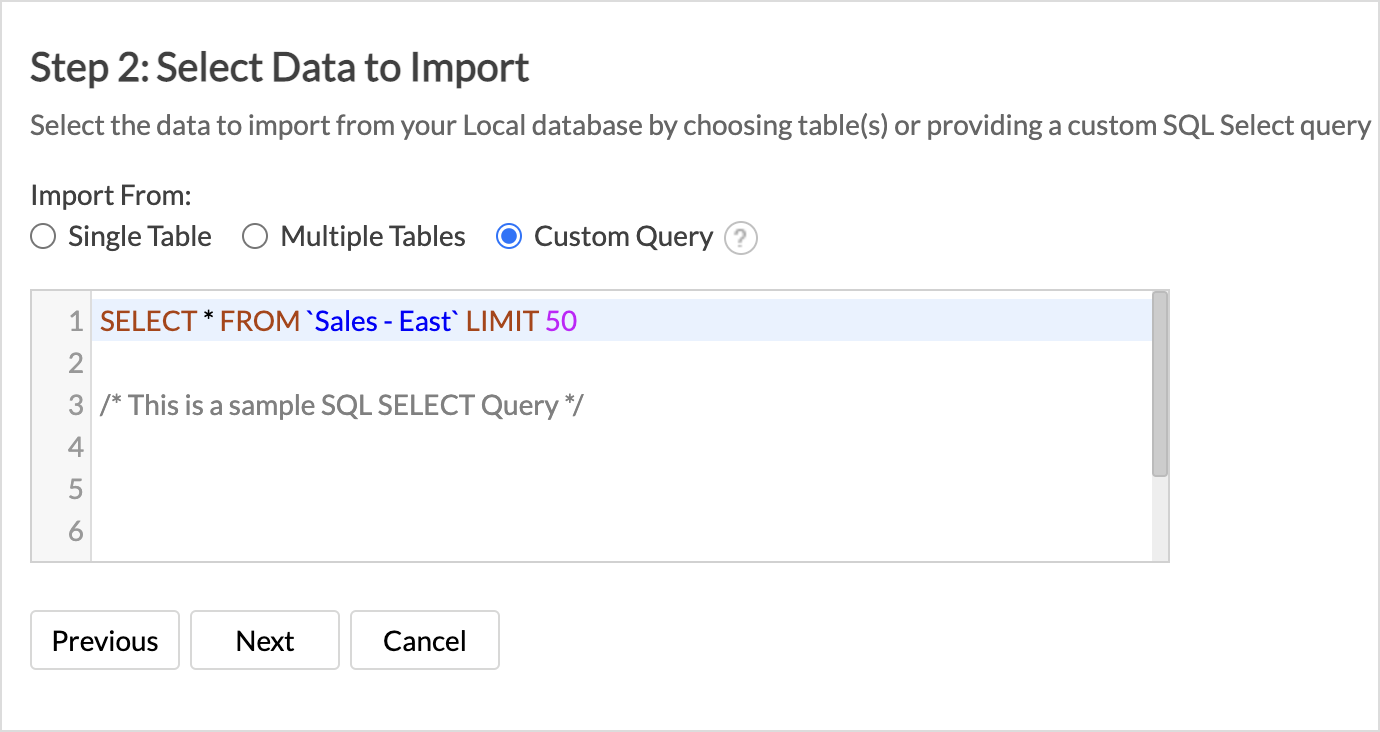
- [カスタムクエリー]オプションを選択し、テキストエリアに SQL SELECT クエリーを入力します。
- [次へ]をクリックして続行します。以降の手順は、単一テーブルからデータをインポートする場合と同様です。
データインポートをスケジュールする
Zoho 分析では柔軟な同期スケジュールを提供しており、常に最新のデータで効果的な分析を行えます。また、各スケジュールでどのデータを取得するかも設定できます。各スケジュールですべてのデータをインポートするか、要件に応じて新規または更新済みデータのみをインポートするかを選択できます。
各スケジュールで、すべてのデータをインポートするか、新規データのみをインポートするかを選択し、取得対象のデータを設定できます。
すべてのデータ
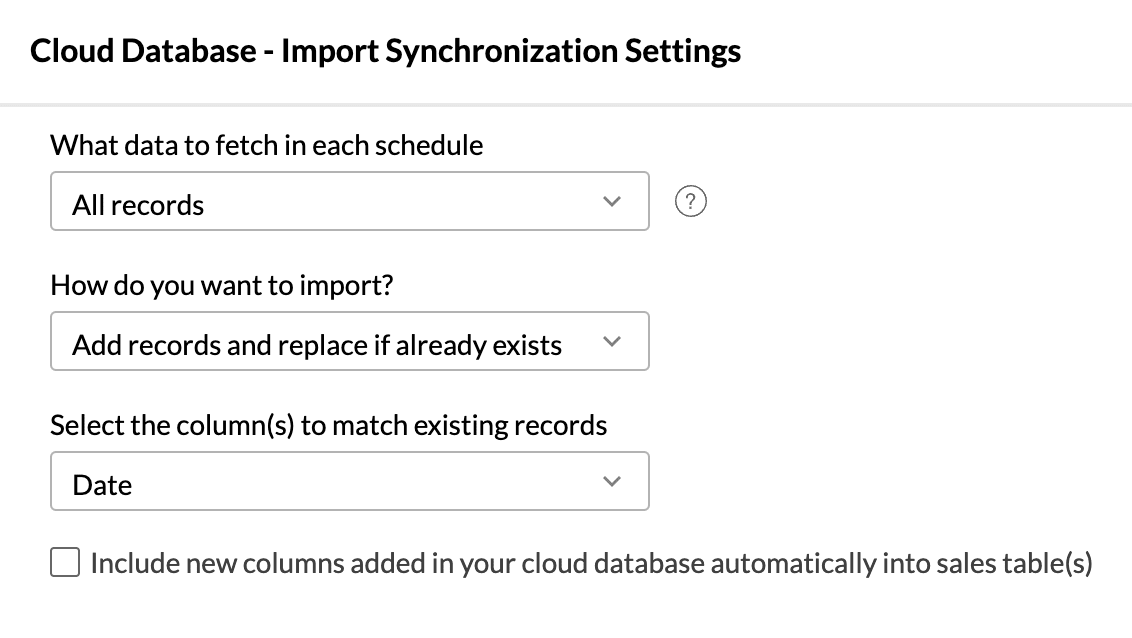
- [各スケジュールで取得するデータ]ドロップダウンから[すべてのデータ]を選択します。
-
[データのインポート方法]で、次のいずれかの設定を選択します。
- データを末尾に追加:データをテーブルの末尾に追加します。
- 既存データを削除して追加:Zoho 分析テーブル内のデータをすべて削除し、新しいデータを追加します。
- データを追加し、既存の場合は置き換え:テーブル内の既存データを更新し、新規データをテーブル末尾に追加します。このオプションを使用する場合は、既存データの照合に使用する列を選択します。
-
[クラウドデータベースで新たに追加された列を Zoho 分析のテーブルに自動的に含める]を選択すると、以降のインポートで新しく作成された列のデータも取り込めます。
- [次へ]をクリックします。
-
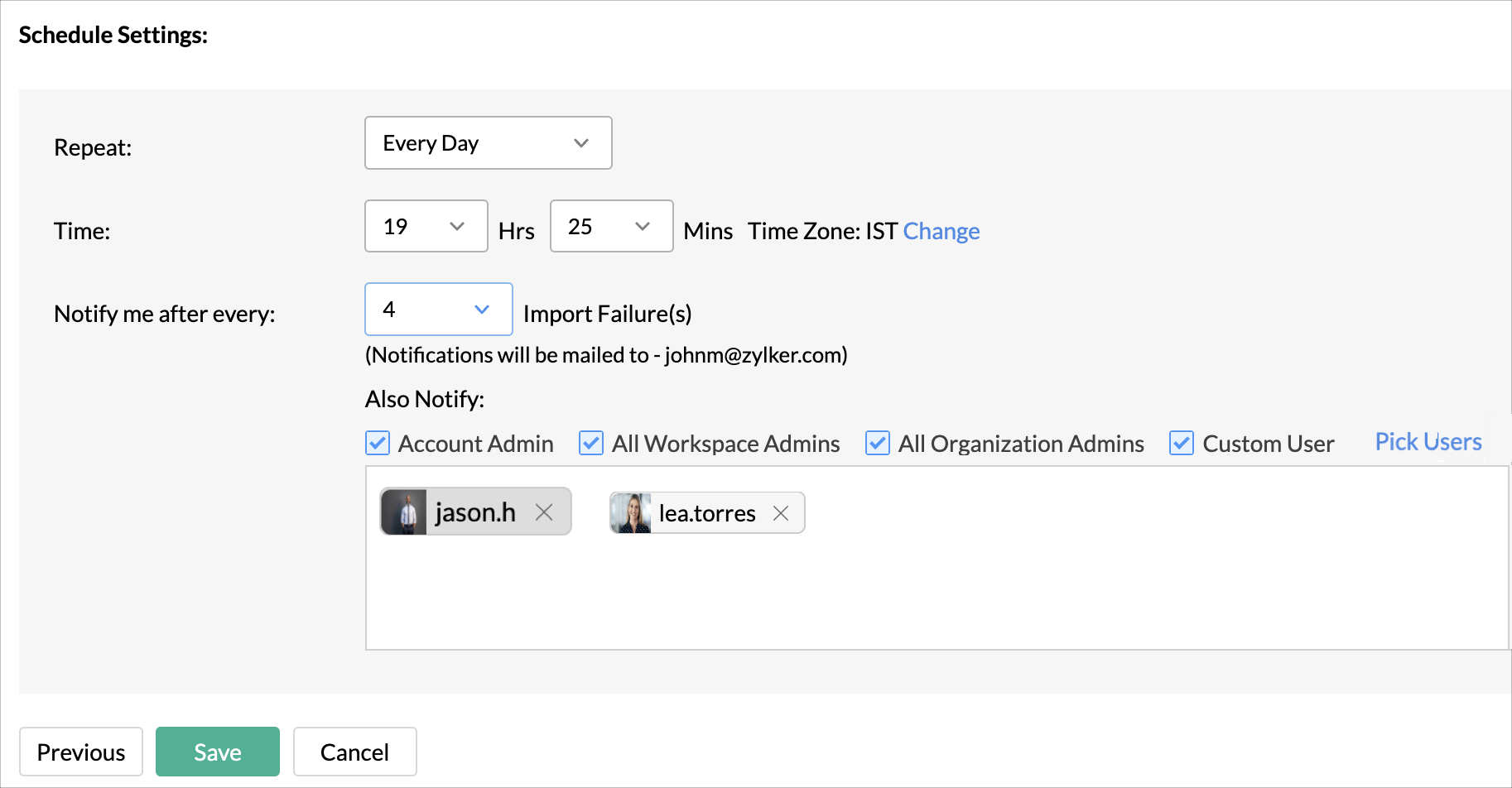
[スケジュール設定]ペインで、データを同期する間隔を選択します。次のいずれかの間隔でデータを同期できます。
- 毎『N』時間(エンタープライズプラン)
- 毎日
- 週 1 回(スタンダードプラン以上)
- 月 1 回(スタンダードプラン以上)
- [スケジュールなし] を選択した場合、インポートは 1 回のみ(インポート実行時)行われます。
- インポートエラーが継続して発生する場合、メールで通知を受け取ることができます。通知を受け取るには、[通知頻度]ドロップダウンの[次の後に通知]で通知間隔を選択します。
- アカウント管理者、すべてのワークスペース管理者、すべての組織管理者、または任意のカスタムユーザーに通知することもできます。
増分取得
増分取得では、新規および更新済みデータのみを Zoho 分析にインポートします。トランザクションデータのように頻繁に更新されるデータベースに対して有効な方法です。詳細は、増分取得の記事を参照してください。
メモ:インポートには、データ量に応じて数分〜数時間かかる場合があります。初回取得が完了する前にワークスペースへアクセスした場合、テーブルが空(データなし)の状態で表示されることがあります。
インポートのロールバック
インポートのロールバックでは、直近のデータインポートを以前のバージョンに戻すことができます。管理者権限を持つユーザーと、テーブル作成権限を持つカスタムロールユーザーがこの操作を実行できます。ロールバックにより、業務を中断することなくデータの誤りを修正でき、データ損失も最小限に抑えられます。複数のユーザーがデータへアクセスし変更を行う共同作業環境で特に有用です。
メモ:
- データは、インポートから 4 時間以内であれば以前の状態に戻すことができます。
- 削除された列は、インポートのロールバックでは復元されません。
- 新規列の追加、数式の作成、列の書式設定、ルックアップの定義などの処理は、インポートのロールバック後も保持されます。
データインポートを以前のバージョンに戻すには、次の手順に従います。
- ロールバックしたいデータテーブルを開きます。
-
[データをインポート] > [最終インポートの詳細]をクリックします。
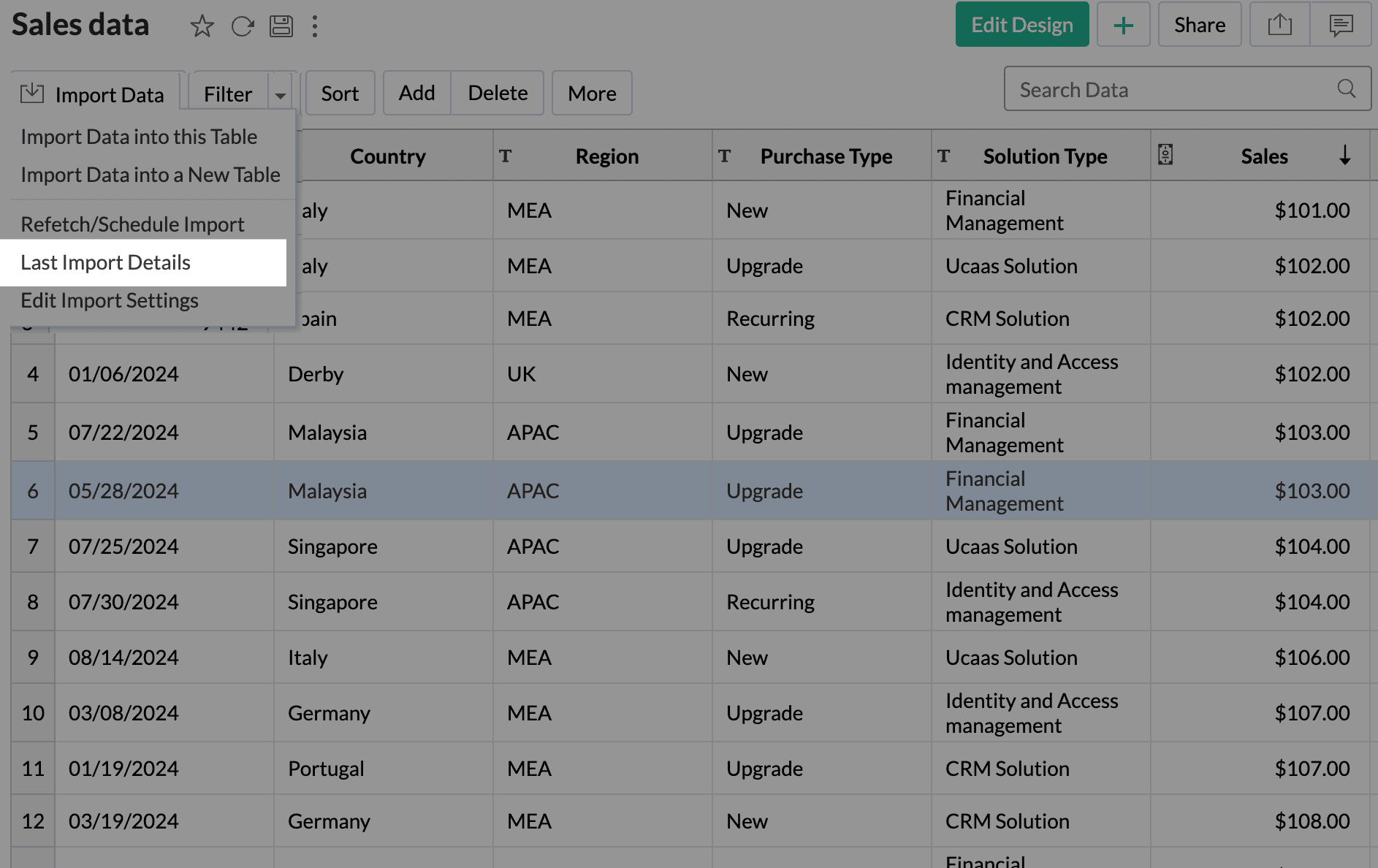
- [ロールバック]をクリックして、前のインポート時点に戻します。
-
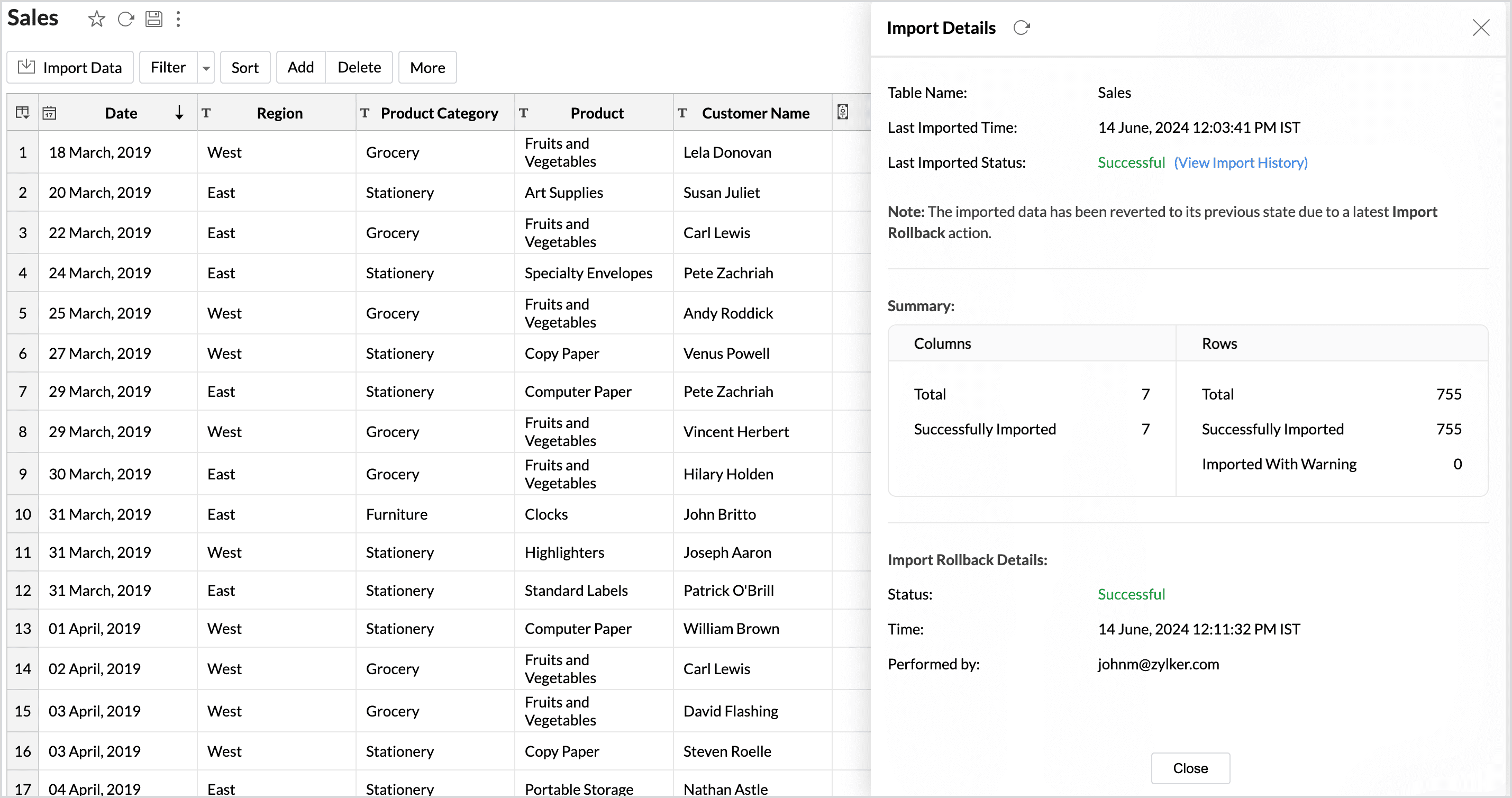
インポートのロールバックが開始され、ステータスとともに、操作を実行した管理者と実行時刻の詳細が表示されます。
データソース設定を管理する
[データソース]タブは、ワークスペース内のすべてのデータソース接続設定を管理するための中核となる画面です。データ同期のステータスを把握し、同期失敗時に通知を受けることもできます。管理者権限を持つユーザーは、[データソース] タブにアクセスして必要な変更を行えます。 
接続を編集:管理者が再認証を行い、認証情報や構成設定などの接続詳細を更新しても、既存のデータフローを中断することなく反映できます。 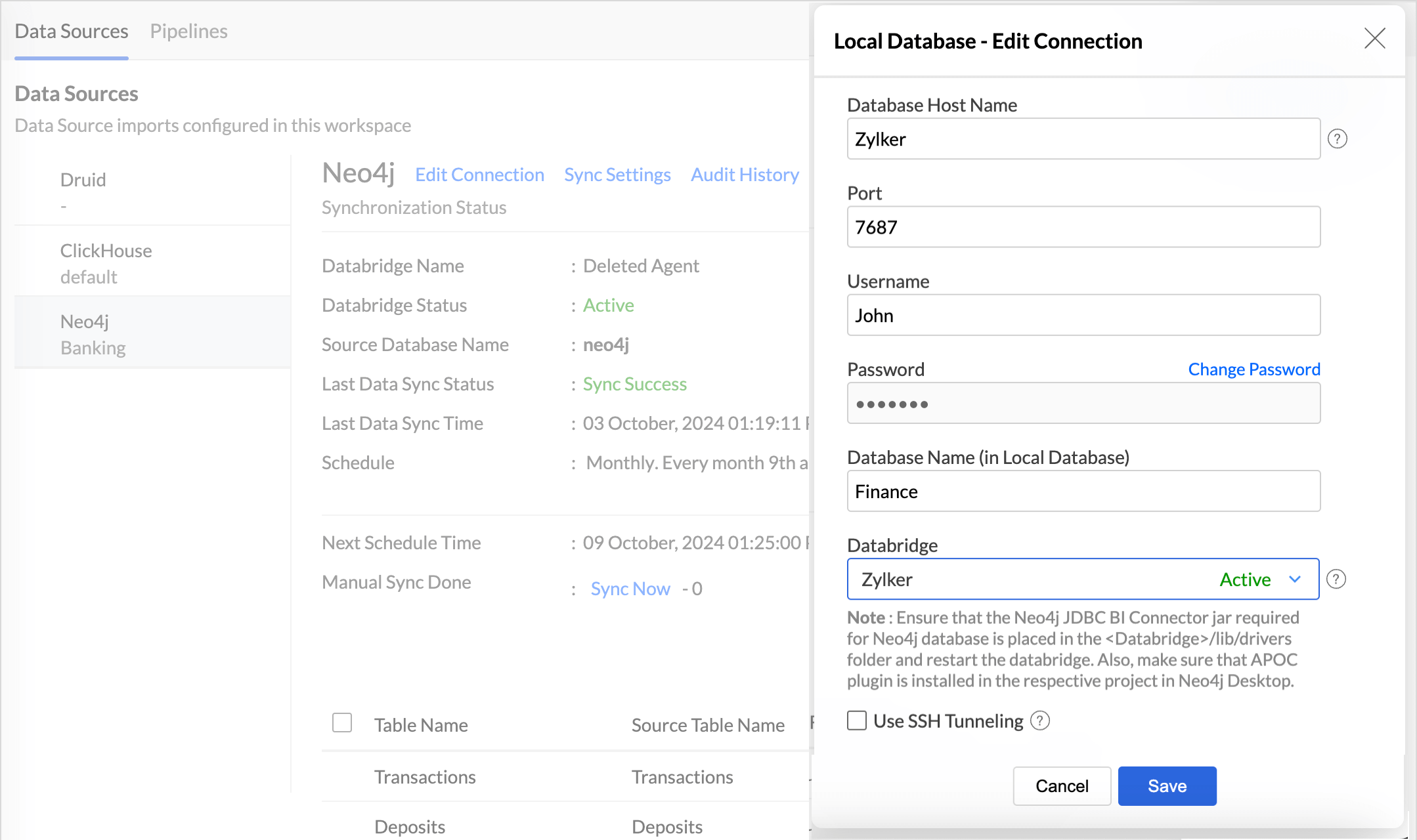
同期設定:分析ニーズに応じて、データ同期の頻度(例: 毎日から毎時間への変更)を調整できます。Zoho 分析では、1 つの接続内で複数の同期スケジュールを設定でき、テーブルごとに異なる同期間隔を指定できます。例えば、一部のテーブルは毎時間同期し、その他は毎日または毎週同期するように設定できます。詳細は、複数の同期間隔でデータの鮮度を維持する記事を参照してください。
監査履歴: 監査ログは、セキュリティの維持やトラブルシューティングに不可欠です。ユーザーおよびシステムの操作履歴を網羅的に記録し、操作が行われた時刻や実行した管理者の情報などの詳細を提供します。監査ログは、ワークスペース内の各データソースごとに保持されます。
Zoho 分析で記録されるユーザー操作およびシステム操作は次のとおりです。
| 種類 | 操作 | 説明 |
| ユーザー操作 | データソースの作成 | アプリケーションとの接続を設定した管理者の詳細を表示します。 |
| テーブルの作成 | ワークスペースに新しく追加されたテーブルの詳細を表示します。 | |
| データソースからのテーブル削除 | 削除されたテーブルの詳細を表示します。 | |
| 設定の編集 | 再認証、SSH の有効化/無効化など、構成変更の詳細を表示します。 | |
| インポート設定 | データ取得設定の変更内容を表示します。 | |
| 同期設定 | データ同期設定の変更内容を表示します。 | |
| テーブル単位の今すぐ同期 | [今すぐ同期] オプションを使用して取得されたデータの詳細を表示します。 | |
| システム活動 | スケジュールインポート | 設定されたスケジュールに基づいてデータを取得します。 |
同期履歴:データ同期の詳細な履歴を提供し、各同期のステータスを管理者が容易に把握できるようにします。同期結果は色分けされており、成功した同期は緑色で表示され、問題なく完了したことを示します。失敗した同期は赤色で表示され、失敗理由と必要な対応が併せて表示されます。 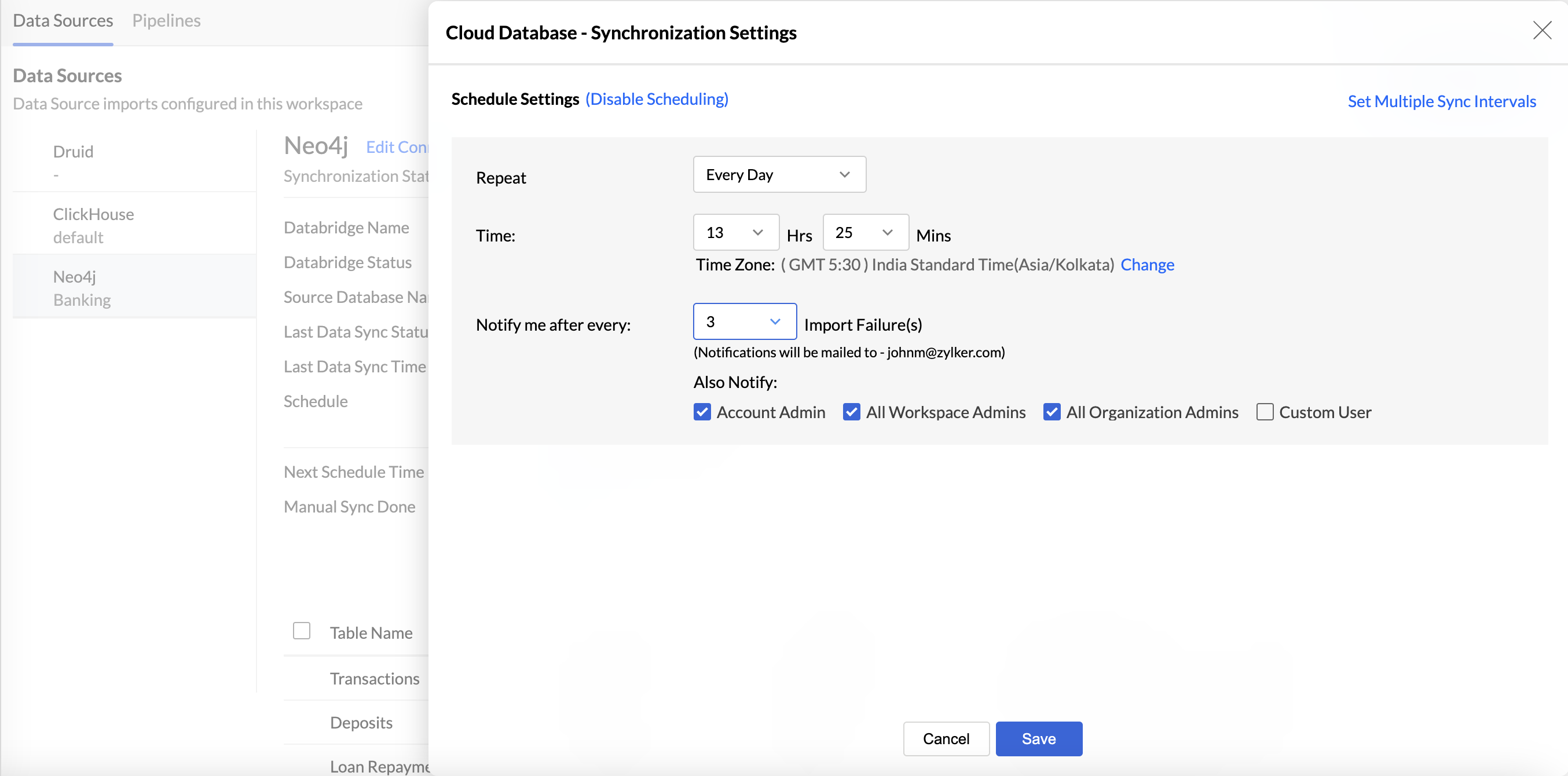
Zoho 分析では、全件取得や新規データのみを取り込む増分取得など、柔軟なデータ取得設定を提供しています。テーブルごとに異なるデータ取得設定を持たせることができます。データベースからインポートされたすべてのテーブルについて、テーブル名、データソース側のテーブル名、各同期で取得されるデータ、最終取得時刻、および同期ステータスが一覧表示されます。
-
設定を変更したいテーブル上にマウスカーソルを合わせます。
- [今すぐ同期] アイコンをクリックして、データ元データベースで最近行われた変更を取り込みます。データは、そのテーブルに設定されている データ取得 の種類に基づいてインポートされます。新規データのみ をインポートするように設定されているテーブルの場合でも、フルデータ取得 を実行することを選択できます。

- [編集] アイコンをクリックして、そのテーブルの同期設定を変更します。各データ同期スケジュールで、データ元からすべてのデータを取得するか、新規データのみを取得するかを選択できます。

- [今すぐ同期] アイコンをクリックして、データ元データベースで最近行われた変更を取り込みます。データは、そのテーブルに設定されている データ取得 の種類に基づいてインポートされます。新規データのみ をインポートするように設定されているテーブルの場合でも、フルデータ取得 を実行することを選択できます。
- [削除] アイコンをクリックしてテーブルを削除します。これにより、データ元テーブルと Zoho 分析 間のデータ同期のみが停止されます。そのテーブルに定義されているルックアップやリレーションシップ、およびそのテーブルを基に作成されたレポートはすべて保持されます。
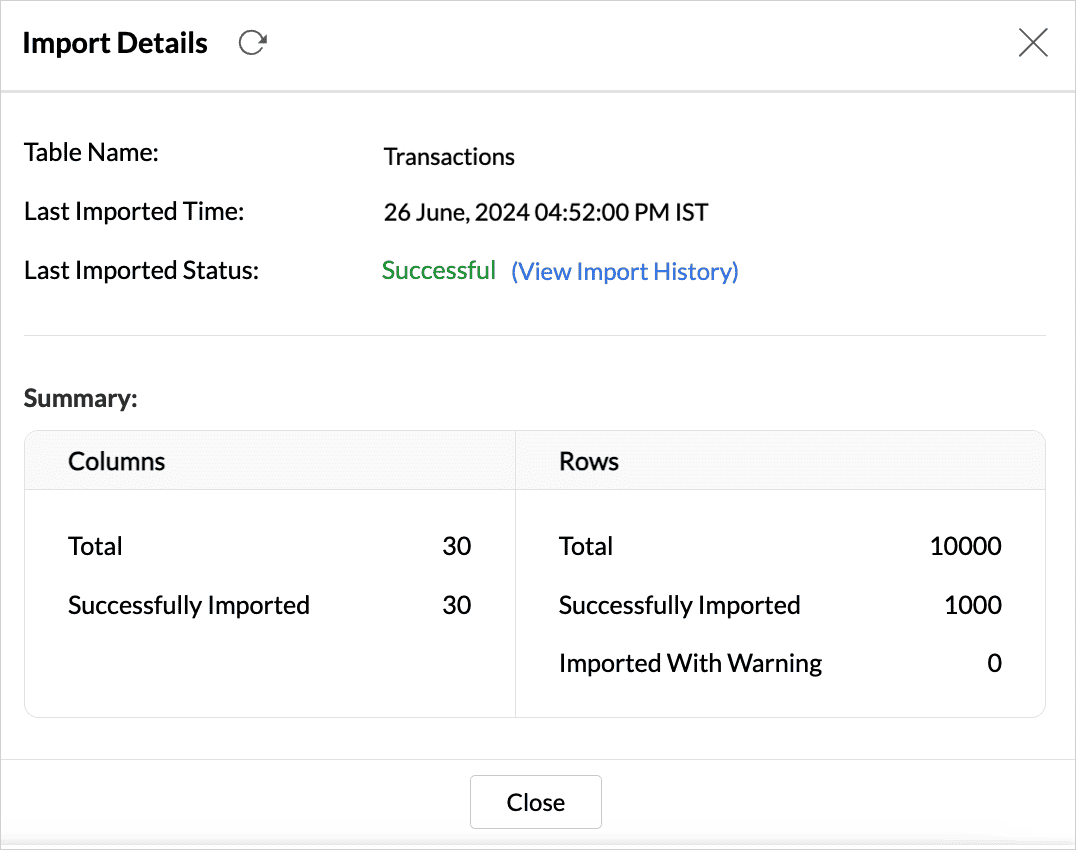
- [情報] アイコンをクリックして、インポートの詳細 を表示します。正常にインポートされたデータと、インポート時にエラーが発生したデータの 概要 を確認できます。
同期エラーの解決
データ同期は、指定した認証情報が無効または期限切れの場合や、データ型が一致しない場合に失敗することがあります。Zoho 分析は、ワークスペース管理者にメールを送信するとともに、失敗の理由と、問題解決のために必要な操作内容を記載したアプリ内通知も送信します。同期エラーを解決するには、[データソース]タブにアクセスしてください。詳細については、設定の編集 セクションを参照してください。
データブレンディング
ファイル、フィード、クラウドストレージ、データベース、および ビジネスアプリケーション など、さまざまなデータソースからのデータを組み合わせて、詳細な分析を行えます。既存のワークスペースにデータをインポートする際、Zoho 分析は同じデータ型の列を自動的に識別し、ルックアップの候補を提示します。クエリテーブル を使用すると、ワークスペース内の異なるテーブルからデータを結合できます。クエリテーブルを使用してデータをインポートします。
既存のワークスペースにデータをインポートするには、サイドナビゲーションパネルの [作成] アイコンをクリックし、ドロップダウンメニューから [新規テーブル/データのインポート] を選択します。以降の手順は、このセクションで説明した手順と同様です。
既存のテーブルにデータをインポートする
- [インポート] > [このテーブルにデータをインポート] をクリックします。
- インポートするテーブルを選択します。
- 既存テーブルにデータをどのようにインポートするか、またインポートエラーをどのように処理するかを選択します。
- [インポート] をクリックします。