Amazon Redshiftからのデータのインポート
-
データのインポート:
Amazon Redshift内のデータをZoho Analyticsにインポートし、保存します。Amazon Redshiftから最新のデータを定期的に自動で取得するためのスケジュールを設定できます。データはZoho Analytics内に保存されるため、レポートをすばやく読み込むことが可能です。
-
ライブ接続:
ライブ接続では、Amazon Redshiftからデータはインポートされず、Zoho Analyticsに保存されません。その代わりに、データベースを操作する言語であるSQLのSELECT文(クエリー)がZoho Analytics側で作成されます。これをもとにAmazon RedshiftからZoho Analyticsにデータがリアルタイムで取得され、レポートが表示されます。ライブ接続におけるデータの読み込み時間は、Amazon Redshiftの性能やデータ量に大きく影響されます。
データのインポート
1.(事前準備)Zoho AnalyticsのIPアドレスからのアクセスを許可するには?
2.Amazon Redshiftからデータをインポートするには?
3.設定を編集するには?
4.データがZoho Analyticsにインポートされるまでどのくらいかかりますか?
設定後、初回のデータが取得されるまで時間がかかる場合があります。データの取得にかかる時間は、Zoho Analyticsにインポートするデータの量と、Amazon Redshiftからの応答時間によって異なります。インポートが完了すると、メール通知が送信されます。初回のデータが取得される前にワークスペースにアクセスしてもデータは表示されませんのでご注意ください。
5.Amazon Redshiftから既存のZoho Analyticsのワークスペースにデータをインポートできますか?
いいえ。Amazon Redshiftから既存のZoho Analyticsのワークスペースにデータをインポートすることはできません。
6.Amazon Redshift内のテーブル間の外部キーによる参照関係はZoho Analyticsでも保持されますか?
いいえ。テーブル間の外部キーによる参照関係はZoho Analyticsで保持されません。ただし、ルックアップ列の機能を使用することで、Zoho Analytics内で他のテーブルと手動で関連付けて参照関係を設定することができます。
ルックアップ列の機能については、こちらをご参照ください。
今後、Amazon Redshift内のテーブル間の外部キーによる参照関係をもとに、Zoho Analytics内でルックアップ列を通じてテーブル間の参照関係が自動で自動で設定されるように機能を改善する予定です。
7.Zoho Analyticsにインポートした列のデータの種類を変更できますか?
はい。Zoho Analyticsにインポートした列のデータの種類を変更できます。ただし、データの同期が正常に行われるようにするには、Amazon Redshiftにおける列のデータの種類とZoho Analyticsにおける列のデータの種類を同じにする必要があります。データの種類を変更する場合は、Amazon RedshiftとZoho Analyticsの両方で同じデータの種類に変更することをお勧めします。
8.Amazon Redshiftからデータをインポートしたワークスペースで、Amazon Redshift以外のデータソースからデータをインポートできますか?
いいえ。Amazon Redshiftからデータをインポートしたワークスペースでは、Amazon Redshift以外のデータソースからデータをインポートすることはできません。
9.設定を削除するには?
設定を削除するには、以下の手順を実施します:
-
Zoho Analyticsアカウントにログインします。
-
対象のワークスペースを開きます。
-
画面左側のメニューから、
[データソース]
をクリックします。対象の
データソース
のページが開きます。
-
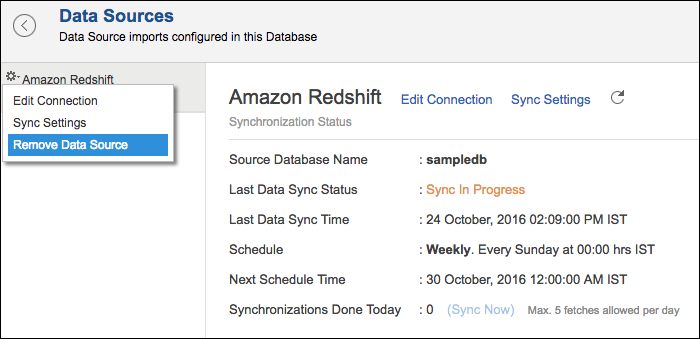
対象の
データソース
のページが開きます。以下の画像のように
[設定]
アイコンをクリックし、
[データソースを削除する]
を選択します。
ライブ接続
1.(事前準備)Zoho AnalyticsのIPアドレスからのアクセスを許可するには?
2.Amazon Redshiftデータベースとのライブ接続を設定するには?
3.設定を編集するには?
4.Zoho Analyticsにデータが表示されるようになるまでにどのくらいかかりますか?
設定後、Amazon RedshiftからZoho Analyticsにデータがインポートされるまで時間がかかる場合があります。データのインポートにかかる時間は、Amazon Redshiftのサーバーの応答時間やデータ量に大きく影響されます。
5.レポートやダッシュボードを開くたびにクエリーが実行されてデータベースからデータが取得されるのでしょうか?それともZoho Analytics内にキャッシュとして保存されるのでしょうか?
(または)レポートやダッシュボードにすばやくアクセスできるようにデータベースのデータをZoho Analytics内にキャッシュとして保存できますか?
Zoho Analyticsのライブ接続では、クエリーの実行にかかる時間を短縮するためにデータをキャッシュとして保存することができます。
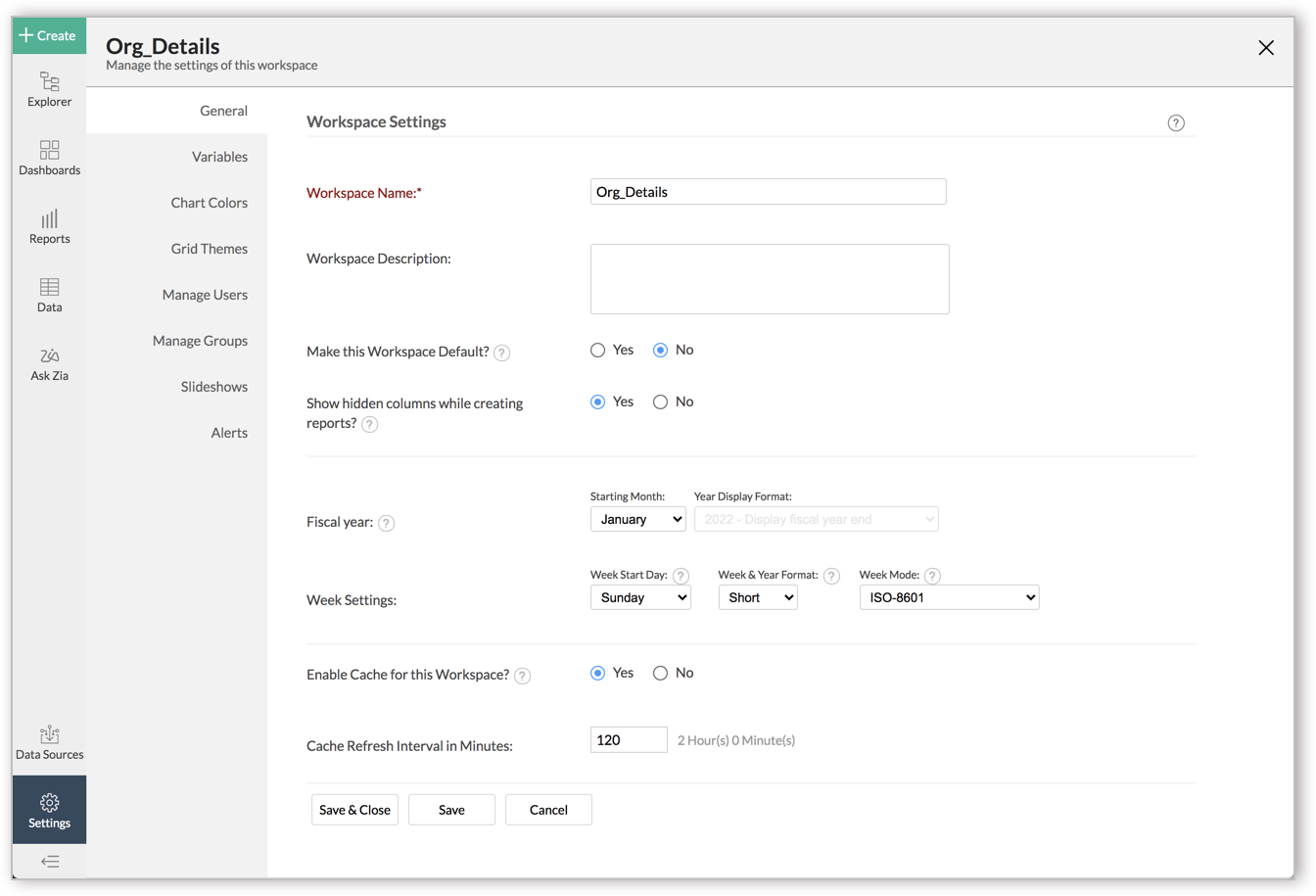
ライブ接続でキャッシュを有効にするには、以下の手順を実施します:
-
対象の
ワークスペース
の画面左側のメニューから
[設定]
をクリックします。
-
ワークスペースの一般設定画面
で、
[このワークスペースに対してキャッシュを有効にしますか?]
の欄で
[はい]
を選択します。
-
[キャッシュ更新間隔(分)]
を入力します。
-
[保存して終了する]
をクリックします。
ワークスペースでキャッシュが作成されます。

-
有効にすると、ワークスペースでレポート用のキャッシュが作成されます。キャッシュは、
[キャッシュ更新間隔(分)]
で指定した時間に基づいて定期的に更新されます。
-
キャッシュはレポートに対してのみ作成されます。ワークスペース内のテーブルに対しては作成されません。
- この機能は、ライブ接続でのみ有効にできます。
6.Amazon Redshift内のテーブル間の外部キーによる参照関係はZoho Analyticsでも保持されますか?
Amazon Redshift内のテーブル間の外部キーによる参照関係はZoho Analyticsでも保持されます。外部キーはZoho Analyticsでルックアップ列として作成され、ルックアップ列をもとにZoho Analyticsでテーブル間の参照関係が自動で設定されます。
詳細については、こちらをご参照ください
。
7.Zoho Analyticsでテーブルやレポートにアクセスしようとすると、「テーブルで変更が行われたため、このレポートにアクセスできません」という旨のメッセージが表示されます。どうしたらよいですか?
このメッセージは、Zoho AnalyticsからAmazon Redshiftの情報にアクセスできない場合に表示されます。Amazon Redshiftの情報にアクセスできない理由として、ユーザーがZoho Analyticsでアクセスしようとしたテーブルや列がAmazon Redshift内で削除されているか、名前が変更されている可能性があります。
データベース内でテーブルや列が削除されている場合や名前が変更されている場合は、テーブルをもう一度同期する必要があります。
テーブルをもう一度同期するには、ワークスペースの[一覧]画面から
[Redshiftの設定]
ボタンをクリックします。
詳細については、こちらのスライドをご参照ください。
8.不一致とは?
Amazon Redshiftとのライブ接続では、Zoho Analyticsのワークスペース内のテーブルや列がAmazon Redshift内のテーブルや列と同じである必要があります。一致しない場合、これらのテーブルや列は接続の設定画面の
[不一致]
タブに表示されます。テーブルや列の不一致は、さまざまな理由で発生します。
詳細については、次の質問をご参照ください
。
9.不一致の理由や解決方法は?
10.Amazon Redshiftで新しい列を追加するとどうなりますか?
Amazon Redshiftに追加した新しい列をZoho Analyticsに反映させるには、 接続の設定 画面から [設計を同期する] をクリックし、データを手動で関連付ける必要があります。 関連付ける方法については、こちらのスライドをご参照ください 。
メモ:
不一致がある場合、新しい列のデータは取得されません。新しい列のデータを取得するには、不一致を解決する必要があります。
11.Amazon Redshiftの列のデータの種類をZoho Analyticsから変更できますか?
いいえ。Amazon Redshiftの列のデータの種類をZoho Analyticsから変更することはできません。
12.Amazon Redshiftとのライブ接続が設定されているワークスペースで、Amazon Redshift以外のデータソースからデータをインポートできますか?
いいえ。Amazon Redshiftとのライブ接続が設定されているワークスペースでは、Amazon Redshift以外のデータソースからデータをインポートすることはできません。
13.Amazon Redshift内のデータをもとにZoho Analyticsでクエリーテーブルを作成できますか?
いいえ。Amazon Redshiftとのライブ接続が設定されているワークスペースでは、クエリーテーブルを作成できません。ライブ接続ではAmazon Redshiftからデータはインポートされず、Zoho Analyticsに保存されないためです。クエリーテーブルを作成するには、データの取得方法として
[データのインポート]
を選択してください。
14.Amazon Redshiftでデータベースを削除したり名前を変更したりするとどうなりますか?
Amazon Redshiftでデータベースを削除したり、名前を変更したりすると、Zoho AnalyticsとAmazon Redshiftとの接続が解除されます。接続が解除されると、以下の画像のようなメッセージが表示されます。
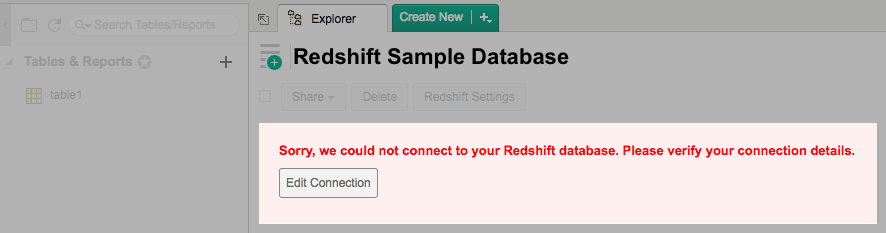
データベースの名前を変更した場合は、データソースの設定画面で
[接続を編集する]
をクリックし、設定を更新してください(詳細については、
こちら
のスライドをご参照ください)。Amazon Redshiftでデータベースを削除した場合は、Zoho Analyticsでもデータベースを削除してください(詳細については、
次の質問
をご参照ください)。
15.設定を削除するには?
-
Zoho Analyticsアカウントにログインします。
-
対象のワークスペースを開きます。
-
画面左側のメニューから、
[データソース]
をクリックします。対象のデータソースのページが開きます。
-
[設定]
アイコンをクリックします。
-
メニューから、
[データソースを削除する]
を選択します。
16.Amazon Redshiftとのライブ接続における制限は?
Amazon Redshift
とのライブ接続における留意事項や制限事項は、以下のとおりです:
-
ライブ接続ではAmazon Redshiftからデータはインポートされず、Zoho Analyticsに保存されません。その代わりに、データベースを操作する言語であるSQLのSELECT文(クエリー)がZoho Analytics側で作成されます。これをもとにAmazon RedshiftからZoho Analyticsにデータがリアルタイムで取得され、レポートが表示されます。そのため、ライブ接続におけるデータの読み込み時間は、Amazon Redshiftの性能やデータ量に大きく影響されます。
-
列の追加、削除、名前の変更などの変更内容は自動で反映されません。更新内容を手動で反映させる必要があります。
-
Amazon Redshift内のデータをもとにレポートを作成できます。Amazon Redshift内の複数のテーブルで外部キーによる参照関係が設定されている場合、これらのテーブルはAmazon Redshift内でルックアップ列をもとに自動で関連付けられます(詳細については、
質問5
をご参照ください)。Amazon Redshiftのワークスペースで他のデータソースのデータを組み合わせてレポートを作成することはできません。
-
クエリーテーブルは作成できません。
ライブ接続とデータのインポートとの違いは?
ライブ接続とデータのインポートの違いは、以下の表のとおりです:
|
データのインポート
|
ライブ接続
|
|
Amazon RedshiftのデータをZoho Analyticsにインポートし、保存できます。
|
Zoho Analyticsでレポートを作成したり、レポートにアクセスしたりするたびに、SQLのSELECT文(クエリー)によってAmazon Redshift内のデータがリアルタイムで取得されます。
|
|
独自のクエリーを使用し、Amazon Redshift内の特定のデータをインポートできます。
|
ライブ接続機能では、独自のクエリーを使用できません。
|
|
Amazon Redshiftを含む複数のデータソースから同じワークスペースにデータをインポートできます。これらの異なるデータソースのデータを組み合わせてレポートを作成したり、データを分析したりすることが可能です。
|
Amazon Redshiftとのライブ接続が設定されているワークスペースでは、Amazon Redshift以外のデータソースからデータをインポートすることはできません。
|
|
列の追加や削除などの変更内容は自動で同期されます。
|
列の追加、削除、名前の変更などの変更内容は自動で反映されません。[設計を同期する]からデータを手動で関連付ける必要があります。
|
|
Amazon Redshift内のテーブル間の外部キーによる参照関係はZoho Analyticsで保持されません。テーブル間の参照関係は、Zoho Analytics内で設定する必要があります。
|
Amazon Redshift内のテーブル間における参照関係は、外部キーを用いて自動で作成されます。
|
|
クエリーテーブルを作成できます。
|
クエリーテーブルは作成できません。
|
|
レポートの読み込み時間は、相対的に速いです(Zoho Analyticsに保存されているデータを直接読み込むため)。
|
レポートの読み込み時間は、Amazon Redshiftの性能やデータ量に大きく影響されます。
|