Google BigQueryからのデータのインポート

Google BigQueryからのデータのインポート

Zoho Analyticsでは、Google BigQueryに保存されているデータをインポートできます。インポートしたデータをもとにレポートを作成したり、データを分析したりすることが可能です。データをインポートするにあたって、データをZoho Analyticsにインポートするか、Google BigQueryにリアルタイムで接続(ライブ接続)するかを選択できます。 
  • データのインポート:Google BigQuery内のデータをZoho Analyticsにインポートし、保存します。Google BigQueryから最新のデータを定期的に自動で取得するためのスケジュールを設定できます。Zoho Analyticsに保存されているデータを直接読み込むため、レポートの読み込み時間はライブ接続に比べて速いです。
  • ライブ接続:ライブ接続ではGoogle BigQueryからデータはインポートされず、Zoho Analyticsに保存されません。その代わりに、データベースを操作する言語であるSQLのSELECT文(クエリー)がZoho Analytics側で作成されます。これをもとにGoogle BigQueryからZoho Analyticsにデータがリアルタイムで取得され、レポートが表示されます。ライブ接続におけるデータの読み込み時間は、Google BigQueryの性能やデータ量に大きく影響されます。

必要な権限 

ライブ接続機能は、スタンダードプラン/プレミアムプラン/エンタープライズプランでのみ使用できます。ライブ接続に関する詳細については、こちらをご参照ください。

機能の利用条件と制限事項を確認する 


データのインポート

1.Google BigQueryからデータをインポートするには?


2.設定を編集するには?


3.データがZoho Analyticsにインポートされるまでどのくらいかかりますか? 

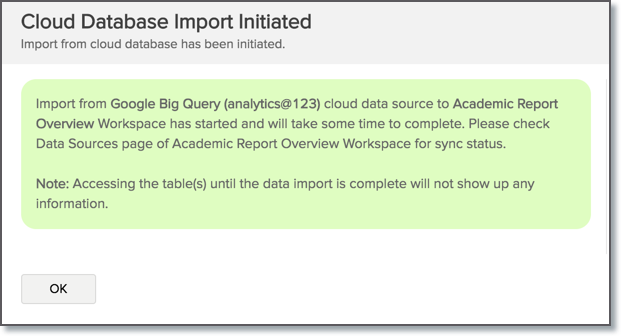
設定後、初回のデータが取得されるまで時間がかかる場合があります。データの取得にかかる時間は、Zoho Analyticsにインポートするデータの量と、Google BigQueryからの応答時間によって異なります。インポートが完了すると、メール通知が送信されます。初回のデータが取得される前にワークスペースにアクセスしてもデータは表示されませんのでご注意ください。


4.Google BigQueryで作成されたビュー(仮想テーブル)からZoho Analyticsにデータをインポートできますか?

はい。テーブルとビュー(仮想テーブル)の両方からZoho Analyticsにデータをインポートできます。


5.Google BigQuery内のテーブル間の外部キーによる参照関係はZoho Analyticsでも保持されますか? 

複数のテーブルをインポートする場合、Google BigQuery内のテーブル間の外部キーによる参照関係はZoho Analyticsでも保持されます。データベースの外部キーは、Zoho Analyticsでルックアップ列として作成されます。 

1件のテーブルのみからデータをインポートする場合、外部キーによる参照関係は保持されません。ただし、ルックアップ列の機能を使用することで、Zoho Analytics内で他のテーブルと手動で関連付けて参照関係を設定することができます。ルックアップ列の機能については、こちらをご参照ください


6.Zoho Analyticsにインポートした列のデータの種類を変更できますか? 

はい。Zoho Analyticsにインポートした列のデータの種類を変更できます。ただし、データの同期が正常に行われるようにするには、Google BigQueryにおける列のデータの種類とZoho Analyticsにおける列のデータの種類を同じにする必要があります。データの種類を変更する場合は、Google BigQueryとZoho Analyticsの両方で同じデータの種類に変更することをお勧めします。


7.Google BigQueryからZoho Analyticsのテーブルにデータを同期しました。このテーブルのデータソースを変更できますか? 

はい。Google BigQuery内のテーブルと同期されているZoho Analyticsのテーブルのデータソースを変更できます。 

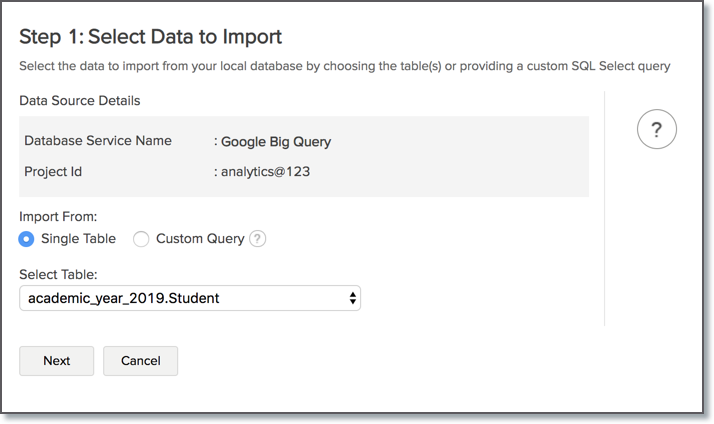
データソースをGoogle BigQuery内の別のテーブルに変更する場合は、以下の手順を実施します: 

  1. 対象のテーブルを開きます。
  2. 画面左上から[データをインポートする]→[このテーブルにデータをインポートする]の順にクリックします。
  3. インポートするデータの選択画面が開きます。 
  4. テーブルの選択欄で別のテーブルを選択します。または、インポート元で独自のクエリーを入力します。


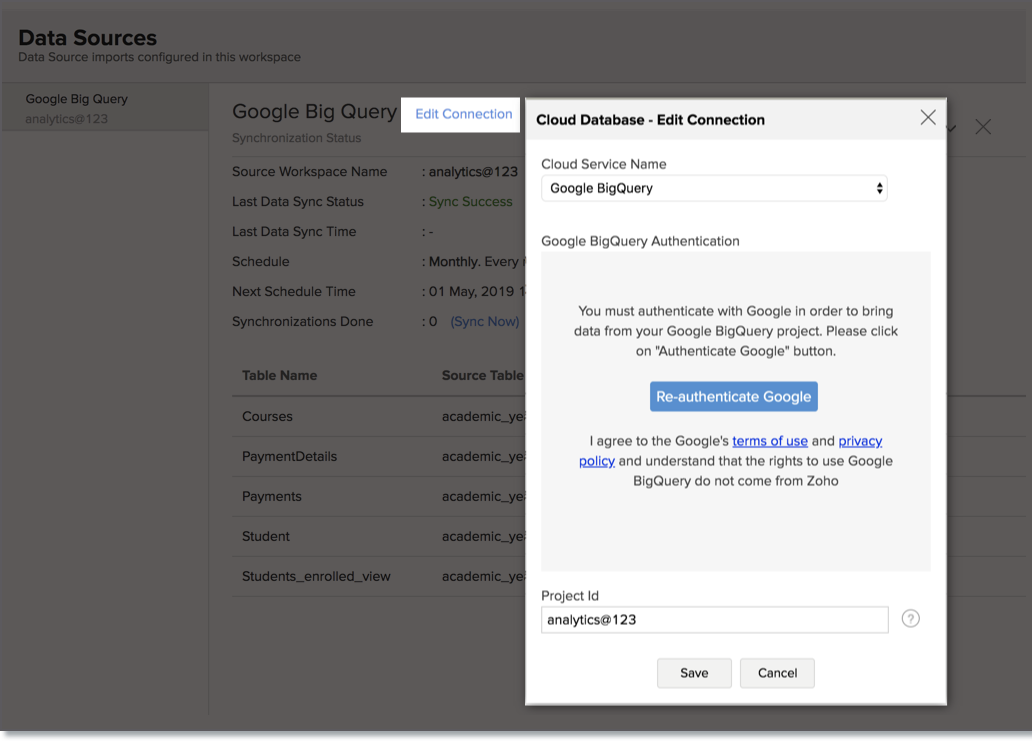
データソースを別のデータベースに変更する場合は、以下の手順を実施します:

  1. 対象のワークスペースを開きます。
  2. 画面左側のメニューから[データソース]をクリックします。 
  3. 対象のワークスペースのすべてのデータソース(データの取得元)が表示されます。編集するデータソースをクリックします。
  4. 対象のデータソースのページが開きます。[接続を編集する]をクリックします。 
  5. 接続の編集画面が開きます。こちらからデータソースを変更できます。Zoho Databridgeを使用してデータを取得するように変更することも可能です。
     

8.Google BigQueryから既存のZoho Analyticsのワークスペースにデータをインポートできますか?

はい。既存のワークスペースにデータをインポートするには、以下の手順を実施します:

  1. データをインポートするワークスペースを開きます。
  2. 画面左側のメニューから、[作成する][新しいテーブル/データをインポートする]の順にクリックします。
  3. データのインポート画面で、[クラウドデータベース]を選択します。 

以降のデータのインポートの設定方法は、上記の質問2のスライドで説明されている手順と同様です。


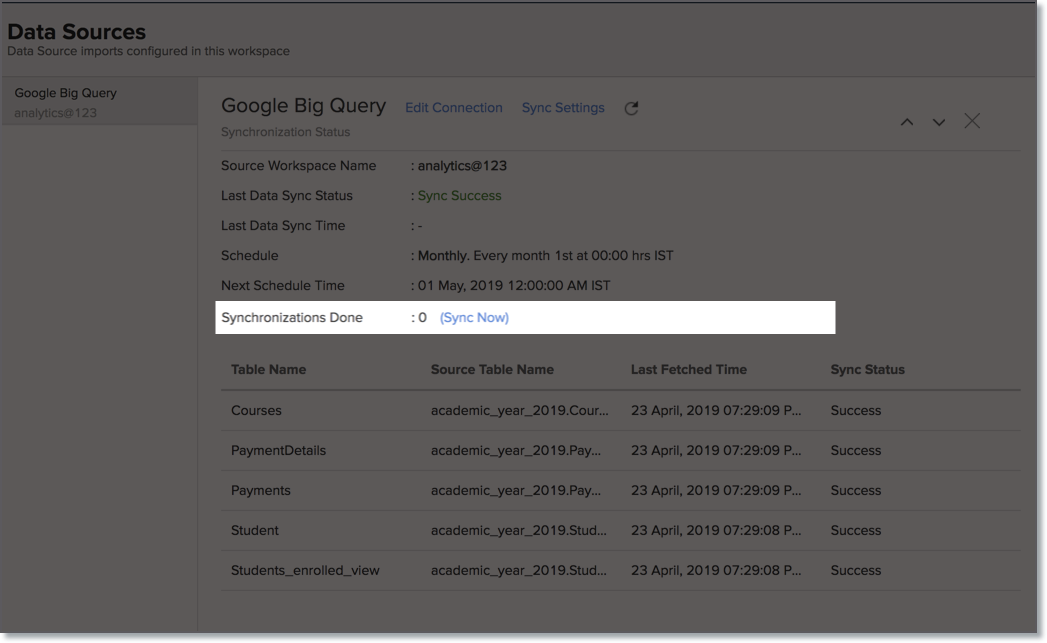
9.Google BigQueryのデータをすぐに同期できますか?

はい。必要に応じてGoogle BigQueryのデータをすぐに同期できます。 

データをすぐに同期するには、以下の手順を実施します:

  1. Zoho Analyticsアカウントにログインします。
  2. 対象のワークスペースを開きます。
  3. 画面左側のメニューから、[データソース]をクリックします。対象のデータソースのページが開きます。
  4. [今すぐ同期する]をクリックします。

     
メモ:すぐに同期できる回数は、1日に5回までです。

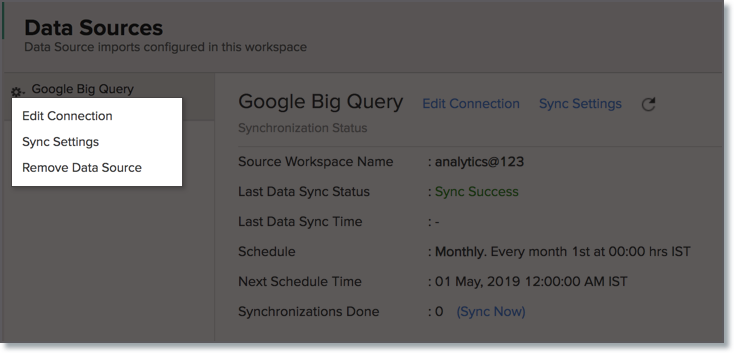
10.設定を削除するには?

設定を削除するには、以下の手順を実施します:

  1. Zoho Analyticsアカウントにログインします。
  2. 対象のワークスペースを開きます。
  3. 画面左側のメニューから、[データソース]をクリックします。対象のデータソースのページが開きます。
  4. [設定]アイコンをクリックします。
  5. メニューから、[データソースを削除する]を選択します。


データソースとの接続は解除されますが、インポート済みのテーブルやデータはワークスペースに保持されますのでご注意ください。データソースとの接続の解除後、データの同期は行われません。 


ライブ接続(ベータ版)

1.Google BigQueryとのライブ接続を設定するには?


2.ライブ接続の設定を編集するには?


3.ライブ接続とデータのインポートとの違いは?

ライブ接続とデータのインポートの違いは、以下の表のとおりです:

データのインポート
ライブ接続
Google BigQuery内のデータをZoho Analyticsにインポートし、保存できます。
Zoho Analyticsでレポートを作成したり、レポートにアクセスしたりするたびに、SQLのSELECT文(クエリー)によってGoogle BigQuery内のデータがリアルタイムで取得されます。
独自のクエリーを使用し、Google BigQuery内の特定のデータをインポートできます。
ライブ接続機能では、独自のクエリーを使用できません。
Google BigQueryを含む複数のデータソースから同じワークスペースにデータをインポートできます。これらの異なるデータソースのデータを組み合わせてレポートを作成したり、データを分析したりすることが可能です。
Google BigQueryとのライブ接続が設定されているワークスペースでは、Google BigQuery以外のデータソースからデータをインポートすることはできません。
列の追加や削除などの変更内容は自動で同期されます。
列の追加、削除、名前の変更などの変更内容は反映されません。[設計を同期する]からデータを手動で関連付ける必要があります。

複数のテーブルをインポートする場合、Google BigQuery内のテーブル間の外部キーによる参照関係はZoho Analyticsでも保持されます。データベースの外部キーは、Zoho Analyticsでルックアップ列として作成されます。なお、1件のテーブルのみからデータをインポートする場合、外部キーによる参照関係は保持されません。ただし、ルックアップ列の機能を使用することで、Zoho Analytics内で他のテーブルと手動で関連付けて参照関係を設定することができます。

Google BigQuery内のテーブル間における参照関係は、外部キーを用いて自動で作成されます。ただし、Zoho Analyticsでルックアップ列を使用してテーブル同士を手動で関連付けることはできません。
クエリーテーブルを作成できます。
クエリーテーブルは作成できません。
レポートの読み込み時間は、相対的に速いです(Zoho Analyticsに保存されているデータを直接読み込むため)。
レポートの読み込み時間は、Google BigQueryの性能やデータ量に大きく影響されます。

4.Zoho Analyticsにデータが表示されるようになるまでにどのくらいかかりますか?

ライブ接続では、Google BigQueryからデータはインポートされません。そのため、データの読み込み時間はGoogle BigQueryの性能やデータ量に大きく影響されます。


5.レポートやダッシュボードを開くたびにクエリーが実行されてデータベースからデータが取得されるのでしょうか?それともZoho Analytics内にキャッシュとして保存されるのでしょうか?
(または)レポートやダッシュボードにすばやくアクセスできるようにデータベースのデータをZoho Analytics内にキャッシュとして保存できますか?

Zoho Analyticsのライブ接続では、クエリーの実行にかかる時間を短縮するためにデータをキャッシュとして保存することができます。

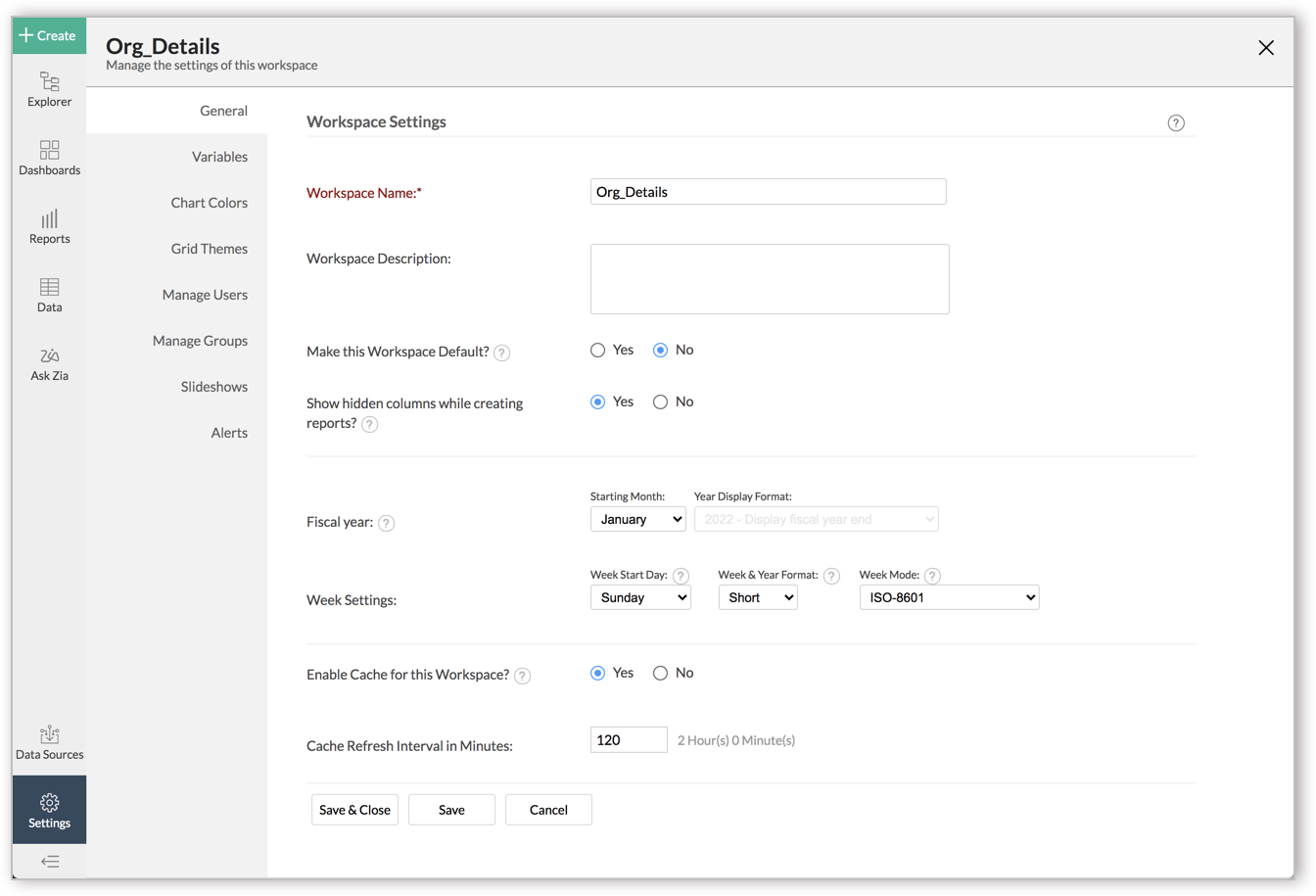
ライブ接続でキャッシュを有効にするには、以下の手順を実施します:

  1. 対象のワークスペースの画面左側のメニューから[設定]をクリックします。


  2. ワークスペースの一般設定画面で、[このワークスペースに対してキャッシュを有効にしますか?]の欄で[はい]を選択します。
  3. [キャッシュ更新間隔(分)]を入力します。
  4. [保存して終了する]をクリックします。

ワークスペースでキャッシュが作成されます。 

メモ
  • 有効にすると、ワークスペースでレポート用のキャッシュが作成されます。キャッシュは、[キャッシュ更新間隔(分)]で指定した時間に基づいて定期的に更新されます。 
  • キャッシュはレポートに対してのみ作成されます。ワークスペース内のテーブルに対しては作成されません。
  • この機能は、ライブ接続でのみ有効にできます。

6.Google BigQueryで作成されたビュー(仮想テーブル)をZoho Analyticsに接続できますか?

はい。Google BigQueryで作成されたテーブルとビュー(仮想テーブル)の両方をZoho Analyticsに接続できます。


7.Zoho Analyticsでテーブルやレポートにアクセスしようとすると、「テーブルで変更が行われたため、このレポートにアクセスできません」という旨のメッセージが表示されます。どうしたらよいですか?

このメッセージは、Zoho AnalyticsからGoogle BigQueryの情報にアクセスできない場合に表示されます。Google BigQueryの情報にアクセスできない理由として、ユーザーがZoho Analyticsでアクセスしようとしたテーブルや列がGoogle BigQuery内で削除されているか、名前が変更されている可能性があります。

Google BigQuery内でテーブルや列が削除されている場合や名前が変更されている場合は、テーブルや列を再度関連付ける必要があります。テーブルをもう一度関連付ける方法については、こちらをご参照ください。


8.不一致とは?

Google BigQuery内のテーブルや列が、何らかの理由によりZoho Analyticsのワークスペース内のテーブルや列と異なる場合、レポートを作成しようとしてもデータが適切に表示されません。これらのテーブルや列は「不一致」として識別されます。 

レポートでデータが適切に表示されるようにするには、Zoho Analyticsのワークスペース内のテーブルや列がGoogle BigQuery内のテーブルや列と同じである必要があります。一致しないテーブルや列は、接続の設定画面の[不一致]タブに表示されます。不一致に関する詳細については、次の質問をご参照ください


9.不一致の理由や解決方法は?


10.Google BigQueryに追加した新しい列をライブ接続に反映できますか?

はい。Google BigQueryに追加した新しい列をライブ接続に反映できます。反映するには、接続の設定画面から行います。詳細については、こちらのスライドをご参照ください。 

メモ:Zoho Analyticsのワークスペース内のテーブルや列がGoogle BigQuery内のテーブルや列と一致しない場合、新しい列の情報は取得されません。新しい列の情報をライブ接続に反映させるには、不一致を解消する必要があります。 

11.Google BigQueryの列のデータの種類をZoho Analyticsから変更できますか?

いいえ。Google BigQueryの列のデータの種類をZoho Analyticsから変更することはできません。


12.Google BigQueryとのライブ接続が設定されているワークスペースで、Google BigQuery以外のデータソースからデータをインポートできますか?

いいえ。Google BigQueryとのライブ接続が設定されているワークスペースでは、Google BigQuery以外のデータソースからデータをインポートすることはできません。


13.Google BigQuery内のデータをもとにZoho Analyticsでクエリーテーブルを作成できますか?

いいえ。Google BigQueryとのライブ接続が設定されているワークスペースでは、クエリーテーブルを作成できません。ライブ接続ではGoogle BigQueryからデータはインポートされず、Zoho Analyticsに保存されないためです。クエリーテーブルを作成するには、データの取得方法として[データのインポート]を選択してください。


14.Google BigQueryでデータベースを削除したり名前を変更したりするとどうなりますか?

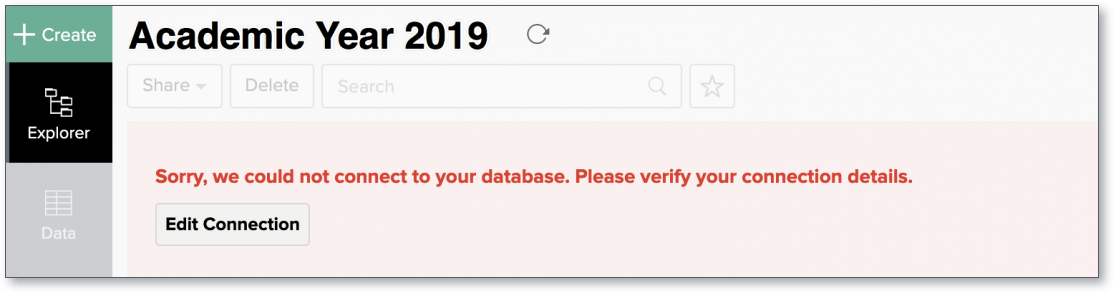
Google BigQueryでデータベースを削除したり、名前を変更したりすると、Zoho AnalyticsとGoogle BigQueryとの接続が解除されます。接続が解除されると、以下の画像のようなメッセージが表示されます。接続エラーが発生した場合や、Google BigQueryの認証情報の有効期限が切れた場合にもこのメッセージが表示されます。


詳細については、こちらのスライドをご参照ください。


15.設定を削除するには?

接続の設定を削除するには、Zoho Analyticsのワークスペースを削除する必要があります。 

ワークスペースを削除するには、以下の手順を実施します:

  1. Zoho Analyticsにログインします。
  2. 削除するワークスペース名の隣に表示される[その他の操作]アイコンをクリックします。
  3. [削除する]をクリックします。

16.Google BigQueryとのライブ接続における制限は?

Google BigQueryとのライブ接続における留意事項や制限事項は、以下のとおりです:

  • ライブ接続ではGoogle BigQueryからデータはインポートされず、Zoho Analyticsに保存されません。Zoho Analyticsでレポートにアクセスするたびに、SQLのSELECT文(クエリー)によってGoogle BigQuery内のデータがリアルタイムで取得されます。そのため、ライブ接続におけるデータの読み込み時間はGoogle BigQueryの性能やデータ量に大きく影響されます。
  • 列の追加、削除、名前の変更などの変更内容は自動で反映されません。更新内容を手動で反映させる必要があります。
  • Google BigQueryとのライブ接続が設定されているワークスペースでは、Google BigQuery以外のデータソースからデータをインポートすることはできません。 
  • クエリーテーブルは作成できません。


              Zoho Campaigns Resources

                Zoho WorkDrive Resources


                  • Desk Community Learning Series


                  • Digest


                  • Functions


                  • Meetups


                  • Kbase


                  • Resources


                  • Glossary


                  • Desk Marketplace


                  • MVP Corner


                  • Word of the Day


                  • Ask the Experts


                                  • Related Articles

                                  • Googleドライブからのデータインポート

                                    お知らせ:当社は、お客様により充実したサポート情報を迅速に提供するため、本ページのコンテンツは機械翻訳を用いて日本語に翻訳しています。正確かつ最新のサポート情報をご覧いただくには、本内容の英語版を参照してください。 Zoho 分析では、シンプルなインポートウィザードを使用して、Google ドライブからデータをインポートし、詳細な分析機能を利用できます。Google ドライブからのインポートを定期的にスケジュールして、最新データを分析することもできます。 1. Google ドライブのデータを ...
                                  • インポート可能なファイル形式とは

                                    お知らせ:当社は、お客様により充実したサポート情報を迅速に提供するため、本ページのコンテンツは機械翻訳を用いて日本語に翻訳しています。正確かつ最新のサポート情報をご覧いただくには、本内容の英語版を参照してください。 次のファイル形式から表形式データをインポートできます: Excel スプレッドシート (.xls) CSV(カンマ区切り値) TSV(タブ区切り値) テキストファイル形式の任意の表形式データ HTML ファイル MS Access (.mdb) ファイル OData CSV または ...
                                  • Zoho Analyticsが対応しているブラウザ一覧

                                    お知らせ:当社は、お客様により充実したサポート情報を迅速に提供するため、本ページのコンテンツは機械翻訳を用いて日本語に翻訳しています。正確かつ最新のサポート情報をご覧いただくには、本内容の英語版を参照してください。 Zoho 分析 でサポートされているブラウザーは次のとおりです: Google Chrome - 最新 3 バージョン Firefox - 最新 3 バージョン Safari - 最新 3 バージョン Microsoft Edge - 最新バージョン ...
                                  • Zoho Analyticsは携帯端末から利用できますか?

                                    お知らせ:当社は、お客様により充実したサポート情報を迅速に提供するため、本ページのコンテンツは機械翻訳を用いて日本語に翻訳しています。正確かつ最新のサポート情報をご覧いただくには、本内容の英語版を参照してください。 はい。Zoho 分析では、iPhone、Android 搭載スマートフォン、iPad、Android タブレット向けのモバイル最適化アプリを提供しており、それぞれ Apple App Store と Google Play ストアから入手できます。
                                  • Zoho Analyticsで利用可能なすべてのインポートオプションとは

                                    お知らせ:当社は、お客様により充実したサポート情報を迅速に提供するため、本ページのコンテンツは機械翻訳を用いて日本語に翻訳しています。正確かつ最新のサポート情報をご覧いただくには、本内容の英語版を参照してください。 Zoho 分析 では、次のインポート設定が利用できます: ファイルからのインポート - Zoho 分析では、CSV、XLS(Excel)、JSON、OData、HTML などの表形式ファイルに保存されたデータを、お使いのシステムからインポートできます。 フィードからのインポート - ...

                                  Resources

                                  Videos

                                  Watch comprehensive videos on features and other important topics that will help you master Zoho CRM.


                                  eBooks

                                  Download free eBooks and access a range of topics to get deeper insight on successfully using Zoho CRM.


                                  Webinars

                                  Sign up for our webinars and learn the Zoho CRM basics, from customization to sales force automation and more.


                                  CRM Tips

                                  Make the most of Zoho CRM with these useful tips.