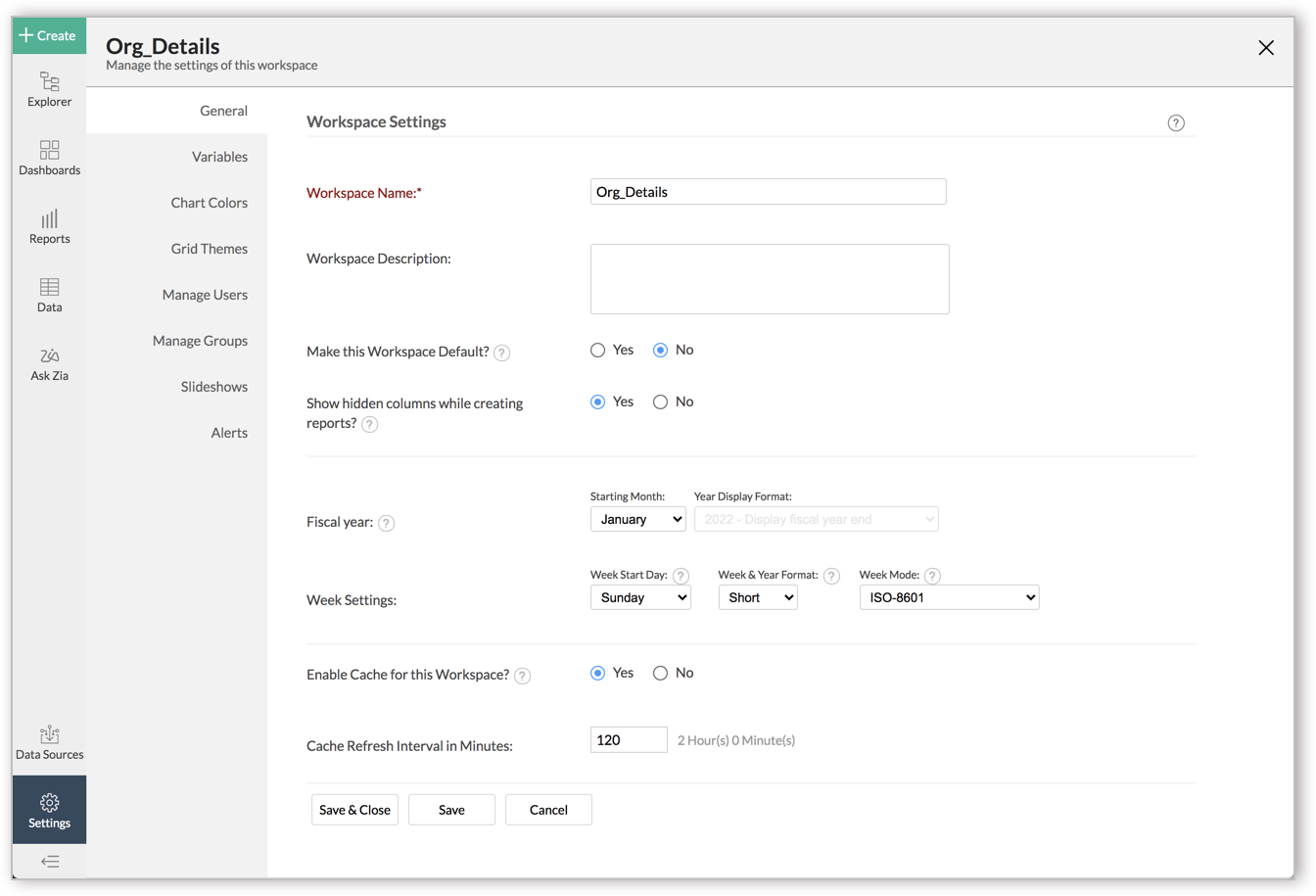
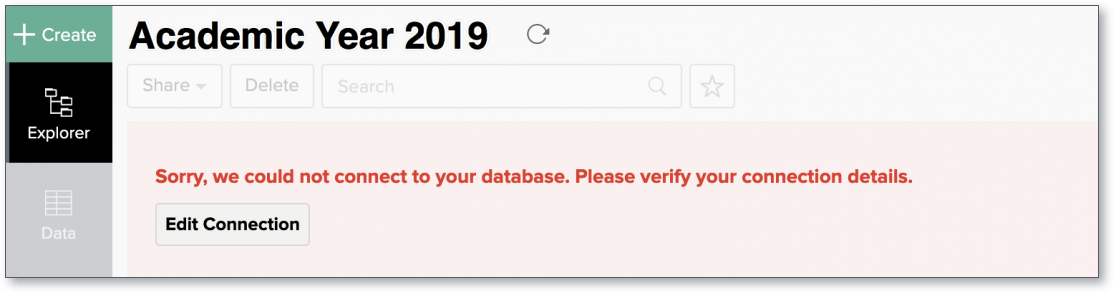
- データのインポート:Google Cloud SQL for PostgreSQL内のデータをZoho Analyticsにインポートし、保存します。Google Cloud SQL for PostgreSQLから最新のデータを定期的に自動で取得するためのスケジュールを設定できます。Zoho Analyticsに保存されているデータを直接読み込むため、レポートの読み込み時間はライブ接続に比べて速いです。
- ライブ接続:ライブ接続では、Google Cloud SQL for PostgreSQLからデータはインポートされず、Zoho Analyticsに保存されません。その代わりに、データベースを操作する言語であるSQLのSELECT文(クエリー)がZoho Analytics側で作成されます。これをもとにGoogle Cloud SQL for PostgreSQLからZoho Analyticsにデータがリアルタイムで取得され、レポートが表示されます。ライブ接続におけるデータの読み込み時間は、Google Cloud SQL for PostgreSQLの性能やデータ量に大きく影響されます。
データのインポート
1.(事前準備)Zoho AnalyticsのIPアドレスからのアクセスを許可するには?
2.Google Cloud SQL for PostgreSQLからデータをインポートするには?
3.設定を編集するには?
4.データがZoho Analyticsにインポートされるまでどのくらいかかりますか?
設定後、初回のデータが取得されるまで時間がかかる場合があります。データの取得にかかる時間は、Zoho Analyticsにインポートするデータの量と、Google Cloud SQL for PostgreSQLからの応答時間によって異なります。インポートが完了すると、メール通知が送信されます。初回のデータが取得される前にワークスペースにアクセスしてもデータは表示されませんのでご注意ください。

5.Google Cloud SQL for PostgreSQLで作成されたビュー(仮想テーブル)からZoho Analyticsにデータをインポートできますか?
はい。テーブルとビュー(仮想テーブル)の両方からZoho Analyticsにデータをインポートできます。
6.Google Cloud SQL for PostgreSQL内のテーブル間の外部キーによる参照関係はZoho Analyticsでも保持されますか?
複数のテーブルをインポートする場合、Google Cloud SQL for PostgreSQL内のテーブル間の外部キーによる参照関係はZoho Analyticsでも保持されます。データベースの外部キーは、Zoho Analyticsでルックアップ列として作成されます。
なお、1件のテーブルのみからデータをインポートする場合、外部キーによる参照関係は保持されません。ただし、ルックアップ列の機能を使用することで、Zoho Analytics内で他のテーブルと手動で関連付けて参照関係を設定することができます。ルックアップ列の機能については、こちらをご参照ください。
7.Zoho Analyticsにインポートした列のデータの種類を変更できますか?
はい。Zoho Analyticsにインポートした列のデータの種類を変更できます。ただし、データの同期が正常に行われるようにするには、Google Cloud SQL for PostgreSQLにおける列のデータの種類とZoho Analyticsにおける列のデータの種類を同じにする必要があります。データの種類を変更する場合は、Google Cloud SQL for PostgreSQLとZoho Analyticsの両方で同じデータの種類に変更することをお勧めします。
8.Google Cloud SQL for PostgreSQLからZoho Analyticsのテーブルにデータを同期しました。このテーブルのデータソースを変更できますか?
はい。Google Cloud SQL for PostgreSQL内のテーブルと同期されているZoho Analyticsのテーブルのデータソースを変更できます。
データソースをGoogle Cloud SQL for PostgreSQL内の別のテーブルに変更する場合は、以下の手順を実施します:
- 対象のテーブルを開きます。
- 画面左上から[データをインポートする]→[このテーブルにデータをインポートする]の順にクリックします。
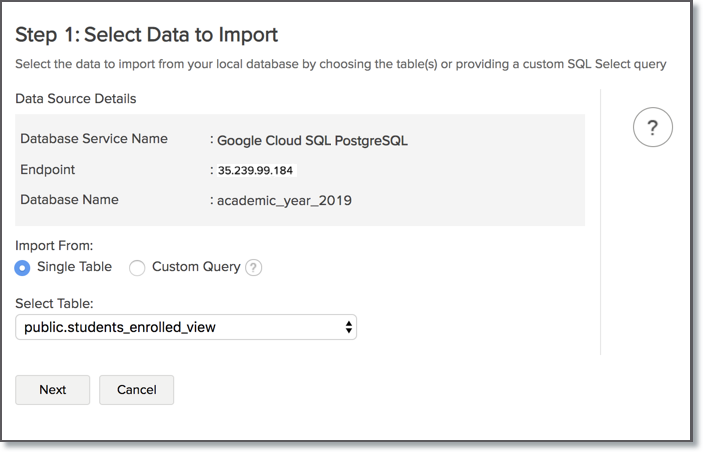
- インポートするデータの選択画面が開きます。
- テーブルの選択欄で別のテーブルを選択します。または、インポート元で独自のクエリーを入力します。
データソースを別のデータベースに変更する場合は、以下の手順を実施します:
- 対象のワークスペースを開きます。
- 画面左側のメニューから[データソース]をクリックします。
- 対象のワークスペースのすべてのデータソース(データの取得元)が表示されます。編集するデータソースをクリックします。
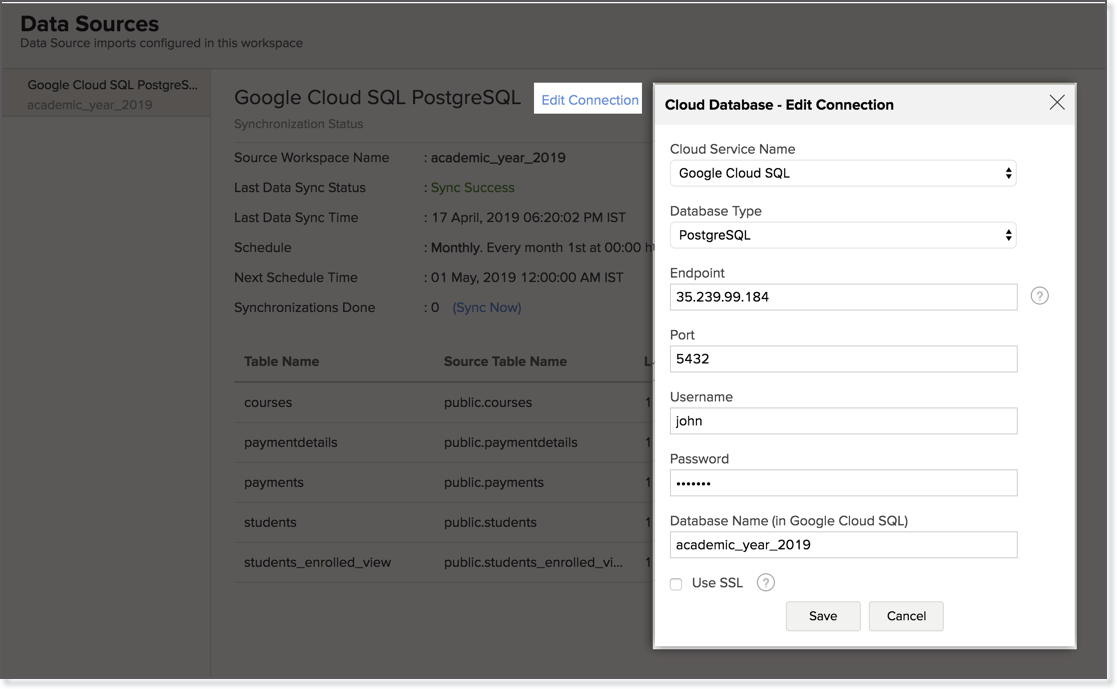
- 対象のデータソースのページが開きます。[接続を編集する]をクリックします。
- 接続の編集画面が開きます。こちらからデータソースを変更できます。Zoho Databridgeを使用してデータを取得するように変更することも可能です。
9.Google Cloud SQL for PostgreSQLから既存のZoho Analyticsのワークスペースにデータをインポートできますか?
はい。既存のワークスペースにデータをインポートするには、次の手順を実行します。
- データをインポートするワークスペースを開きます。
- 画面左側のメニューから[作成する]→[新しいテーブル/データをインポートする]の順にクリックします。
- データのインポート画面で、[クラウドデータベース]を選択します。
以降のデータのインポートの設定方法は、上記の質問2のスライドで説明されている手順と同様です。

10.Google Cloud SQL for PostgreSQLのデータをすぐに同期できますか?
はい。必要に応じてGoogle Cloud SQL for PostgreSQLのデータをすぐに同期できます。
データをすぐに同期するには、以下の手順を実施します:
- Zoho Analyticsアカウントにログインします。
- 対象のワークスペースを開きます。
- 画面左側のメニューから、[データソース]をクリックします。対象のデータソースのページが開きます。
- [今すぐ同期する]をクリックします。
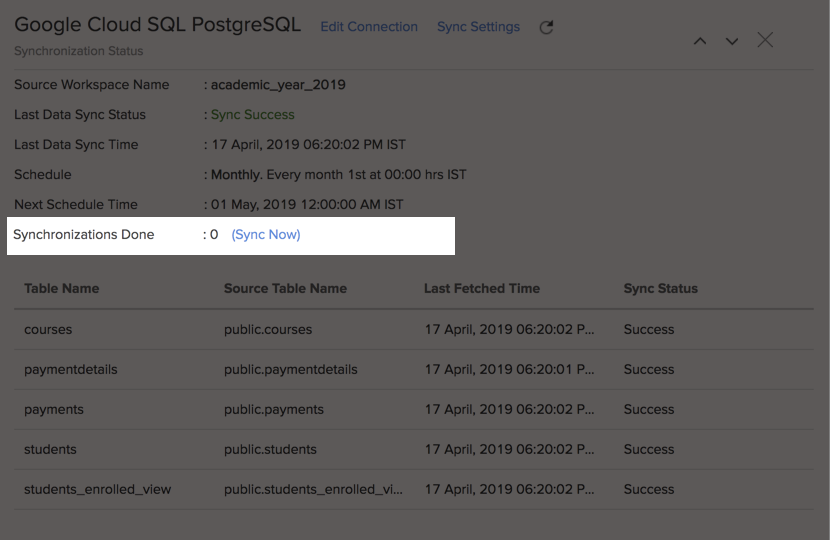
 メモ:すぐに同期できる回数は、1日に5回までです。
11.設定を削除するには?
設定を削除するには、以下の手順を実施します:
- Zoho Analyticsアカウントにログインします。
- 対象のワークスペースを開きます。
- 画面左側のメニューから、[データソース]をクリックします。対象のデータソースのページが開きます。
- 対象のデータソースのページで以下の画像のように[設定]アイコンをクリックし、[データソースを削除する]を選択します。
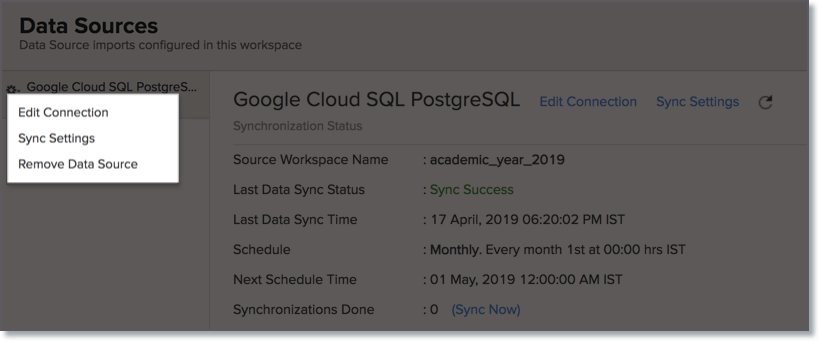
データソースとの接続は解除されますが、インポート済みのテーブルやデータはワークスペースに保持されますのでご注意ください。データソースとの接続の解除後、データの同期は行われません。
ライブ接続
1.(事前準備)Zoho AnalyticsのIPアドレスからのアクセスを許可するには?
2.Google Cloud SQL for PostgreSQLとのライブ接続を設定するには?
3.ライブ接続の設定を編集するには?
4.ライブ接続とデータのインポートとの違いは?
ライブ接続とデータのインポートの違いは、以下の表のとおりです:
| データのインポート | ライブ接続 |
| Google Cloud SQL for PostgreSQL内のデータをZoho Analyticsにインポートし、保存できます。 | Zoho Analyticsでレポートを作成したり、レポートにアクセスしたりするたびに、SQLのSELECT文(クエリー)によってGoogle Cloud SQL for PostgreSQL内のデータがリアルタイムで取得されます。 |
| 独自のクエリーを使用し、Google Cloud SQL for PostgreSQL内の特定のデータをインポートできます。 | ライブ接続機能では、独自のクエリーを使用できません。 |
| Google Cloud SQL for PostgreSQLを含む複数のデータソースから同じワークスペースにデータをインポートできます。これらの異なるデータソースのデータを組み合わせてレポートを作成したり、データを分析したりすることが可能です。 | Google Cloud SQL for PostgreSQLとのライブ接続が設定されているワークスペースでは、Google Cloud SQL for PostgreSQL以外のデータソースからデータをインポートすることはできません。 |
| 列の追加や削除などの変更内容は自動で同期されます。 | 列の追加、削除、名前の変更などの変更内容は反映されません。[設計を同期する]メニューからデータを手動で関連付ける必要があります。 |
複数のテーブルをインポートする場合、Google Cloud SQL for PostgreSQL内のテーブル間の外部キーによる参照関係はZoho Analyticsでも保持されます。データベースの外部キーは、Zoho Analyticsでルックアップ列として作成されます。なお、1件のテーブルのみからデータをインポートする場合、外部キーによる参照関係は保持されません。ただし、ルックアップ列の機能を使用することで、Zoho Analytics内で他のテーブルと手動で関連付けて参照関係を設定することができます。 | Google Cloud SQL for PostgreSQL内の複数のテーブル間における参照関係は、外部キーを用いて自動で設定されます。ただし、Zoho Analyticsでルックアップ列を使用してテーブル同士を手動で関連付けることはできません。 |
| クエリーテーブルを作成できます。 | クエリーテーブルは作成できません。 |
| レポートの読み込み時間は、相対的に速いです(Zoho Analyticsに保存されているデータを直接読み込むため)。 | レポートの読み込み時間は、Google Cloud SQL for PostgreSQLの性能やデータ量に大きく影響されます。 |