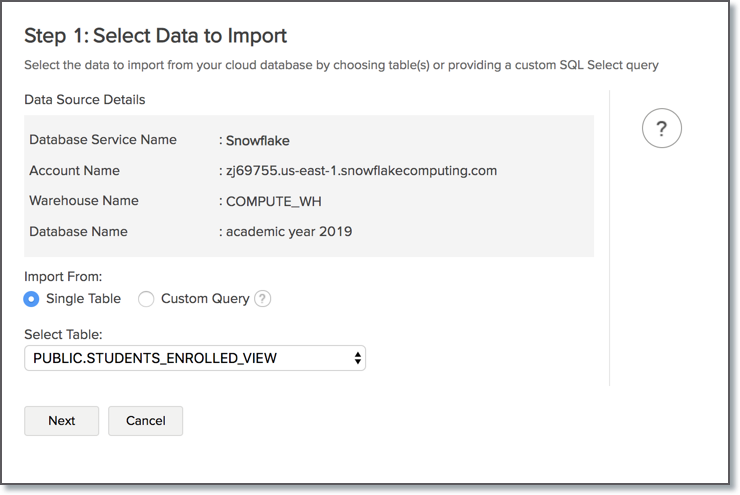
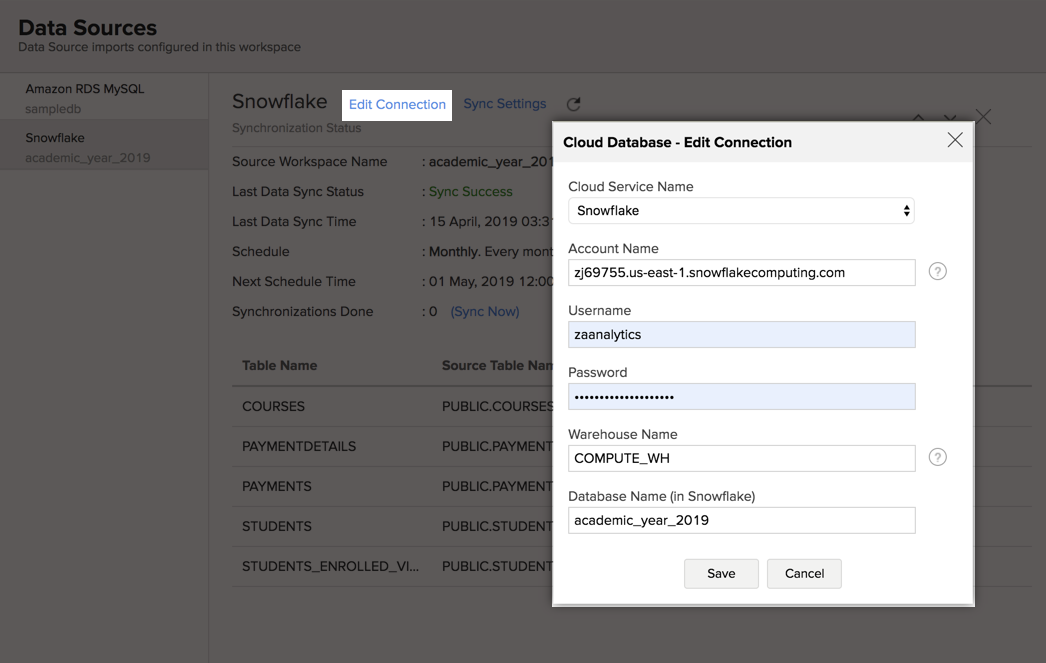
データソースとの接続は解除されますが、インポート済みのテーブルやデータはワークスペースに保持されますのでご注意ください。データソースとの接続の解除後、データの同期は行われません。
ライブ接続(ベータ版)
1.(事前準備)Zoho AnalyticsのIPアドレスからのアクセスを許可するには?
2.Snowflakeとのライブ接続を設定するには?
3.ライブ接続の設定を編集するには?
4.ライブ接続とデータのインポートとの違いは?
ライブ接続とデータのインポートの違いは、以下の表のとおりです:
データのインポート
|
ライブ接続
|
Snowflake内のデータをZoho Analyticsにインポートし、保存できます。
|
Zoho Analyticsでレポートを作成したり、レポートにアクセスしたりするたびに、SQLのSELECT文(クエリー)によってSnowflake内のデータがリアルタイムで取得されます。
|
独自のクエリーを使用し、Snowflake内の特定のデータをインポートできます。
|
ライブ接続機能では、独自のクエリーを使用できません。
|
Snowflakeを含む複数のデータソースから同じワークスペースにデータをインポートできます。これらの異なるデータソースのデータを組み合わせてレポートを作成したり、データを分析したりすることが可能です。
|
Snowflakeとのライブ接続が設定されているワークスペースでは、Snowflake以外のデータソースからデータをインポートすることはできません。
|
列の追加や削除などの変更内容は自動で同期されます。
|
列の追加、削除、名前の変更などの変更内容は反映されません。[設計を同期する]からデータを手動で関連付ける必要があります。
|
|
複数のテーブルをインポートする場合、Snowflake内のテーブル間の外部キーによる参照関係はZoho Analyticsでも保持されます。データベースの外部キーは、Zoho Analyticsでルックアップ列として作成されます。なお、1件のテーブルのみからデータをインポートする場合、外部キーによる参照関係は保持されません。ただし、ルックアップ列の機能を使用することで、Zoho Analytics内で他のテーブルと手動で関連付けて参照関係を設定することができます。
|
Snowflake内のテーブル間における参照関係は、外部キーを用いて自動で作成されます。ただし、Zoho Analyticsでルックアップ列を使用してテーブル同士を手動で関連付けることはできません。
|
クエリーテーブルを作成できます。
|
クエリーテーブルは作成できません。
|
レポートの読み込み時間は、相対的に速いです(Zoho Analyticsに保存されているデータを直接読み込むため)。
|
レポートの読み込み時間は、Snowflakeの性能やデータ量に大きく影響されます。 |
5.Zoho Analyticsにデータが表示されるようになるまでにどのくらいかかりますか?
ライブ接続では、Snowflakeからデータはインポートされません。そのため、データの読み込み時間はSnowflakeの性能やデータ量に大きく影響されます。
6.レポートやダッシュボードを開くたびにクエリーが実行されてデータベースからデータが取得されるのでしょうか?それともZoho Analytics内にキャッシュとして保存されるのでしょうか?
(または)レポートやダッシュボードにすばやくアクセスできるようにデータベースのデータをZoho Analytics内にキャッシュとして保存できますか?
Zoho Analyticsのライブ接続では、クエリーの実行にかかる時間を短縮するためにデータをキャッシュとして保存することができます。
ライブ接続でキャッシュを有効にするには、以下の手順を実施します:
- 対象のワークスペースの画面左側のメニューから[設定]をクリックします。
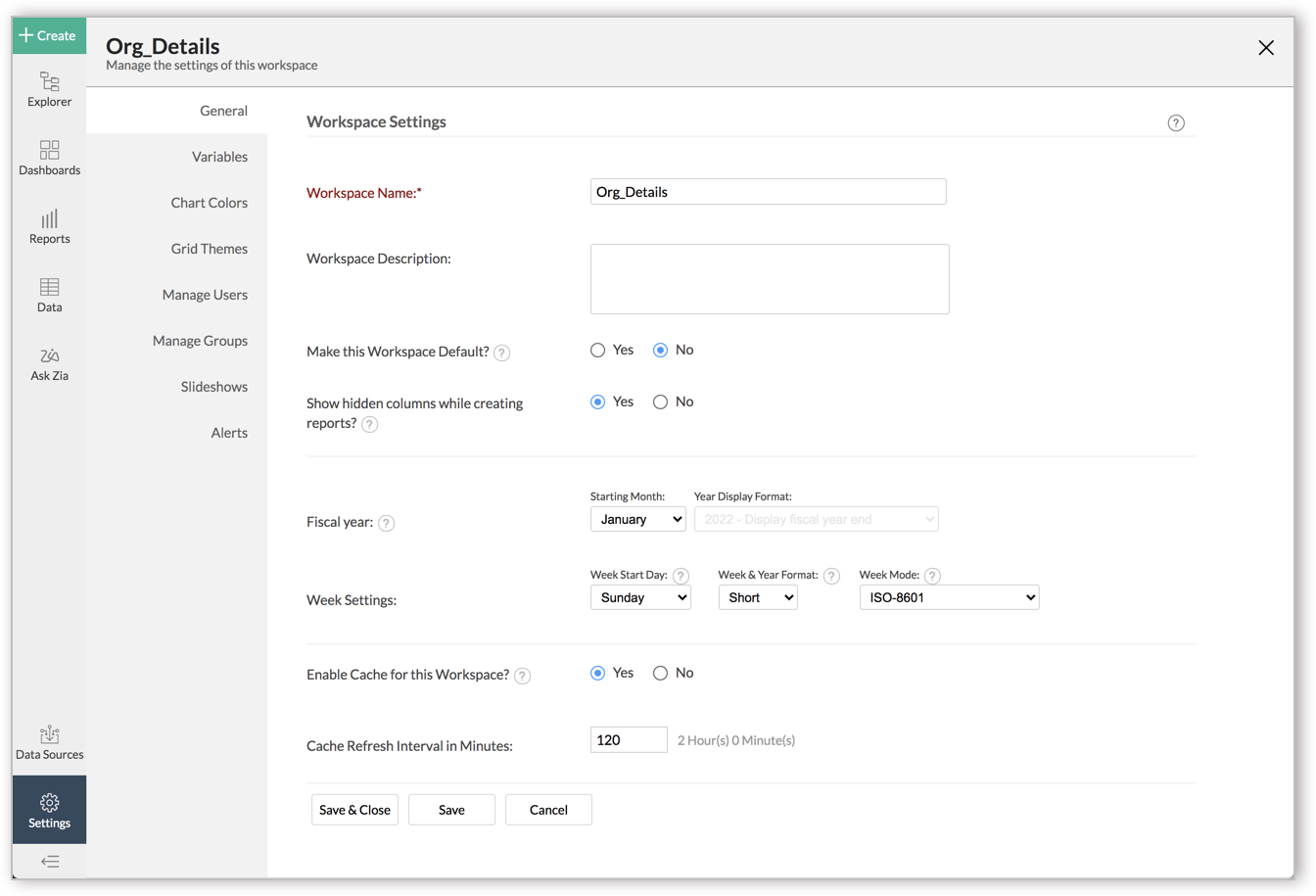
- ワークスペースの一般設定画面で、[このワークスペースに対してキャッシュを有効にしますか?]の欄で[はい]を選択します。
- [キャッシュ更新間隔(分)]を入力します。
- [保存して終了する]をクリックします。
ワークスペースでキャッシュが作成されます。

メモ:
- 有効にすると、ワークスペースでレポート用のキャッシュが作成されます。キャッシュは、[キャッシュ更新間隔(分)]で指定した時間に基づいて定期的に更新されます。
- キャッシュはレポートに対してのみ作成されます。ワークスペース内のテーブルに対しては作成されません。
- この機能は、ライブ接続でのみ有効にできます。
7.Snowflakeで作成されたビュー(仮想テーブル)をZoho Analyticsに接続できますか?
はい。Snowflakeで作成されたテーブルとビュー(仮想テーブル)の両方をZoho Analyticsに接続できます。
8.Snowflake内のテーブル間の外部キーによる参照関係はZoho Analyticsでも保持されますか?
はい。Snowflake内の複数のテーブルで外部キーによる参照関係が設定されている場合、これらのテーブルはZoho Analytics内でルックアップ列をもとに自動で関連付けられます。
9.Zoho Analyticsでテーブルやレポートにアクセスしようとすると、「テーブルで変更が行われたため、このレポートにアクセスできません」という旨のメッセージが表示されます。どうしたらよいですか?
このメッセージは、Zoho AnalyticsからSnowflakeの情報にアクセスできない場合に表示されます。Snowflakeの情報にアクセスできない理由として、ユーザーがZoho Analyticsでアクセスしようとしたテーブルや列がSnowflake内で削除されているか、名前が変更されている可能性があります。
Snowflake内でテーブルや列が削除されている場合や名前が変更されている場合は、テーブルや列を再度関連付ける必要があります。テーブルをもう一度関連付ける方法については、こちらをご参照ください。
10.不一致とは?
Snowflake内のテーブルや列が、何らかの理由によりZoho Analyticsのワークスペース内のテーブルや列と異なる場合、レポートを作成しようとしてもデータが適切に表示されません。これらのテーブルや列は「不一致」として識別されます。
レポートでデータが適切に表示されるようにするには、Zoho Analyticsのワークスペース内のテーブルや列がSnowflake内のテーブルや列と同じである必要があります。一致しないテーブルや列は、接続の設定画面の[不一致]タブに表示されます。不一致に関する詳細については、次の質問をご参照ください。
11.不一致の理由や解決方法は?
12.Snowflakeに追加した新しい列をライブ接続に反映できますか?
はい。Snowflakeに追加した新しい列をライブ接続に反映できます。反映するには、接続の設定画面から行います。詳細については、こちらのスライドをご参照ください。
メモ:Zoho Analyticsのワークスペース内のテーブルや列がSnowflake内のテーブルや列と一致しない場合、新しい列の情報は取得されません。新しい列の情報をライブ接続に反映させるには、不一致を解消する必要があります。
13.Snowflakeの列のデータの種類をZoho Analyticsから変更できますか?
いいえ。Snowflakeの列のデータの種類をZoho Analyticsから変更することはできません。
14.Snowflakeとのライブ接続が設定されているワークスペースで、Snowflake以外のデータソースからデータをインポートできますか?
いいえ。Snowflakeとのライブ接続が設定されているワークスペースでは、Snowflake以外のデータソースからデータをインポートすることはできません。
15.Snowflake内のデータをもとにZoho Analyticsでクエリーテーブルを作成できますか?
いいえ。Snowflakeとのライブ接続が設定されているワークスペースでは、クエリーテーブルを作成できません。ライブ接続ではSnowflakeからデータはインポートされず、Zoho Analyticsに保存されないためです。クエリーテーブルを作成するには、データの取得方法として[データのインポート]を選択してください。
16.Snowflakeでデータベースを削除したり名前を変更したりするとどうなりますか?
Snowflakeでデータベースを削除したり、名前を変更したりすると、Zoho AnalyticsとSnowflakeとの接続が解除されます。接続が解除されると、以下の画像のようなメッセージが表示されます。接続エラーが発生した場合や、Snowflakeの認証情報の有効期限が切れた場合にもこのメッセージが表示されます。
詳細については、こちらのスライドをご参照ください。
17.設定を削除するには?
接続の設定を削除するには、Zoho Analyticsのワークスペースを削除する必要があります。
ワークスペースを削除するには、以下の手順を実施します:
- Zoho Analyticsにログインします。
- 削除するワークスペース名の隣に表示される[その他の操作]アイコンをクリックします。
- [削除する]をクリックします。
18.Snowflakeとのライブ接続における制限は?
Snowflakeとのライブ接続における留意事項や制限事項は、以下のとおりです:
- ライブ接続ではSnowflakeからデータはインポートされず、Zoho Analyticsに保存されません。Zoho Analyticsでレポートにアクセスするたびに、SQLのSELECT文(クエリー)によってSnowflake内のデータがリアルタイムで取得されます。そのため、ライブ接続におけるデータの読み込み時間はSnowflakeの性能やデータ量に大きく影響されます。
- 列の追加、削除、名前の変更などの変更内容は自動で反映されません。更新内容を手動で反映させる必要があります。
- Snowflakeとのライブ接続が設定されているワークスペースでは、Snowflake以外のデータソースからデータをインポートすることはできません。
- クエリーテーブルは作成できません。
トラブルシューティングのヒント
1.「クラウドデータソースへの接続中に問題が発生しました。接続の詳細を確認して、もう一度お試しください」というエラーメッセージが表示されました。どうすればよいですか?
このエラーが発生する理由は、以下のとおりです:
理由
|
解決方法
|
入力した設定内容が正しくない
|
認証情報が正しく入力されているか確認してください。
|
対象のクラウドデータベース側でZoho Analyticsが認証されていない
|
Snowflakeからデータをインポートするには、Zoho AnalyticsのIPアドレスからのアクセスをSnowflake側で許可する必要があります。
|
 メモ:
メモ: