Dropboxからのデータインポート

お知らせ:当社は、お客様により充実したサポート情報を迅速に提供するため、本ページのコンテンツは機械翻訳を用いて日本語に翻訳しています。正確かつ最新のサポート情報をご覧いただくには、本内容の英語版を参照してください。
Zoho 分析では、シンプルなインポートウィザードを使用して Dropbox からデータを簡単にインポートし、高度な分析機能を活用できます。Dropbox からのインポートを定期的にスケジュールして、最新データを分析することもできます。
データのインポート
1. Dropbox から Zoho 分析にデータをインポートするにはどうすればよいですか?
2. Zoho 分析にインポートできるファイル形式は何ですか?
Zoho 分析では、次の形式でデータをインポートできます。
- カンマ区切り値(CSV)
- Excel(XLS、XLSX)/ SXC
- HTML
- 表形式テキストファイル
- JSON
- XML
3. 既存のテーブルにデータをインポートできますか?
はい、既存のテーブルにデータをインポートできます。

メモ: 既存のテーブルにデータをインポートするには、少なくとも 1 つの列ヘッダーが、インポート対象データの列ヘッダーと一致している必要があります。
既存のテーブルにデータをインポートするには、次の手順に従います:
- データをインポートする対象のテーブルを開きます。
- [インポート Data] > [インポート Data into this Table] をクリックします。インポートウィザードが開きます。
- インポート元とするデータソースを選択します。
- 以降の手順は、選択したデータソースに応じて異なります。ローカルドライブ、ローカルデータベース、クラウドストレージ、オンラインデータベースからデータをインポートできます。
インポート設定
1. カスタム日付形式を設定するにはどうすればよいですか?
Zoho 分析は日付列の形式を自動的に判別しますが、判別された形式と実際の形式が異なる場合は、[日付形式] オプションを使用して変更できます。カスタム日付形式の詳細については、このリンクを参照してください。カスタム日付形式。
2. インポート時に列を既存の列にマッピングするにはどうすればよいですか?
既存のテーブルにデータをインポートする際に、列をマッピングできます。初期設定では、Zoho 分析が、インポート対象テーブルの列ヘッダーを既存テーブルの対応する列ヘッダーに自動でマッピングします。データを新しい列としてインポートすることもできます。
下図では、列 金額 が列 価格 にマッピングされ、列 支払い方法 は 新規列 としてインポートされています。
3. インポートの詳細は保存されますか/インポートの詳細を表示できますか?
はい。Zoho 分析では、インポートの詳細が保存され、表示できます。
インポートの詳細を表示するには:
- [インポート Data] をクリックします。
- ドロップダウンから [Refetch/Schedule インポート] を選択します。
- [Schedule インポートの詳細] ダイアログが開きます。ここで次の詳細を確認できます。
- Schedule: データが同期される時刻と間隔を表示します。
- 次回 Fetch: 次回の同期予定時刻を表示します。
- Last Fetch: 最後にデータが同期された時刻を表示します。
[Refetch Data Now] オプションを使用すると、次回のスケジュール時刻を待たずに、今すぐデータをインポートできます。
4. インポート済みデータの概要ダイアログに注意メッセージが表示されるのはなぜですか?
データをインポートする際、Zoho 分析はデータの先頭数行を基にデータ型を自動判別します。残りの行でデータ型が一致しない場合、インポート中に注意メッセージが表示されることがあります。Zoho 分析は、[On インポート Errors] オプションで設定した内容に従ってエラーを処理します。
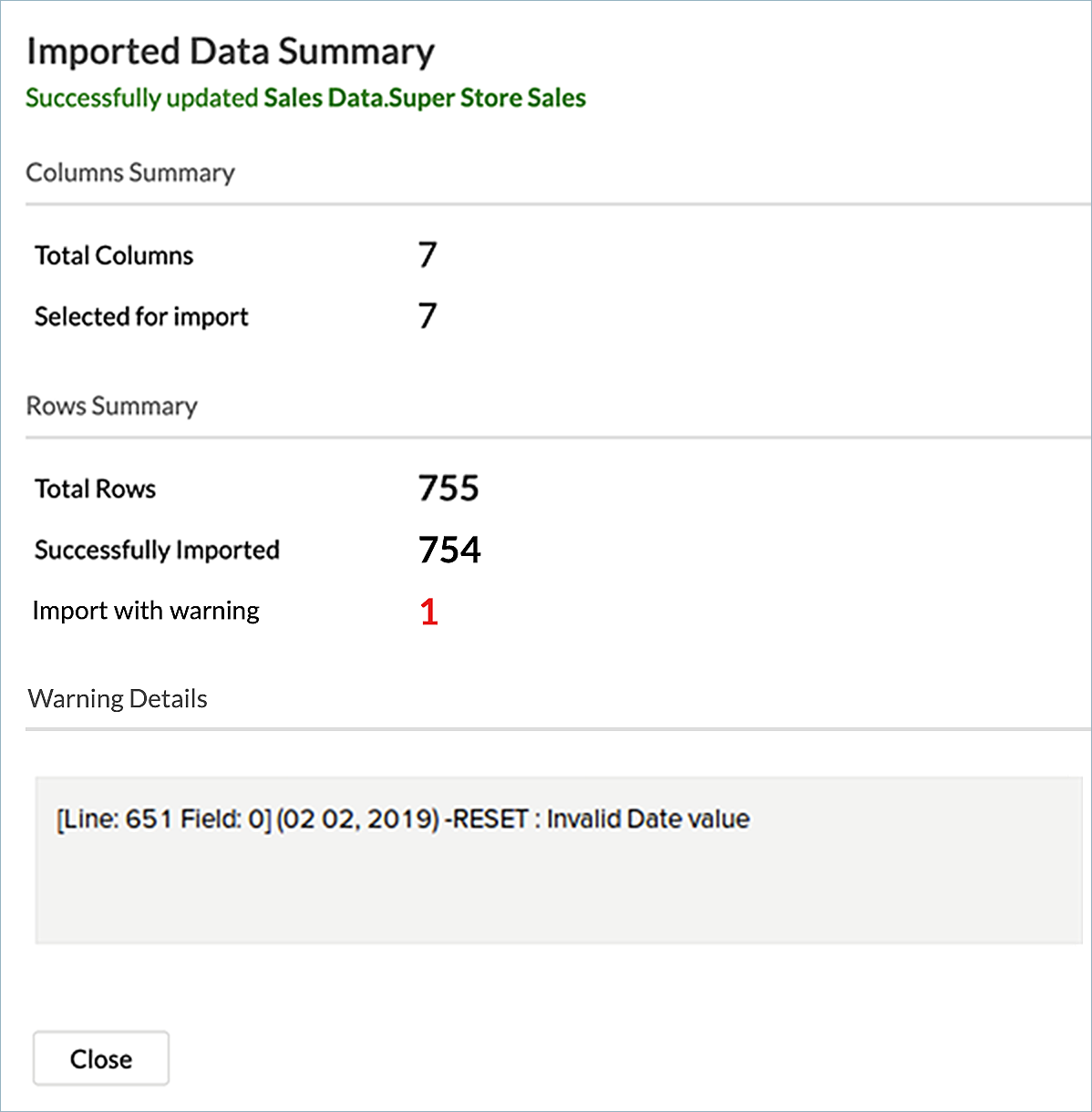
インポート中にエラーが発生した場合、その詳細は、インポート処理完了時に表示されるインポート済みデータの概要ダイアログ(前述の質問を参照)に表示されます。
5. データインポート中に発生したエラーをどのように処理すればよいですか?
インポートウィザードの [インポート Your Data] ダイアログで、エラー発生時に Zoho 分析がどのように処理するかを指定できます。
設定可能な項目は次のとおりです:
- 列に空の値を設定(初期設定) - このオプションを選択すると、インポート時に問題が発生した列の値を空に設定します。
- 該当する行をスキップ - このオプションを選択すると、インポート時にエラーが発生した行をスキップします。
- データをインポートしない - このオプションを選択すると、インポート中にエラーが発生した場合、インポート処理全体を中止します。
インポート中にエラーが発生した場合、その詳細は、インポート処理完了時に表示されるインポート済みデータの概要ダイアログ(前述の質問を参照)に表示されます。
6. Zoho 分析はインポート時にテーブルを自動で結合しますか?
はい。新しいテーブルを既存のワークスペースにインポートする際、Zoho 分析は同じ列名とデータ型を持つ列を自動的に検出し、データを組み合わせて分析できるよう、ルックアップの候補を提示します。以下のプレゼンテーションの手順に従って、このルックアップを作成できます。
7. 既存のテーブルに対してデータインポートをスケジュールできますか?
はい。すでにインポート済みのテーブルに対して、インポートをスケジュールできます。データがデータベース(ローカル/クラウド)、Web URL、クラウドドライブに保存されている場合に、データインポートをスケジュールできます。インポートをスケジュールするには、データに列ヘッダーが含まれている必要があります。
既存のテーブルからインポートをスケジュールするには、次の手順を実行します。
- [インポート Data] をクリックします。
- ドロップダウンメニューから [Refetch/Schedule インポート] を選択します。
- [Schedule インポートの詳細] ダイアログが開きます。[編集] をクリックします。
- [Schedule インポート設定] ページが開きます。[How do you want to インポート?] ドロップダウンメニューから、目的に合ったオプションを選択します。
-
[Schedule 設定] セクションで、[繰り返し] ドロップダウンメニューから間隔を選択します。
-
[保存] をクリックします。