Elasticsearchの概要

お知らせ:当社は、お客様により充実したサポート情報を迅速に提供するため、本ページのコンテンツは機械翻訳を用いて日本語に翻訳しています。正確かつ最新のサポート情報をご覧いただくには、本内容の英語版を参照してください。
Zoho 分析と Elasticsearch データを安全に接続し、トレンドの把握や有益なインサイトの抽出に役立つ高機能なダッシュボードを作成できます。Elasticsearch サーバーへ直接接続するか、Zoho Databridge を使用してインポートをスケジュールし、ほぼリアルタイムの分析を実現します。
データをインポートする
Elasticsearch からデータをインポートする手順は、次の 3 ステップで構成されます。
- 接続設定の構成
- インポートするデータの選択
- データインポートのスケジュール設定
接続設定の構成
Elasticsearch からデータをインポートする最初の手順は、接続設定を構成することです。これは、データソースとインポート先の間で接続を確立するために必要なパラメーターを指定する作業です。以下の手順に従って、Elasticsearch サーバーと Zoho 分析 の間に接続を確立してください。
- Zoho 分析 のホームページで[データをインポート]をクリックします。
- 表示されるデータソース一覧から[Elasticsearch]を選択します。
- [ワークスペース名]と[説明]を入力します。
- URL パスを指定します。
- 認証タイプを選択します。
-
資格情報としてユーザー名と
パスワードを入力します。
- Elasticsearch サーバーへの接続方法を選択します。
- Elasticsearch サーバーに直接接続する。
- エージェント(Zoho Databridge)経由で接続する。
- [次へ]をクリックします。
インポートするデータの選択
接続設定を構成したら、Elasticsearch からどのデータをインポートするかを選択します。Zoho 分析 では、単一インデックス、複数インデックス、カスタムクエリーによるインポートなど、さまざまなデータ構造や分析ニーズに対応したインポート設定を提供しています。
Single Index
- [インポート元]セクションで[Single Index]を選択します。
-
[テーブルを選択]ドロップダウンから、Elasticsearch からインポートするテーブルを選択します。
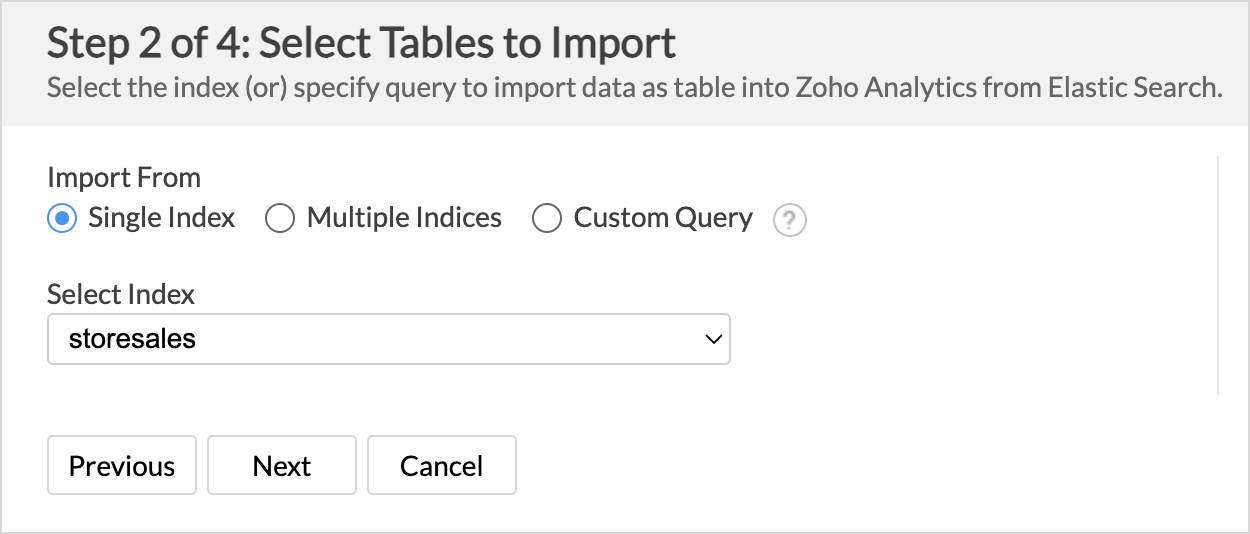
- 続行するには[次へ]をクリックします。
- [インポート設定とプレビュー]ウィザードが開きます。
- 必要に応じて、ワークスペース名、テーブル名を編集し、説明を追加します。
- [データプレビュー] セクションには、データの先頭数件が表示されます。ここで列名とデータ型を確認できます。
- [インポート時のエラー]セクションでは、データインポート中にエラーが発生した場合の処理方法を指定できます。設定可能な項目は次のとおりです。
- 該当列に空の値を設定(初期設定):インポート時に問題が発生した列の値を空として設定します。
- 該当行をスキップ:エラーが発生した行をスキップします。
- データをインポートしない: インポート中にエラーが発生した場合、インポート処理全体を中止します。
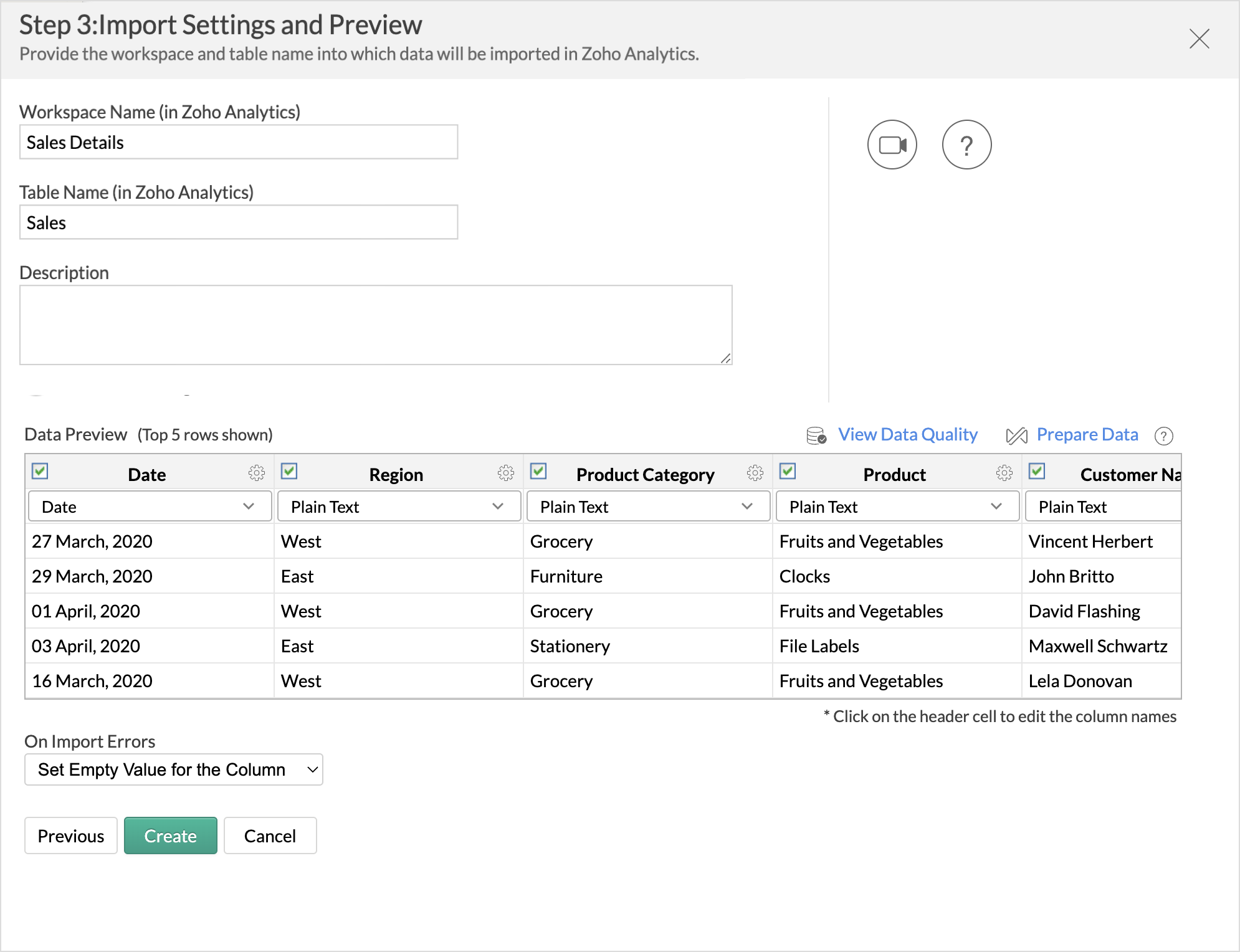
- [次へ]をクリックします。データインポートが開始され、インポートのスケジュールを設定することもできます。
Multiple Indicies
- [インポート元]セクションで[Multiple Indices]を選択します。
-
インポートするテーブルを選択します。
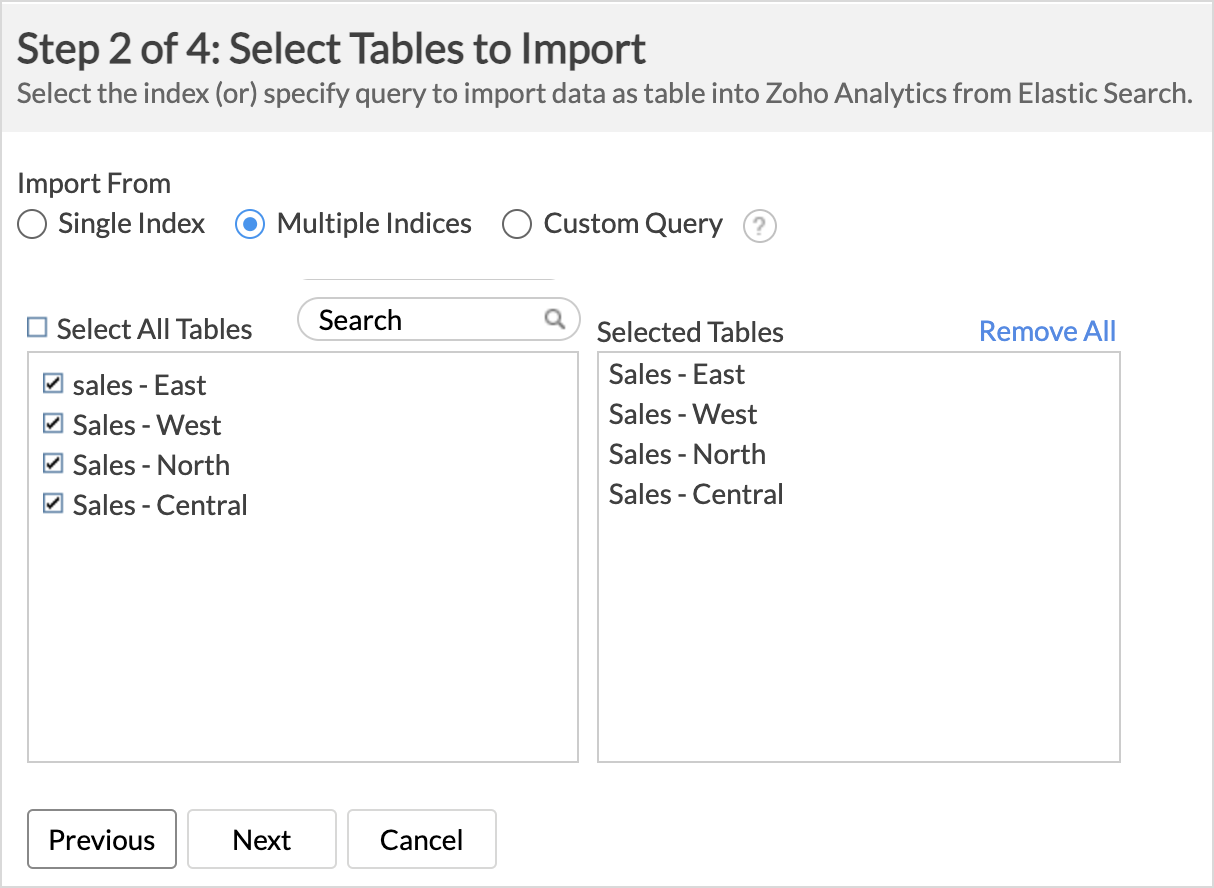
- 続行するには[次へ]をクリックします。
- 表示される[インポート設定]ページで、Zoho 分析 上に作成するワークスペース名を指定します。ワークスペースの説明を入力することもできます。
- テーブル名を編集するには、マウスオーバー時に表示される[編集]アイコンをクリックします。
- インポート中に発生したエラーの処理方法を、[インポート時のエラー]セクションで指定します。
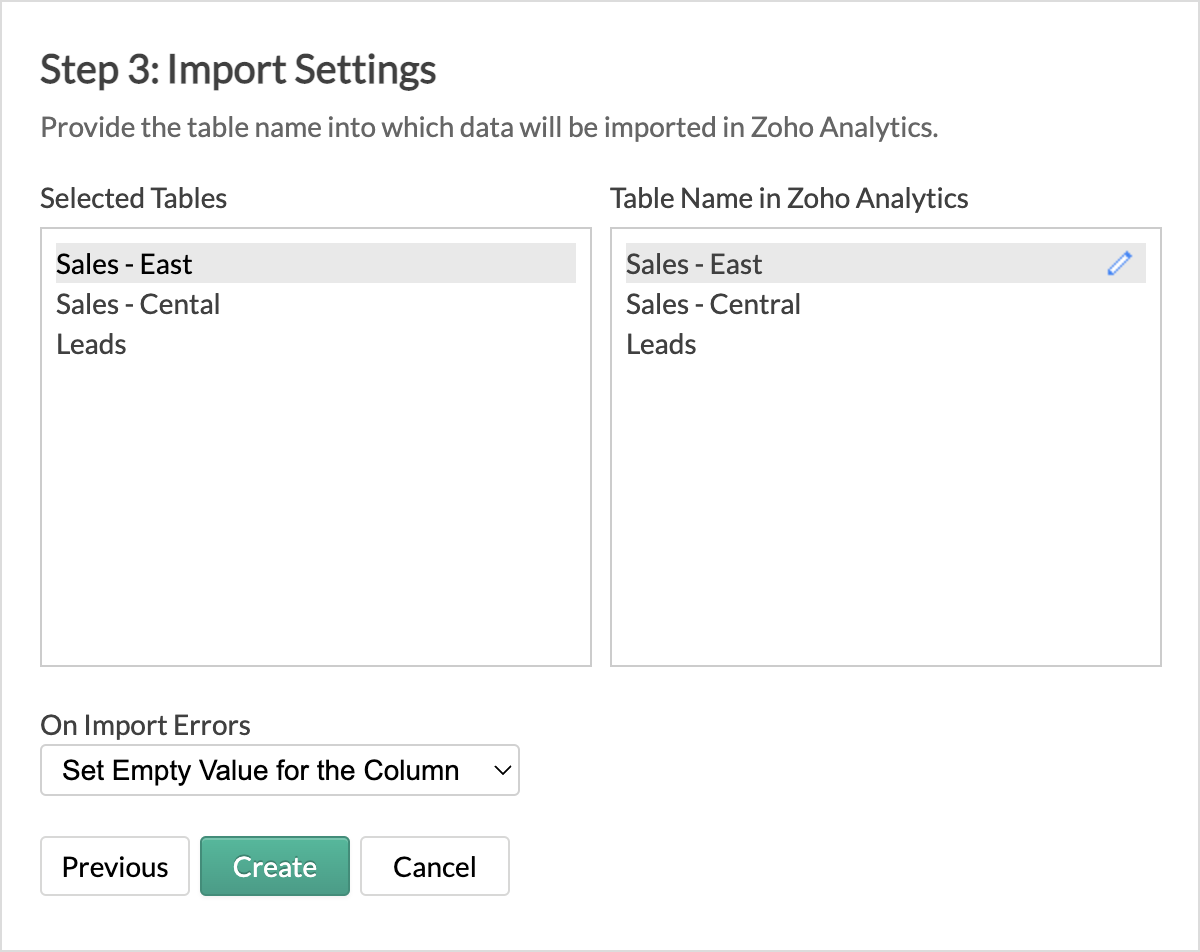
- [作成]をクリックします。データインポートが開始され、インポートのスケジュールを設定することもできます。
カスタム Query
- [カスタムクエリー]オプションを選択し、JSON 形式でクエリーを入力します。
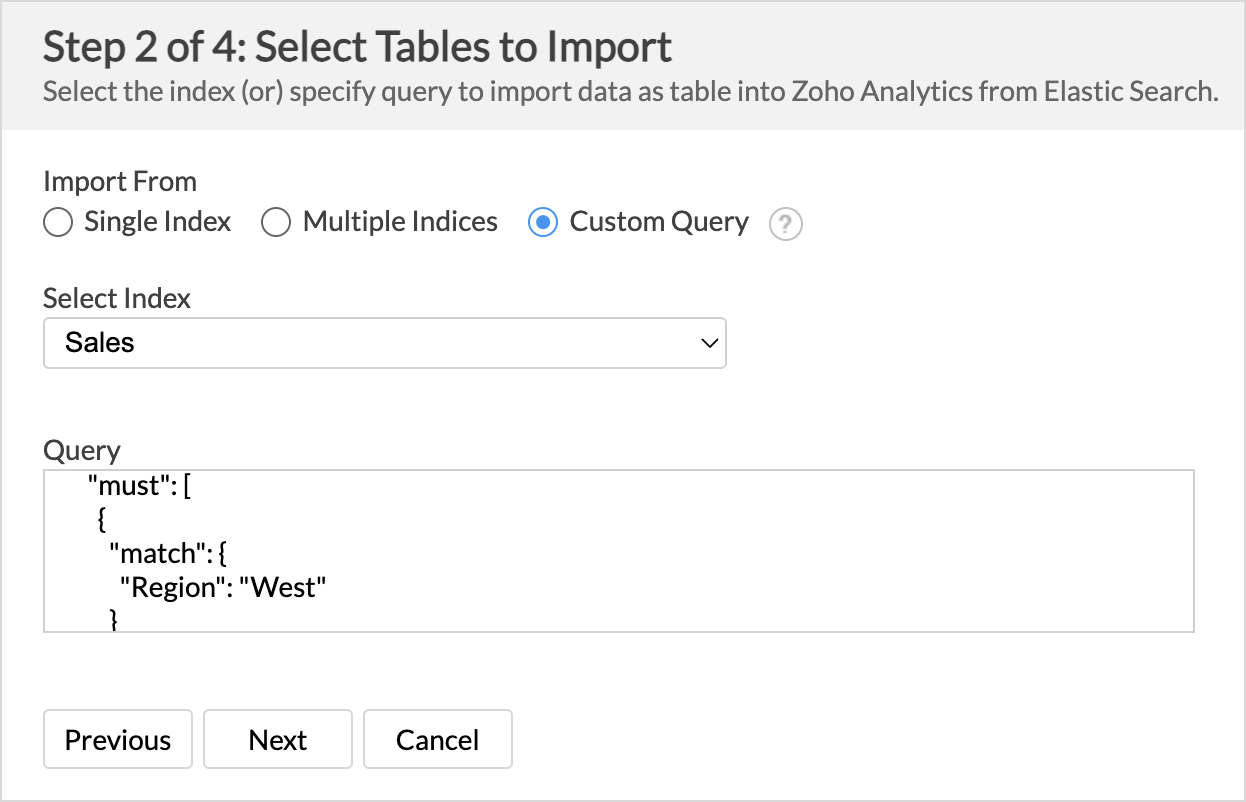
- 続行するには[次へ]をクリックします。以降の手順は、単一テーブルからデータをインポートする場合と同様です。
インポートのスケジュール設定
Zoho 分析 では柔軟な同期スケジュールを提供しており、常に最新のデータに基づいて分析を行うことができます。また、各スケジュールでどのデータを取得するかを設定することも可能です。
- [繰り返し]ドロップダウンから、データ同期を実行する間隔を選択します。
- データのインポート方法を選択します。
- データを末尾に追加:テーブルの末尾にデータを追加します。
- 既存データを削除して追加:テーブル内のすべてのデータを削除し、新しいデータを追加します。
- データを追加し、既存の場合は置き換え: テーブル内の既存データを新しい値で更新し、新しいデータはテーブルの末尾に追加します。
- 新規を追加、既存を置き換え、不足データを削除: 既存データを新しい値で更新し、新しいデータを末尾に追加するとともに、データソースには存在せず Zoho 分析 のテーブルにのみ存在するデータを削除します。
- 後続のインポートで新しく作成された列からもデータをインポートするには、[クラウドデータベースに追加された新しい列を Zoho 分析 のテーブルに自動的に含める]を選択します。
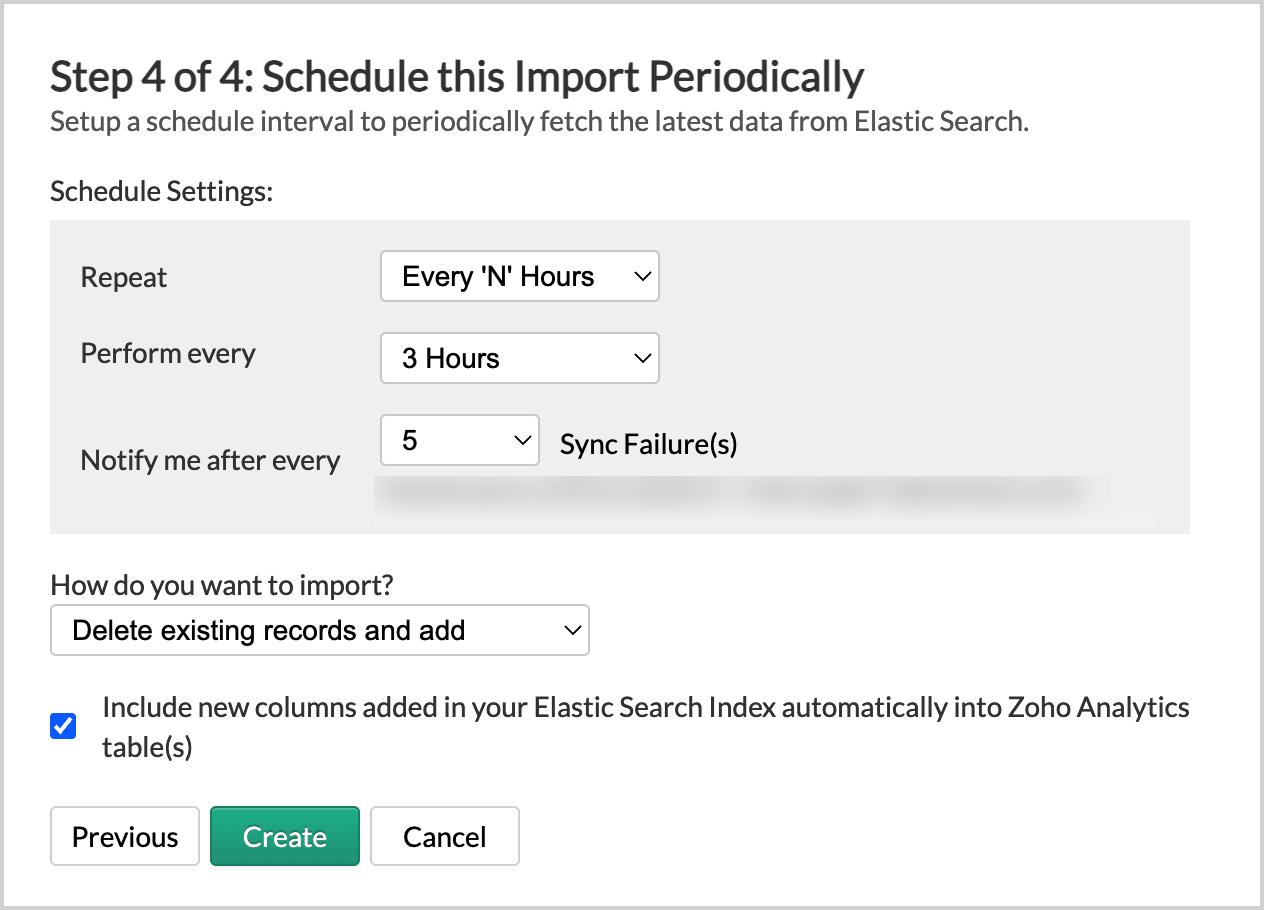
- [作成]をクリックします。インポートが開始されます。
データソース設定の編集
Zoho 分析 では、必要に応じて接続設定を変更できます。管理者権限を持つユーザーは、接続設定を表示および編集できます。
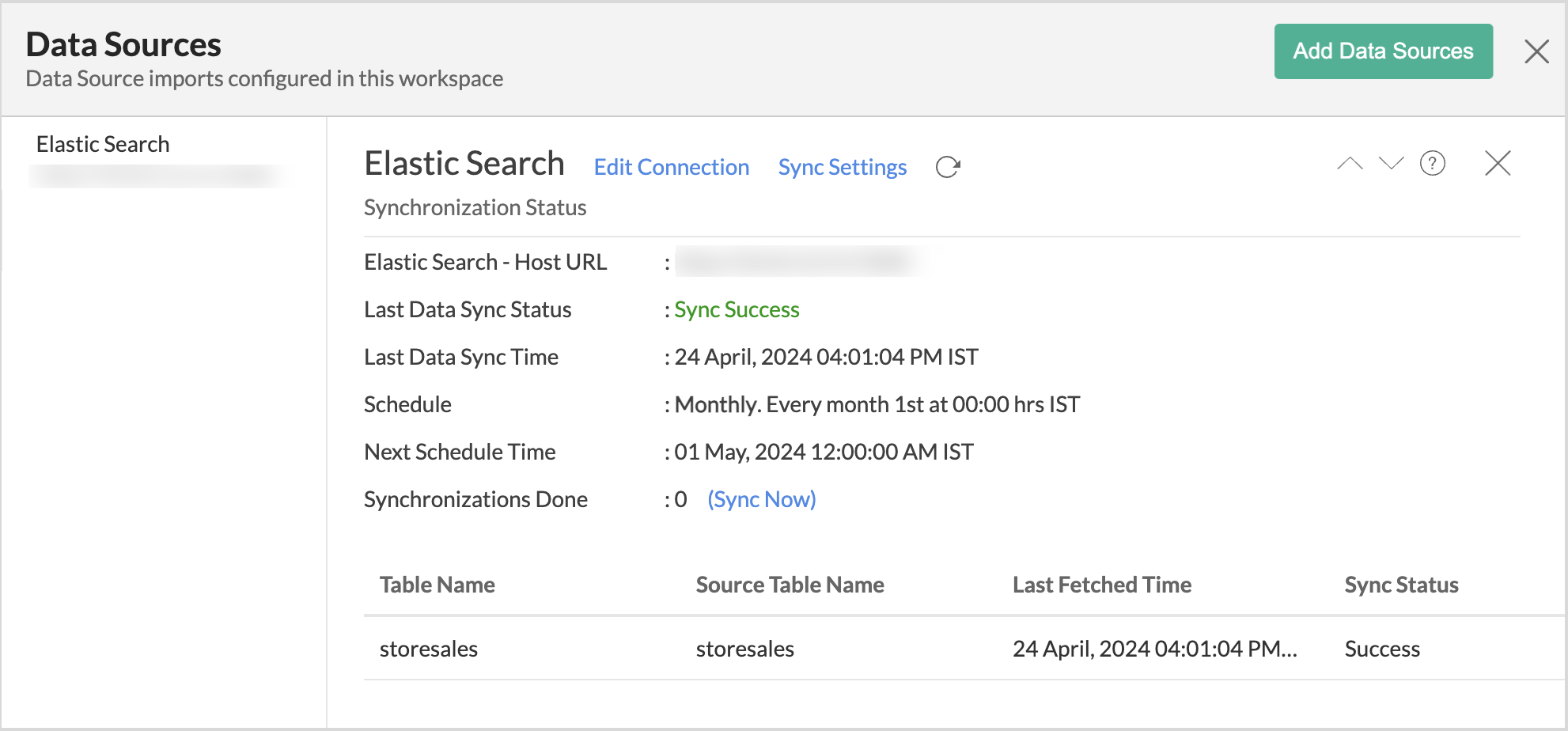
接続設定を変更するには、
- サイドナビゲーションパネルから[データソース]タブにアクセスします。そのワークスペース内のすべてのデータソースが一覧表示されます。
- 接続設定を変更または再認証するには[設定を編集]をクリックし、編集後[保存]をクリックします。
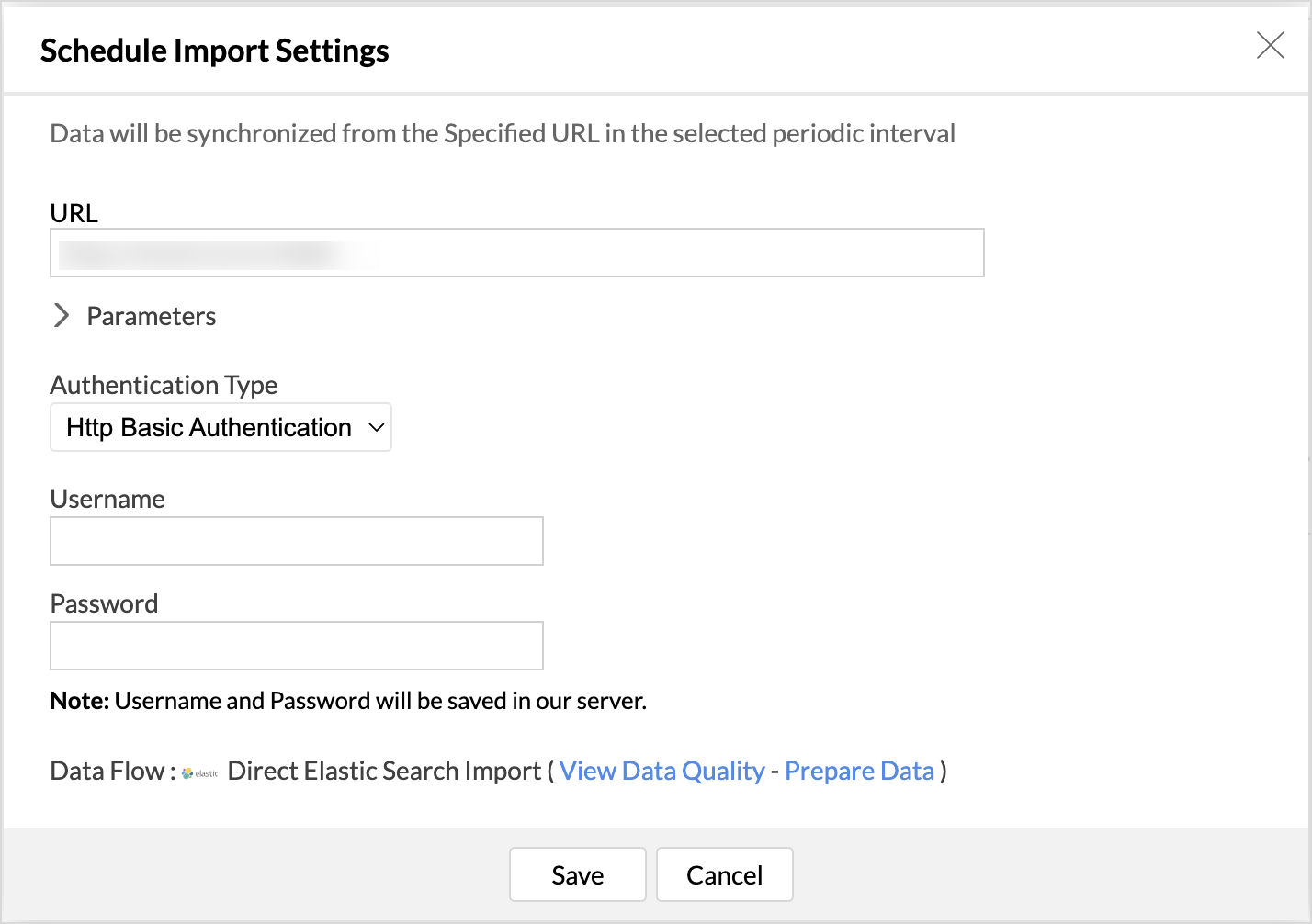
- データのインポート間隔を変更するには[同期設定]をクリックします。
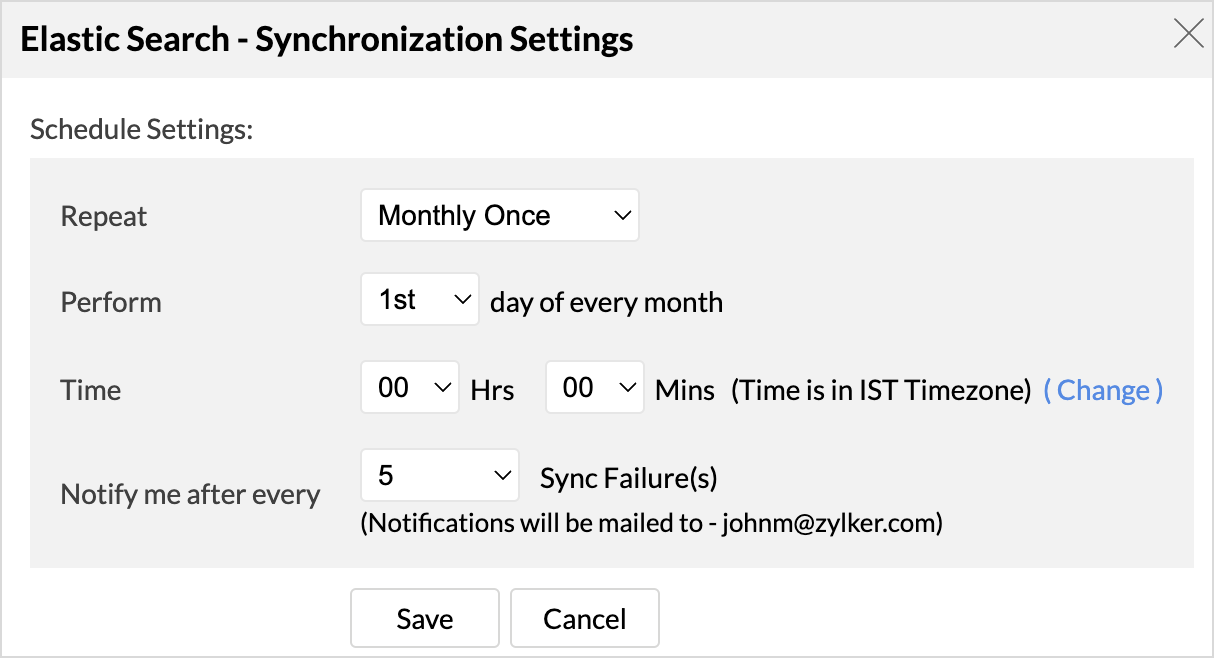
- [今すぐ同期]を使用すると、次回のデータ同期スケジュールを待たずに、データソースで行われた最新の変更をすぐにインポートできます。
同期エラーの解消
データ同期は、指定した資格情報が無効または期限切れの場合や、データ型が一致しない場合に失敗することがあります。Zoho 分析 は、ワークスペース管理者にメールを送信するとともに、失敗の理由と解決に必要な操作内容を記載したアプリ内通知も送信します。同期エラーを解消するには、[データソース]タブにアクセスしてください。詳細については[設定を編集]セクションを参照してください。
データブレンディング
ファイル、フィード、クラウドストレージ、データベース、業務アプリケーションなど、さまざまなデータソースからのデータを組み合わせて、詳細な分析を行うことができます。既存ワークスペースにデータをインポートする際、Zoho 分析 は同じデータ型の列を自動的に識別し、ルックアップの候補を提示します。クエリテーブルを使用すると、ワークスペース内の複数テーブルからデータを結合できます。
既存ワークスペースへのデータインポート
- サイドナビゲーションパネルの[作成]アイコンをクリックし、ドロップダウンメニューから[新しいテーブル/データのインポート] を選択します。
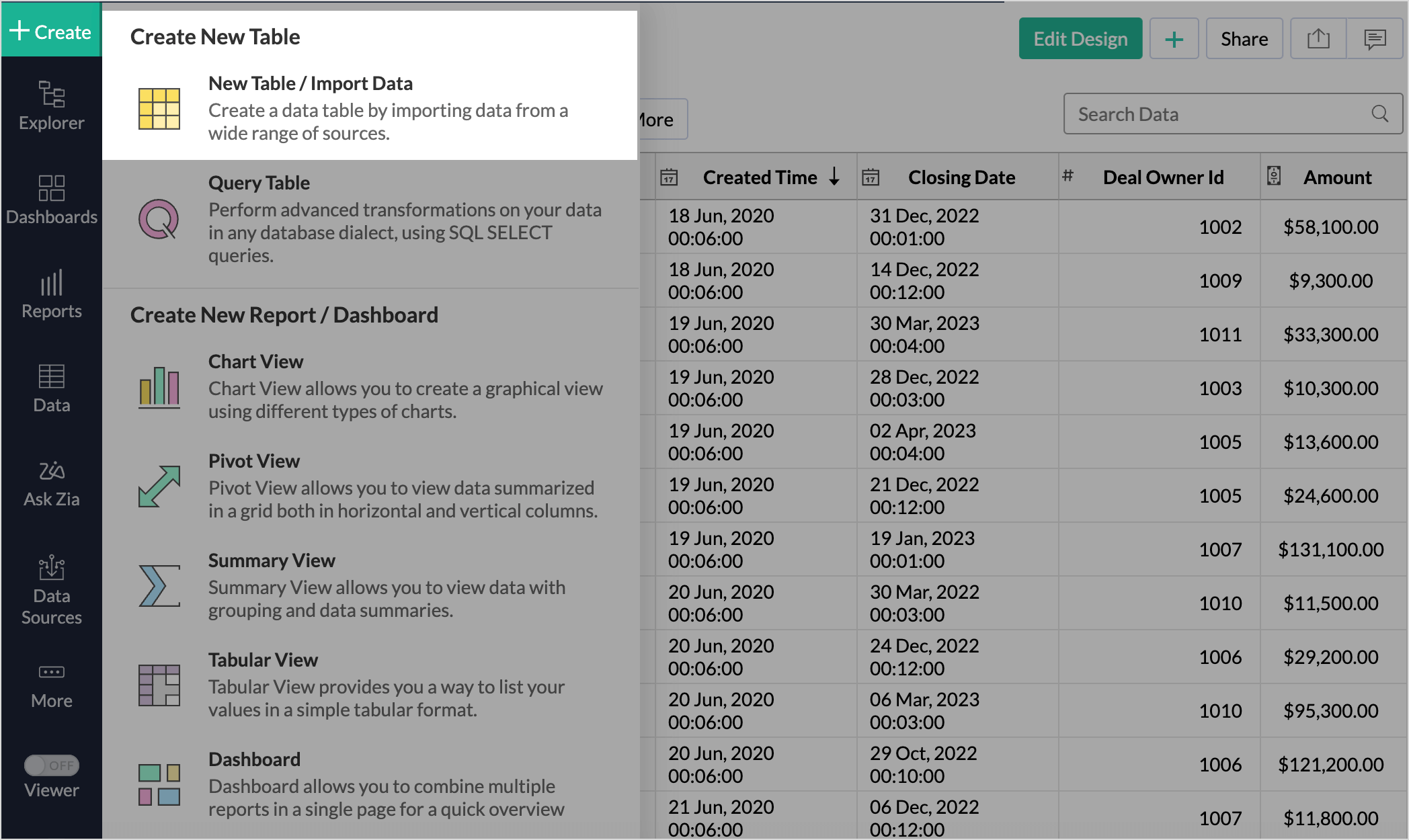
- 以降の手順は、「データをインポートする」セクションで説明している手順と同様です。
既存テーブルへのデータインポート
- [インポート] > [このテーブルにデータをインポート]をクリックします。
-
データソースと、インポート先のテーブルを選択します。
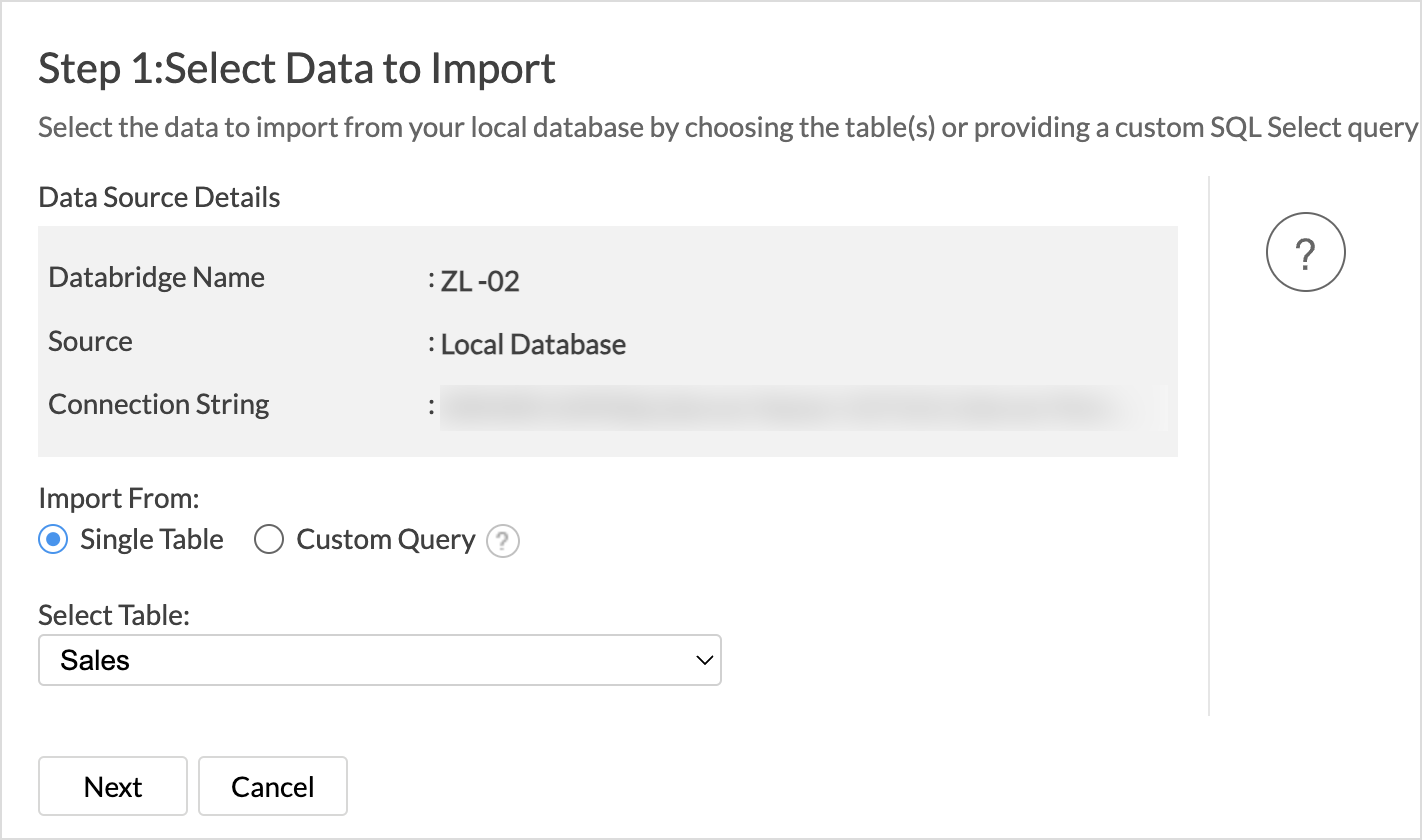
-
[既存テーブルへのデータのインポート方法]を選択し、インポートエラーの処理方法を選択します。
- [インポート]をクリックします。
メモ: 既存テーブルにデータをインポートするには、インポート対象データの列見出しと少なくとも 1 つ一致する列ヘッダーが必要です。