Zoho Analyticsのワークスペースからのデータのインポート
Zoho Analyticsでは、他のワークスペースからデータをインポートし、複数のワークスペースのデータを組み合わせてレポートを作成することが可能です。
初期状態では、複数のワークスペースのデータをもとにレポートを作成することはできません。ただし、それぞれのワークスペースのデータを同じワークスペースにインポートすることで、複数のワークスペースのデータをもとにレポートを作成できるようになります。このページでは、他のワークスペースからデータをインポートする方法について説明します。
概要
1.あるワークスペースから別のワークスペースにデータをインポートするには?
あるワークスペースから別のワークスペースにデータをインポートするには、データのインポート元として[Zoho Analyticsのワークスペース]を選択します。詳細については、以下のスライドをご参照ください。
2.独自のクエリーを使用してデータをインポートできますか?
はい、独自のクエリーを使用してデータをインポートできます。独自のクエリーを使用してデータをインポートするには、ワークスペース管理者またはアカウント管理者の権限が必要です。
詳細については、こちらをご参照ください。
3.データの取得元となるワークスペースのデータソースの設定情報は反映されますか?
いいえ。データの取得元となるワークスペースのデータソースの設定情報は反映されません。個々のワークスペースに対してデータソースの設定を行う必要があります。
4.ワークスペースからデータをインポートするにあたって、テーブルのデータの種類を変更できますか?また、変更したデータの種類はデータの同期時にも保持されますか?
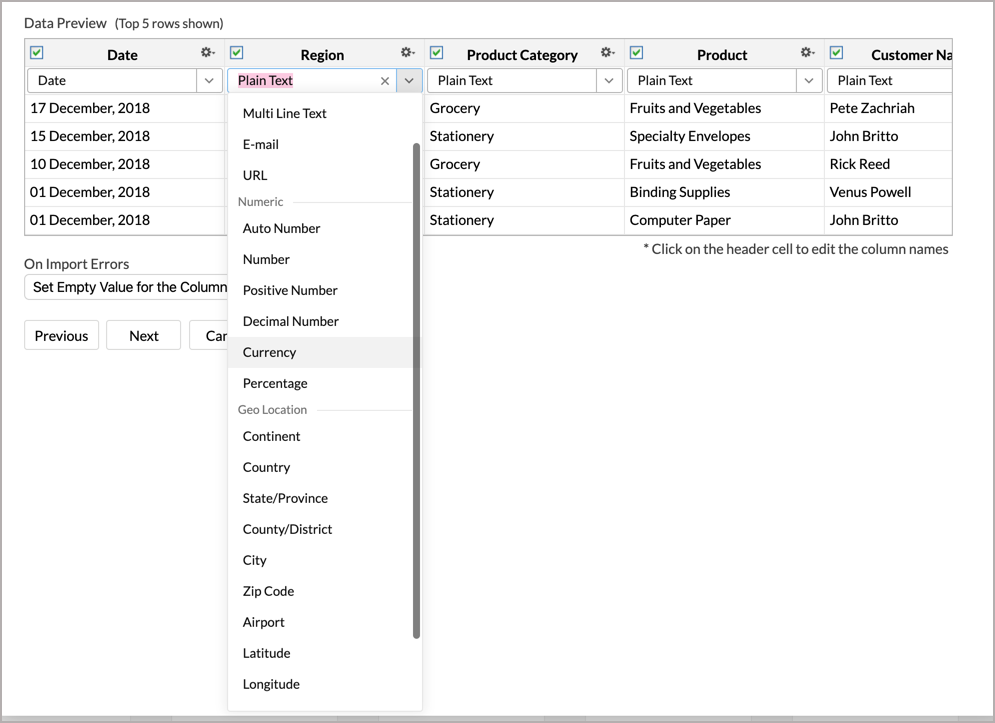
はい。インポート時に列のデータの種類を変更できます。変更したデータの種類はデータの同期時にも保持されます。データの同期時に元のデータの種類に変更されることはありません。データのインポート時にデータの種類を変更するには、以下の手順を実施します:
インポートの設定画面の[データのプレビュー]の欄で、テーブル名の下にあるドロップダウンから対象のデータの種類を選択します。
5.元データの関連性(参照関係)は保持できますか?
いいえ。元データにおける関連性(参照関係)は保持されません。ただし、Zoho Analyticsでは、テーブルを自動的に結合できます。
新しいテーブルを既存のワークスペースにインポートする際、ワークスペース内の既存のテーブルから、列名とデータの種類が同じ列が自動で識別されます。識別された列をもとに、テーブルの関連付けを行うことが可能です。テーブルの関連付けによる参照関係の設定方法については、以下のスライドをご参照ください。
6.インポートエラーの処理方法を設定するには?
データのインポート画面では、エラーが発生した際の処理方法を設定できます。
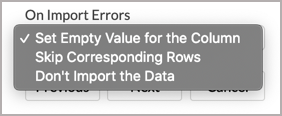
以下のいずれかの処理方法を選択可能です:
- 該当の列に空の値を設定する(初期設定) - インポート時にエラーが発生した際に、該当の列の値に空の値を入力します。
- 該当の行をスキップする - インポート時にエラーが発生した際に、該当の行をスキップします。
- データのインポートを中止する - インポート時にエラーが発生した際に、インポート処理を中止します。
インポートの完了後、インポートしたデータの概要情報が表示されます。エラーが発生した際は、こちらの画面にエラーの詳細情報が表示されます。
7.インポートのスケジュールを設定できますか?
はい、インポートのスケジュールを設定できます。スケジュールを設定するには、対象のデータに列の見出し(ヘッダー)が必要です。
インポートのスケジュールの設定方法については、以下のスライドをご参照ください。
利用例
1.インポート対象として選択する際に、ワークスペースのテーブルが表示されません。なぜですか?
データのインポートが可能なワークスペースは、自分のワークスペースか、共有されたワークスペースのうちエクスポート権限を持つワークスペースのみです。
対象のテーブルがインポート対象として表示されない場合、そのテーブルが共有されていないか、共有はされているがエクスポート権限がない可能性があります。その場合、インポート対象として選択する際にテーブル名は表示されません。必要に応じて、対象の組織のワークスペース管理者にお問い合わせください。
2.データの取得元のワークスペースにあるレポート/ダッシュボードをインポート/コピーするには?
現在、他のワークスペースからインポートできるのはテーブルのみです。
他のワークスペース内のレポート/ダッシュボードを取得するには、以下のいずれかをお試しください:
- テンプレートのエクスポート/インポート機能を利用して、レポート/ダッシュボードをエクスポート/インポートする
- APIを利用してレポートをコピーする