ユーザーとは、ワークスペース内のレポートやダッシュボードにアクセスできる人のことです。 Zoho Analyticsのユーザーに関する詳細については、 こちら をクリックしてください。
2.Zoho Analyticsで適用できるユーザーの役割は?
Zoho Analyticsで適用できるユーザーの役割は、以下のとおりです:
-
アカウント管理者 - Zoho Analyticsアカウントを所有しているユーザーであり、アカウント内ですべての操作を実行する権限を持ちます。
1件のアカウントで設定できるアカウント管理者は、1人のみです。
- 組織管理者 - Zoho Analyticsで組織を管理できるユーザーです。組織内のすべてのワークスペースにアクセスできます。また、別の組織管理者の追加/有効化/無効化を除いたすべての操作を組織内で行うことができます。組織管理者を追加できるのは、アカウント管理者のみです。
- ワークスペース管理者 - Zoho Analyticsの組織内における特定のワークスペースを管理できるユーザーです。ワークスペースの削除や名前の変更を除いたすべての操作をワークスペース内で行うことができます。ワークスペース管理者は、ワークスペースのバックアップを設定/取得することはできません。ワークスペース管理者を追加できるのは、アカウント管理者または組織管理者のみです。
- ユーザー - アカウント管理者、組織管理者、ワークスペース管理者によって共有された組織にアクセスできる人です。
- 閲覧者 - いずれかの管理者、またはユーザーから共有されたレポートやダッシュボードにアクセスできる人です。レポートやダッシュボードを編集することはできません。

メモ:
- 組織管理者、ワークスペース管理者を追加するには、スタンダードプラン以上のプランを購入する必要があります。
- 閲覧者は、利用中のプランにおけるユーザー数には考慮されません。閲覧者を追加するには、アドオンとして購入する必要があります。
3.ユーザーを追加できるのは誰ですか?
ユーザーを追加できるのは、アカウント管理者、組織管理者、ワークスペース管理者です。
4.ワークスペースにユーザーを追加するには?
5.ワークスペースにワークスペース管理者を追加するには?
6.ワークスペースのユーザーを管理するには?
ワークスペース内のユーザーは、ワークスペースの設定画面から管理できます。ワークスペースのユーザーを管理するには、以下の手順を実施します:
- 対象のワークスペースを開きます。
- 画面左側のメニューから [設定] をクリックします。 設定 画面が開きます。
- [ユーザー管理] をクリックします。 ユーザー管理 の画面が開きます。
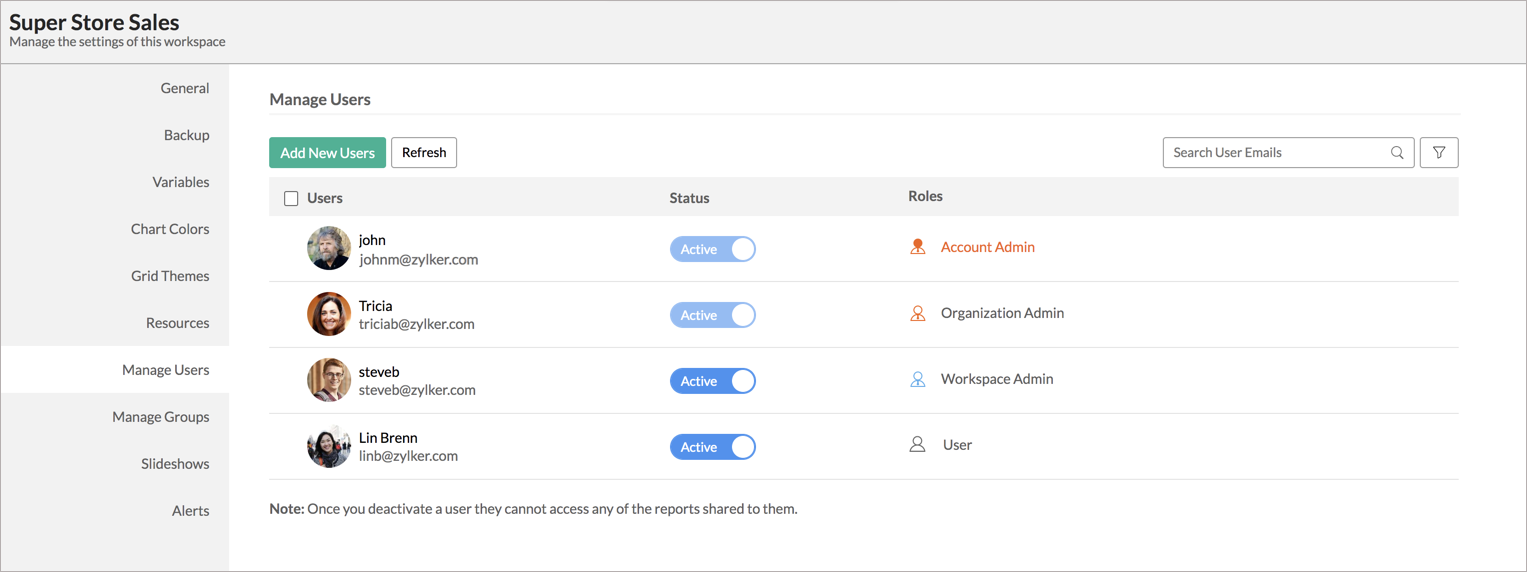
- ワークスペース内のすべてのユーザーが表示されます。こちらからユーザーを管理できます。
- ただし、アカウント管理者、組織管理者を編集することはできません。
- その他のユーザー(ワークスペース管理者を含む)を追加/削除したり、役割を変更したり、有効/無効にしたりできます。
7.ワークスペースでユーザーの役割を変更するには?
ワークスペース内のユーザーの役割を簡単に変更できます。変更するには、以下の手順を実施します:
- 対象のワークスペースに移動し、画面左側のメニューから [設定] を開きます。
- [ユーザー管理] をクリックします。 ユーザー管理 の画面が開きます。
- ワークスペース内のすべてのユーザーが表示されます。役割を変更するユーザーにマウスのカーソルを合わせます。
- [役割を変更する] をクリックします。
- 役割の変更 画面が開きます。 [役割] の項目で、ユーザーの役割を選択します。
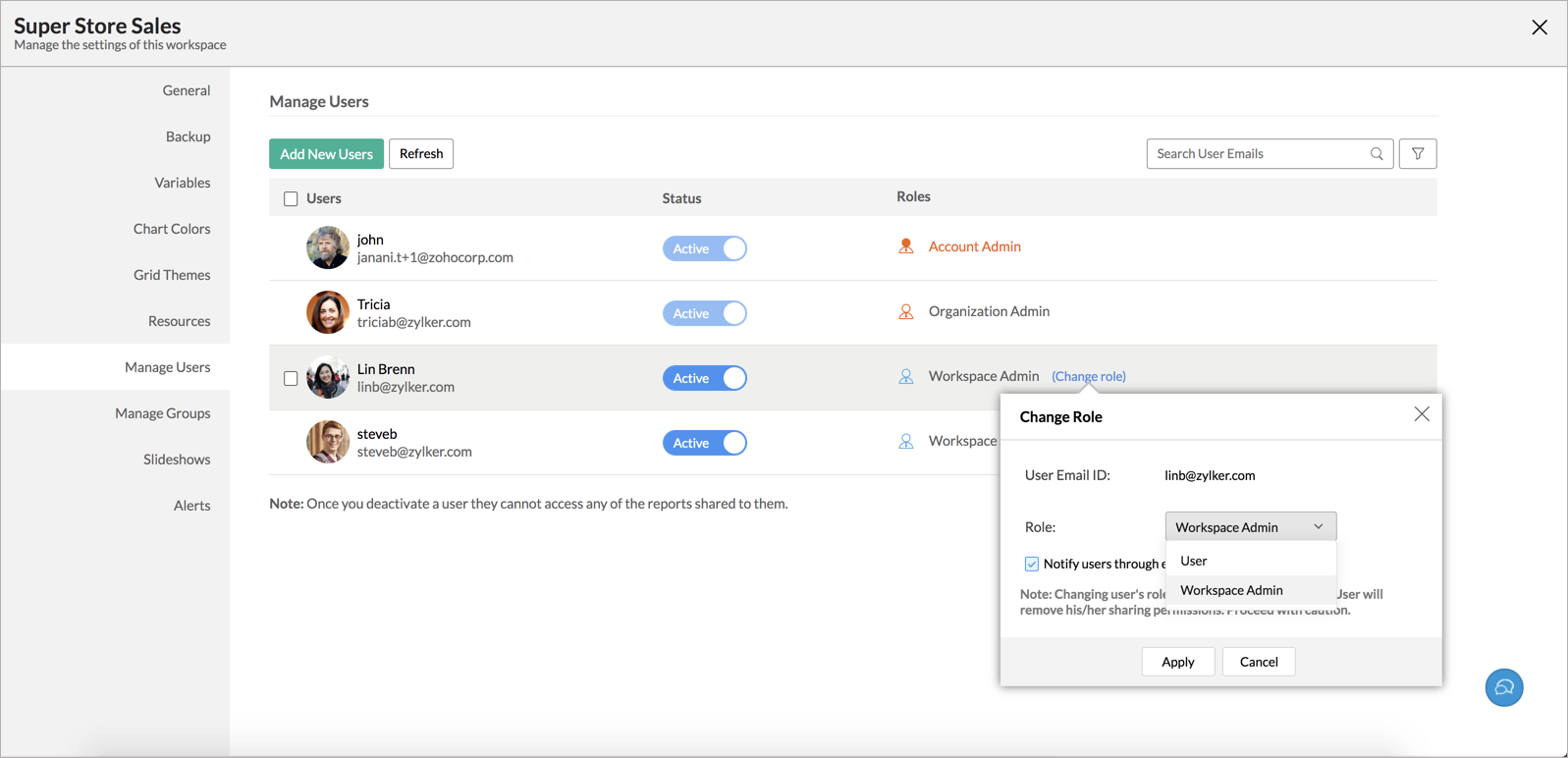
- [適用する] をクリックします。役割が変更されます。
 メモ: ワークスペースの設定画面から組織管理者の役割を編集することはできません。
8.ワークスペースでユーザーを有効/無効にするには?
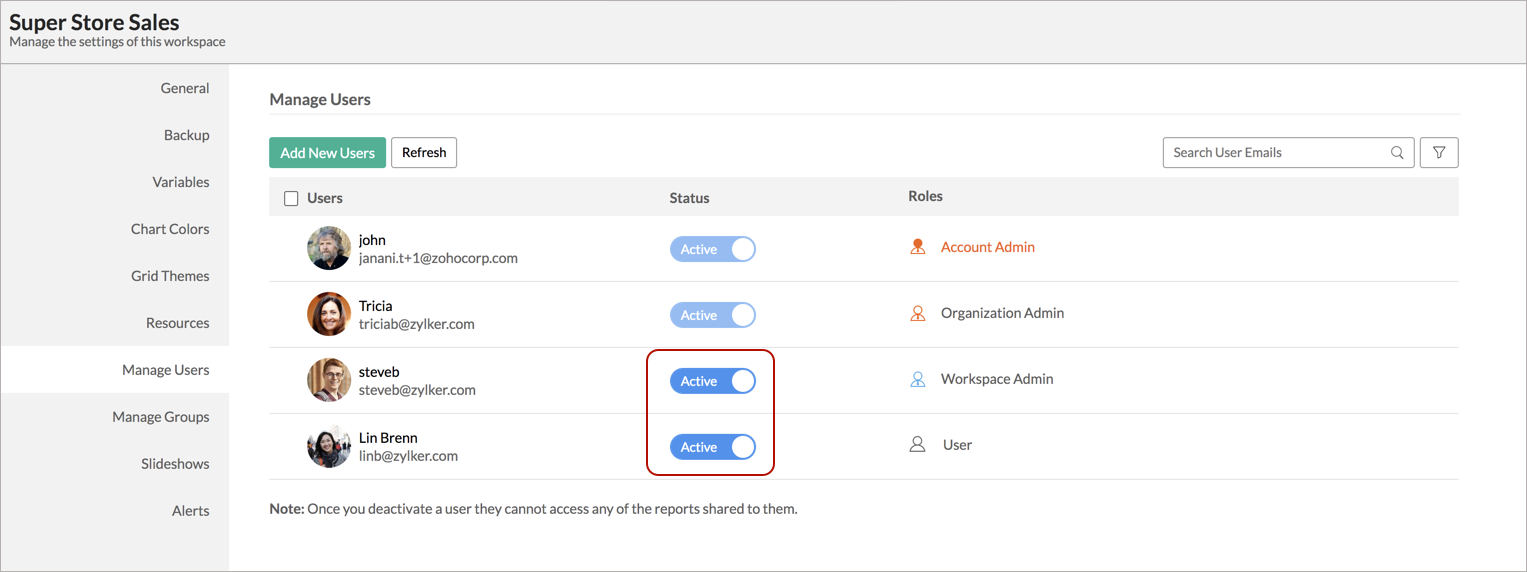
ワークスペース内でユーザーを一時的に無効にできます。ユーザーを無効にすると、該当のユーザーはワークスペースにアクセスできなくなります。再度有効にすると、以前と同じ権限でワークスペースにアクセスできるようになります。
- 対象のワークスペースに移動し、画面左側のメニューから [設定] を開きます。
- [ユーザー管理] をクリックします。 ユーザー管理 の画面が開きます。
- ワークスペース内のすべてのユーザーが表示されます。[ステータス]の欄で [有効/無効] の切り替えボタンを操作し、ユーザーを有効/無効にします。
9.ワークスペースからユーザーを削除するには?
ワークスペースからユーザーを削除するには、以下の手順を実施します:
- 対象のワークスペースに移動し、画面左側のメニューから [設定] を開きます。
- [ユーザー管理] をクリックします。 ユーザー管理 の画面が開きます。
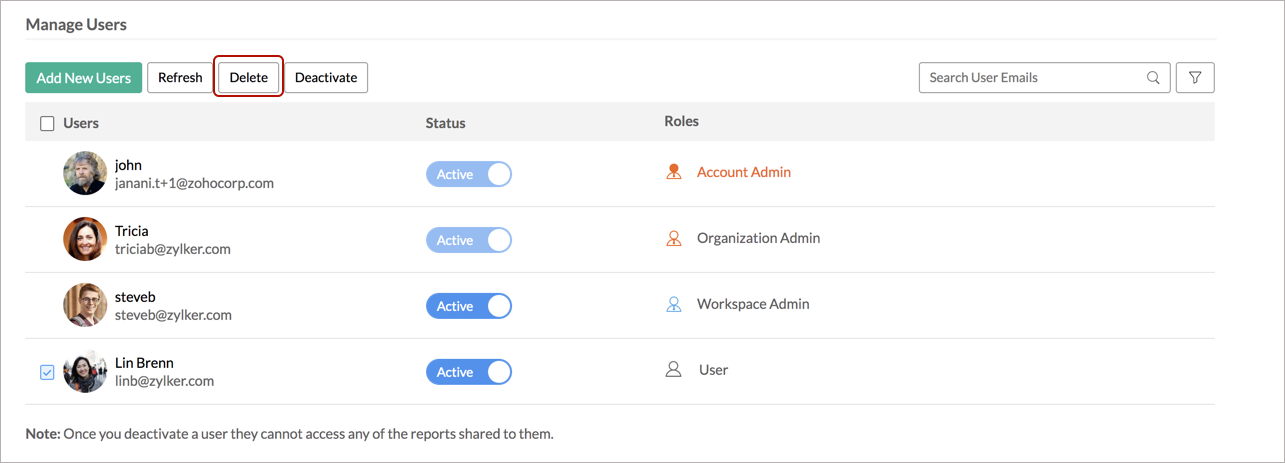
- 削除するユーザーのチェックボックスにチェックを入れます。
-
[削除する] ボタンをクリックします。ユーザーが削除されます。
10.アカウント内のユーザーを管理するには?
アカウント内のユーザーは、 [組織設定] の [ユーザー管理] タブから管理できます。詳細については、こちらをクリックしてください。