1.ワークスペースとは?
Zoho Analyticsでは、レポートを作成したり、データを分析したりするにあたって、すべてのデータをワークスペースで管理します。ワークスペースとは、レポートやダッシュボードを作成するための一連のデータが保存されている場所です。これらのデータはテーブルと呼ばれる要素として保存されます(表計算シートにおけるシートのようなイメージです)。ワークスペースを公開/共有して、他のユーザーと共同作業を円滑に行うことができます。公開/共有方法や権限を詳細に設定することも可能です。
2.ワークスペースを作成できるユーザーは?
ワークスペースを作成できるのは、アカウント管理者と組織管理者のみです。アカウント管理者と組織管理者は、ワークスペースの作成、レポートやダッシュボードの作成、ユーザーの管理、レポートの共有など、ワークスペースですべての操作を実行する権限を持ちます。
3.ワークスペースを作成するには?
ワークスペースは、Zoho Analyticsのホーム画面から作成できます。ワークスペースを作成するには:
-
Zoho Analyticsアカウントにログインします。
-
Zoho Analyticsのホーム画面で
[データをインポートする]
ボタンをクリックします。

-
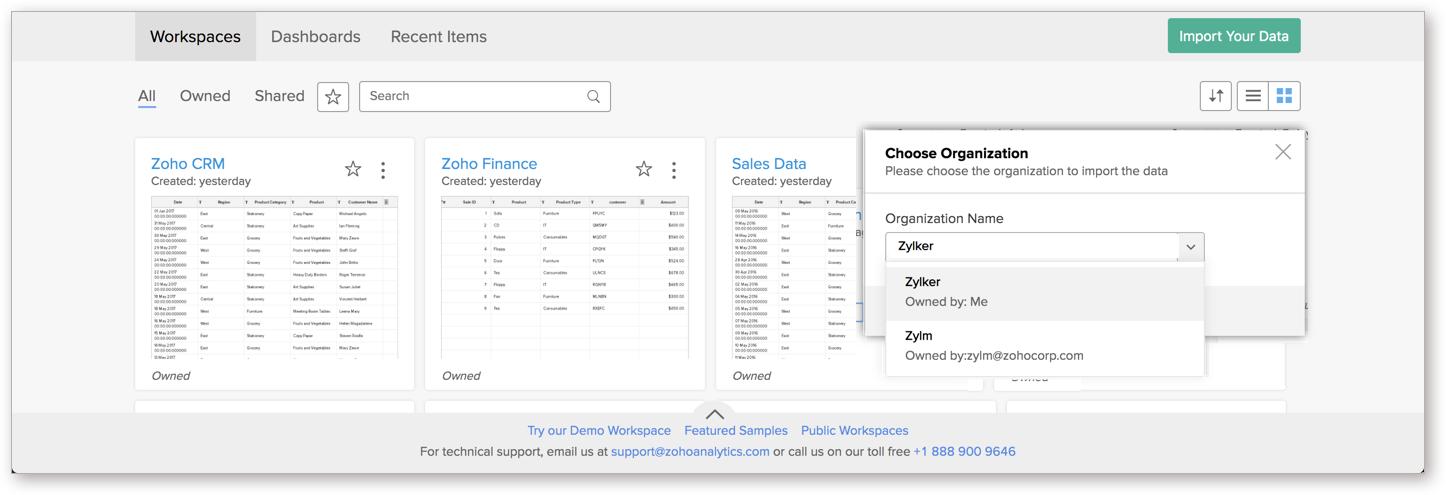
複数のアカウントで アカウント管理者/組織管理者 として設定されている場合、データをインポートする 組織 を選択するように促されます。 組織の選択 画面から、対象の 組織 を選択します。
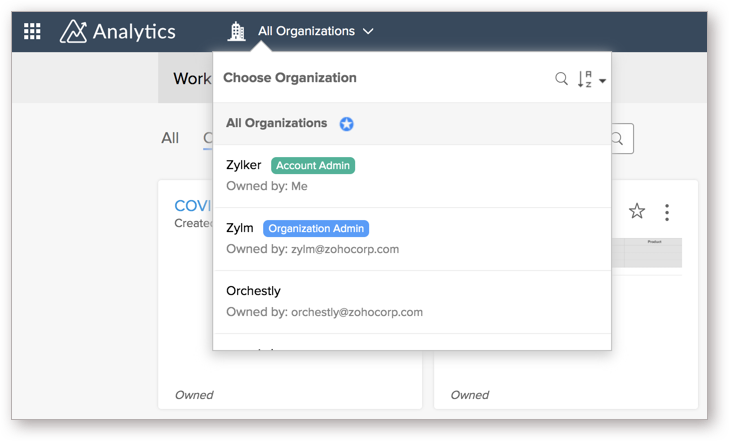
[データをインポートする] ボタンをクリックする前に組織を選択することもできます。その場合、ホーム画面上部のドロップダウンをクリックして、組織を選択します。
-
[OK]
をクリックします。
-
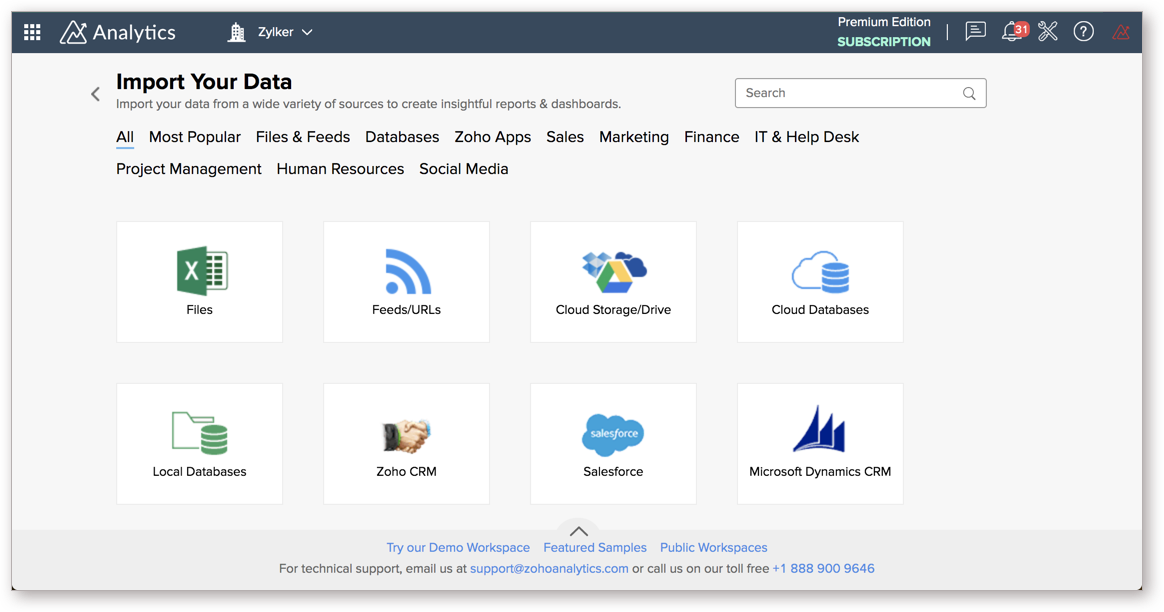
データのインポート
画面に移動します。こちらの画面から、データをインポートするデータソース(データの取得元)を選択します。Zoho Analyticsでは、さまざまなデータソースに対応しています。データのインポートに関する詳細については、
こちら
のヘルプをご参照ください。
-
データのインポートが完了すると、アカウント内でワークスペースが作成されます。

4.ワークスペースの作成方法の種類は?
Zoho Analyticsでは、以下のいずれかの方法からワークスペースを作成できます:
-
空のワークスペースの作成
-
データをインポートして作成
-
ファイル
-
フィード
-
クラウドストレージ
-
クラウドデータベース
-
ローカルデータベース
-
ビジネスアプリケーション
-
ファイル
-
テンプレートから作成
5.空のワークスペースを作成するには?
-
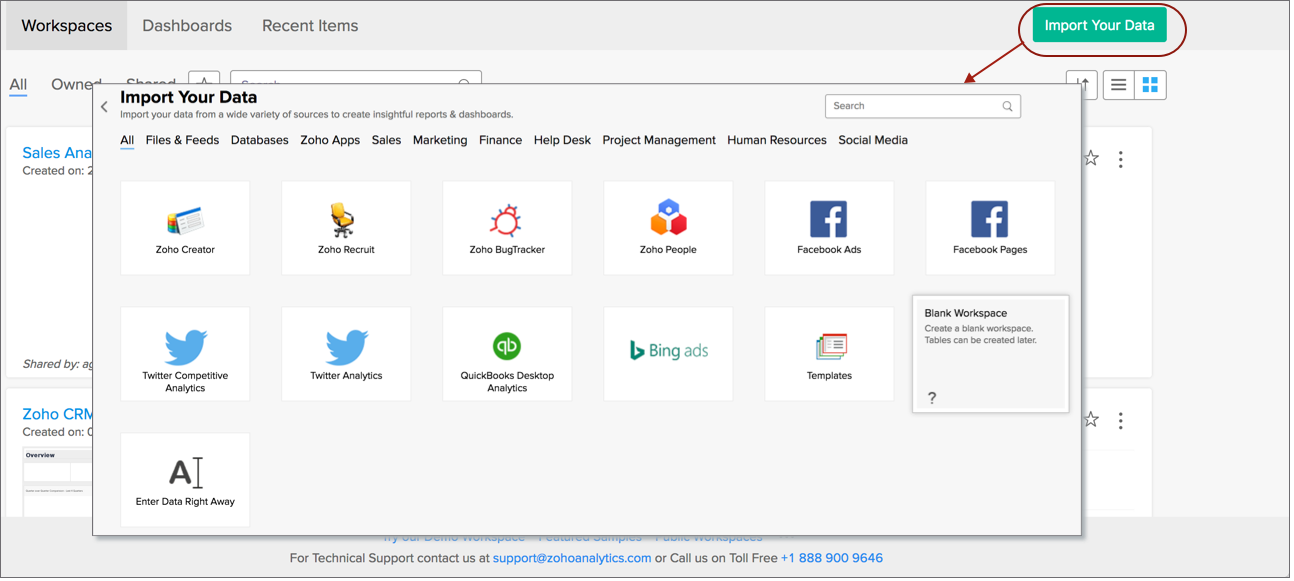
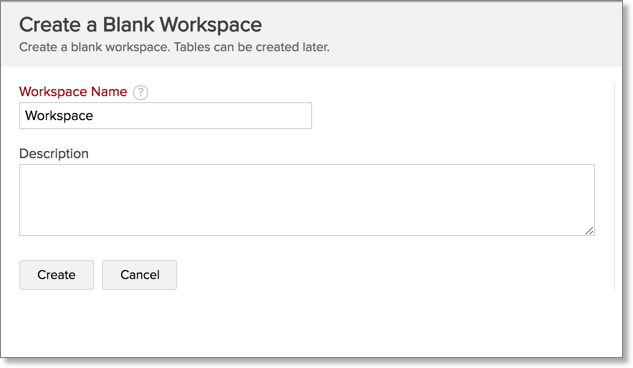
ホーム画面から [データをインポートする] をクリックし、データのインポート画面で [空のワークスペース] をクリックします。
-
[ワークスペース名] に重複しない名前を入力します。ワークスペース名は入力必須です。ワークスペースの 説明 を入力することもできます。
-
[作成する]
をクリックして、空のワークスペースを作成します。
作成後、ワークスペース内に移動します。ワークスペースに
テーブル
を追加したり、レポートを作成したりできます。
6.ファイルやフィードからインポートしたデータを使用してワークスペースを作成するには?
Zoho Analyticsでレポートを作成するにあたって、CSV、XLSやXLSX(Excel)、XML、JSON、HTMLファイルなどの形式のファイルでデータを保存している場合があります。Zoho Analyticsでは、これらの形式のファイルからデータをインポートできます。インポートしたデータをもとに、すぐにレポートを作成することが可能です。
ファイルからデータをインポートしてワークスペースを作成する方法については、
こちら
をご参照ください。
7.クラウドストレージからインポートしたデータを使用してワークスペースを作成するには?
Zoho Analyticsでは、クラウドストレージからデータをインポートできます。Zoho Docs、Zoho WorkDrive、Google ドライブ、Dropbox、Box、OneDriveなどのクラウドストレージからデータをインポートして、ワークスペースを作成することが可能です。
クラウドストレージからデータをインポートしてワークスペースを作成する方法については、
こちら
をご参照ください。
8.ローカルデータベースからインポートしたデータを使用してワークスペースを作成するには?
Zoho Analyticsでは、ローカルデータベースからデータをインポートできます。ファイアウォールで保護されているMicrosoft Access、Microsoft SQL Server、Oracle、MySQL、Sybase、PostgreSQL SQLite、IBM Db2、IBM DB2 AS/400などのデータベースや、その他のアプリケーションに対応しています。ワークスペースとこれらのデータベースとのデータの同期には、Zoho Databridgeを使用します。
Zoho Databridgeを使用すると、ファイアウォールで保護されているデータベースとZoho Analyticsのワークスペース間で相互にデータを送受信できます。Zoho Databridgeを使用するには、はじめにローカルのコンピューターにZoho Databridgeをダウンロードします。
また、Zoho Databridgeでは、データのインポートのスケジュールを設定し、インポート処理を自動化することも可能です。これにより、手動で操作せずにデータの更新処理を行うことができます。レポートやダッシュボードのデータを常に最新の状態に保つことが可能です。
Zoho Databridgeによるデータベースからのデータの取得方法については、
こちら
をご参照ください。
9.クラウドデータベースからインポートしたデータを使用してワークスペースを作成するには?
Zoho Analyticsでは、クラウドデータベースからデータをインポートできます。Amazon RDS、Amazon Redshift、Microsoft SQL Azureなど、さまざまなクラウドデータベースに対応しています。これらのクラウドデータベースからデータをインポートして、レポートを作成したり、データを分析したりできます。
設定方法は簡単です。表示される画面の手順に従ってデータを入力するだけで、インポートを設定できます。設定時に専用のソフトウェアをインストールする必要はありません。データの更新処理は、Zoho Analyticsの操作画面内からすべて行うことができます。
詳細はこちらをご参照ください。
10.ビジネスアプリケーションからインポートしたデータを使用してワークスペースを作成するには?
Zoho Analyticsには、ビジネスアプリケーションとの連携機能が用意されています。Salesforce CRM、Google アナリティクス、Google 広告、Zoho CRM、Zoho Projectsなどのさまざまなビジネスアプリケーションからデータをインポートできます。
Zoho Analyticsのレポート機能を利用することで、これらのアプリケーションのデータをもとに詳細なレポートやダッシュボードを作成し、データを分析することが可能です。また、Zoho Analyticsには、これらのアプリケーション専用の標準レポートが用意されています。データを取得するだけでデータを簡単にすばやく分析できます。
詳細はこちらをご参照ください。
11.テンプレートからワークスペースを作成するには?
Zoho Analyticsには、ワークスペースのテンプレートが用意されています。業務内容に応じて、これらのテンプレートをもとに簡単にワークスペースを作成できます。テンプレートからワークスペースを作成するには、次の手順を実施します。
-
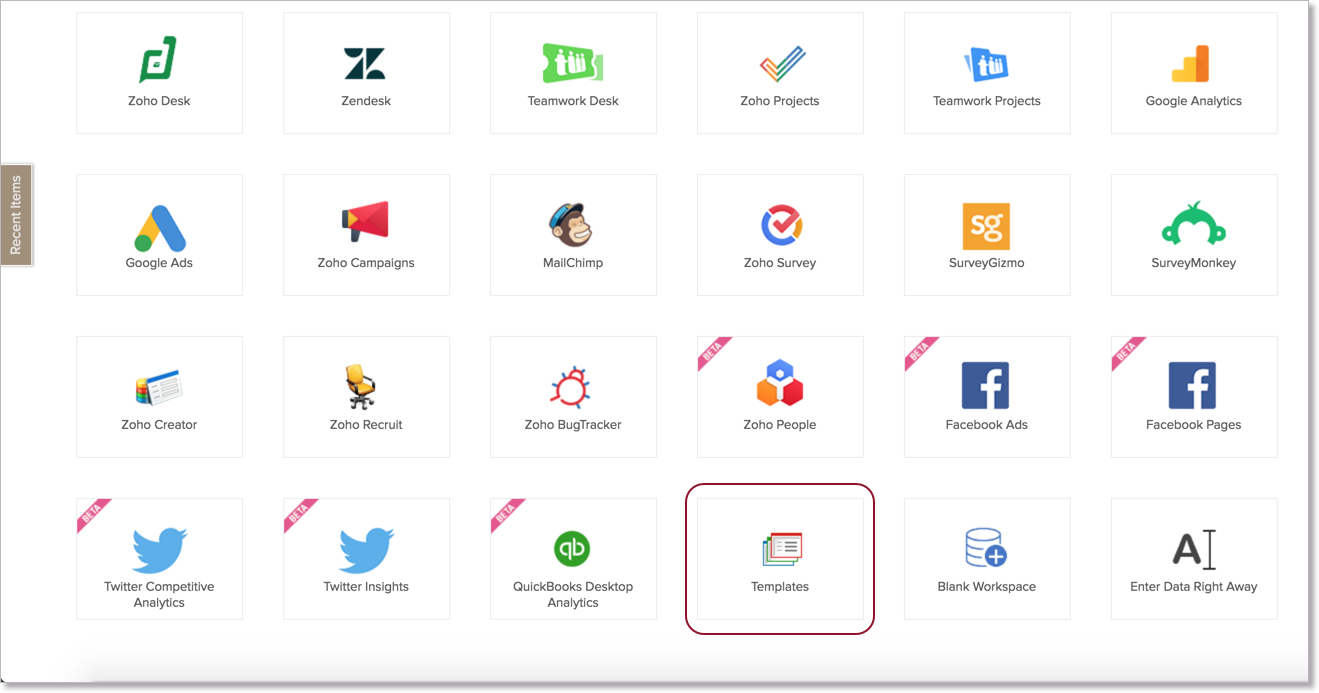
データのインポート 画面で、 [テンプレート] をクリックします。
-
[ワークスペース名]
を入力します(入力必須です。また、重複しない名前を入力してください)。
-
テンプレートの一覧から使用するテンプレートを選択します。
-
サンプルデータを使用してワークスペースを作成する場合は、
[サンプルデータを入力]
のチェックボックスにチェックを入れます。
-
[作成する]
をクリックして、ワークスペースを作成します。
-
Google 広告のキャンペーンの費用対効果の分析
- 詳細なレポートとダッシュボードを使用して、Google 広告のキャンペーンにおける費用対効果を分析できます。
-
Google 広告の広告グループの費用対効果の分析
- Google 広告のキャンペーンにおける費用対効果を、広告グループ単位で分析できます。
-
プロジェクト管理
- 詳細なレポートを使用して、プロジェクトを管理し、タスクを追跡できます。
-
課題管理
- 詳細なレポートを使用して、プロジェクトに関する課題を管理できます。
12.ワークスペースの設定をカスタマイズできますか?
Zoho Analyticsでは、ワークスペースに関するさまざまな設定を行うことができます。設定内容は、ワークスペース内のすべてのレポートに適用されます。ワークスペースの設定に関する詳細については、
こちら
をご参照ください。