このページでは、ワークスペースの各種設定について説明します。
1.ワークスペースの設定はカスタマイズできますか?
はい。Zoho Analyticsでは、要件に合わせてワークスペースをカスタマイズできます。カスタマイズ可能な設定内容は、主に以下のとおりです:
2.ワークスペースをカスタマイズするには?
ワークスペースの設定を変更するには、対象のワークスペースに移動し、 画面左側のメニューから [設定] をクリックします。 [設定] 画面では、ワークスペースに関するさまざまな内容を設定できます。詳細については、以下の質問で説明します。

3.ワークスペース名を変更するには?
ワークスペース名は、 [設定] 画面の [一般] タブで変更できます。こちらから、必要に応じて [ワークスペース名] 、 [説明] を変更します。

 メモ: 重複するワークスペース名は使用できません。
4.標準で使用するワークスペースを指定できますか?
はい、標準で使用するワークスペースを指定できます。指定するには、ワークスペースの設定画面から[一般]タブに移動し、 [このワークスペースを標準に設定する] で [はい] を選択します。Zoho Analyticsにアクセスすると、標準に設定されたワークスペースがはじめに表示されるようになります。

メモ: 標準に設定できるワークスペースは1件のみです。
5.レポートの編集画面で非表示の列を表示できますか?
はい。テーブルで非表示に設定されている列をレポートの編集画面で表示するように設定できます。 表示するには、ワークスペースの設定画面から[一般]タブに移動し、 [レポートの作成時に非表示の列を表示する] で [はい] を選択します。

6.ワークスペースの週の開始日を設定できますか?
はい。ワークスペースの週の開始日を設定できます。設定するには、ワークスペースの設定画面から[一般]タブに移動し、[週の設定]の欄で [週の開始日] の項目から選択します。 初期設定では、開始日は日曜に設定されています。開始日は、以下のいずれかに変更できます:
- 日曜
- 月曜
- 火曜
- 水曜
- 木曜
- 金曜
- 土曜

選択した曜日が週の開始日として設定されます。週の開始日は、レポートの作成時に反映されます。
7.会計年度の最初の週を設定できますか?
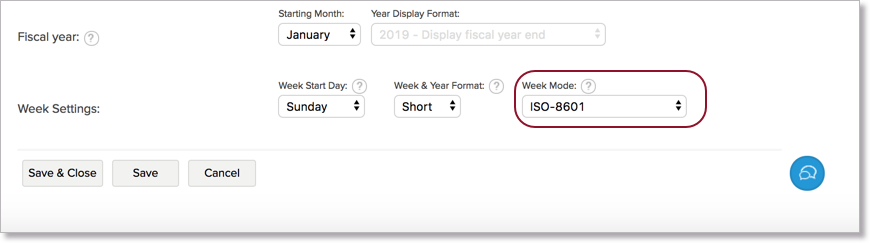
はい。設定するには、ワークスペースの設定画面から[一般]タブに移動し、[週の設定]の欄で [週の設定] の項目から選択します。
選択できる内容は以下のとおりです:
- ISO 8601 - 4日以上を含む、年の最初の週が会計年度の最初の週として設定されます。
- 開始月(XX月)の初日の週 - 指定した会計年度の開始月の初日を含む週が、会計年度の最初の週として設定されます。
8.会計年度の開始月を設定できますか?
- 1月
- 2月
- 3月
- 4月
- 5月
- 6月
- 7月
- 8月
- 9月
- 10月
- 11月
- 12月
選択した月が、会計年度の開始月として使用されます。 会計年度の開始月は、レポートの作成時に反映されます。
また、 [年の表示形式] では、レポートで表示する会計年度の形式を設定できます。詳細については、以下の質問をご参照ください。
9.レポートでの会計年度の表示形式を設定できますか?
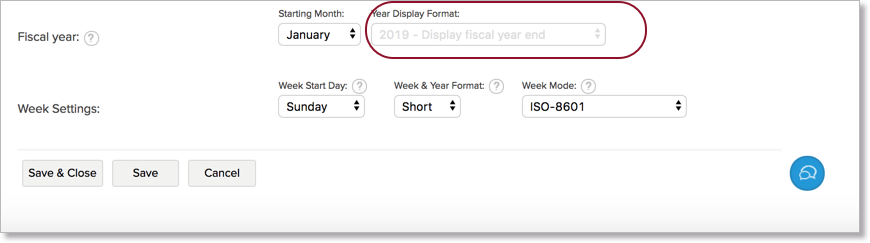
はい、できます。設定するには、ワークスペースの設定画面から[一般]タブに移動し、[会計年度]の欄で [年の表示形式] の項目から選択します。表示形式には、以下のいずれかを選択できます:
- 会計年度の開始時の年を表示する - 会計年度の開始年を表示します。たとえば、会計年度が2022年から2023年の場合、「2022」として表示されます。
- 会計年度の終了時の年を表示する (初期設定) - 会計年度の終了年を表示します。たとえば、会計年度が2022年から2023年の場合、「2023」として表示されます。
- 会計年度の範囲を表示する - 会計年度の開始年と終了年を表示します。たとえば、会計年度が2022年から2023年の場合、「2022-2023」として表示されます。
10.レポートに適用する年と週の形式を指定できますか?
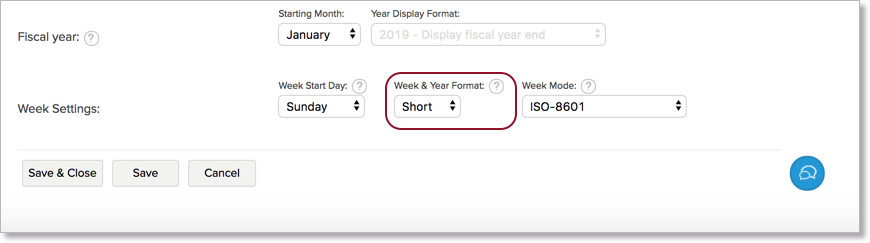
はい、できます。設定するには、ワークスペースの設定画面から[一般]タブに移動し、[週の設定]の欄で[年と週の形式]の項目から選択します。表示形式には、以下のいずれかを選択できます:
- 詳細 - 年、月と共に、週の開始日と終了日を表示します(例:01 - 07 Jan 2022)
- 通常 - 週番号を年とあわせて表示します(例:Week01 2022)
- 省略 - 週番号を年とあわせて短く表示します(例:W01 2022)
11.ワークスペースのバックアップを取得できますか?
はい。Zoho Analyticsでは、ワークスペースのバックアップを取得できます。バックアップデータには、テーブルのデータとクエリーテーブルの作成に使用したSQLクエリーが保存されます。データはZip形式でダウンロードできます。レポートとダッシュボードのバックアップデータは作成されません。ローカル上にデータのコピーを作成したい場合にこの機能を利用できます。
メモ:
- Zoho Analyticsでは、インターネット接続の各段階で問題が起きないように、冗長化したネットワーク機器で運用されています。
- また、ハードウェアの故障や災害からデータを守るため、利用者のデータのバックアップ処理が定期的に複数のサーバーで行われています。利用者のデータはZohoのサーバーで安全に管理されています。システムで問題が発生した場合は、Zoho側からできる限りデータを復元するよう対応いたします。 詳細はこちらをご参照ください。
- このバックアップ機能は、データのアーカイブが必要な場合に利用することをお勧めします。
12.ワークスペースのバックアップデータを取得するには?
ワークスペースのバックアップは、 [設定] 画面の [バックアップ] タブから取得できます。取得するには、以下の手順を実施します:
- Zoho Analyticsのホーム画面右上にある [設定] アイコンをクリックし、 [バックアップ] タブに移動します。
- 対象のワークスペースの欄で、 [スケジュールなし] をクリックします。
-
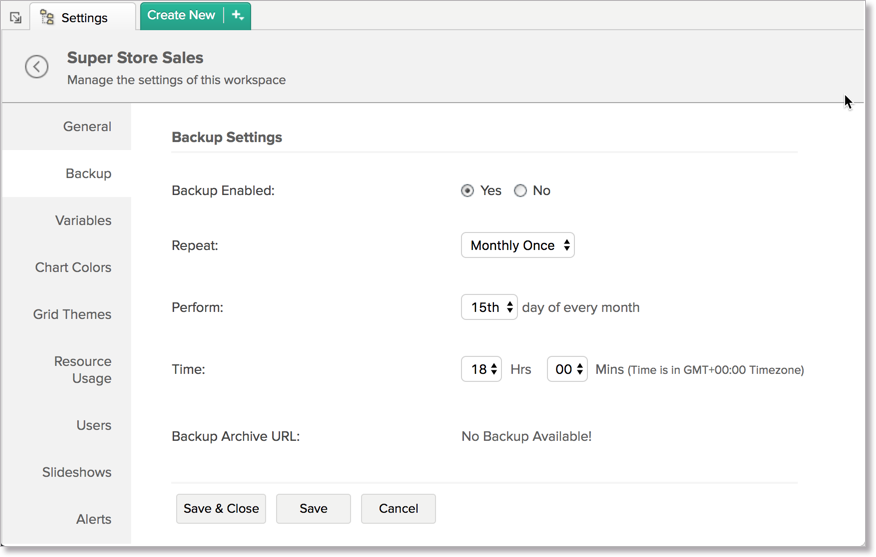
バックアップを取得する頻度を選択します。 [頻度] のドロップダウンから、データのバックアップを取得する頻度を指定します。以下のいずれかから指定できます:
- 予定なし
- 毎日
- 毎週
- 毎月
- 予定なし
- [毎月]、[毎週]、[毎日]のいずれかを選択した場合、データのバックアップを取得する日時を指定します。[時刻]の項目でデータのバックアップを実行する時刻を設定します。タイムゾーンはGMTです。
-
[毎月]の場合は日付を、[毎週]の場合は曜日を選択します。
-
バックアップの完了後、バックアップデータのファイルをダウンロードできます。ダウンロードするには、[バックアップのアーカイブURL]の隣に表示される日付のリンクをクリックします。
過去3件分のバージョンのバックアップデータをダウンロードできます。一番新しいバックアップデータのファイルには、同じURL/リンクが使用されます。ブックマークへの登録やダウンロードを簡単に行うことが可能です。過去3件分以前のバージョンのファイルは削除されます。
バックアップはアカウント単位でも設定可能です。詳細については、 こちら をクリックしてください。
13.Zoho Analyticsの変数とは?
変数とは、差し込み項目のことです。フィルターや数式で使用することで、値を動的に挿入することができます。これにより、レポートを共有するユーザーに対して個別のフィルター条件を設定することが可能です。また、変数を用いて集計用の数式を作成することもできます。
14.ワークスペース全体でグラフの色を設定できますか?
はい。Zoho Analyticsでは、グラフの色をカスタマイズして、ワークスペース内のすべてのグラフに適用できます。 ワークスペース内で作成されたグラフには、ワークスペースで設定されているカラーパレットに基づいて色が適用されます。グラフの色は、カラーパレットを使用して設定できます。Analyticsのカラーパレットの詳細については、 こちら をクリックしてください。
15.ワークスペース全体に表のテーマを設定できますか?
はい。Zoho Analyticsでは、ワークスペース内のすべてピボットテーブル、要約レポート、表形式レポートに表のテーマを適用できます。
表のテーマでは、テーマのレイアウト、色、フォントなどを指定できます。要件に合わせてピボットテーブル、要約レポート、表形式レポートの外観をカスタマイズすることが可能です。それぞれのレポートに異なるテーマを適用することもできます。 表のテーマ で設定したテーマは、ワークスペースのすべてのレポートに適用されます。
16.表のテーマをカスタマイズするには?
Zoho Analyticsでは、要件に合わせて表のテーマをカスタマイズできます。表のテーマをカスタマイズするには、以下の手順を実施します(例:ピボットテーブル):
- ワークスペースの 設定 画面から [表のテーマ] タブを開きます。
-
[ピボット] タブを選択します。
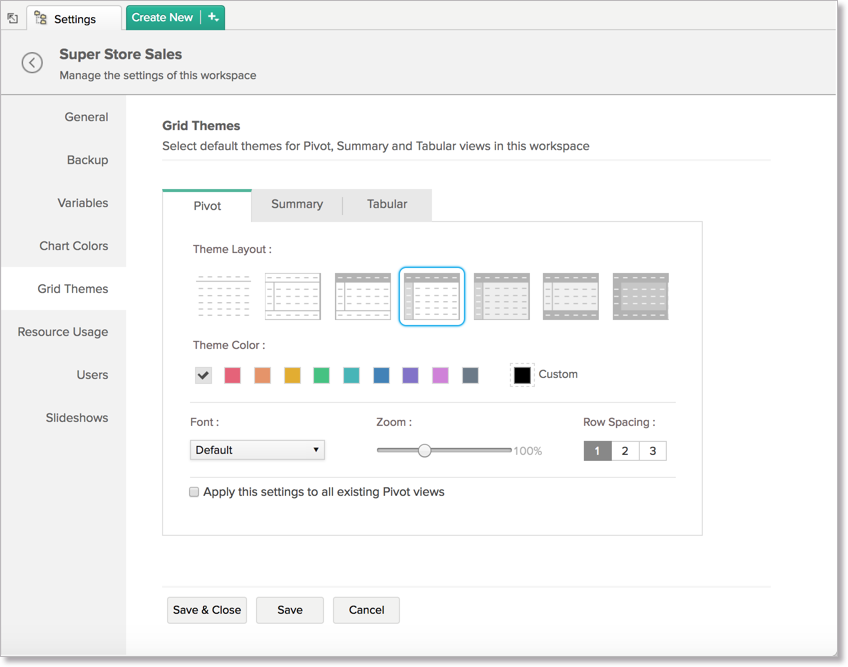
- [テーマのレイアウト] を選択します。7種類のレイアウトから選択できます。
- 適用する [テーマの色] を選択します。
- ピボットテーブル内のテキストの [フォント] を選択します。
- [拡大] の項目から、ピボットテーブルの表示倍率を指定します。ピボットテーブルのサイズを大きくしたり小さくしたりできます。
- [行間隔] を指定します。3種類の間隔から指定できます。
- テーマを初期設定に戻す場合は、 [システムの初期設定に戻す] をクリックします。
- [保存する] をクリックします。今後このワークスペースで新しくピボットテーブルが作成されると、設定した表のテーマが適用されます。
要約レポートや表形式レポートへの表のテーマの適用方法は、上記の手順と同様です。
17.既存のピボットテーブル、要約レポート、表形式レポートにカスタマイズした表のテーマを適用するには?
ワークスペースの設定画面から[表のテーマ]タブを開き、対象のレポートのタブに移動して [この設定を既存のすべてのピボットテーブル(要約レポート/表形式レポート)に適用する] のチェックボックスにチェックを入れます。これにより、既存のすべてのレポートに対してカスタマイズした表のテーマが適用されます。
メモ: 適用後、元に戻すことはできません。

18.ワークスペース内のデータやレポート、ユーザーやその他の設定(リソース)の使用状況を表示できますか?

[使用中] の列に表示される数字をクリックすると、各項目の詳細情報が表示されます。ユーザーのメールアドレスと役割、行が保存されているテーブルと各テーブルの行数などの詳細情報を確認できます。
ワークスペース単位で使用状況を把握するのに役立ちます。また、アカウント単位で使用状況を確認することも可能です。詳細については、 こちら をクリックしてください。
19.ワークスペース内のすべてのユーザーを管理するには?
Zoho Analyticsでは、ワークスペース内に登録されているユーザーを一元管理できます。ワークスペース内のユーザーを管理するには、ワークスペースの 設定 画面から [ユーザー管理] タブを開きます。こちらからユーザーを表示/編集/追加/削除したり、無効にしたりできます。 ワークスペースのユーザーの管理に関する詳細については、 こちら をクリックしてください。
20.ワークスペース内のすべてのスライドショーを管理するには?
Zoho Analyticsでは、ワークスペース内のすべてのスライドショーを一元管理できます。 スライドショーに関する詳細については、 こちら をクリックしてください。