スケジュールレポート

お知らせ:当社は、お客様により充実したサポート情報を迅速に提供するため、本ページのコンテンツは機械翻訳を用いて日本語に翻訳しています。正確かつ最新のサポート情報をご覧いただくには、本内容の英語版を参照してください。
スケジュールレポート機能を使用すると、技術担当者はレポートの作成と配信を自動化でき、手動操作なしでタイムリーなインサイトを得ることができます。スケジュールレポートを使えば、レポートのスケジュールを簡単にカスタマイズでき、必要な情報を一定の間隔で確実に受け取ることができます。
レポートスケジュールを作成するには
-
[レポート] > [スケジュールレポート] に移動します。
-
[新しいスケジュールを開始] をクリックします。
-
スケジュール名 と 説明 などの詳細を入力します(説明は500文字以内にしてください)。
-
スケジュールおよびメール送信の対象とするレポートを、ドロップダウンメニューから少なくとも1つ選択します。
-
メール送信の頻度を、ニーズに応じて 毎月、毎週、または 毎日 に設定します。
-
開始日時 を指定します。開始日時は現在の日時より後である必要があります。
-
個人情報は、選択した設定に応じて 保持、マスク、または 削除 できます。
-
セキュリティを強化するために、レポートを保護する パスワード を設定できます。
-
レポートの送信先となる メールアドレス を入力します(最大5件まで)。
スケジュールを正常に作成すると、以降のスケジュールは設定した頻度に従って自動的に実行されます。
作成済みスケジュールを表示するには
対象のスケジュールをクリックして、その詳細を表示します。 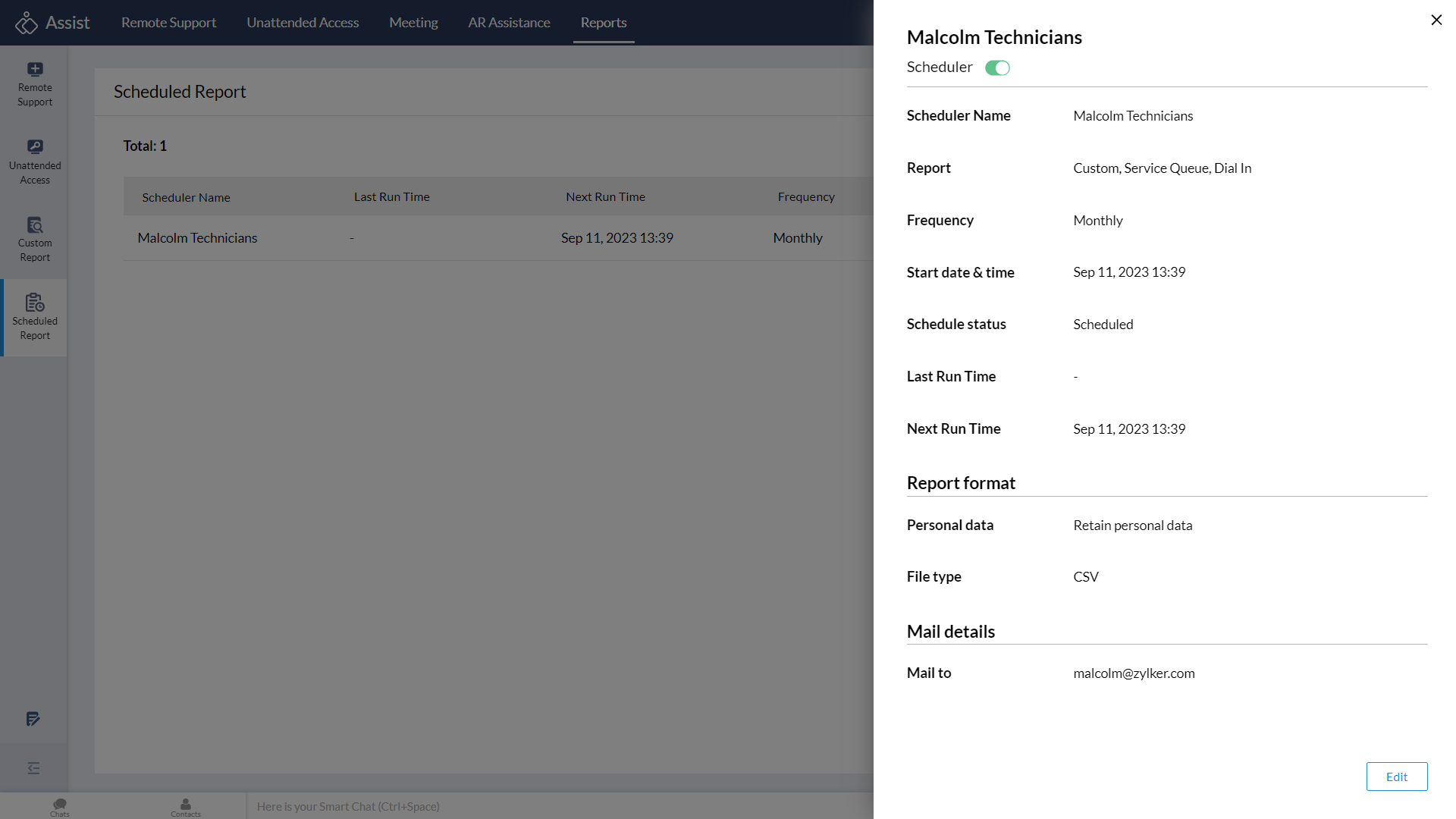
スケジュールを変更または削除するには
三点リーダーアイコンをクリックし、変更 または 削除 を選択して、スケジュールを変更または削除できます。 スケジュールは、削除または無効化されない限り常に有効です。 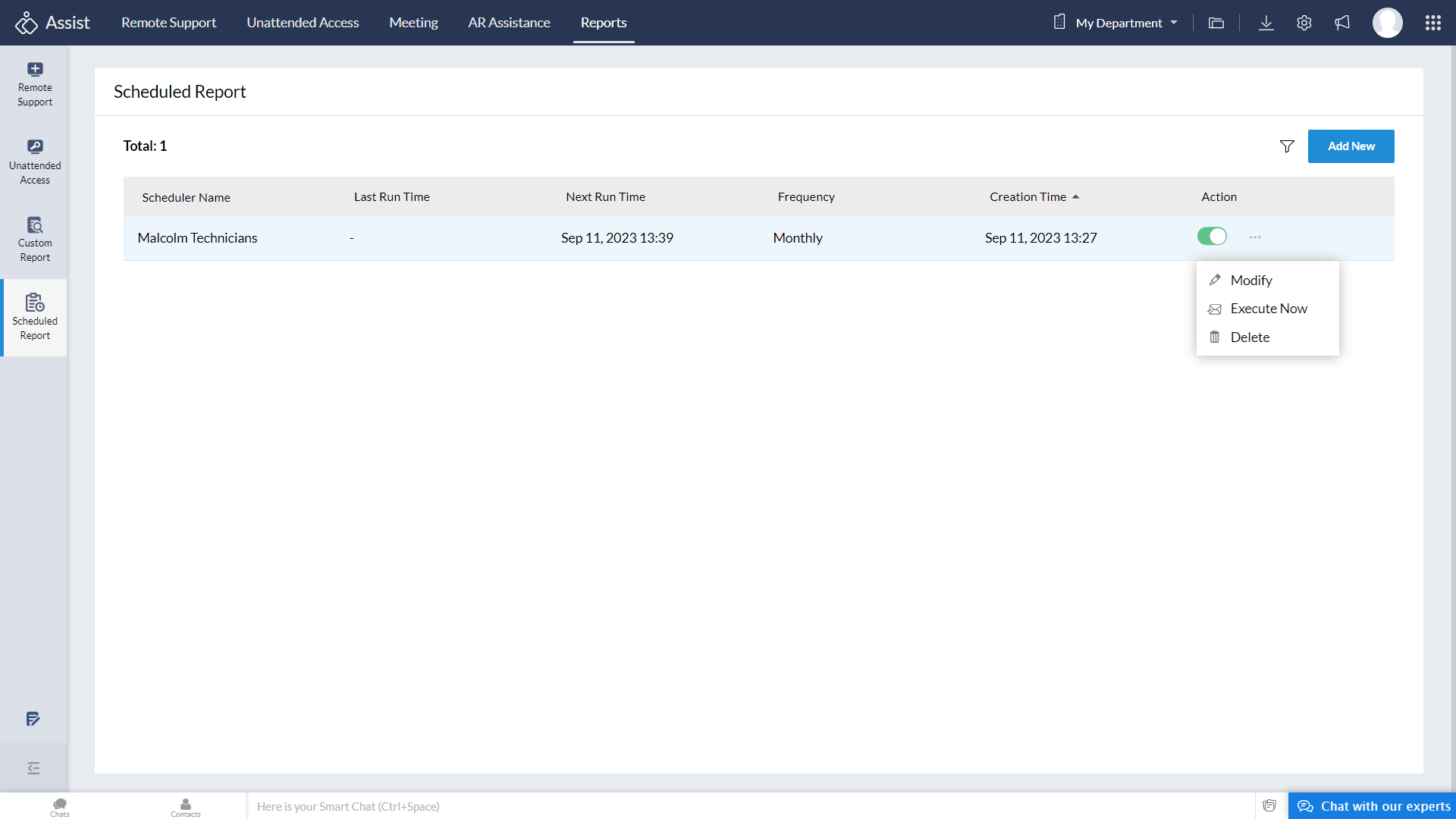
 スケジュールを削除すると、その後はメールレポートを受信しなくなります。
スケジュールを即時実行するには
今すぐ実行 を使用すると、指定したメールアドレス宛にレポートをすぐに受信できます。このオプションは、スケジュールが有効な場合にのみ利用できます。 今すぐ実行 を使用しても、今後のスケジュールレポートの配信時間には影響しません。
三点リーダーアイコンをクリックし、今すぐ実行 を選択します。 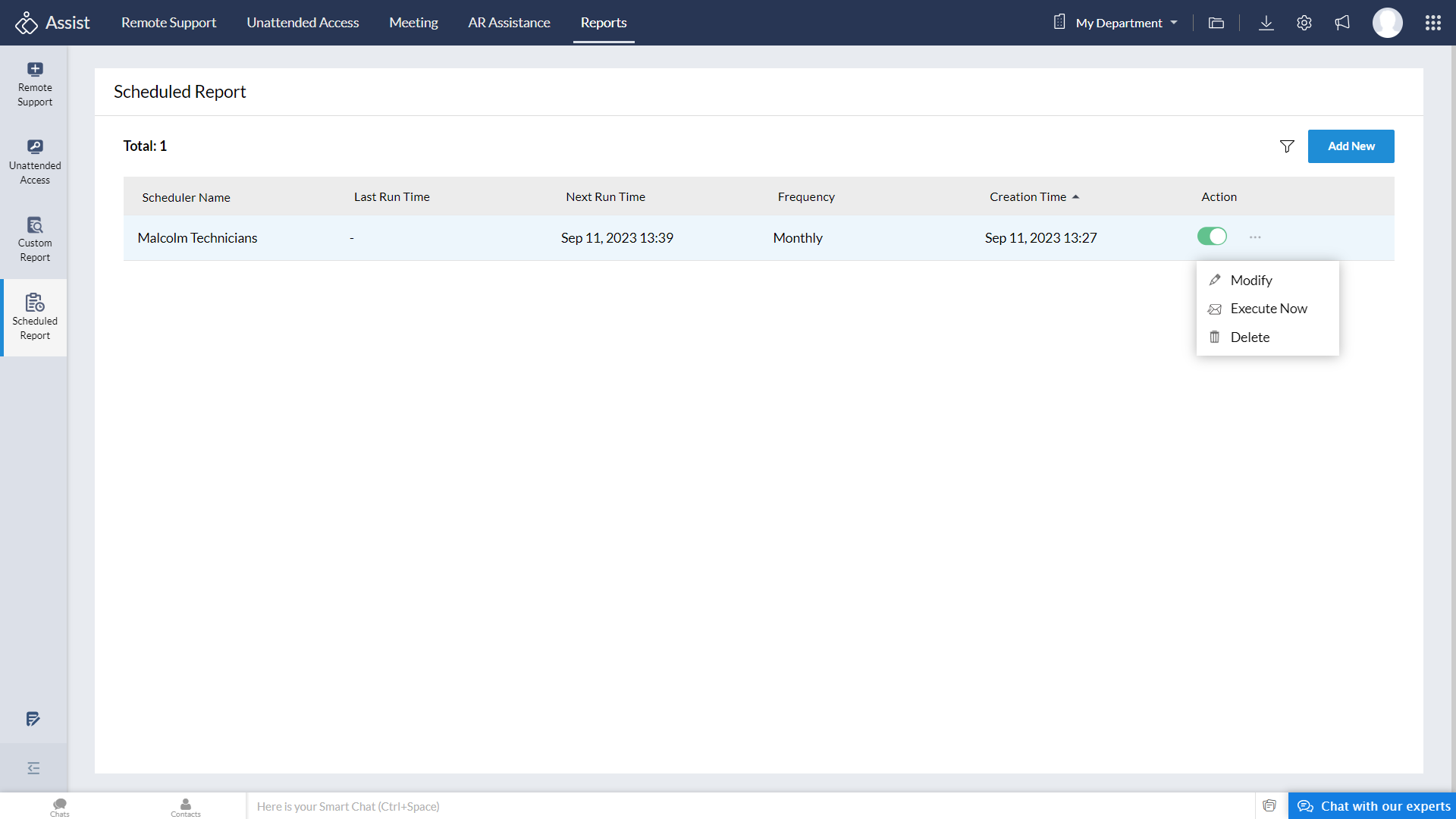
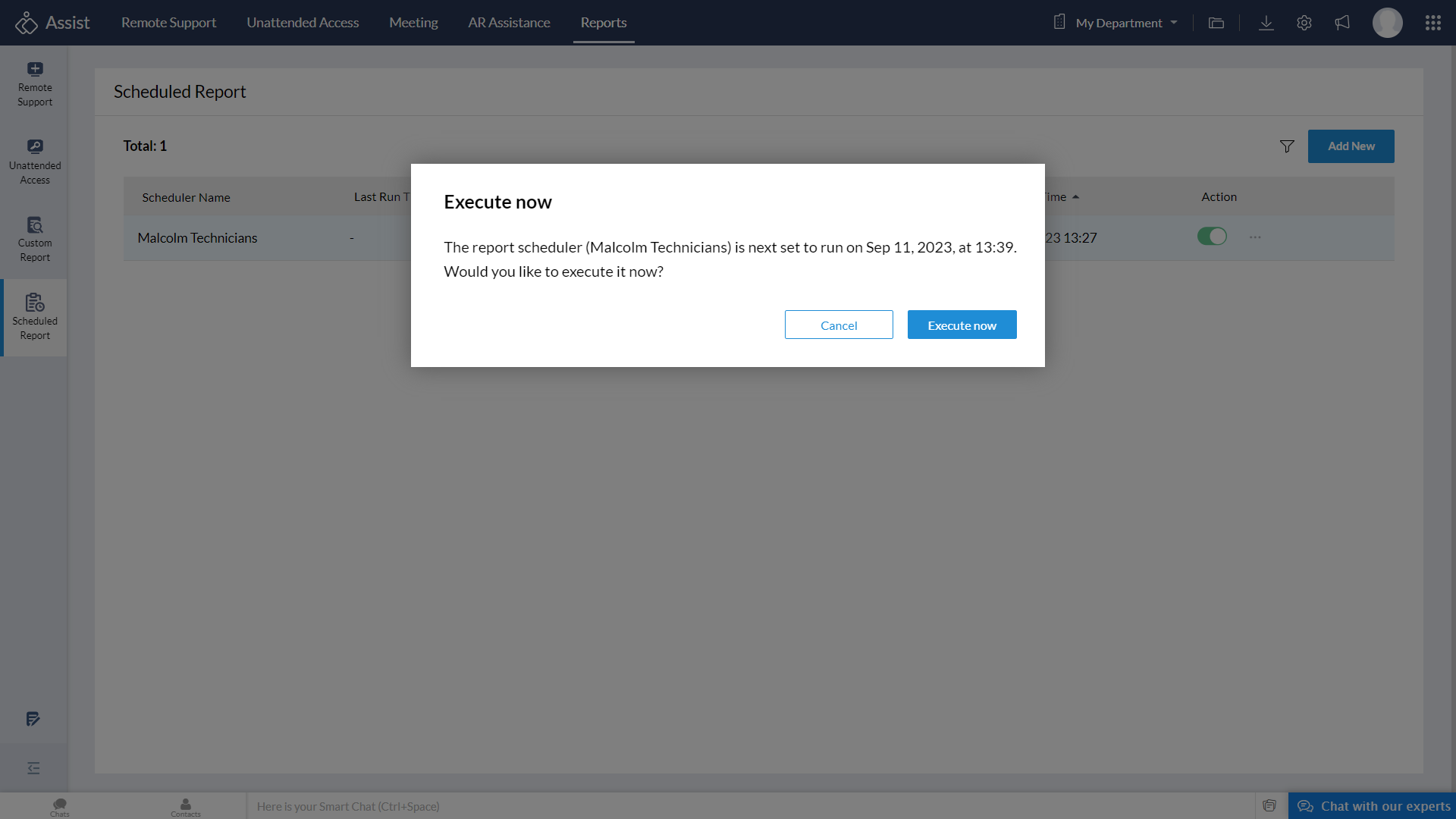
次のような確認メッセージが表示されます。続行するには 今すぐ実行 をクリックします。