ネイティブアプリケーション - ActiveX

有効 X は、Windows でのみ動作するネイティブアプリケーションです。このセクションでは、有効 X テクニシャンコンソールの機能について説明します。セッションを開始するには、軽量なダウンロードがエンドユーザー側で必要です。これにより、テクニシャンはリモートの顧客コンピューターにアクセスできるようになります。
利用できる主な機能は次のとおりです。
- 画面を共有
- テクニシャンを招待
- モニターを選択
- リモート印刷
- サービスとして実行
- Ctrl+Alt+Del を送信
- 再起動
- セーフモードで再起動
- ファイル転送
- 設定
各機能の詳細は以下のとおりです。
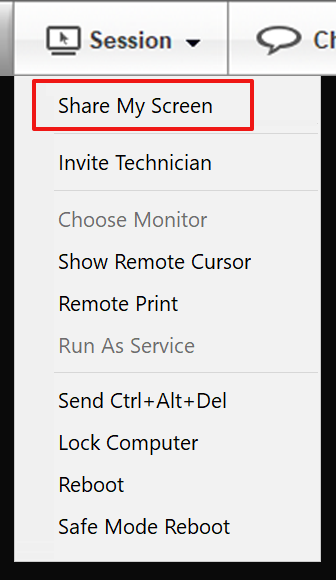
この機能を使用すると、顧客に自分の画面を共有できます。操作手順やソフトウェアの使い方を説明したい場合に便利です。
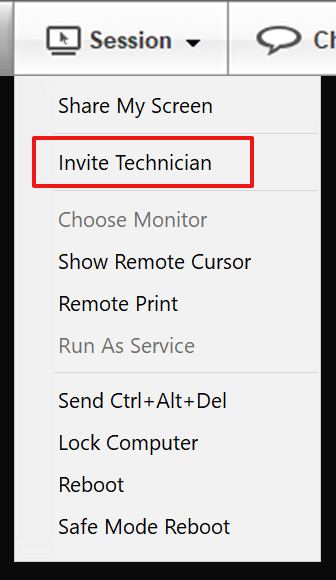
この機能を使用すると、組織アカウント内の別のテクニシャンを、進行中のセッションに招待できます。自分だけでは問題の解決が難しい場合に役立ちます。Zoho Assist では、共同テクニシャンを進行中のセッションに招待してサポートしてもらうための 3 つの方法を提供しています。
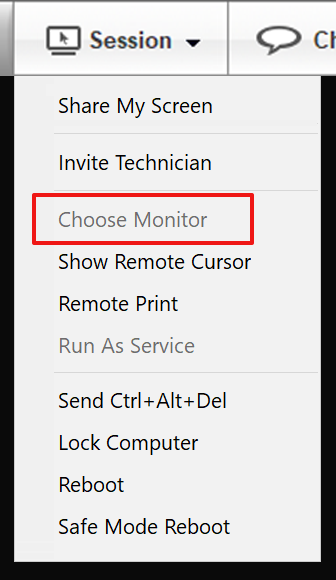
この機能は、顧客のコンピューターに複数のモニターが接続されている場合にのみ有効になります。[モニターを選択] をクリックすると、顧客コンピューターに接続されているすべてのモニターが表示されます。リモートサポートを行いたいモニターを選択できます。
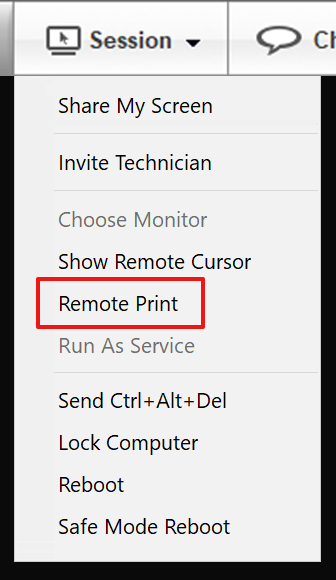
リモート印刷を使用すると、アクセス中のリモートコンピューター上のドキュメントを、自分のプリンターで印刷できます。リモート印刷を初めて有効にした場合は、リモートコンピューターにリモートプリンタードライバーがインストールされます。インストール後、印刷したいファイルを開き、Ctrl+P を使用してファイルを印刷します。
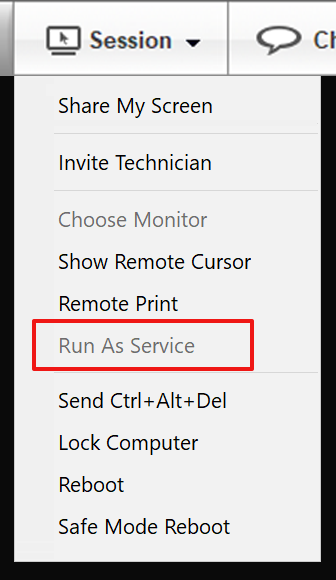
[サービスとして実行]を使用すると、リモートコンピューター上で Zoho Assist をサービスとして実行できます。詳細については、こちらをクリックしてください。
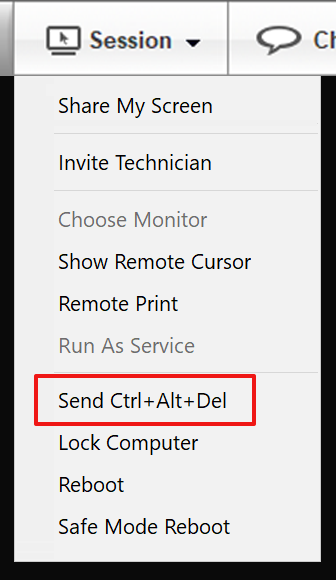
Zoho Assist では、ワンクリックで Windows キーの組み合わせ Ctrl+Alt+Del をリモートコンピューターに送信できます。これにより、リモートコンピューターのタスク マネージャーへのアクセス、ログインパスワードの変更、ログオフなどを行うことができます。
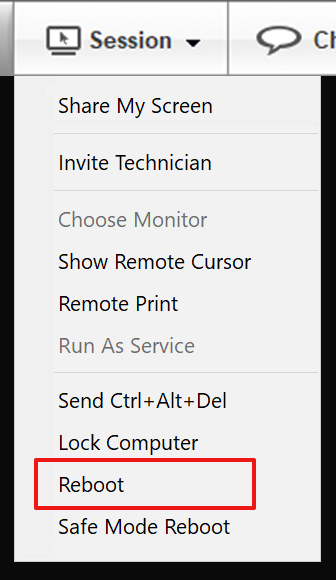
この機能を使用すると、リモートコンピューターを再起動できます。新しいソフトウェアやハードウェアのインストール時など、リモートコンピューターを再起動する必要がある場合に便利です。リモートコンピューターは再起動後、自動的にセッションへ再接続されます。
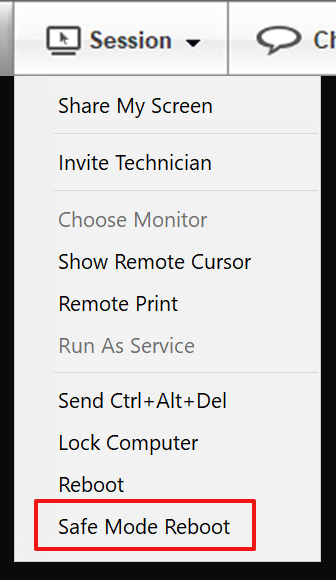
この機能を使用すると、リモートコンピューターをセーフモードで再起動し、トラブルシューティングを行うことができます。リモートコンピューターはログイン後、自動的にセッションへ再接続されます。

顧客がセッションに参加すると、コンソールに組み込まれたチャットウィンドウを使ってやり取りできます。インストール手順やトラブルシューティングの手順を、チャットを通じて顧客に案内することができます。

この機能を使用すると、ファイルやパッチをリモートコンピューターに転送できます。また、リモートの顧客からファイルを受信することもできます。ファイル転送ウィンドウには、転送中ファイルの進行状況、送受信の操作、および送信したいファイルをドラッグ&ドロップする機能が表示されます。

リモートサポートセッション中の画面をキャプチャできます。重要な情報を保存したい場合や、特定の画面を今後の参照用に顧客へ送信する必要がある場合に便利です。
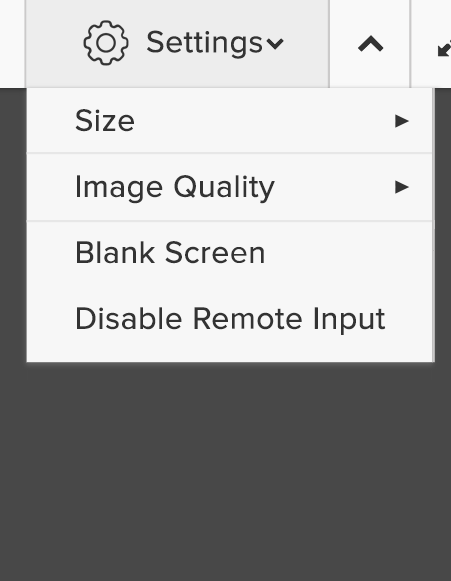
サイズ
- 「最適表示」は、表示品質を維持したままリモート画面のサイズとスケールを調整します。
- 「実際のサイズ」は、リモート画面を実際の解像度で表示します。
- 「画面に合わせる」は、コンソールウィンドウの幅と高さ全体にリモート画面を拡大して表示します。
- 「アスペクト比を維持」は、リモート画面のアスペクト比を保ったまま表示します。「アスペクト比を維持」は既定値として設定されています。
画像品質
- 100% - リモート画面をフルカラーで表示します。
- 75% - リモート画面を 16 ビットカラーで表示します。
- 50% - リモート画面を 8 ビットカラーで表示します。
- 25% - リモート画面を 4 ビットカラーで表示します。
- 自動 - ネットワーク速度に応じて画像品質を自動調整します。
画面をブランクにする
- この機能を使用すると、リモートサポートセッション中に、リモートユーザーが自分の画面で何が行われているかを閲覧できないようにします。別の場所からリモートアクセスしている間、モニターを見られないようにすることで、機密データを保護できます。この機能は、リモート側のコンピューターが Windows の場合にのみ使用できます。
リモート入力を無効にする
- この機能を使用すると、リモートマシンのキーボードとマウスをロックし、リモートコントロールセッション中にリモート側にいるユーザーが入力できないようにすることができます。入力の無効化は、リモート側のコンピューターが Windows の場合にのみ行えます。