Zoho Assistのリモート請求機能

請求機能では、サポート技術者が提供したあらゆるリモートサービスに対する定期的な顧客請求を管理できます。この機能により、組織はセッション数とセッション時間の両方に基づいて請求額を追跡・計算できます。手間のかからない自動請求を行うには、次の操作を行います。
- 請求プランを作成する
- 顧客を請求プランに関連付ける
請求プランを作成するには
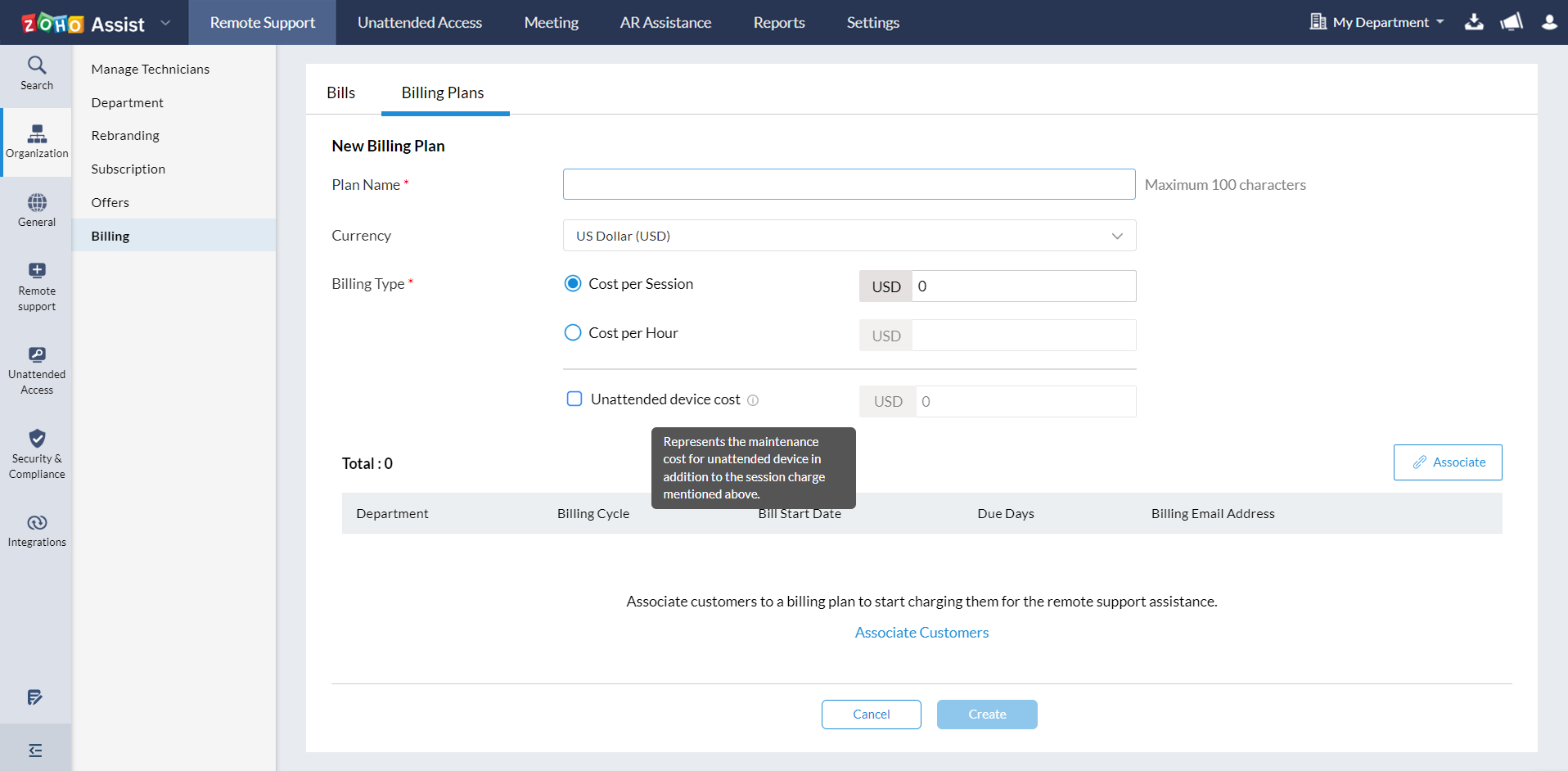
提供するサービスに基づいて、個々の顧客に関連付けるための固有の請求プランを作成します。請求プランを作成するには、次の操作を行います。
-
認証情報を使用して Zoho Assist にログインします。
-
[設定]>[組織]>[Billing]>[Billing プラン]に移動し、[開始する]をクリックします。
-
プラン名と通貨を入力し、請求タイプを選択します。請求タイプでは、セッションごとの料金、1時間あたりの料金、および無人デバイスの料金を定義します。
-
請求プランで、単価を「1時間あたり」または「セッション数あたり」の料金として定義します。
-
請求プランは、顧客に今すぐ関連付けることも、後で関連付けることもできます。
 顧客を関連付けるには
今すぐ関連付ける場合
-
[関連付ける]をクリックします。以下のように、[顧客を関連付ける]ウィンドウが表示されます。
-
[部署]、[請求間隔]、[請求開始日]を選択し、顧客の支払期日と請求先住所を入力します。[追加する]をクリックします。
-
[クリック 作成.
後で関連付ける場合
-
請求プランを作成すると、「Billing プラン」一覧に表示されます。関連付けるには、[関連付ける 顧客]をクリックします。
-
[部署]、[請求間隔]、[請求開始日]を選択し、顧客の支払期日と請求先住所を入力します。
-
[追加する]をクリックします。
請求プランを表示・編集・削除する
自動作成された請求書を整理・管理し、プランを顧客に関連付けた後の顧客への請求頻度を設定できます。また、次の操作も行えます。
-
支払いステータスを変更する
-
調整を行う(追加料金/割引)
-
請求書をダウンロードしてメール送信する
支払いステータスを変更する
調整を行う
-
一覧表示されている任意の請求書に対して、追加料金や割引を追加することで、セッション全体の請求額を調整できます。これを行うには、三点リーダーアイコンをクリックし、追加料金を追加を選択します。
-
下図のようなウィンドウが表示されます。調整の種類を選択し、値を入力します。追加をクリックすると、その調整額がセッション全体の請求額に反映されます。