Zendeskの概要

お知らせ:当社は、お客様により充実したサポート情報を迅速に提供するため、本ページのコンテンツは機械翻訳を用いて日本語に翻訳しています。正確かつ最新のサポート情報をご覧いただくには、本内容の英語版を参照してください。
Zendesk と Zoho Assist を連携すると、Zendesk サポートチケットから直接、リモートサポートや画面共有セッションを開始できます。頻繁に発生するチケットを迅速に解決し、世界中の顧客にリモートサポートを提供することで、顧客サービスを強化できます。
この連携でできること:
- リモートでトラブルシューティングを行い、チケットを解決する。
- Windows および Mac OS のトラブルシューティングを行う。
- セッションの期間、開始時刻、終了時刻、セッションメモを含む詳細なレポートを表示する。
- リモートセッション終了時にチケットステータスを更新する。
Zendesk を設定するには
- zoho.com/assist にアクセスします。
- Zoho Assist の認証情報を使用してアカウントにログインします。
- 設定 に移動します。
- [設定]で、一般 > Integrations に移動します。
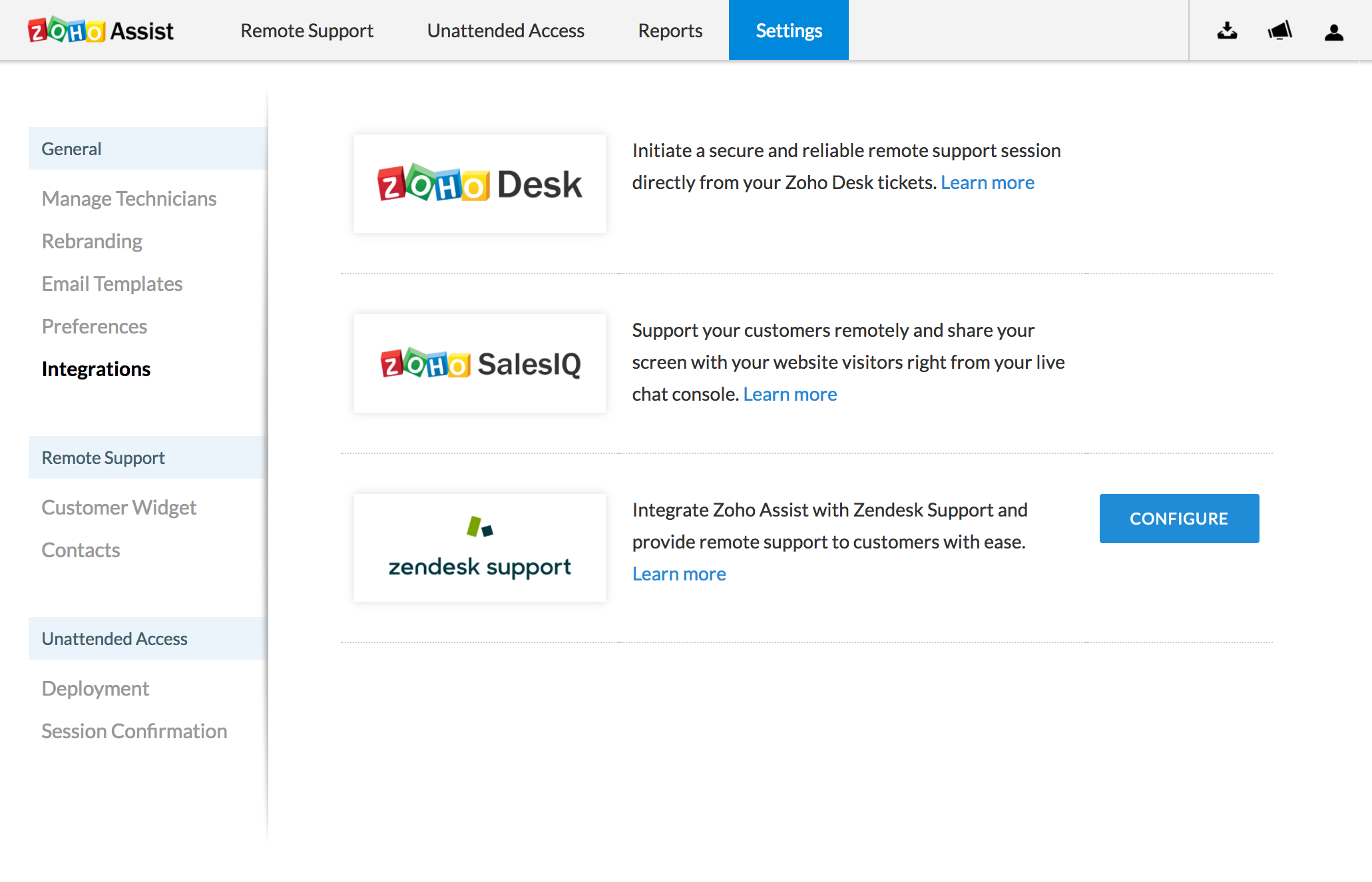
- タブが開いたら、Zendesk Support の横に表示されている設定をクリックします。
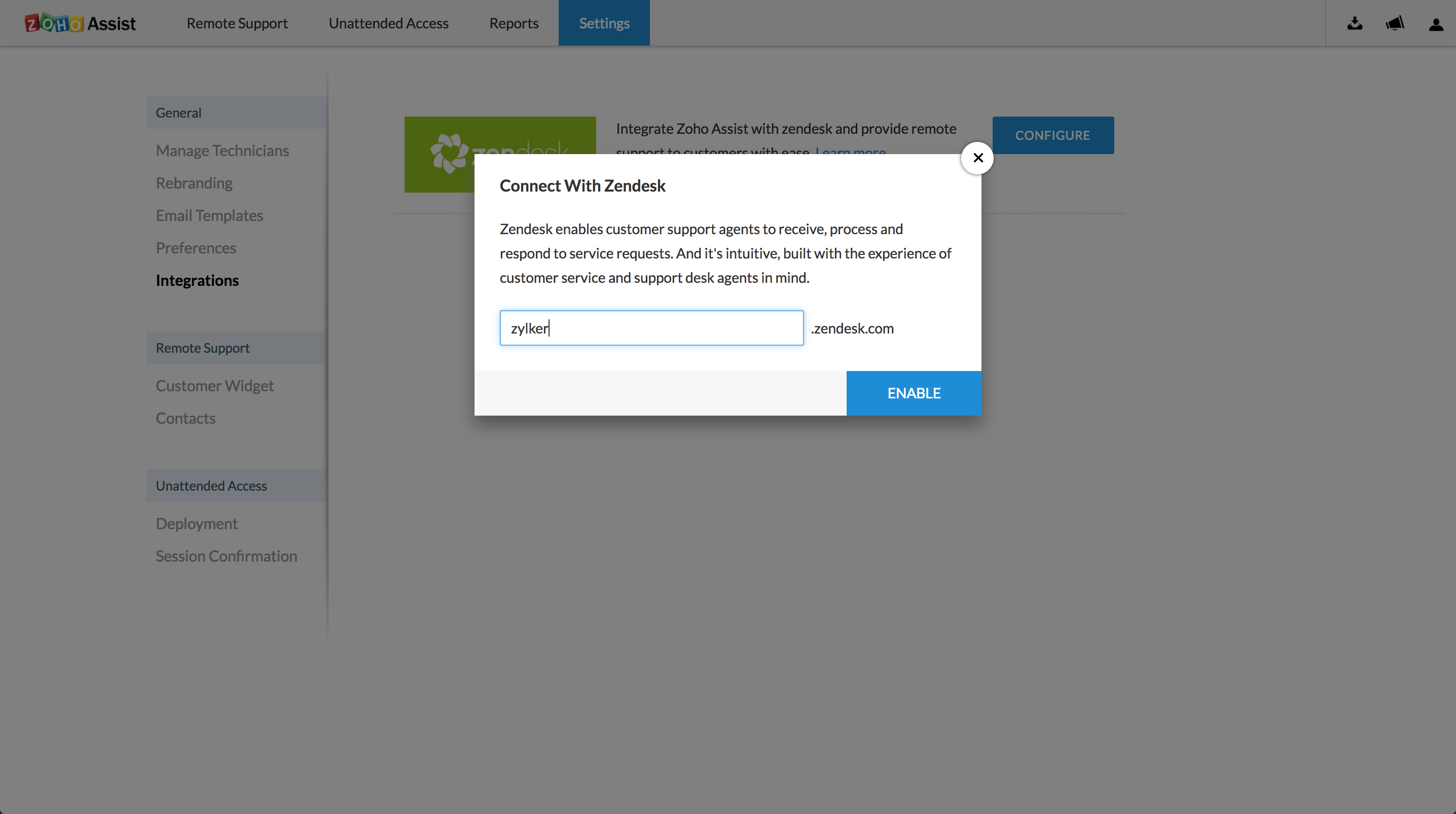
- サブドメインを入力し、有効にする をクリックします。
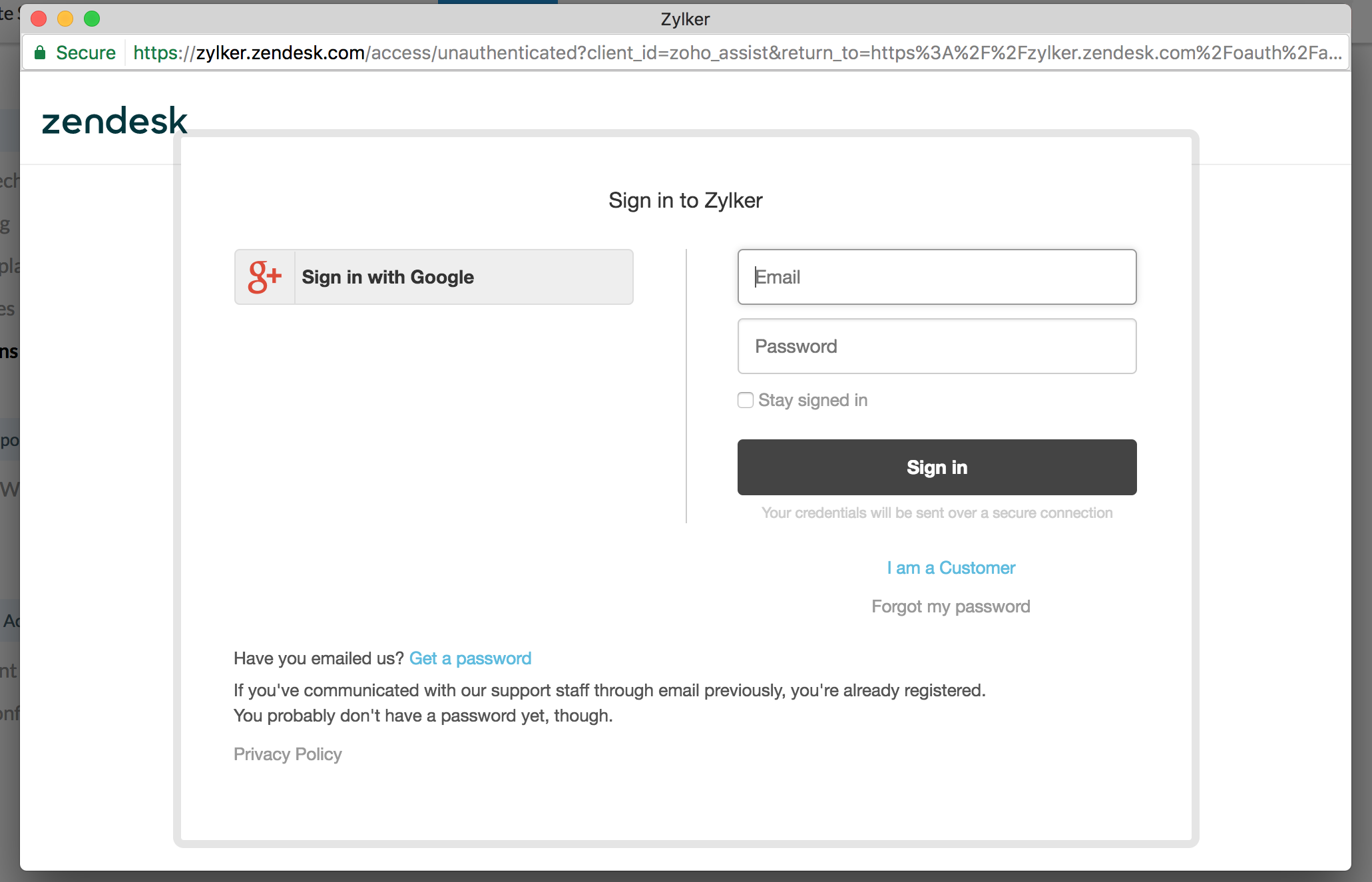
- Zendesk の認証情報を入力し、サインイン をクリックします。
- Zendesk アカウントにサインインし、Admin の[マーケットプレイス]に移動します。
- APPS 配下のマーケットプレイス に移動し、Zoho Assist アプリケーションをインストールします。
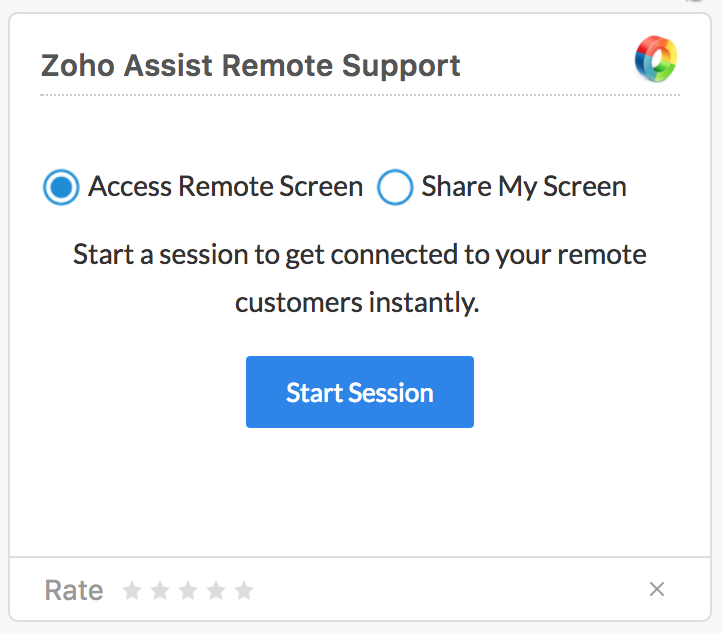
- Zoho Assist アプリは Zendesk チケットのサイドバーに表示されます。ここからリモートサポートまたは画面共有セッションを開始できます。
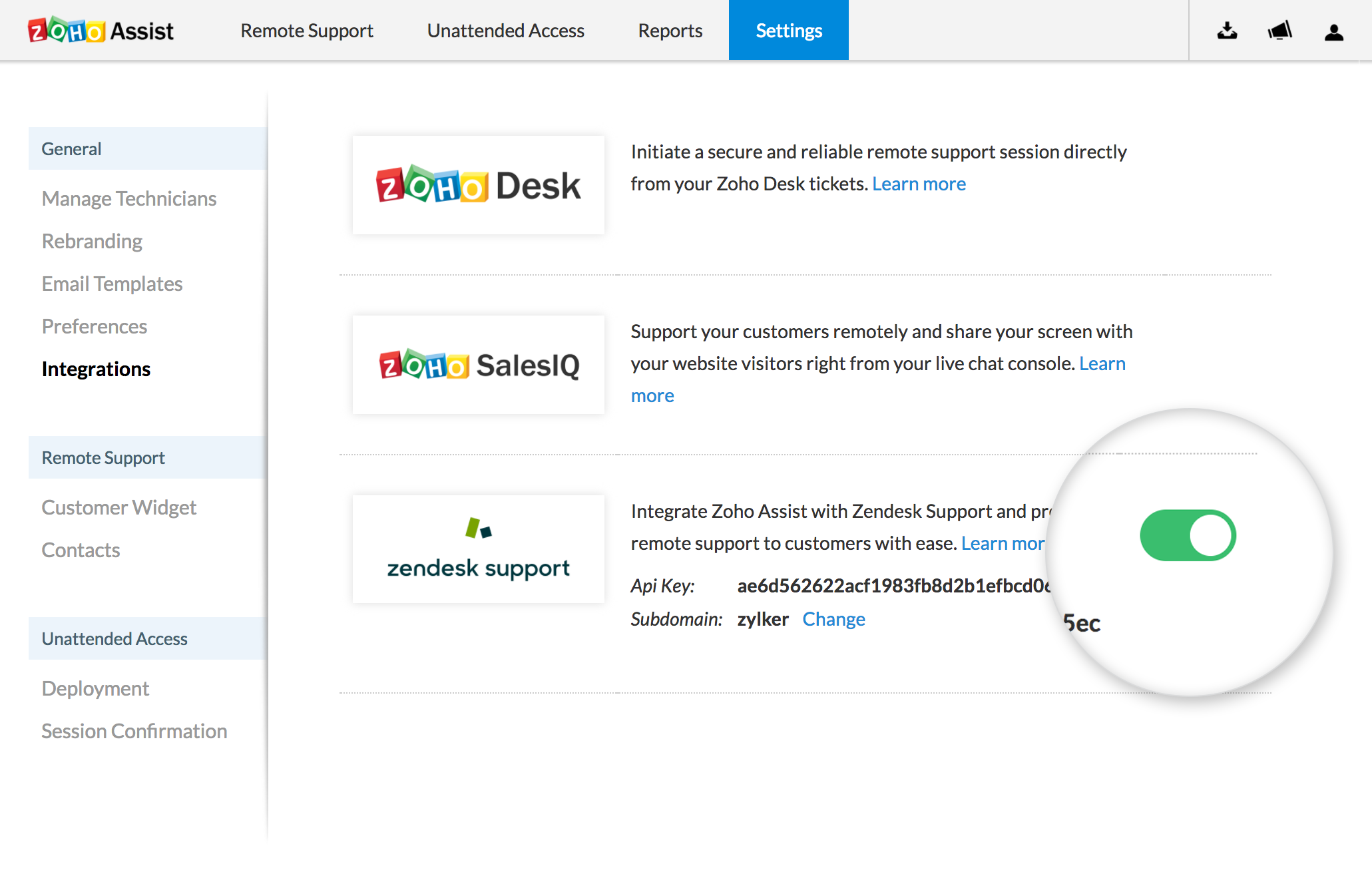
Zendesk の連携設定を変更するには
 をクリックして、Zendesk との連携を有効化/無効化できます。
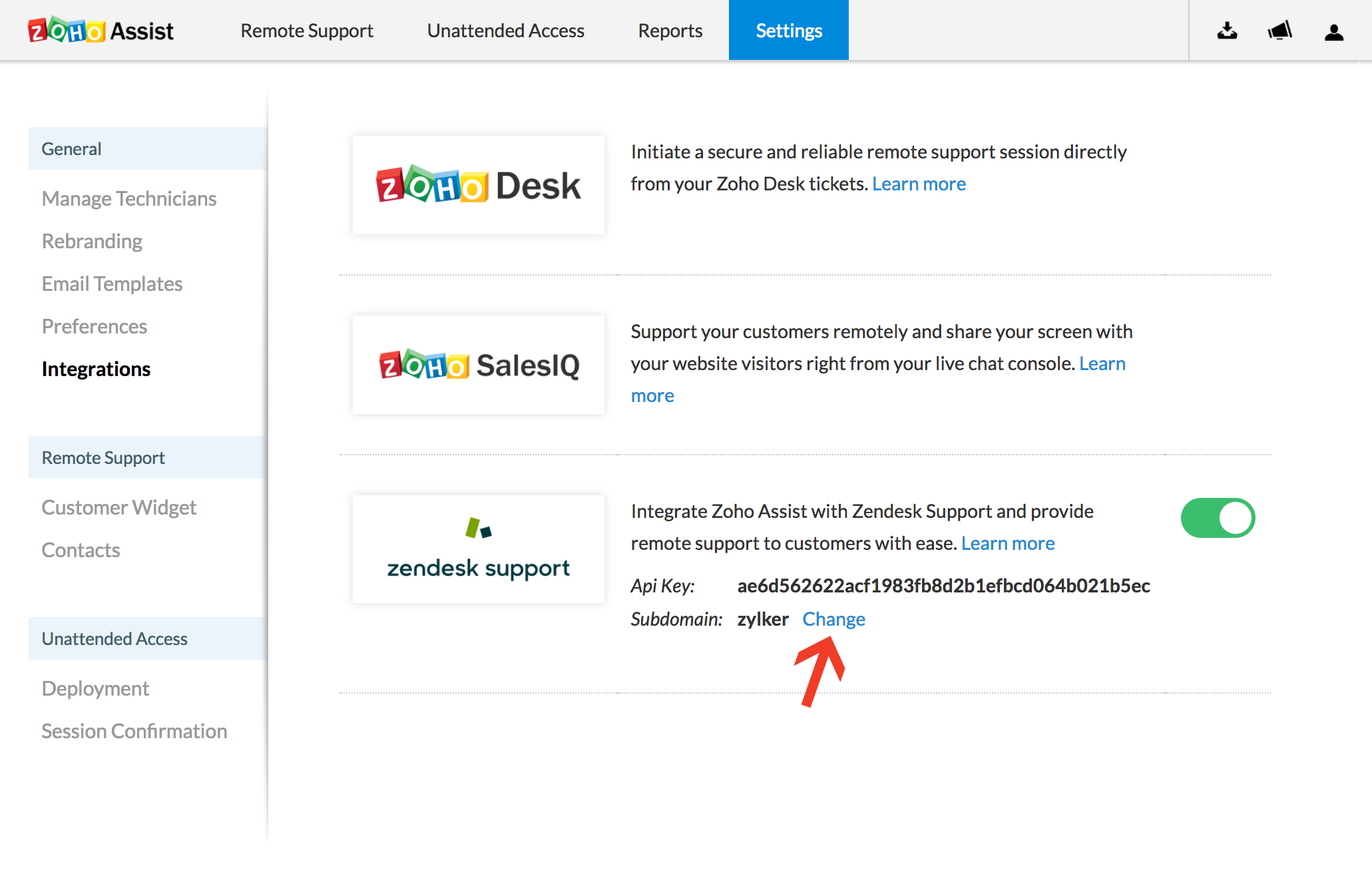
Zoho Assist が連携している Zendesk アカウント情報を変更するには
- Zoho Assist が連携している Zendesk アカウント情報を変更するには(対象の Zendesk アカウントの管理者として)、[変更する]ボタンをクリックします。
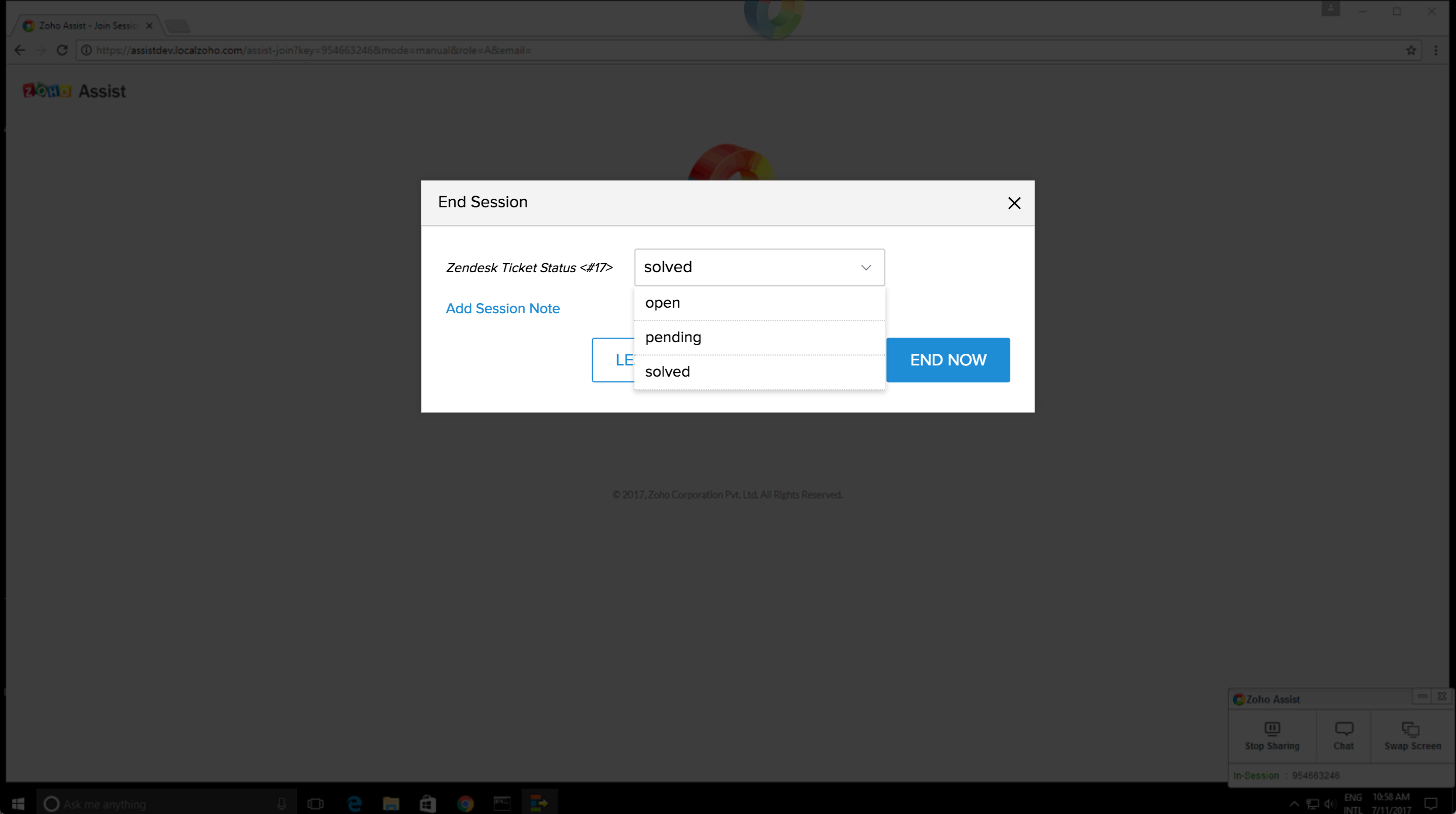
セッション終了後にチケットステータスを変更するには
- セッションが終了すると、ダイアログが開きます。
- ドロップダウンリストから現在のチケットステータスを選択します。
セッションの詳細を表示するには
- ホーム > ダッシュボード に移動します。
- セッション関連の詳細を表示したいチケットを選択します。
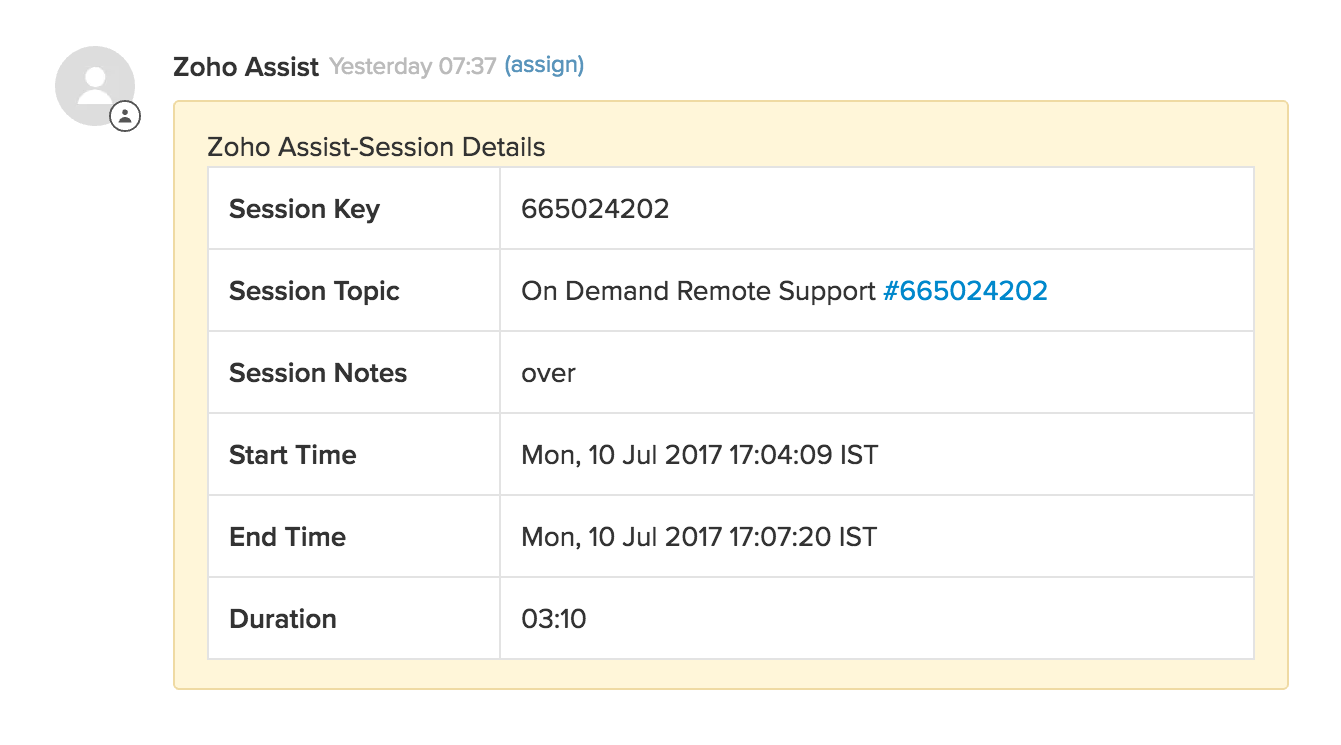
- チケットを開くと、コメントボックス内に、そのセッションの詳細(セッションキー、期間、開始時刻、終了時刻、セッションメモ)が表示されます。