Zoho Mailの使い方

お知らせ:当社は、お客様により充実したサポート情報を迅速に提供するため、本ページのコンテンツは機械翻訳を用いて日本語に翻訳しています。正確かつ最新のサポート情報をご覧いただくには、本内容の英語版を参照してください。
Zoho Assist と Zoho メールの連携機能を使用すると、Zoho メールアカウントから直接、リモートサポートまたは画面共有セッションを開始できます。メールを閲覧しながら、そのメールの連絡先とのセッションを開始またはスケジュールすることができます。この連携機能は初期設定で有効になっているため、追加の設定は不要です。
Zoho メールでの Zoho Assist 連携機能の使用方法:
- Zoho メールアカウントにログインします。
- 画面右下にあるトグルをクリックして連携機能を有効にします。
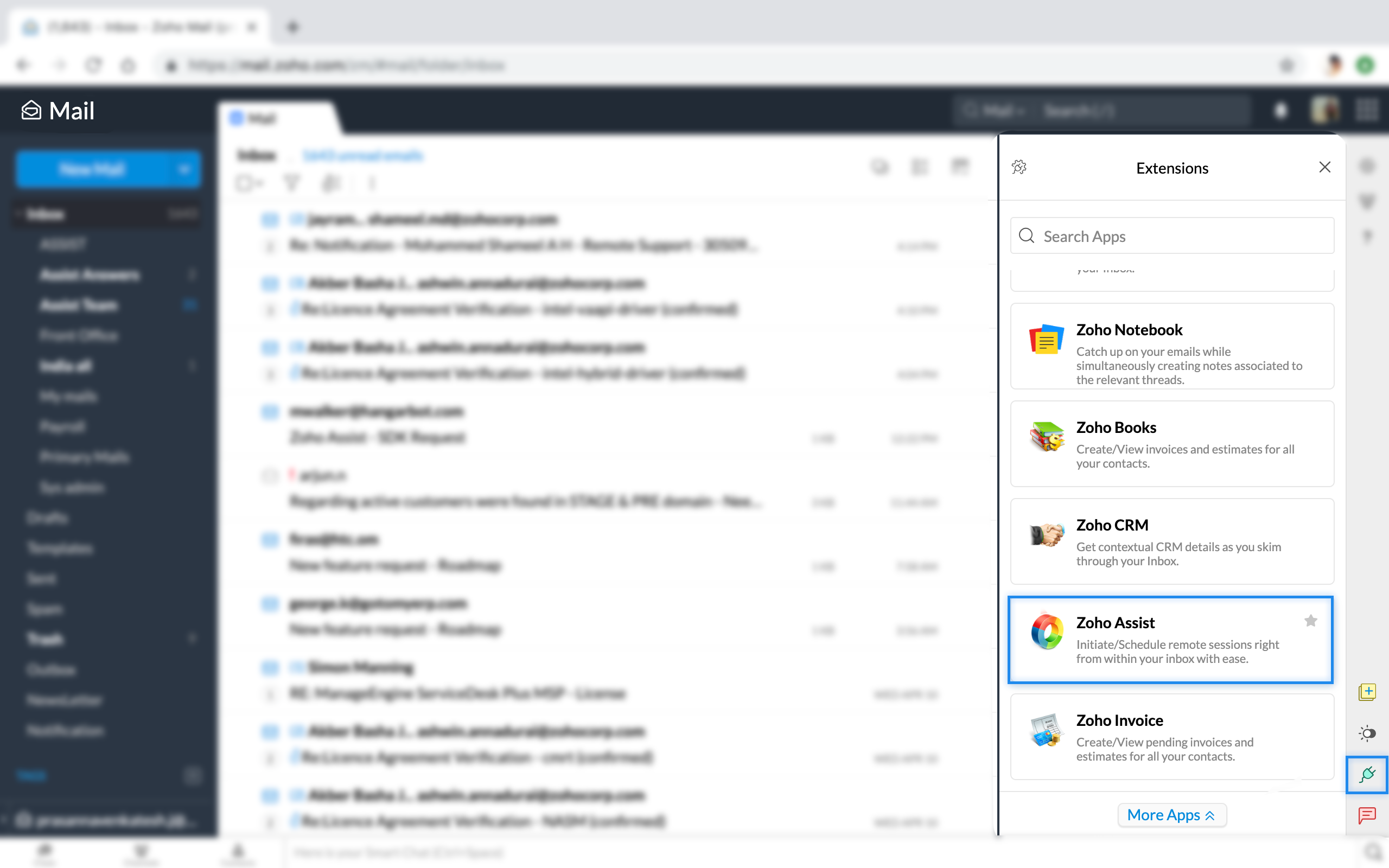
- 拡張機能メニューからZoho Assistを選択し、セッションを開始またはスケジュールします。
今すぐリモートサポートまたは画面共有セッションを開始するには:
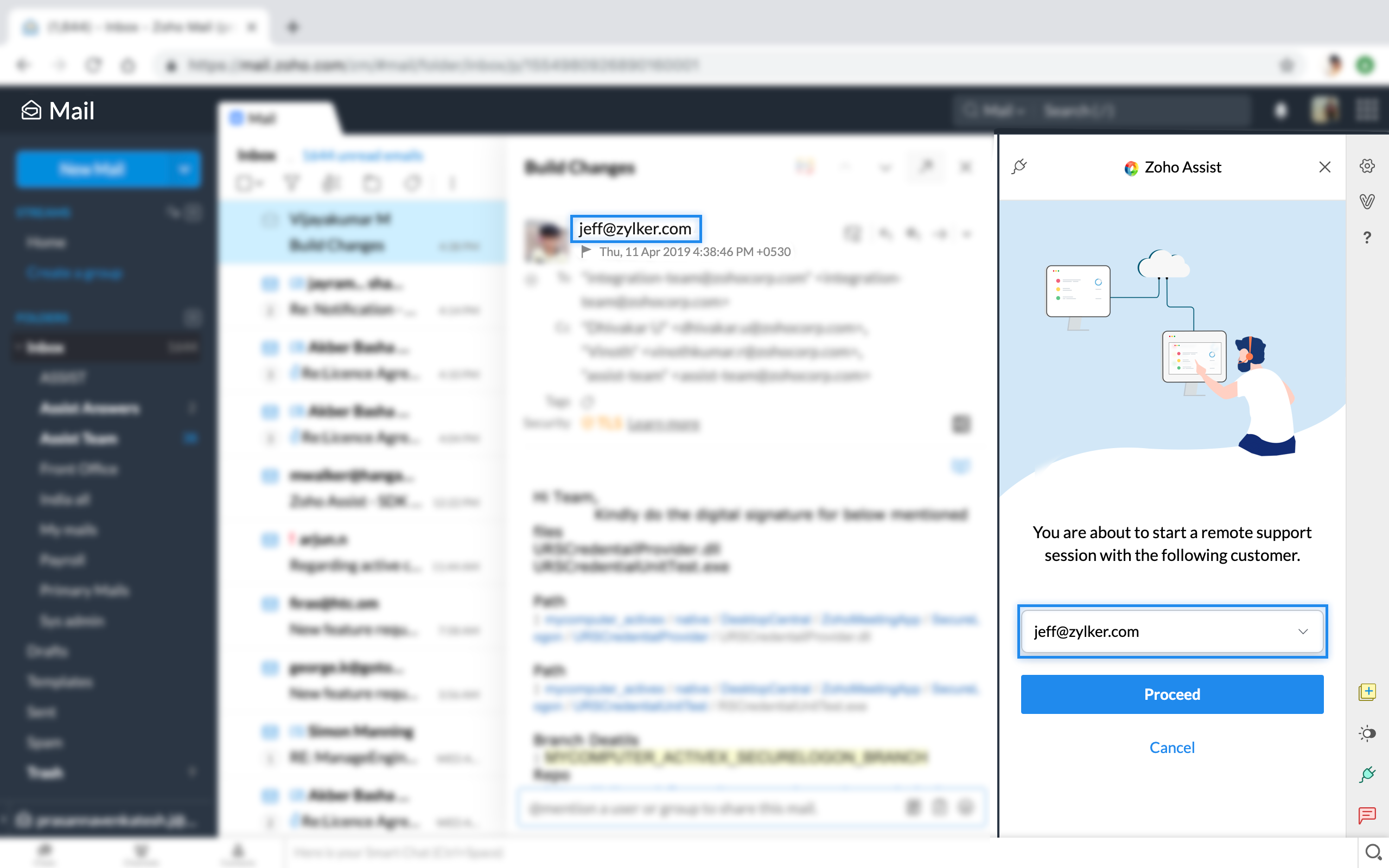
- Remote サポートまたはMy Screen を共有をクリックし、開始する Nowを選択して、リモートサポートまたは画面共有セッションを開始します。
- メールが開いている場合は、送信者のメールアドレスが自動的に入力されます。ドロップダウンを使用して、別の送信者のメールアドレスに変更したり、CC に含まれるメールアドレスを選択したりすることもできます。設定が完了したら、続けるをクリックして、セッション招待を送信します。
-
メールが開いていない場合、または送信者以外の相手にメールを送りたい場合は、対象のメールアドレスを入力し、続けるをクリックします。
または
単に続けるをクリックし、次のいずれかの方法で顧客をセッションに招待します。
- 顧客に join.zoho.com にアクセスしてもらい、セッション ID を入力するよう案内します。
- 顧客のメールアドレスを入力し、Inviteボタンをクリックします。
- 招待リンクをコピーして、顧客に送信します。
リモートサポートまたは画面共有セッションをスケジュールするには:
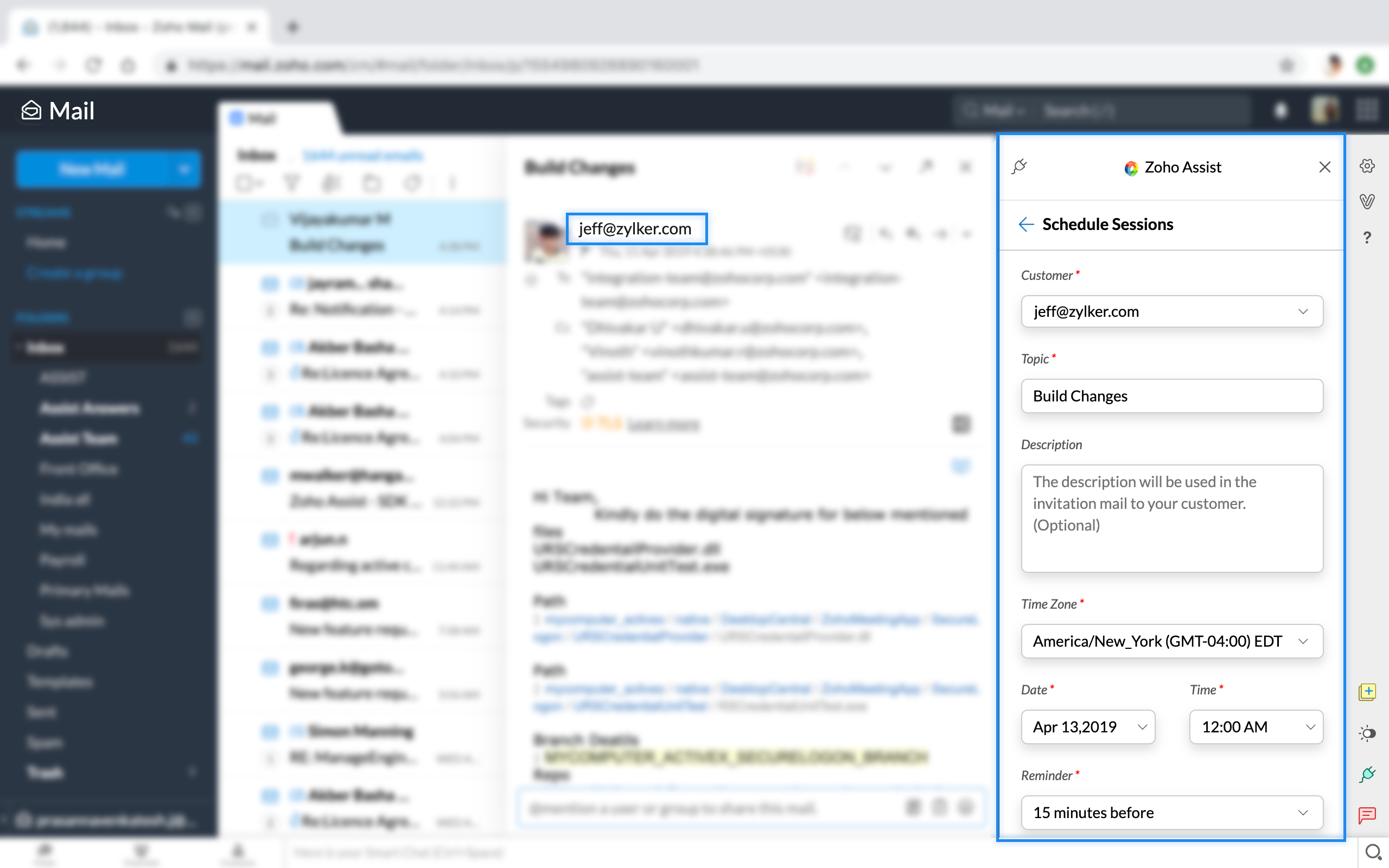
- Remote サポートまたはMy Screen を共有をクリックし、Scheduleを選択して、リモートサポートまたは画面共有セッションをスケジュールします。
- 対象のメールが開いている場合は、利用可能な情報が自動的に各項目に入力されます。
- 自動入力された項目の情報は変更することもできます。必要な情報を入力したら、Scheduleをクリックします。