Freshdeskとは

お知らせ:当社は、お客様により充実したサポート情報を迅速に提供するため、本ページのコンテンツは機械翻訳を用いて日本語に翻訳しています。正確かつ最新のサポート情報をご覧いただくには、本内容の英語版を参照してください。
Freshdesk と Zoho Assist を連携させることで、Freshdesk のチケット画面から、即時または予約のリモートサポートセッションを開始してチケットを解決できます。この連携はシンプルで、ソフトウェアのインストールは不要です。リモートサポートセッション完了後は、チケットのステータスを更新したり、チケットにメモを追加したりできます。
Freshdesk に Zoho Assist をインストールする
Zoho Assist で Freshdesk を設定するには:
- Zoho Assist にログインします。
- [設定] > [Integrations] に移動します。
- Freshdesk の横にある [設定する] をクリックします。
- サブドメイン と APIキー を入力して、設定を完了します。

メモ : Freshdesk のサブドメインを確認するには、Freshdesk アカウントにログインし、URL を確認します。サブドメインは、URL 上で '.freshdesk.com' の前に表示される最初の部分です。
APIキーを確認するには、Freshdesk アカウントの プロフィール設定 タブに移動します。
Freshdesk マーケットプレイスから Zoho Assist をインストールするには:
- Freshdesk アカウントにログインします。
- [Admin] > [Apps] > [Get More Apps] に移動します。
- Zoho Assist Remote サポート アプリを検索します。
- [Install] をクリックし、Zoho Assist で使用しているドメイン名を選択して、連携を完了します。
- 解決したいチケットを開きます。
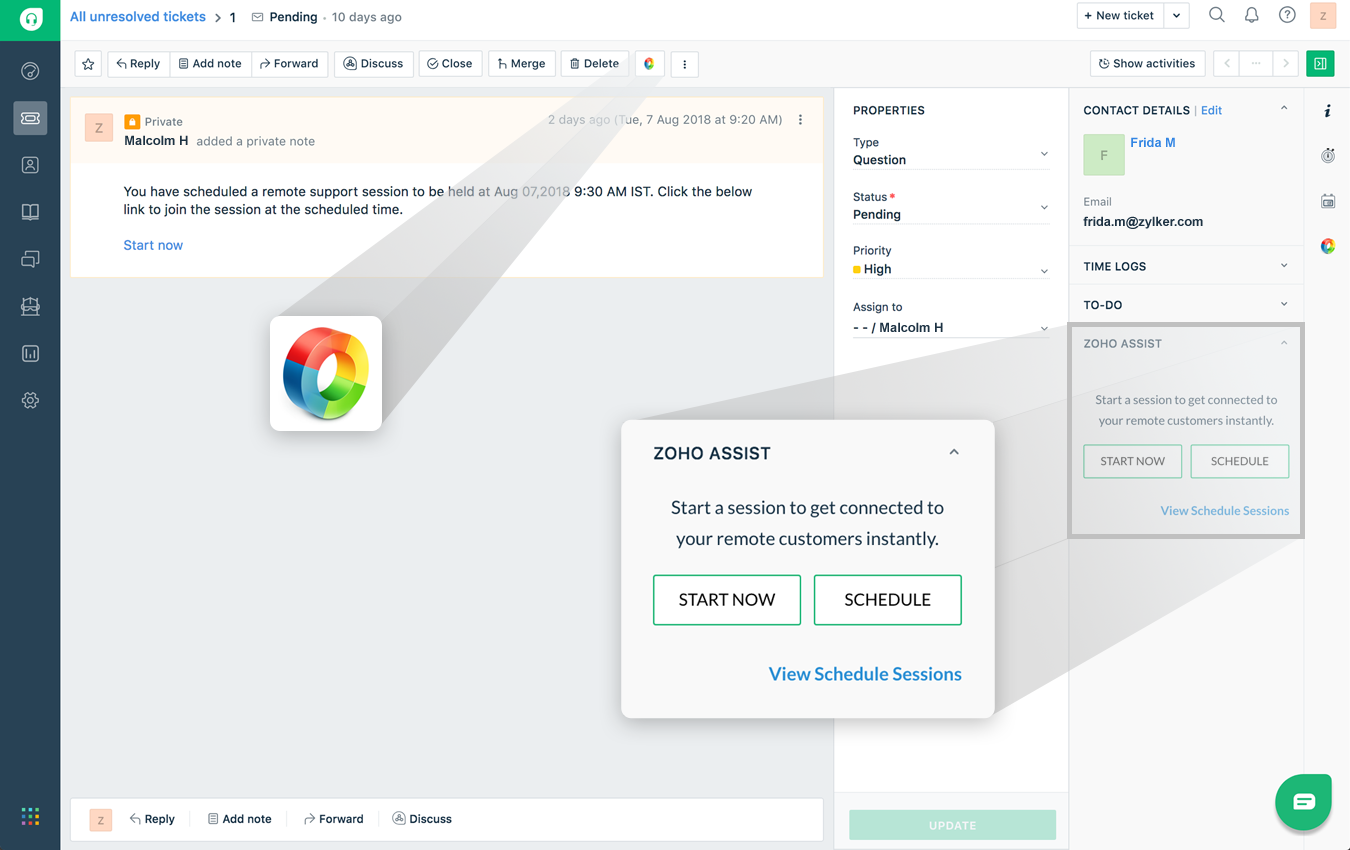
- チケット画面上部のメニューバーにある Zoho Assist のロゴをクリックして、即時のリモートサポートセッションを開始します。
- または、右側のチケットメニューバーで [START NOW] または [SCHEDULE] をクリックして、即時または予約のリモートサポートセッションを開始します。
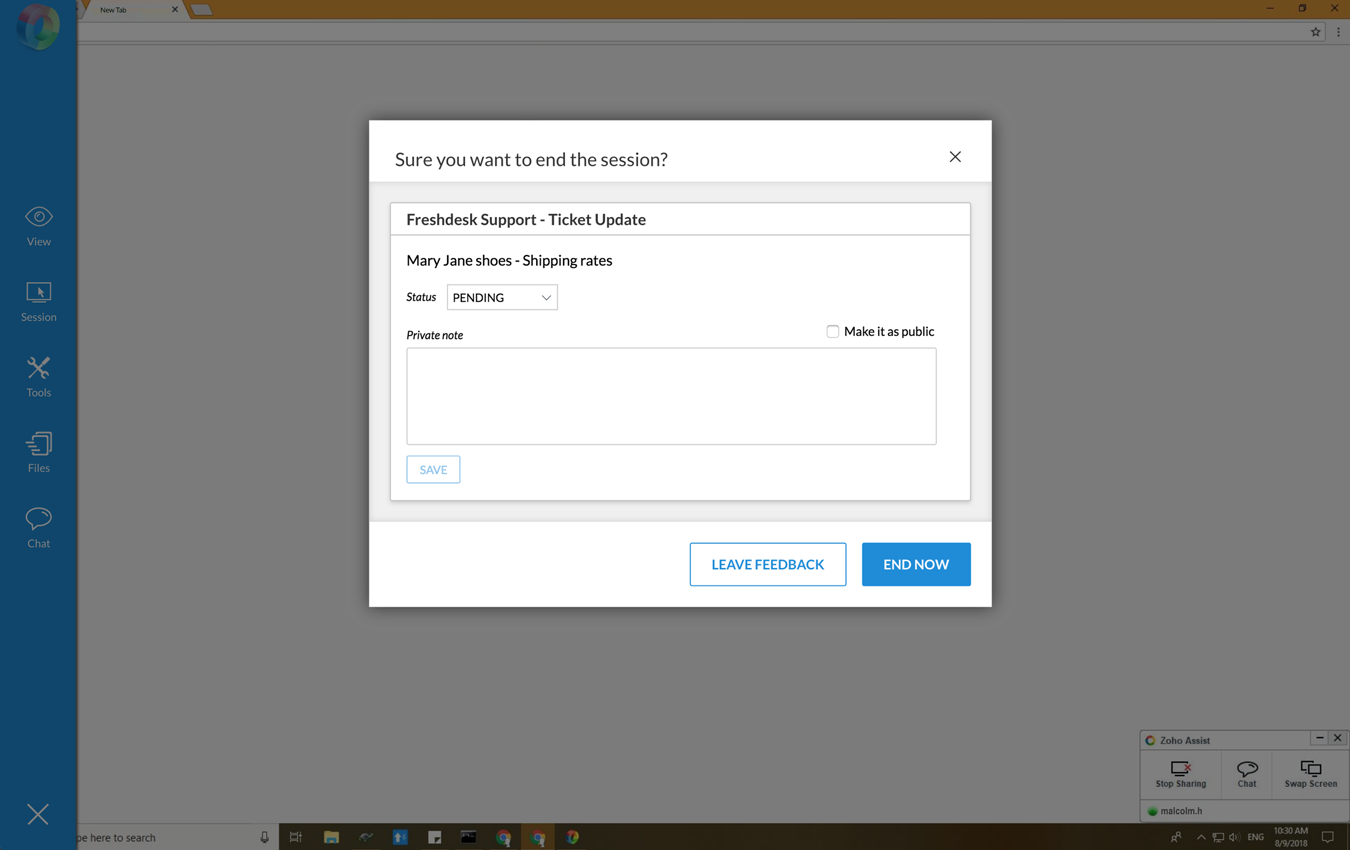
- リモートサポートセッションが終了すると、ダイアログボックスが表示されます。
- [ステータス] の横にあるドロップダウンから、チケットステータスを更新できます。
- 入力欄にメモを追加し、[Make Public] のチェックボックスをオンにしてメモを公開することもできます。